错误信息
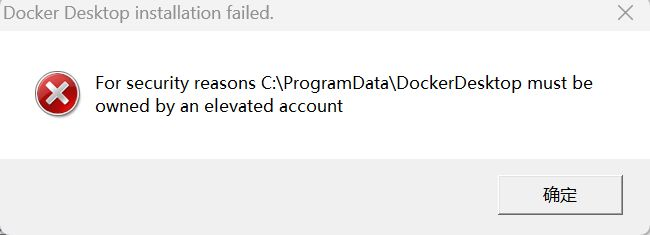
运行Docker Desktop Installer.exe,出现如下错误:
原因
这是一个非常典型的 Docker Desktop 安装权限报错。意思是 C:\ProgramData\DockerDesktop这个文件夹的当前所有者不是管理员,导致安装失败。
解决办法
你需要手动把这个文件夹的所有权改成管理员账户(通常是 Administrators或你当前的管理员用户名),然后再重新安装即可。以下是详细的操作步骤:
第一步:打开高级安全设置
-
在电脑桌面上找到 "此电脑" 或 "我的电脑"。
-
双击进入 C盘。
-
找到并进入 ProgramData 文件夹(注意:这是一个隐藏文件夹,如果找不到,请在文件资源管理器的"查看"选项卡中勾选"隐藏的项目")。
-
在 ProgramData 文件夹里,找到 DockerDesktop 文件夹,右键点击它。
-
在弹出的菜单中选择 "属性"。
-
在属性窗口中,切换到 "安全" 选项卡,然后点击下方的 **"高级"** 按钮。
第二步:更改文件夹所有者
-
在弹出的"高级安全设置"窗口顶部,你会看到 **"所有者"** 这一行。
-
点击这一行右侧的 **"更改"** 链接。
-
在弹出的输入框中输入你的管理员账号(通常是
Administrators,或者你当前登录的 Windows 用户名,比如你的微软邮箱前缀或电脑名)。 -
输入完后,点击旁边的 "检查名称" ,确认无误后点击 "确定"。
-
关键一步 :回到高级安全设置窗口后,一定要勾选顶部的 "替换子容器和对象的所有者"。
-
点击 "应用" ,然后点击 "确定"。此时系统会开始修改所有权,可能需要等几秒钟到几十秒。
第三步:重新安装
完成上述权限修改后,关闭之前报错的安装程序,重新运行 Docker Desktop 的安装包,应该就可以顺利安装了。
注意:默认安装到C盘,如果想更换盘符,比如F盘。
先在F盘创建Docker目录,然后在安装包对应的cmd窗口中运行如下命令进行安装:
"Docker Desktop Installer.exe" install --installation-dir="F:\Docker"
补充说明:
如果你在第一步找不到 DockerDesktop 文件夹,那说明它可能是第一次安装还没生成,或者是之前安装残留被删除了。这种情况你可以先尝试重启一下电脑,然后再直接运行安装包,如果还报同样的错,再按照上面的步骤操作一次即可。