Flare自托管导航页教程:Docker部署、多用户、API与公网访问
前言
192.168.1.20:3000、192.168.1.20:8080、192.168.1.30:9090......自建服务装到一定数量以后,浏览器书签看起来就开始像一串端口清单。
我折腾 NAS 最开始只装两三个服务,地址靠记忆完全够用;后来媒体库、下载、监控、文档、开发工具越加越多,真正麻烦的不是服务不能用,而是每次换设备都要重新找入口,家里人要用时更难解释。
Flare 并不替代这些服务,它只是把它们重新摆到一个首页里。对喜欢自建、又不想把所有地址记在脑子里的人来说,这种小工具反而会越用越顺手。
我想要的效果也很简单:打开一个页面,就知道家里这些服务都从哪里进;人在外面时,同样能先回到这个"总入口",再去找具体服务。
1.什么是Flare?
Flare 是一款开源、自托管(self-hosted)的现代化导航页(homepage / startpage)工具,旨在帮助用户将常用网站、服务和工具集中管理在一个简洁美观的页面上。它不仅颜值高、交互流畅,还具备多用户支持、权限管理以及完整的 RESTful API 接口,非常适合个人使用,也适用于团队或家庭共享场景。
核心特性包括:
- 高颜值界面:采用现代化 UI 设计,响应式布局,适配桌面与移动端,支持深色/浅色主题。
- 多用户系统:支持多个用户账号,每个用户可拥有独立的链接分类与设置。
- API 驱动:提供完整的 REST API,可程序化地添加、修改或删除链接、分类、用户等,便于自动化集成(例如通过脚本、Home Assistant、n8n 等工具动态更新导航内容)。
- 自托管 & 隐私优先:所有数据存储在你自己的服务器上,无需依赖第三方服务,保障隐私与控制权。
- 轻量高效:基于 Go 语言开发,资源占用低,启动快,配合 SQLite 或 PostgreSQL 即可运行。
- 支持图标自动获取:可自动从网站抓取 favicon,也可手动上传自定义图标。
- Docker 一键部署:官方提供 Docker 镜像,5 分钟内即可完成部署。
典型使用场景:
- 作为浏览器首页,快速访问常用网站;
- 搭建家庭或团队内部的服务门户(如 NAS、媒体库、监控面板等);
- 与自动化工具联动,动态展示临时链接或项目入口;
- 替代杂乱的书签栏,打造极简高效的数字工作台。
项目地址(截至 2026 年仍活跃维护):
简而言之,Flare = 美观 + 实用 + 可编程 + 自主可控,是追求效率与美感用户的理想导航解决方案。
2.安装前提条件
2.1ssh远程连接到飞牛
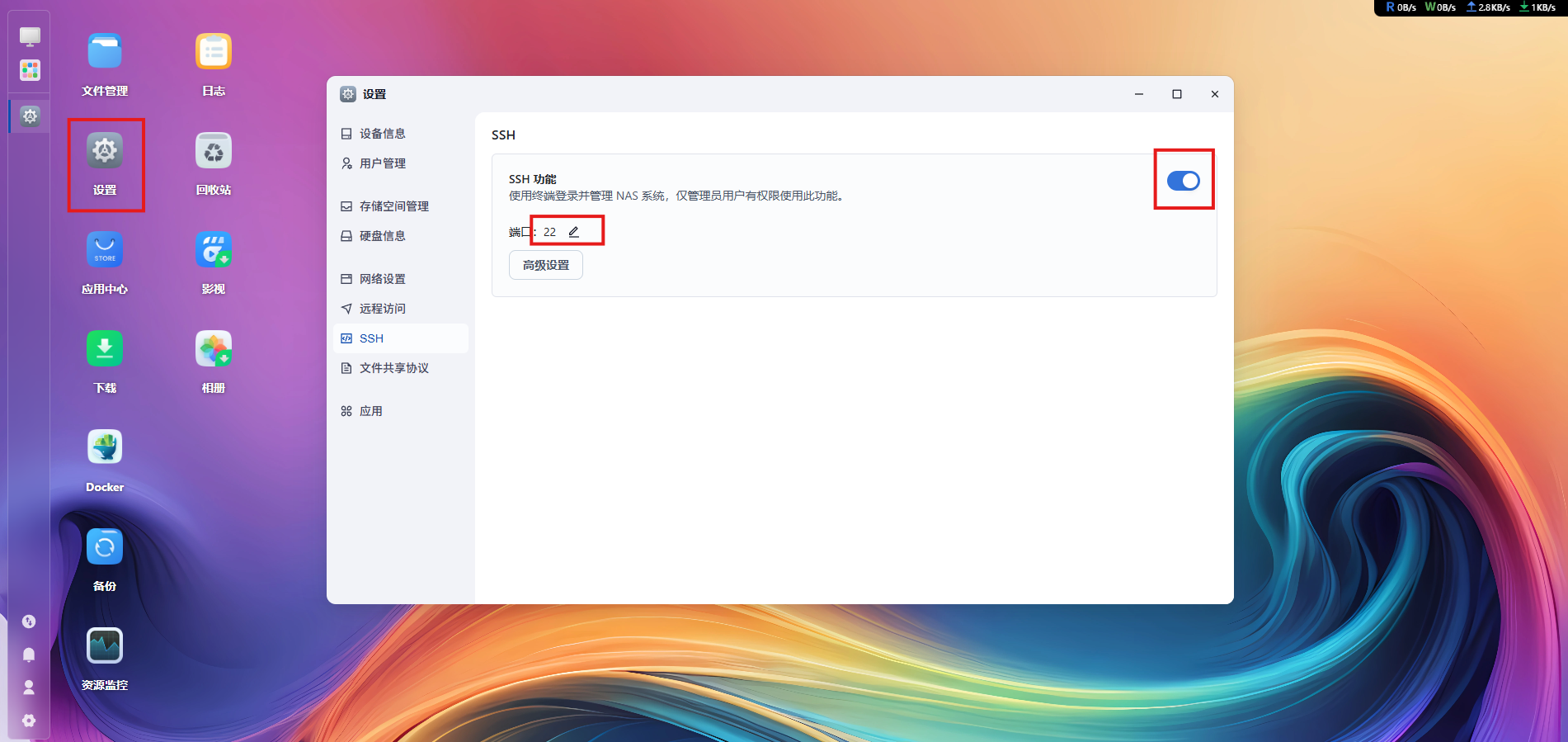
- 开启【SSH 服务】
- 使用终端(Windows PowerShell / Mac Terminal)登录:
在设置--->SSH中开启SSH服务:
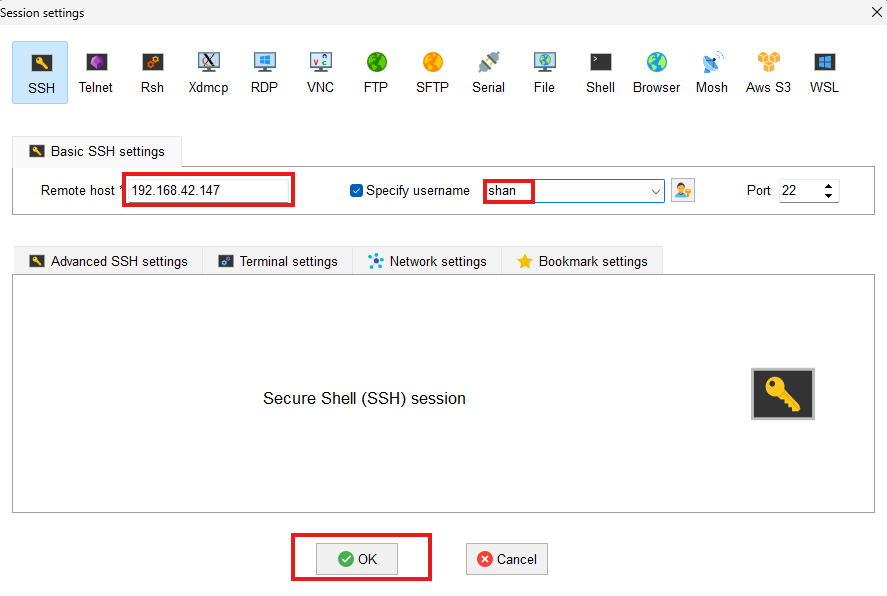
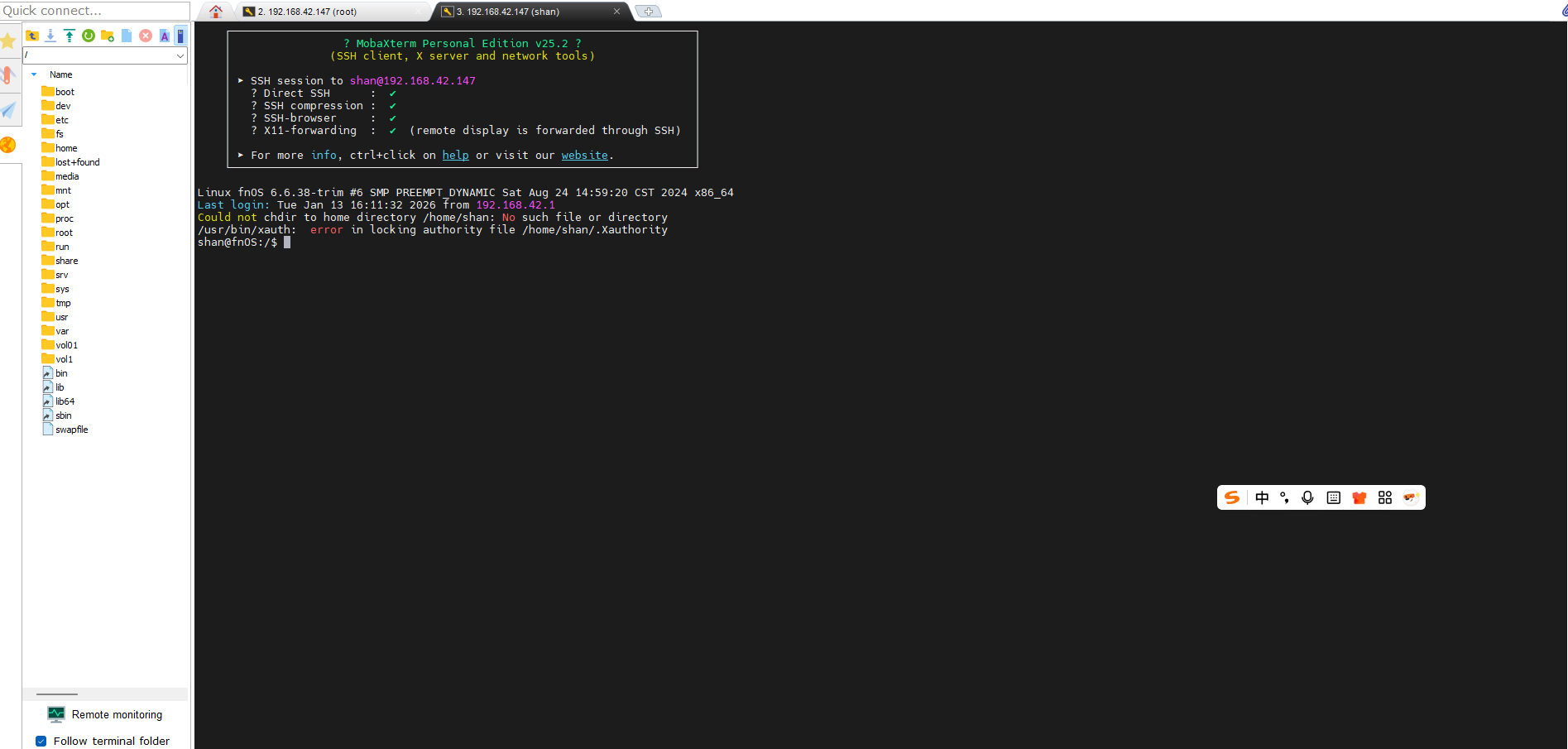
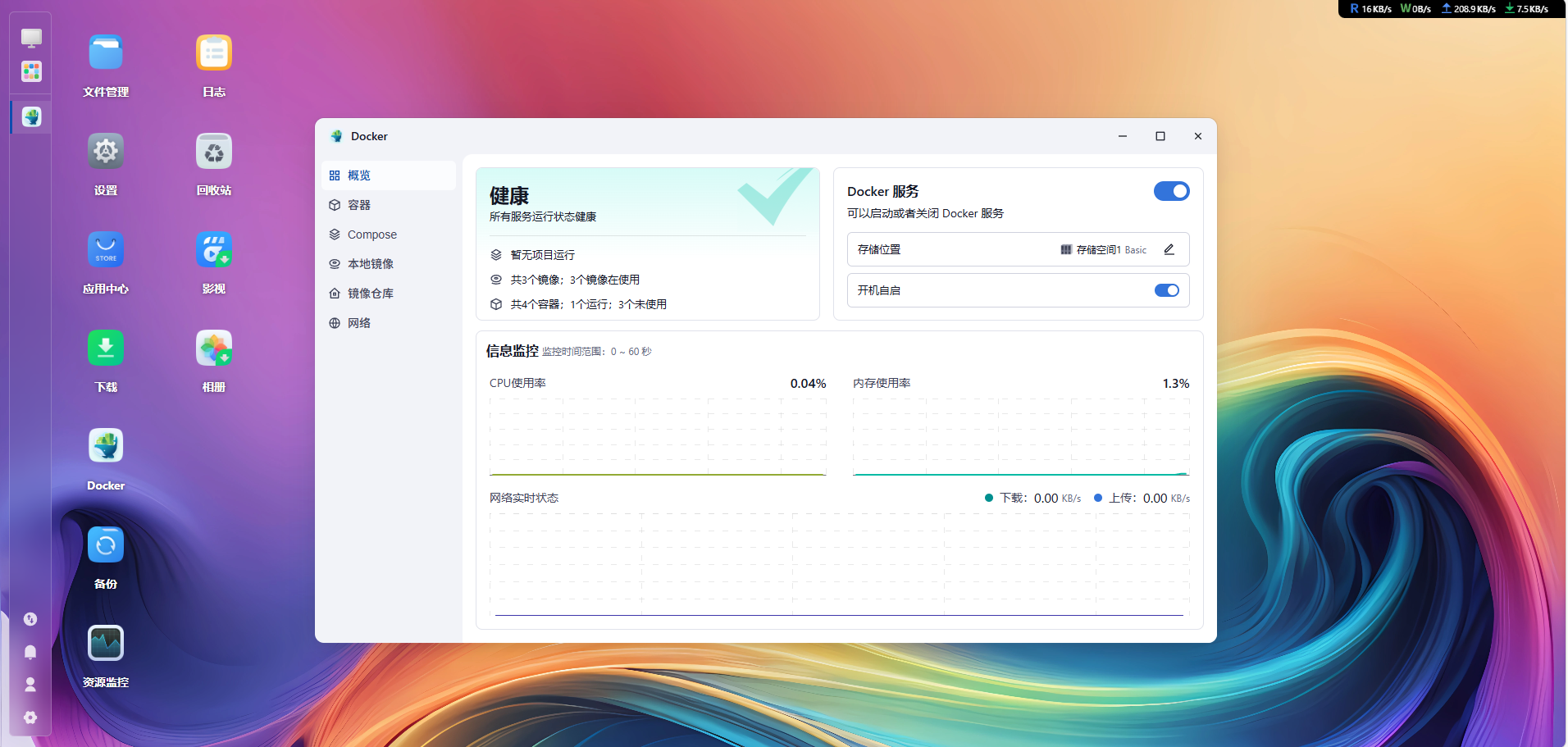
2.2验证docker是否开启
使用命令:
shell
docker -v
systemctl status -v
也可以直接在飞牛主页查看(其他机器也是这样的哦~)
3.安装Flare
首先创建一下安装的目录并进入到该目录:
shell
mkdir -p /docker/Flare
cd /docker/Flare
创建并编辑 docker-compose.yml文件:
shell
version: '3.8'
services:
  flare:
    image: soulteary/flare:0.2.4
    container_name: flare
    restart: unless-stopped
    ports:
      - "5050:5005"
    volumes:
      - ./app:/app
启动容器:
shell
docker compose up -d
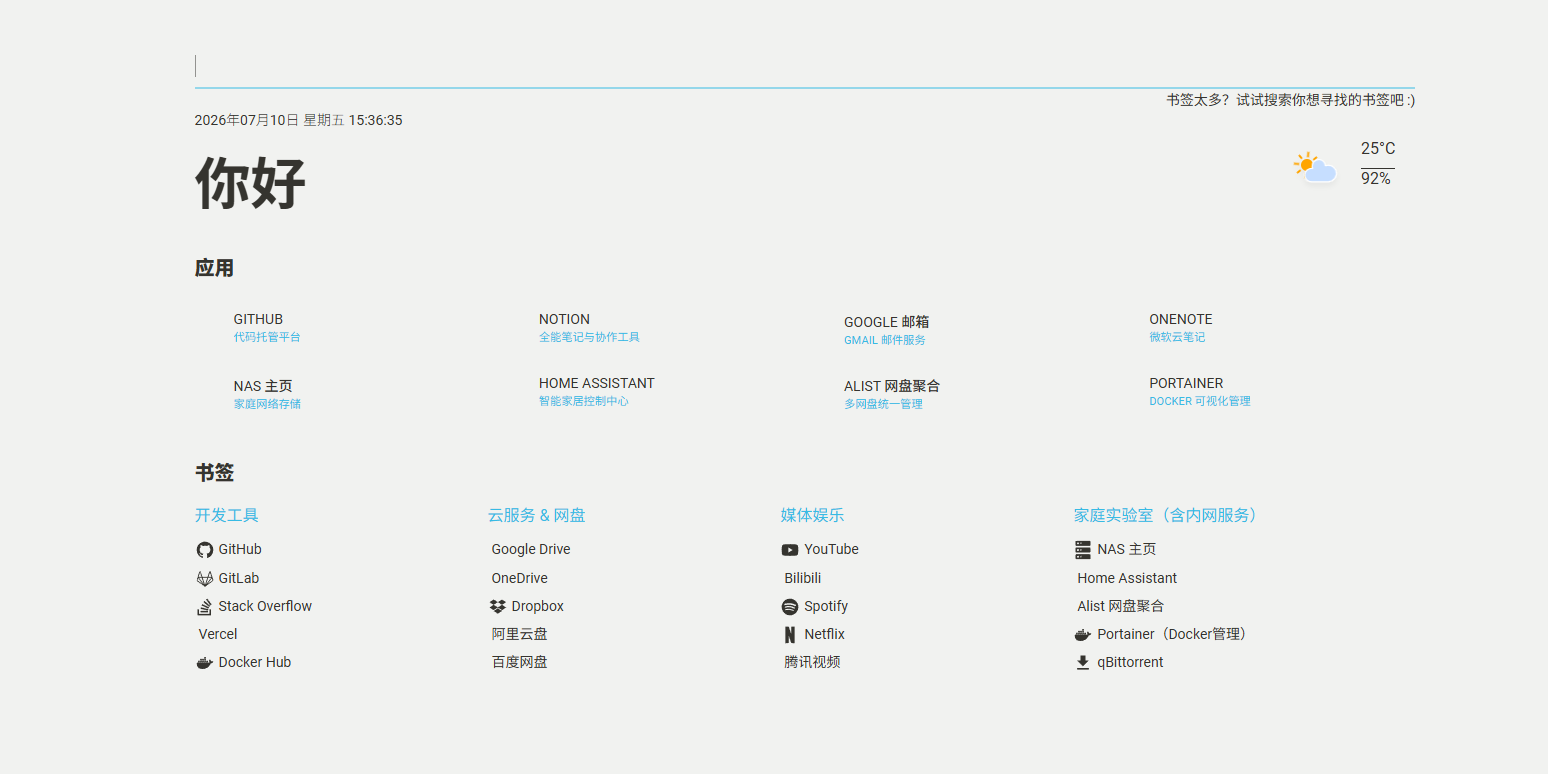
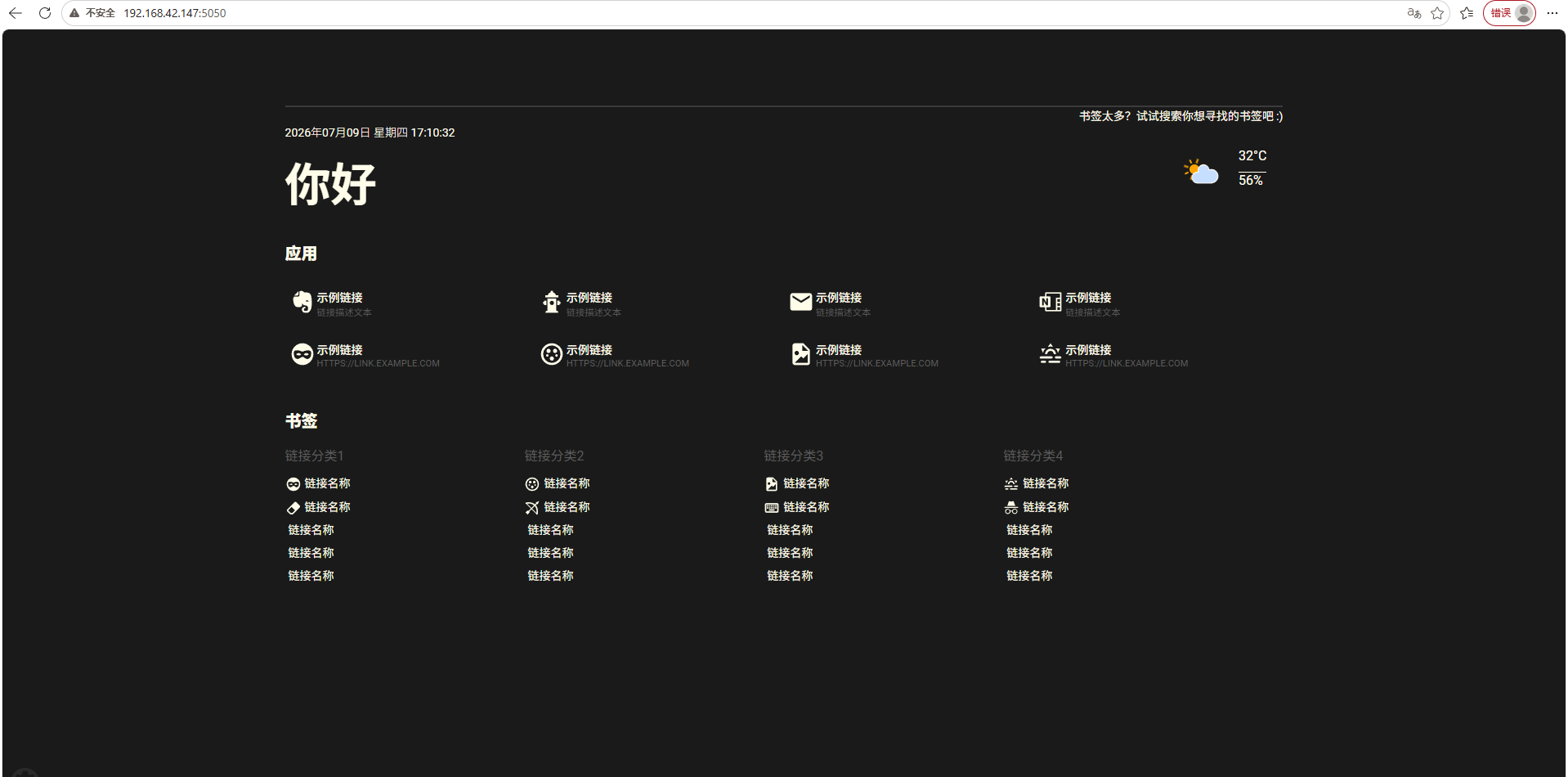
部署完成后,在浏览器中输入 http://飞牛IP:5050 就能看到Flare的界面:
4.编辑Flare导航页
进入Flare配置目录:
shell
# pwd
/docker/flare
查找当前目录下文件:
shell
ls进入app目录下:
shell
cd app
查看app目录下的配置文件:
shell
# ls
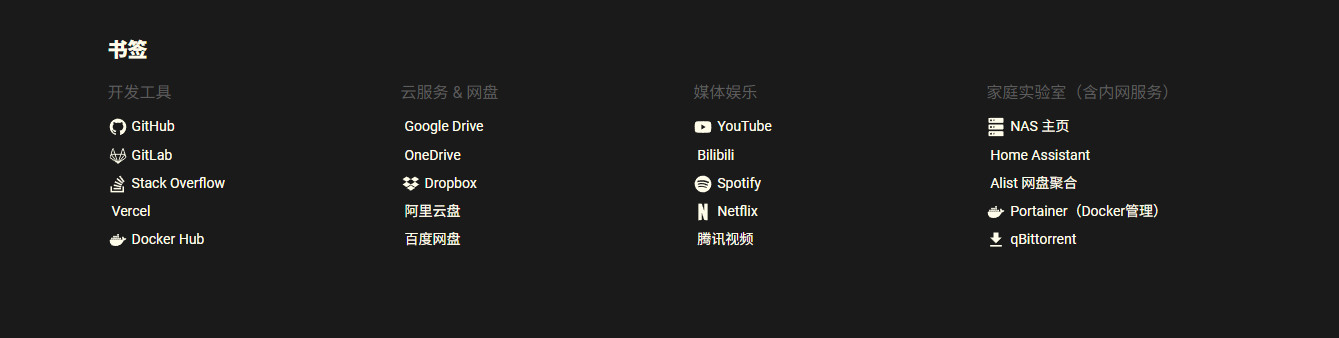
apps.yml bookmarks.yml config.yml- bookmarks.yml 定义导航页上显示的书签(链接)
-
apps.yml 定义"应用"区域的快捷链接
-

-
config.yml 控制Flare的整体外观与功能

接下来我们为其添加我们经常使用的链接:
shell
vi bookmarks.yml

categories:
  - id: dev-tools
    title: 开发工具
  - id: cloud-services
    title: 云服务 & 网盘
  - id: media
    title: 媒体娱乐
  - id: homelab
    title: 家庭实验室(含内网服务)

links:
  # 开发工具
  - name: GitHub
    link: https://github.com
    icon: github
    category: dev-tools
  - name: GitLab
    link: https://gitlab.com
    icon: gitlab
    category: dev-tools
  - name: Stack Overflow
    link: https://stackoverflow.com
    icon: stackoverflow
    category: dev-tools
  - name: Vercel
    link: https://vercel.com
    icon: vercel
    category: dev-tools
  - name: Docker Hub
    link: https://hub.docker.com
    icon: docker
    category: dev-tools

  # 云服务 & 网盘
  - name: Google Drive
    link: https://drive.google.com
    icon: google-drive
    category: cloud-services
  - name: OneDrive
    link: https://onedrive.live.com
    icon: onedrive
    category: cloud-services
  - name: Dropbox
    link: https://www.dropbox.com
    icon: dropbox
    category: cloud-services
  - name: 阿里云盘
    link: https://www.aliyundrive.com
    icon: alibabacloud
    category: cloud-services
  - name: 百度网盘
    link: https://pan.baidu.com
    icon: baidu
    category: cloud-services

  # 媒体娱乐
  - name: YouTube
    link: https://www.youtube.com
    icon: youtube
    category: media
  - name: Bilibili
    link: https://www.bilibili.com
    icon: bilibili
    category: media
  - name: Spotify
    link: https://open.spotify.com
    icon: spotify
    category: media
  - name: Netflix
    link: https://www.netflix.com
    icon: netflix
    category: media
  - name: 腾讯视频
    link: https://v.qq.com
    icon: tencent-qq
    category: media

  # 家庭实验室(内网服务示例,可替换为你的 cpolar 公网地址)
  - name: NAS 主页
    link: http://your-cpolar-domain.cpolar.io  # ← 替换为你自己的地址
    icon: server
    category: homelab
  - name: Home Assistant
    link: http://ha.yourdomain.com
    icon: home-assistant
    category: homelab
  - name: Alist 网盘聚合
    link: http://alist.yourdomain.com
    icon: file-search
    category: homelab
  - name: Portainer(Docker管理)
    link: http://portainer.yourdomain.com
    icon: docker
    category: homelab
  - name: qBittorrent
    link: http://qbittorrent.yourdomain.com
    icon: download
    category: homelab
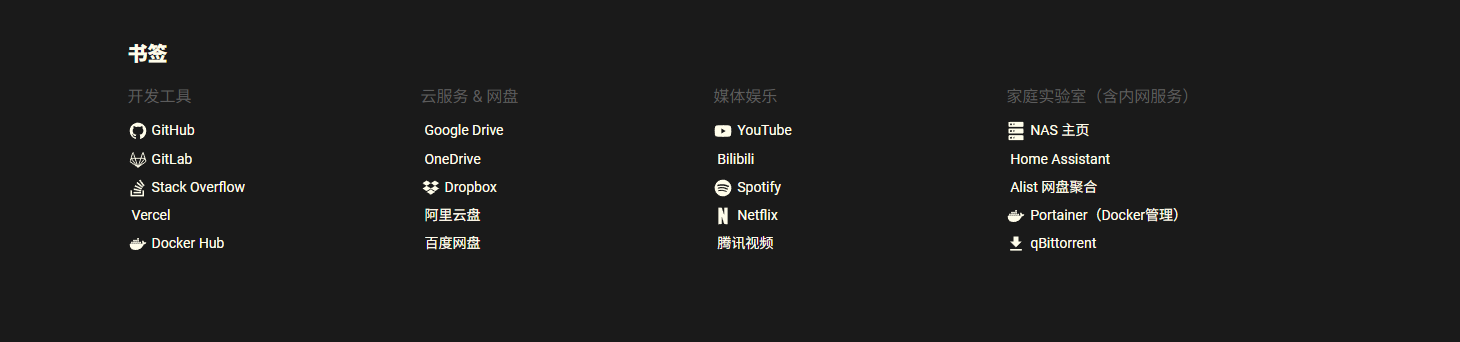
修改后:
shell
vi apps.yml
links:
  # 常用生产力 & 工具
  - name: GitHub
    link: https://github.com
    icon: simple-icons:github
    desc: 代码托管平台

  - name: Notion
    link: https://www.notion.so
    icon: simple-icons:notion
    desc: 全能笔记与协作工具

  - name: Google 邮箱
    link: https://mail.google.com
    icon: simple-icons:gmail
    desc: Gmail 邮件服务

  - name: OneNote
    link: https://www.onenote.com
    icon: simple-icons:microsoftonenote
    desc: 微软云笔记

  # 家庭/自建服务(可替换为你的地址)
  - name: NAS 主页
    link: http://your-nas.cpolar.io      # ← 替换为你自己的地址
    icon: mdi:server-network
    desc: 家庭网络存储

  - name: Home Assistant
    link: http://ha.yourdomain.com
    icon: simple-icons:homeassistant
    desc: 智能家居控制中心

  - name: Alist 网盘聚合
    link: http://alist.yourdomain.com
    icon: mdi:file-multiple
    desc: 多网盘统一管理

  - name: Portainer
    link: http://portainer.yourdomain.com
    icon: simple-icons:docker
    desc: Docker 可视化管理
更改成功~
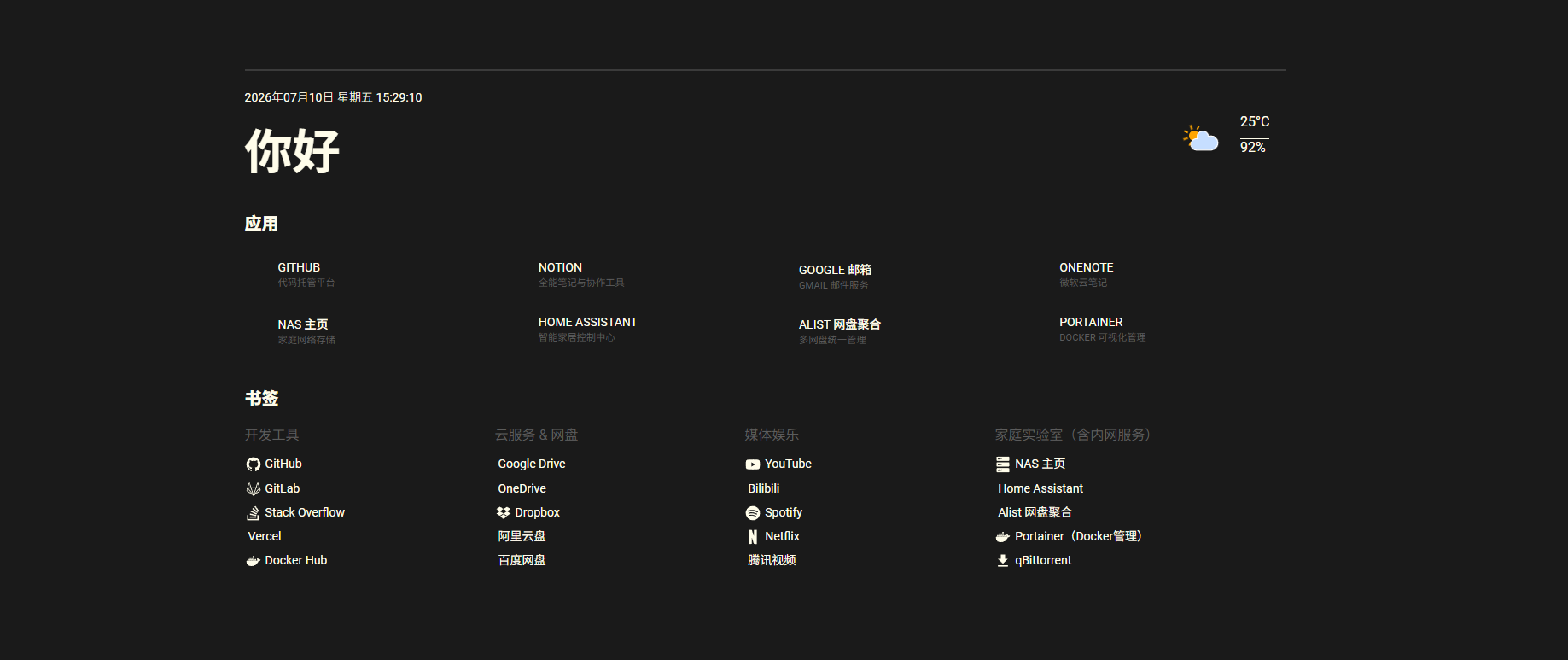
随便一个跳转成功:

Flare作为一款高颜值、可自托管的导航页工具,天生适合打造个人或家庭的数字入口;而cpolar 则是打通内网与公网的"隐形桥梁"------无需公网IP、不用复杂配置,只需一条隧道,就能将本地运行的NAS、Home Assistant、Alist或Flare本身安全暴露到互联网。将Flare与cpolar结合,你不仅能拥有一个美观统一的主页,更能通过cpolar提供的HTTPS公网地址,随时随地从手机、公司电脑安全访问家中所有私有服务。Flare负责"呈现",cpolar负责"连接"------两者联手,让自建服务真正走出局域网,触手可及。
5.安装cpolar实现随时随地开发
5.1 什么是cpolar?
cpolar是一款安全高效的内网穿透工具,无需公网IP或复杂配置,只需一条命令,即可将本地服务器、Web服务或任意端口映射到公网,让你随时随地远程访问内网应用,特别适合开发调试、远程运维和应急部署等场景。
5.2 部署cpolar
cpolar 可以将你本地电脑中的服务(如 SSH、Web、数据库)映射到公网。即使你在家里或外出时,也可以通过公网地址连接回本地运行的开发环境。
❤️以下是安装cpolar步骤:
使用一键脚本安装命令:
shell
sudo curl https://get.cpolar.sh | sh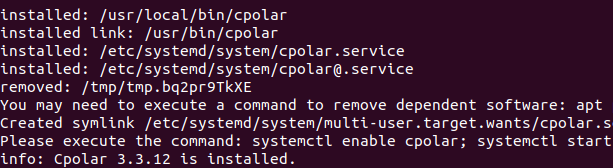
安装完成后,执行下方命令查看cpolar服务状态:(如图所示即为正常启动)
shell
sudo systemctl status cpolar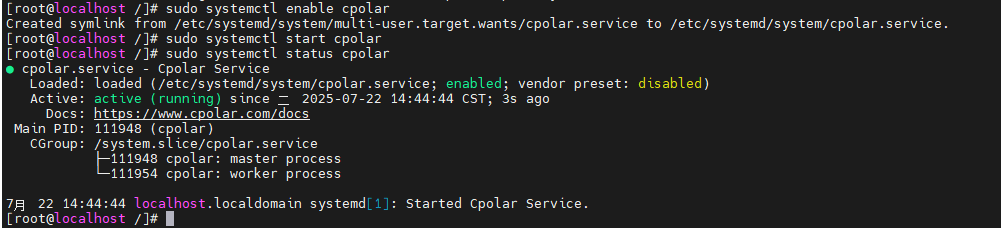
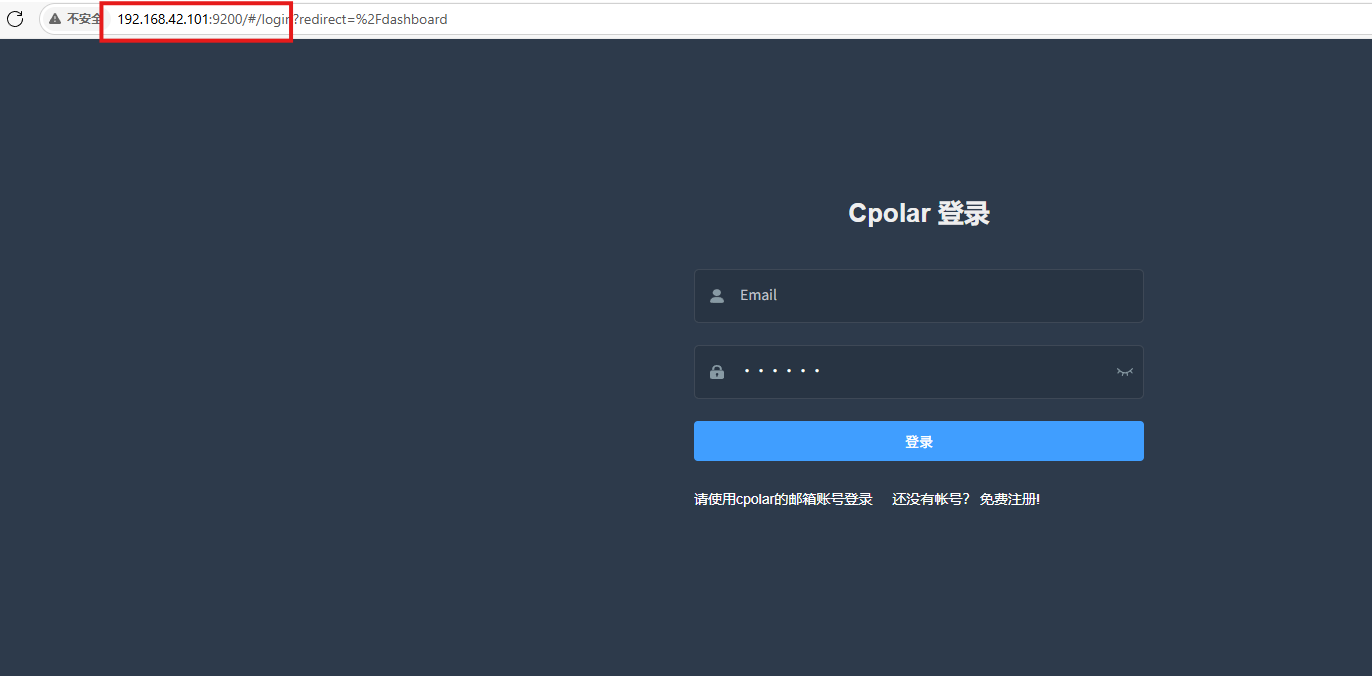
Cpolar安装和成功启动服务后,在浏览器上输入虚拟机主机IP加9200端口即:【http://ip:9200】访问Cpolar管理界面,使用Cpolar官网注册的账号登录,登录后即可看到cpolar web 配置界面,接下来在web 界面配置即可:
打开浏览器访问本地9200端口,使用cpolar账户密码登录即可,登录后即可对隧道进行管理。
6.配置公网地址
登录cpolar web UI管理界面后,点击左侧仪表盘的隧道管理------创建隧道:
- 隧道名称:可自定义,本例使用了:flare,注意不要与已有的隧道名称重复
- 协议:http
- 本地地址:5050
- 域名类型:随机域名
- 地区:选择China Top
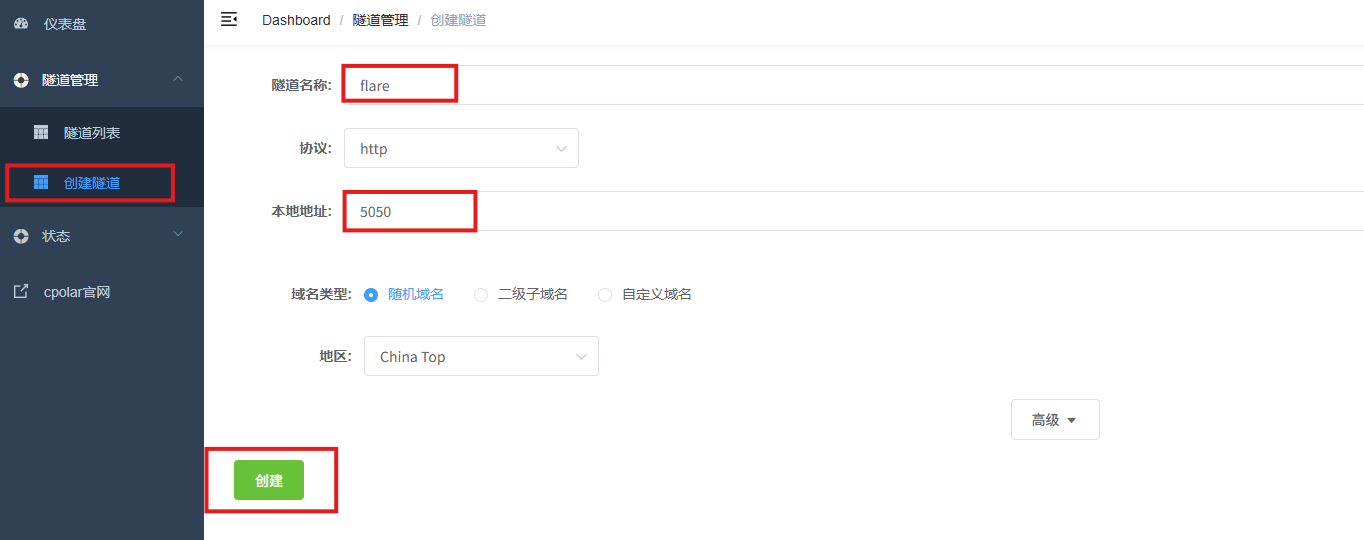
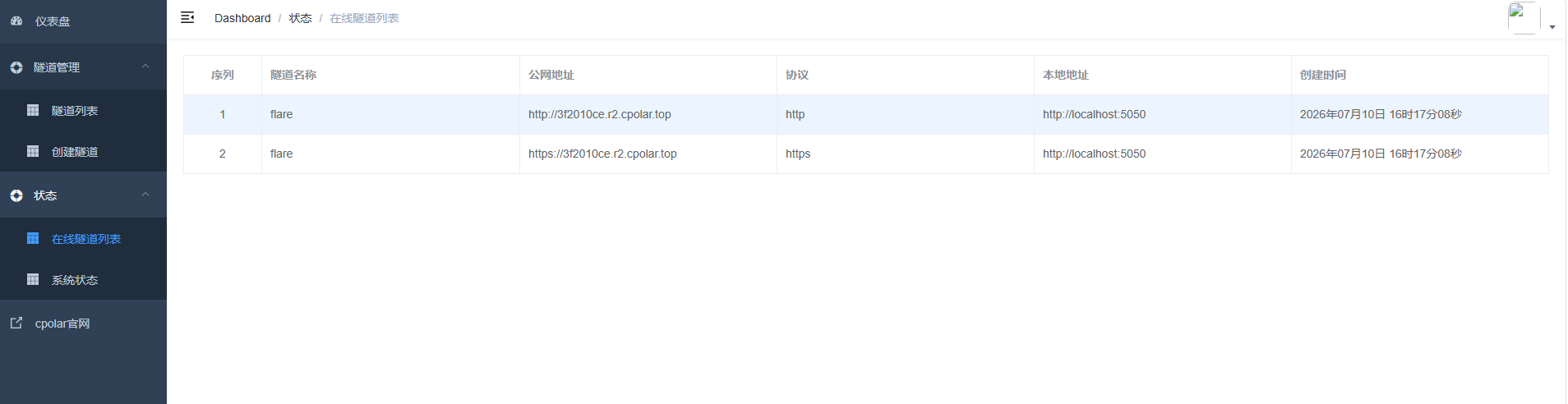
创建成功后,打开左侧在线隧道列表,可以看到刚刚通过创建隧道生成了公网地址,接下来就可以在其他电脑或者移动端设备(异地)上,使用地址访问。
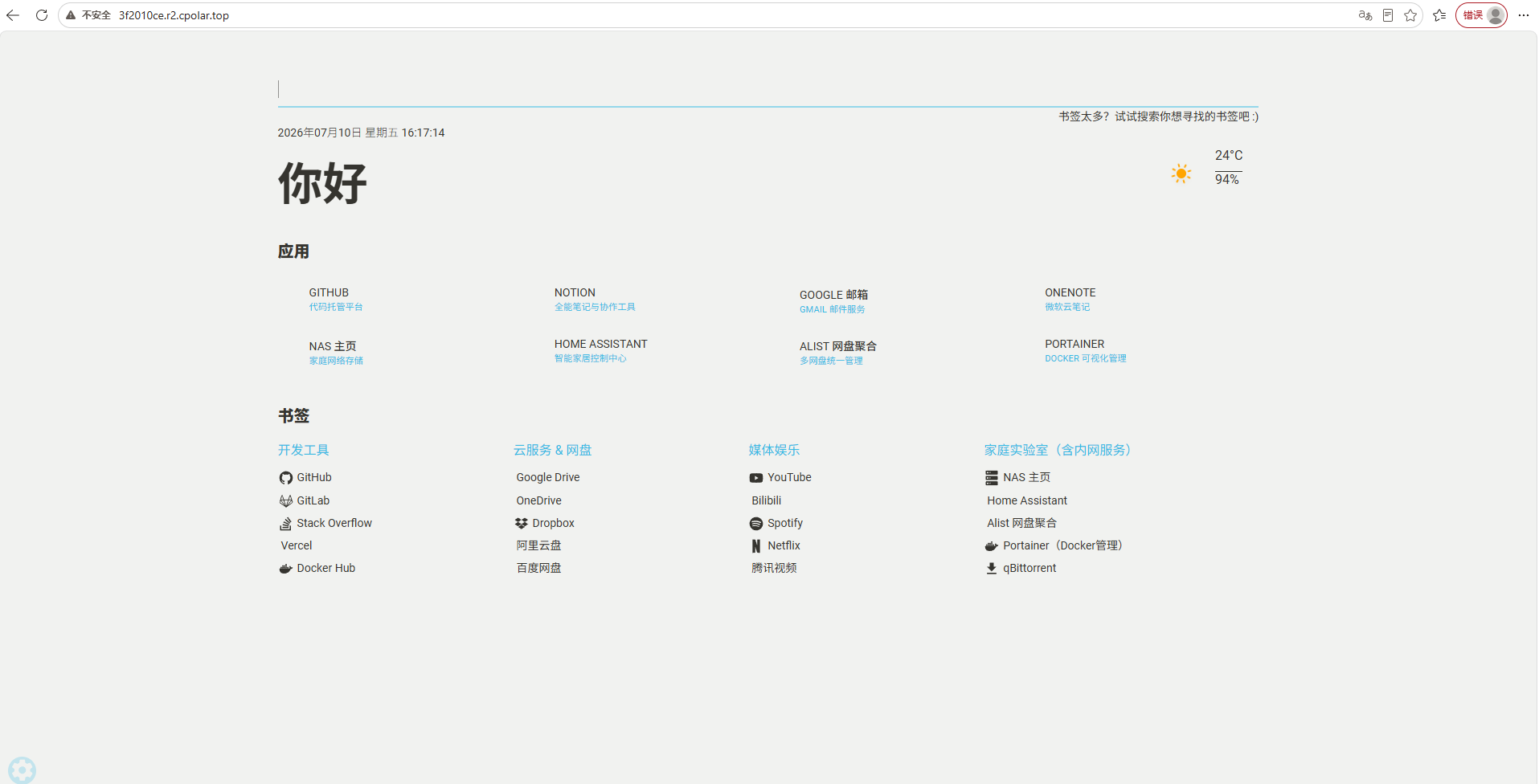
访问成功。
7.保留固定公网地址
使用cpolar为其配置二级子域名(cpolar官网-安全的内网穿透工具 | 无需公网ip | 远程访问 | 搭建网站),该地址为固定地址,不会随机变化。
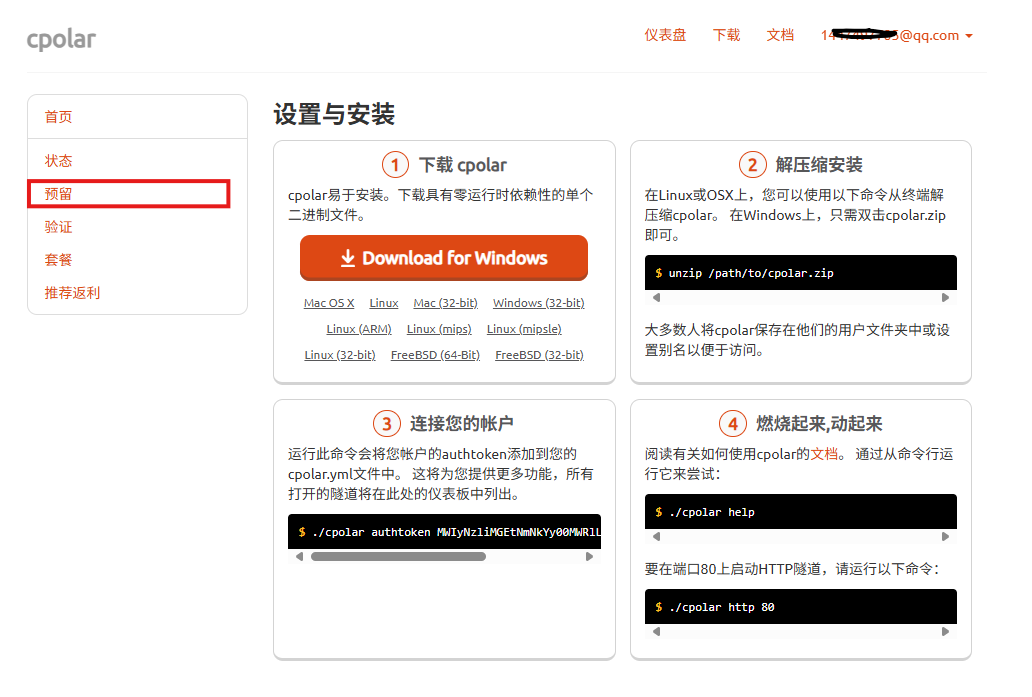
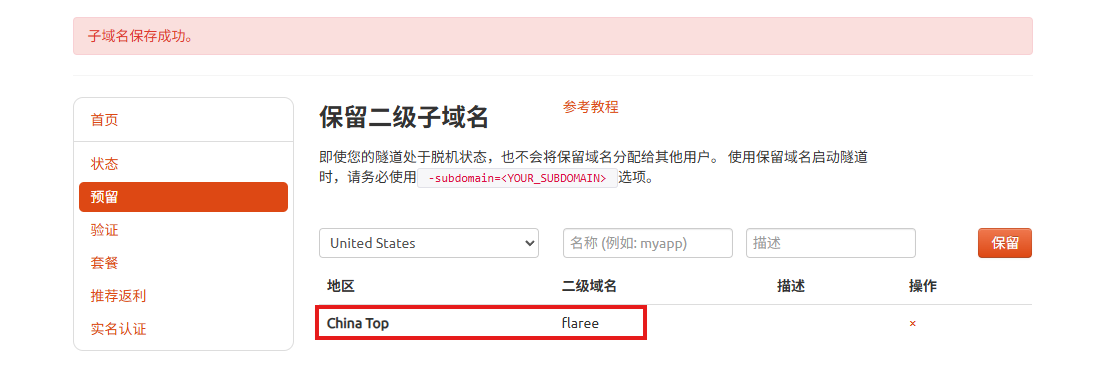
点击左侧的预留,选择保留二级子域名,地区选择china Top,然后设置一个二级子域名名称,我使用的是flaree,大家可以自定义。填写备注信息,点击保留。
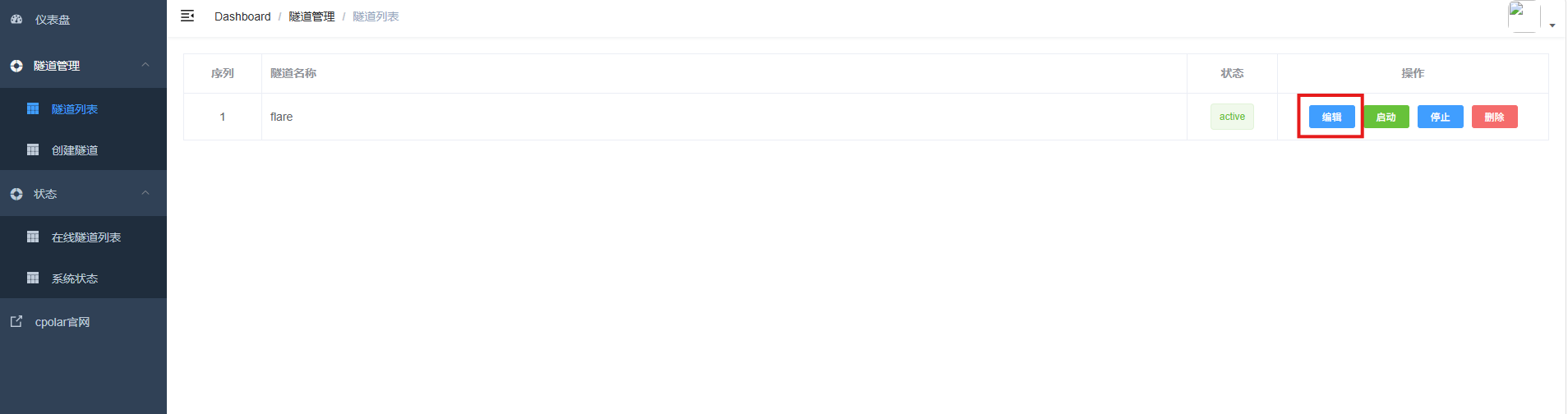
登录cpolar web UI管理界面,点击左侧仪表盘的隧道管理------隧道列表,找到所要配置的隧道,点击右侧的编辑。
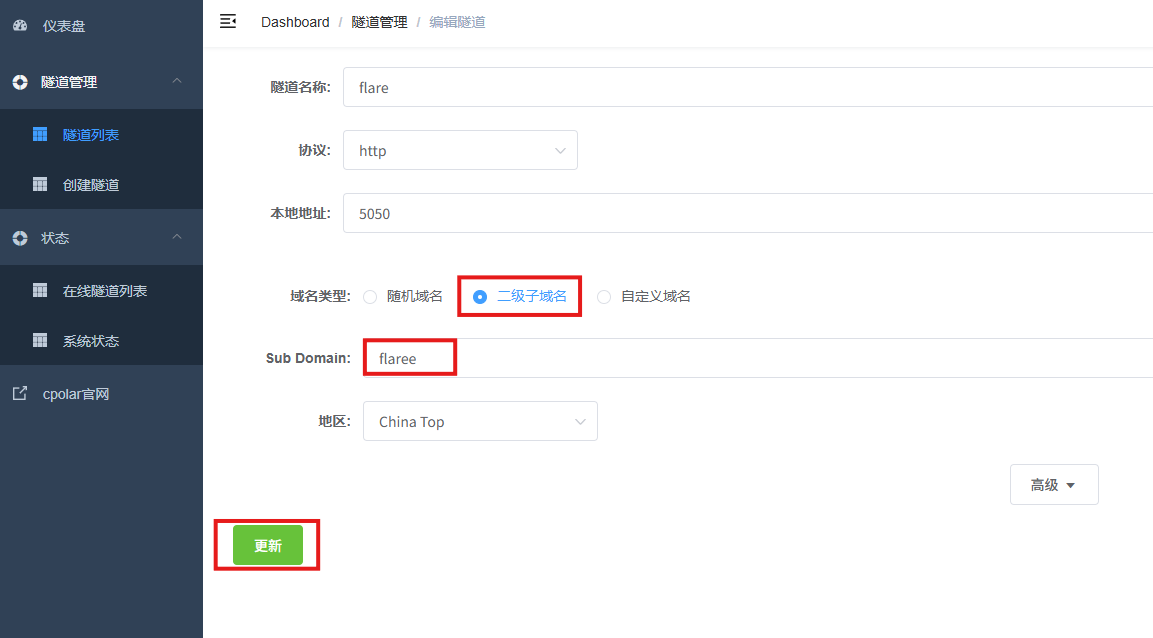
修改隧道信息,将保留成功的二级子域名配置到隧道中
- 域名类型:选择二级子域名
- Sub Domain:填写保留成功的二级子域名
- 地区: China Top
点击更新
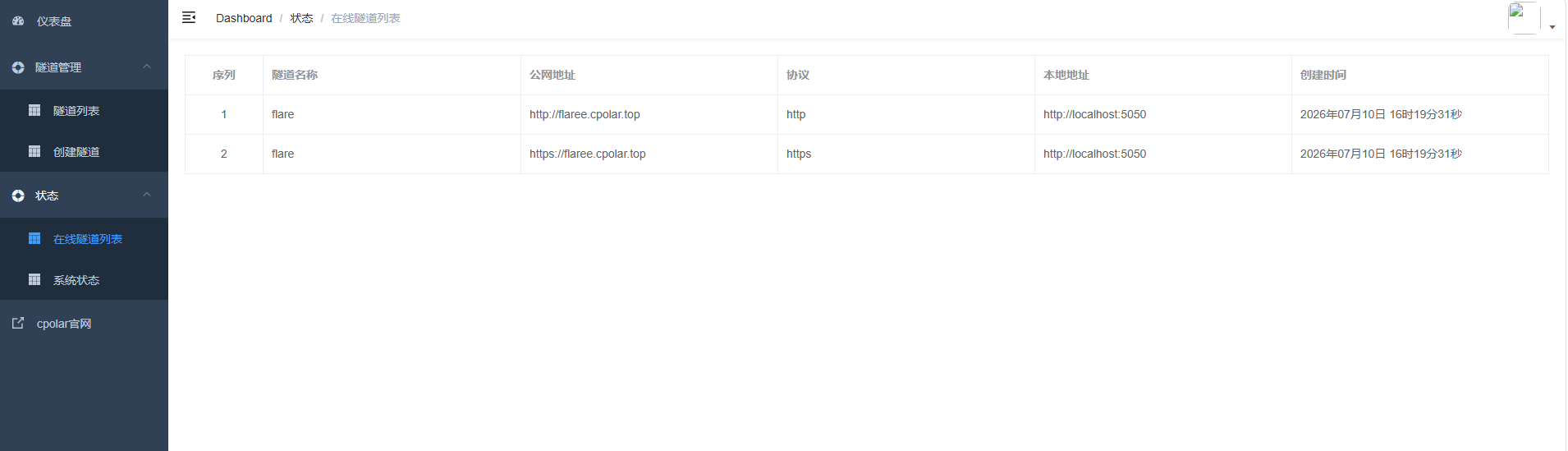
更新完成后,打开在线隧道列表,此时可以看到随机的公网地址已经发生变化,地址名称也变成了保留和固定的二级子域名名称。
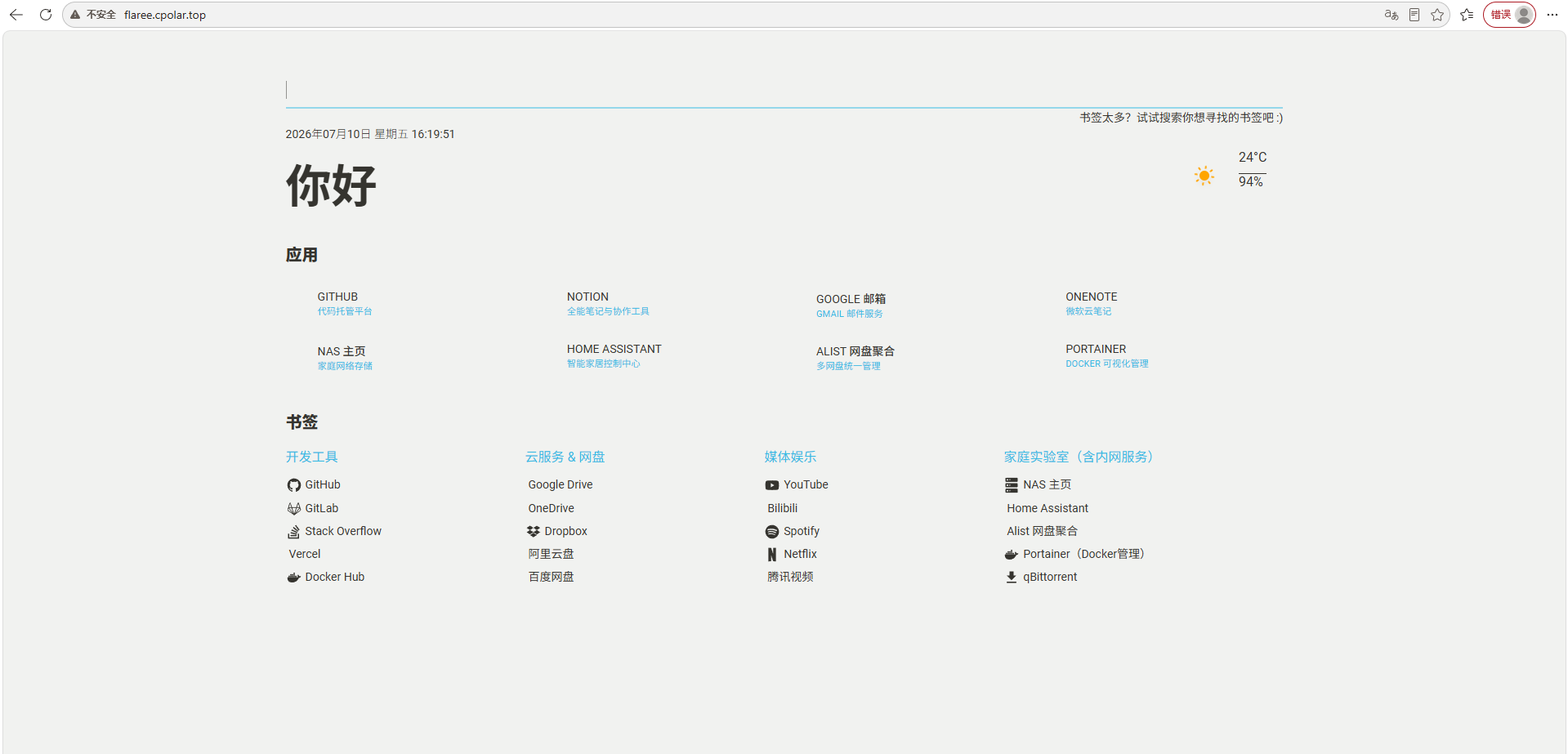
最后,我们使用固定的公网地址在任意设备的浏览器中访问,可以看到成功访问的页面,这样一个永久不会变化的二级子域名公网网址即设置好了。
总结
Flare 本身并不复杂,但它解决的问题会随着自建服务越来越多而越来越明显:入口不该靠记忆。
把 NAS、监控、下载、文档和常用网站集中到一个首页以后,自己换设备时更容易找,给家人或团队使用时也不用再逐个发送地址。
如果只是两三个服务,浏览器书签已经够用;但当家庭服务器慢慢变成一套长期运行的小系统,一个统一导航页会越来越顺手。再配好外部访问以后,这个首页也能成为回到整套自建服务的第一站。