风挡玻璃鸟撞安全分析是航空、轨道交通装备研发中不可或缺的关键环节。它通过在虚拟环境中模拟飞鸟高速撞击风挡玻璃的过程,能够显著优化抗撞设计、降低试验成本并缩短开发周期。工程师可在物理试验前预判玻璃的损伤失效风险并改进夹层结构与材料选型,从而有效提升装备的运行安全性能。
FastCAE团队基于FastCAE生态版底座,集成了开源显式动力学求解器OpenRadioss,开发出完整的动力学分析软件------FastCAE-OpenRadioss。
该软件可用于对航空客机、高速列车的风挡玻璃进行鸟撞仿真,模拟其在特定飞鸟质量、撞击速度与角度下的非线性力学行为。为真实还原飞鸟高速撞击时的流体特性与剧烈大变形现象,软件采用光滑粒子流体动力学(SPH)法对飞鸟进行建模描述,能够高精度复现撞击过程中风挡玻璃及连接框架的应力分布与整体结构响应,为风挡玻璃抗撞安全设计与优化提供坚实的技术支撑。为推动国产软件发展,本软件已开源。
以下将结合鸟撞风挡玻璃案例,详细介绍该软件的操作流程。
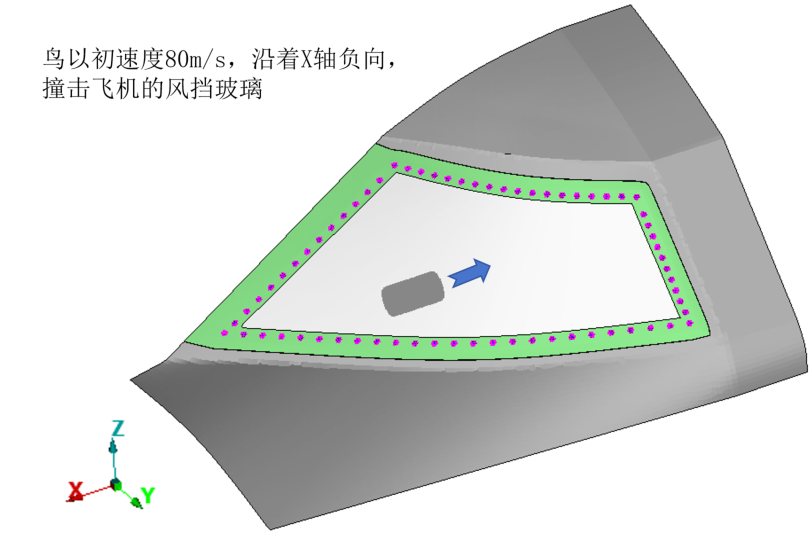
图1 案例简介
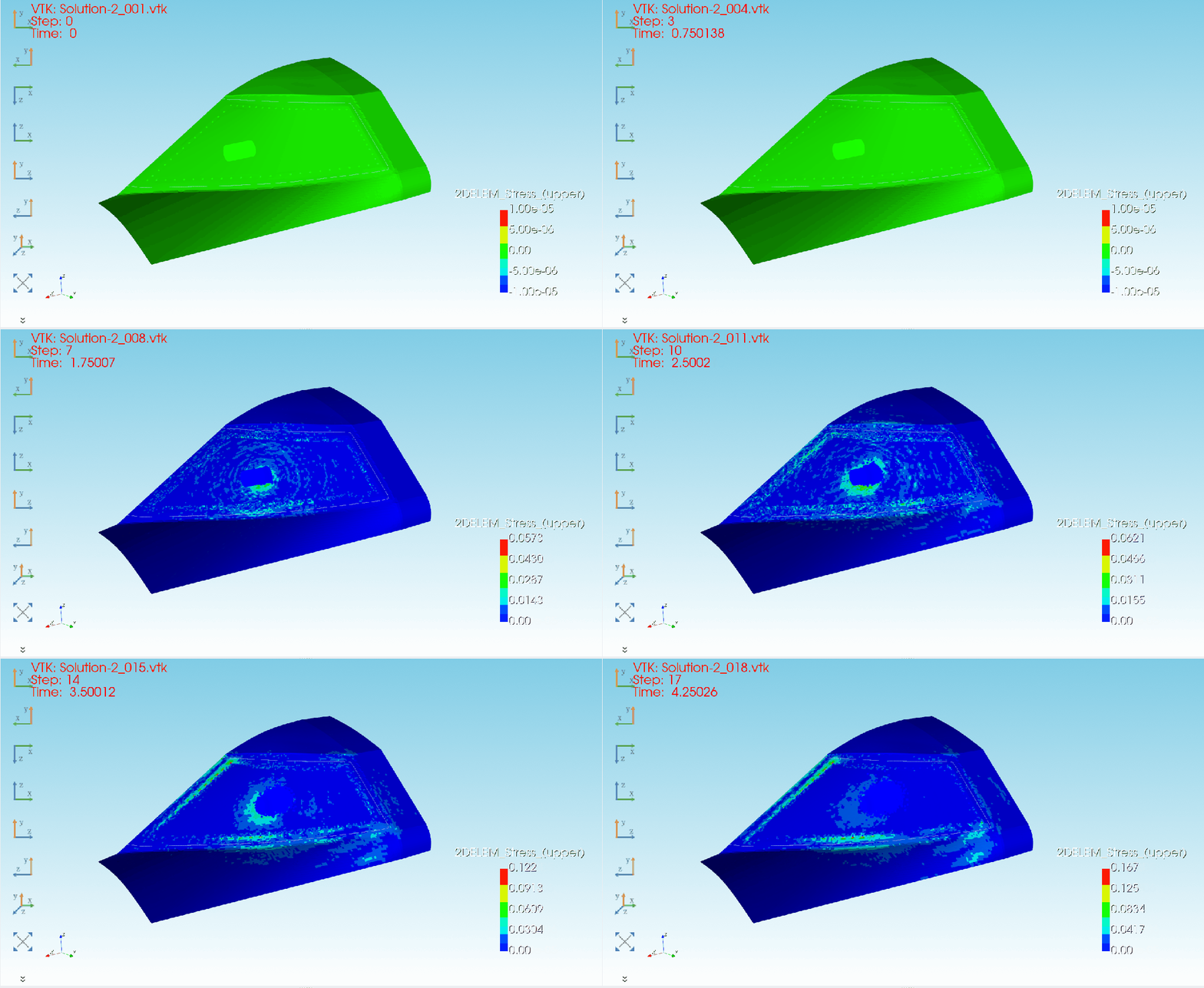
图 2 仿真结果
一、核心操作流程
1导入网格模型
点击菜单栏【File】>【Import Mesh】,选择目标网格文件。软件目前兼容*bdf,*inp等常用格式。
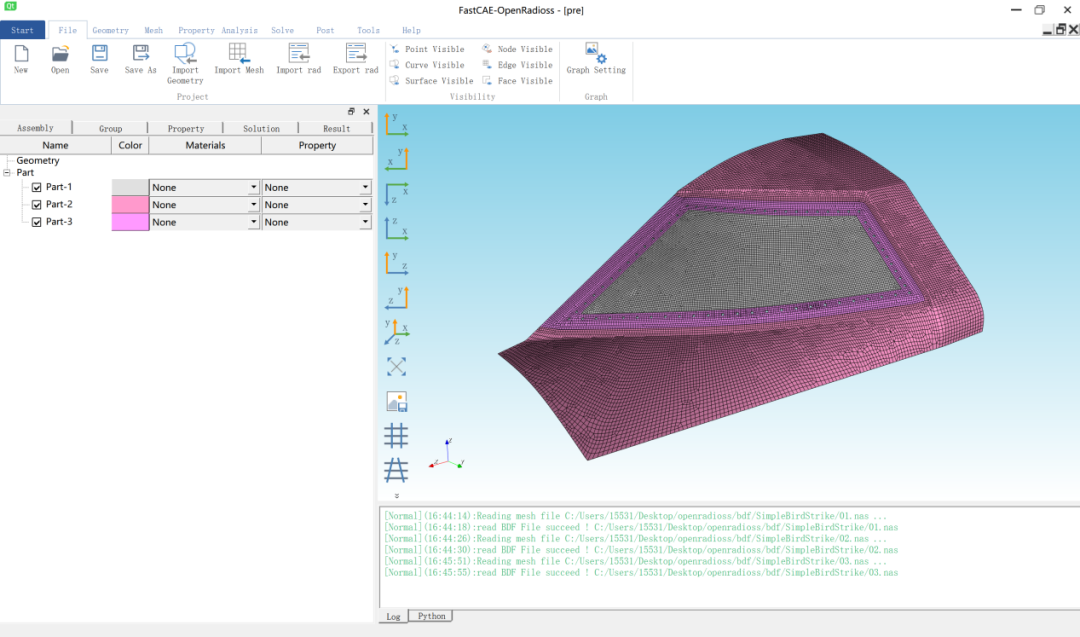
图 3 导入网格模型
2几何建模
使用圆柱体构建简化的鸟模型,圆柱的直径为106mm,高度为195mm。点击菜单栏>【Geometry】>【Cylinder】,具体参数如下图4所示。
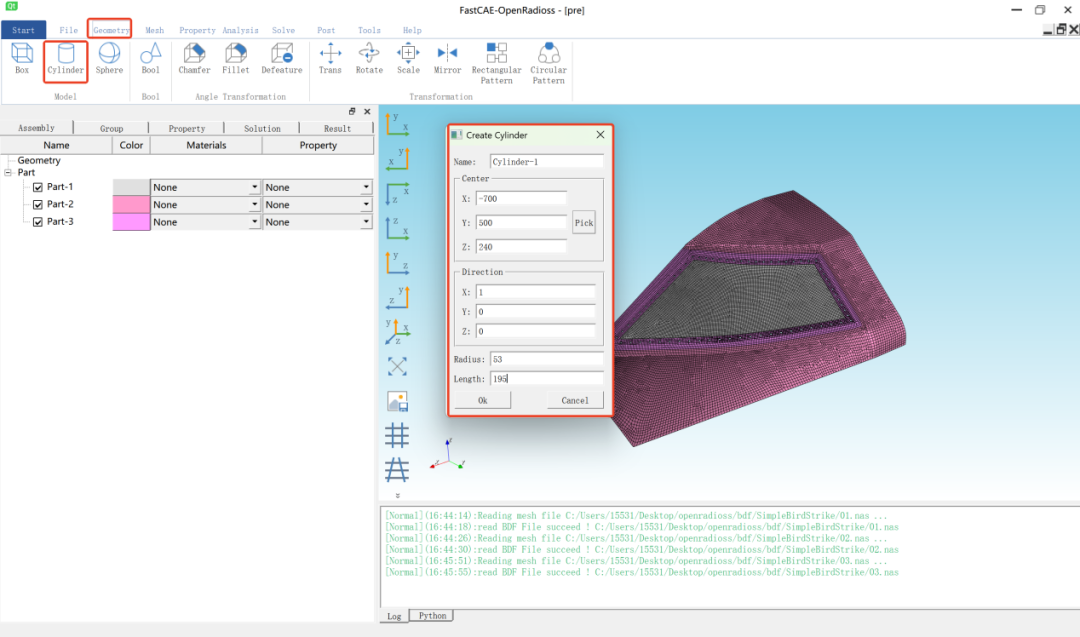
图 4 几何建模参数
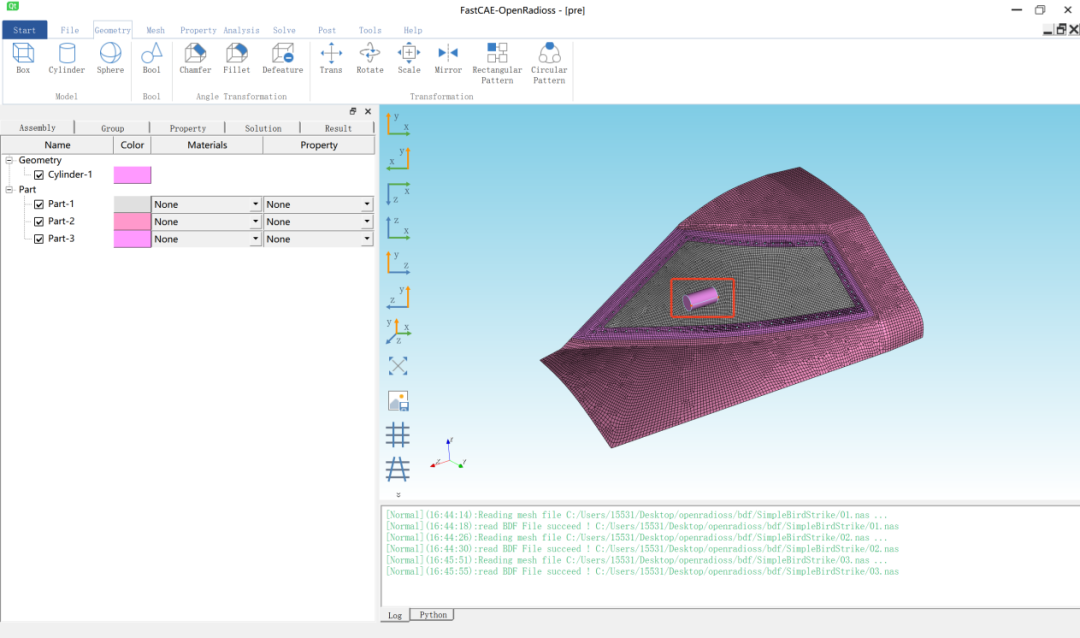
图 5 几何模型
3网格划分
对上述创建的圆柱几何体进行网格划分,点击菜单栏>【Mesh】>【Mesh】,弹出对话框,在拾取类型一栏中选择"Solid",网格最大与最小尺寸都设置为10,其余参数默认即可,见图6。
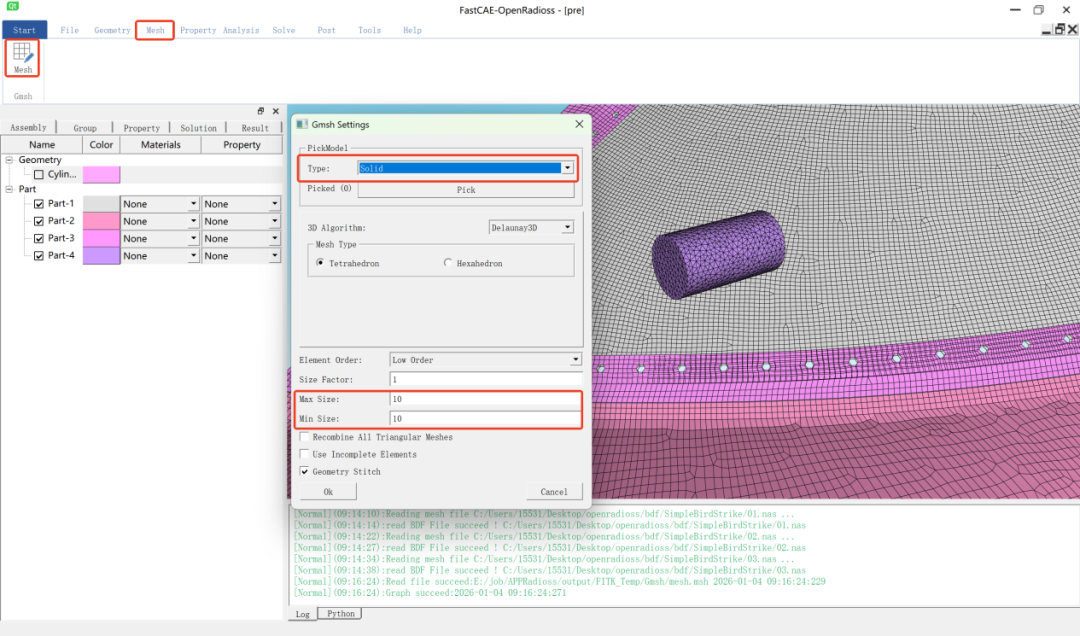
图 6 网格划分
4SPH粒子转化
本仿真采用光滑粒子流体动力学(SPH)无网格法构建鸟体模型,精准复现飞鸟高速撞击的流体特性与大变形行为。该方法以离散粒子表征物质运动,无需固定网格,可适配撞击中的剧烈变形、破碎与流动,规避传统网格法计算失效问题,精准传递压力、动量等物理量,为力学响应分析提供高精度数据支撑。
右击模型树>【Assembly】中的节点,弹出对话框,点击"SPH Transformation",网格单元节点便会转化为SPH粒子,见下图7。
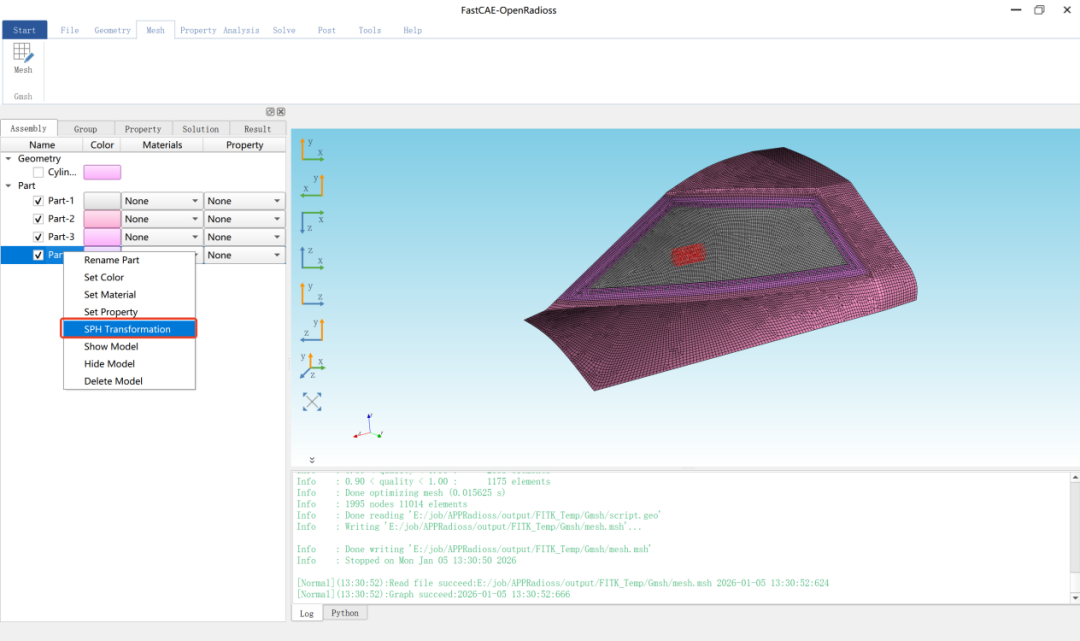
图 7 SPH粒子转化
5材料设置
点击菜单栏>【Property】>【Material】,弹出对话框,选择相应的材料类型,设置参数。玻璃:采用各向同性的弹塑性Johnson-Cook材料模型与正交各向异性脆性破坏模型相结合,密度是1.74e-6kN/mm^3,弹性模量为61GPa,泊松比为0.3,其余参数见下图9所示。
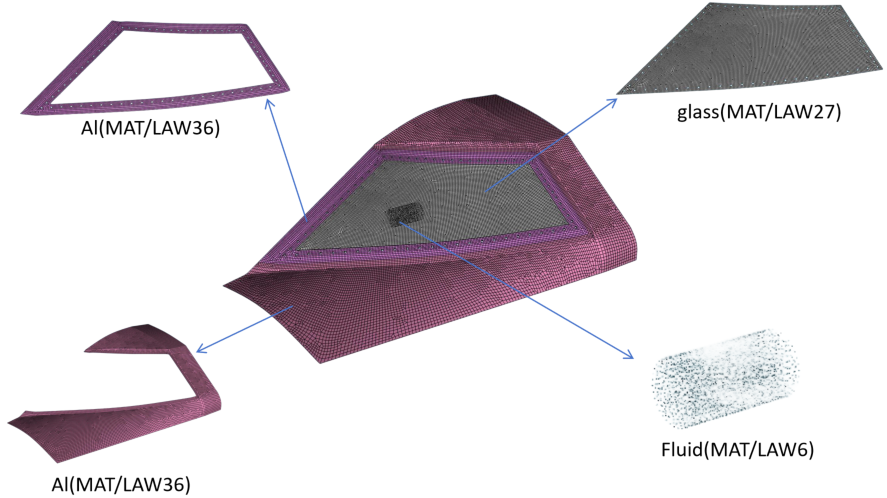
图 8 材料分布
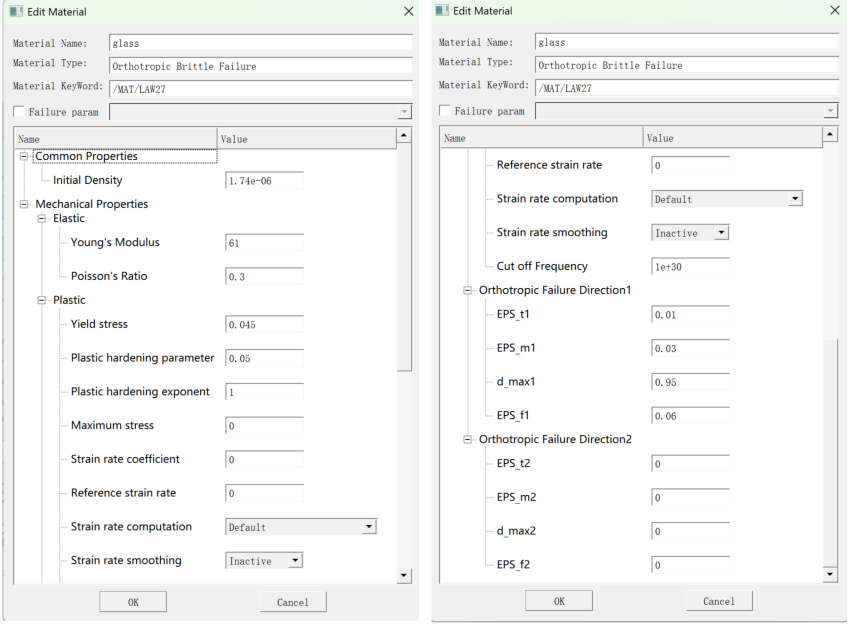
图 9 玻璃材料参数
**铝:**采用自定义应力应变曲线的各向同性弹塑性材料,密度为2.7e-6kN/mm^3,弹性模量为73.1GPa,泊松比为0.33,其余参数见下图10,应力-应变曲线见下图11。
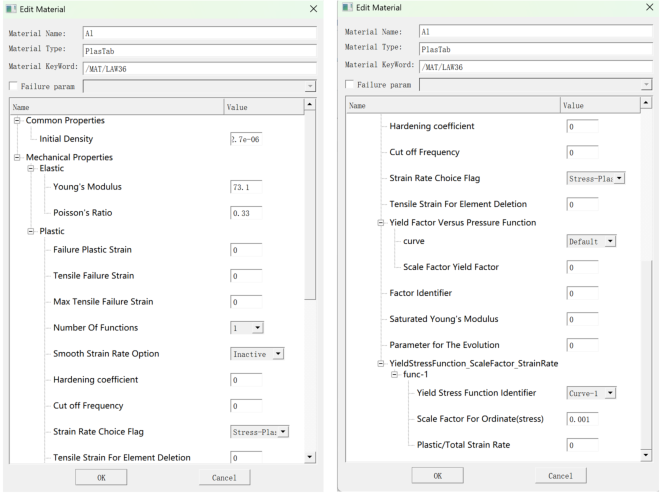
图 10 铝材料参数
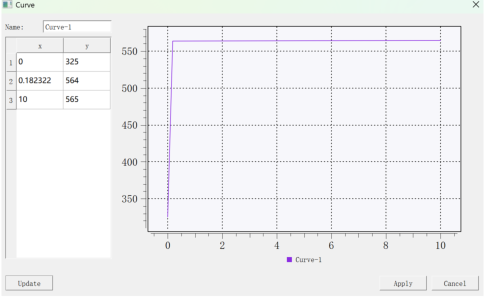
图 11 应力-应变曲线
**流体:**对于鸟类,使用/MAT/LAW6,描述流体材料,压力通过定义中的状态方程计算,具体参数见下图12。
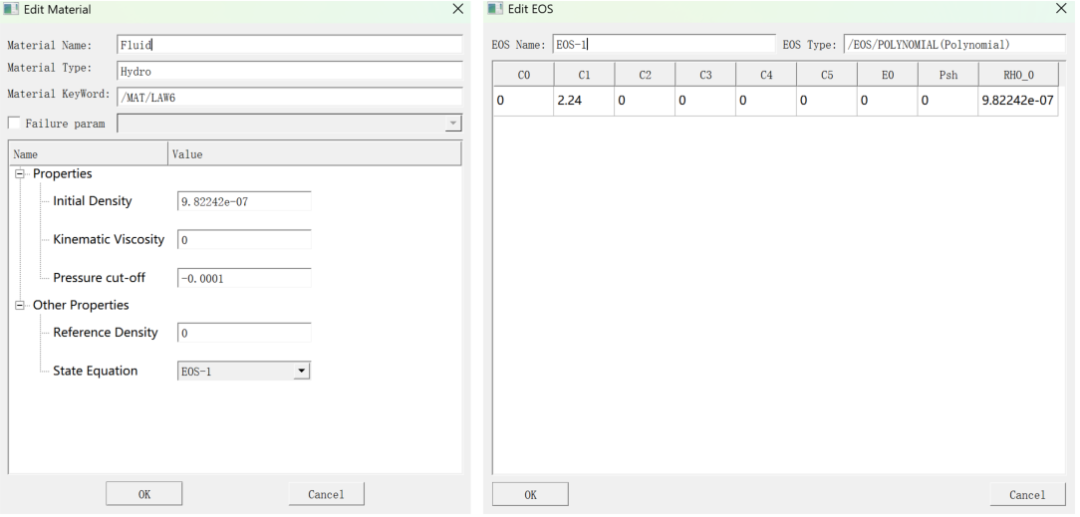
图 12 流体材料参数
创建好的材料会显示在Property树上,可右键进行重命名、编辑或删除。在Assembly树中选中部件后,可为它指定材料。软件还提供了高效的批量赋材功能:左键框选多个部件,右键选择【Set Material】,然后选择相应材料即可。
6属性设置
点击菜单栏>【Property】>【Property】,弹出对话框,选择相应的属性类型,设置参数
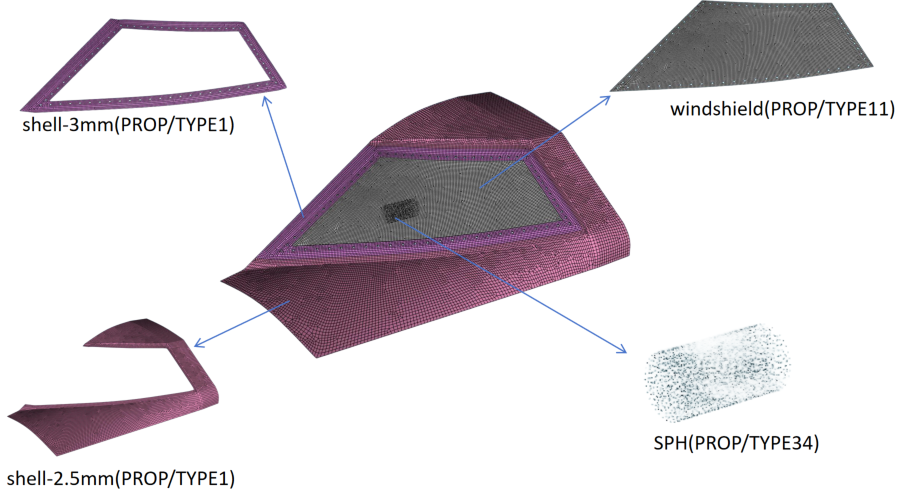
图 13 属性分布
**windshield:**采用PROP/TYPE11壳属性,该属性用于定义夹层壳体属性集,可定义具有多层结构的夹层复合材料,每层可配置独立的材料、厚度、层位及各向异性方向。具体参数见下图14。
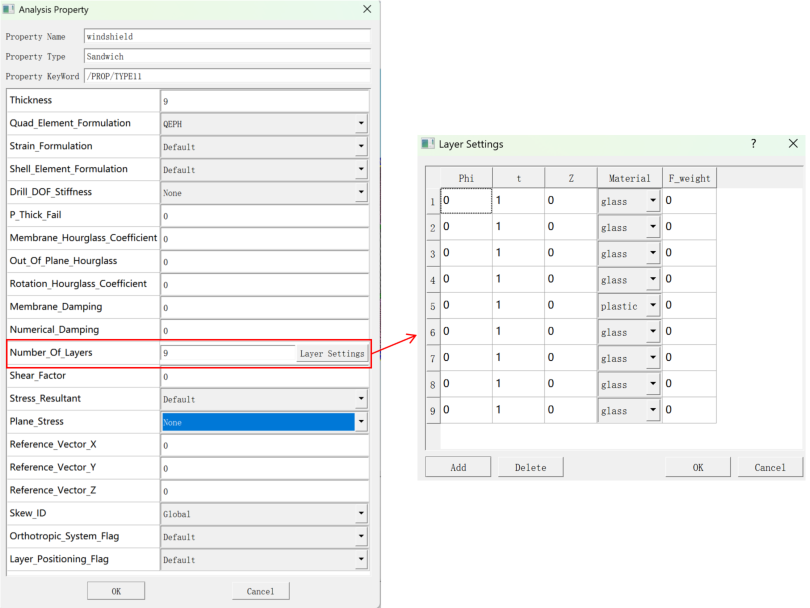
图 14 windshield属性参数设置
**shell-2.5mm:**采用PROP/TYPE1壳属性,厚度为2.5mm,具体参数见下图15。
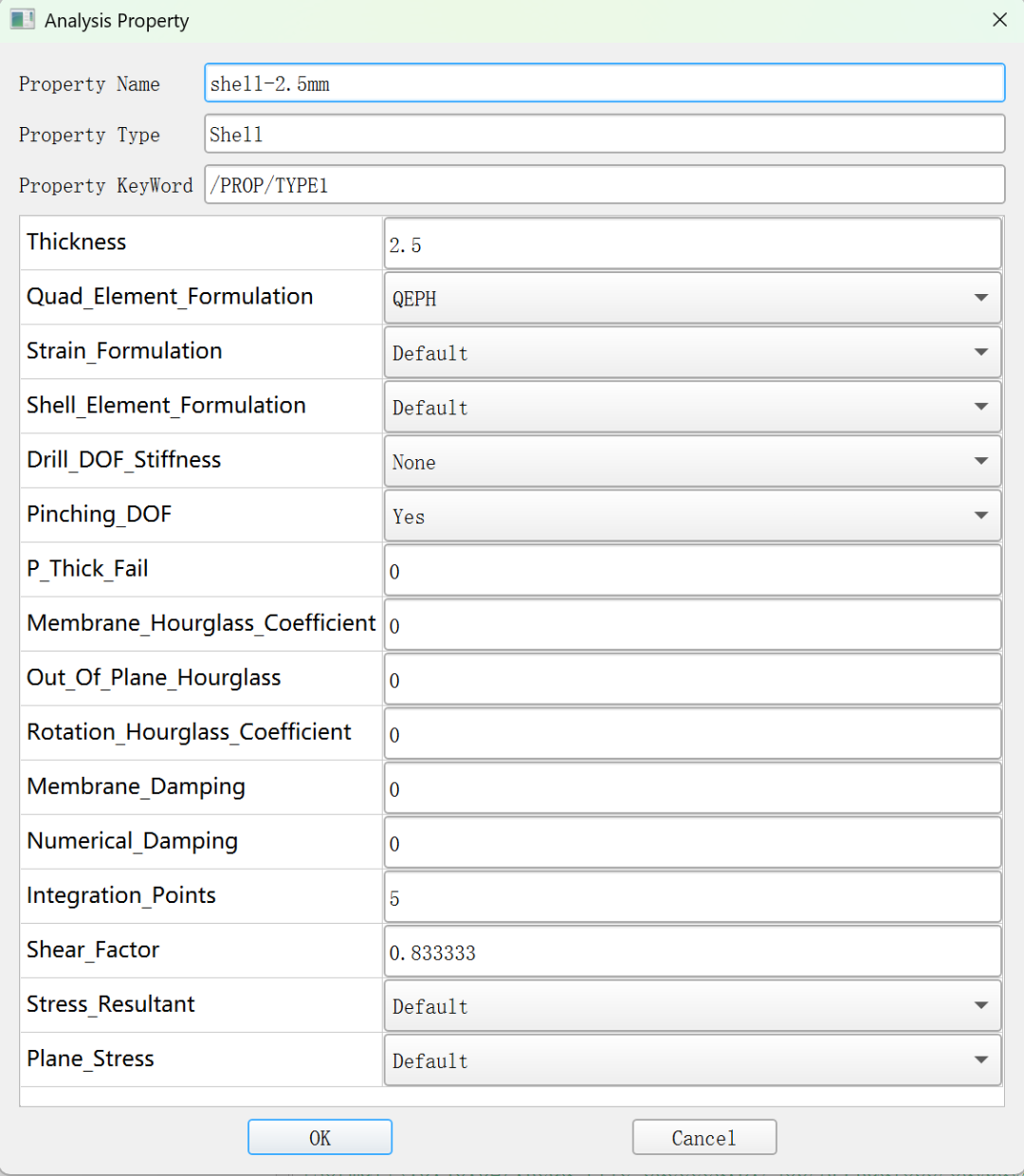
图 15 shell-2.5mm属性参数设置
shell-3mm:采用PROP/TYPE1壳属性,厚度为3mm,具体参数见下图16。
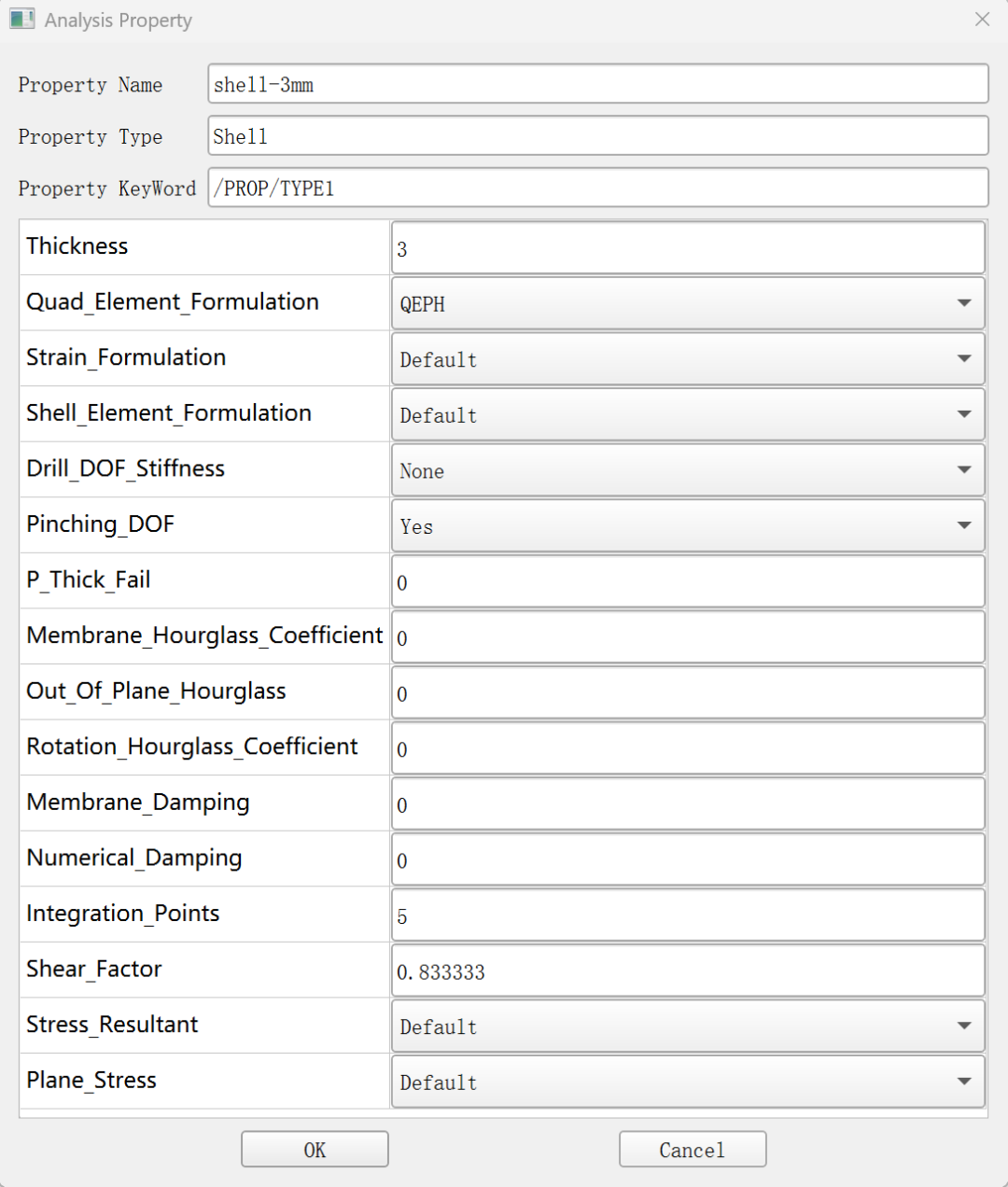
图 16 shell-3mm属性参数设置
**SPH:**采用PROP/TYPE34,具体参数见下图17。
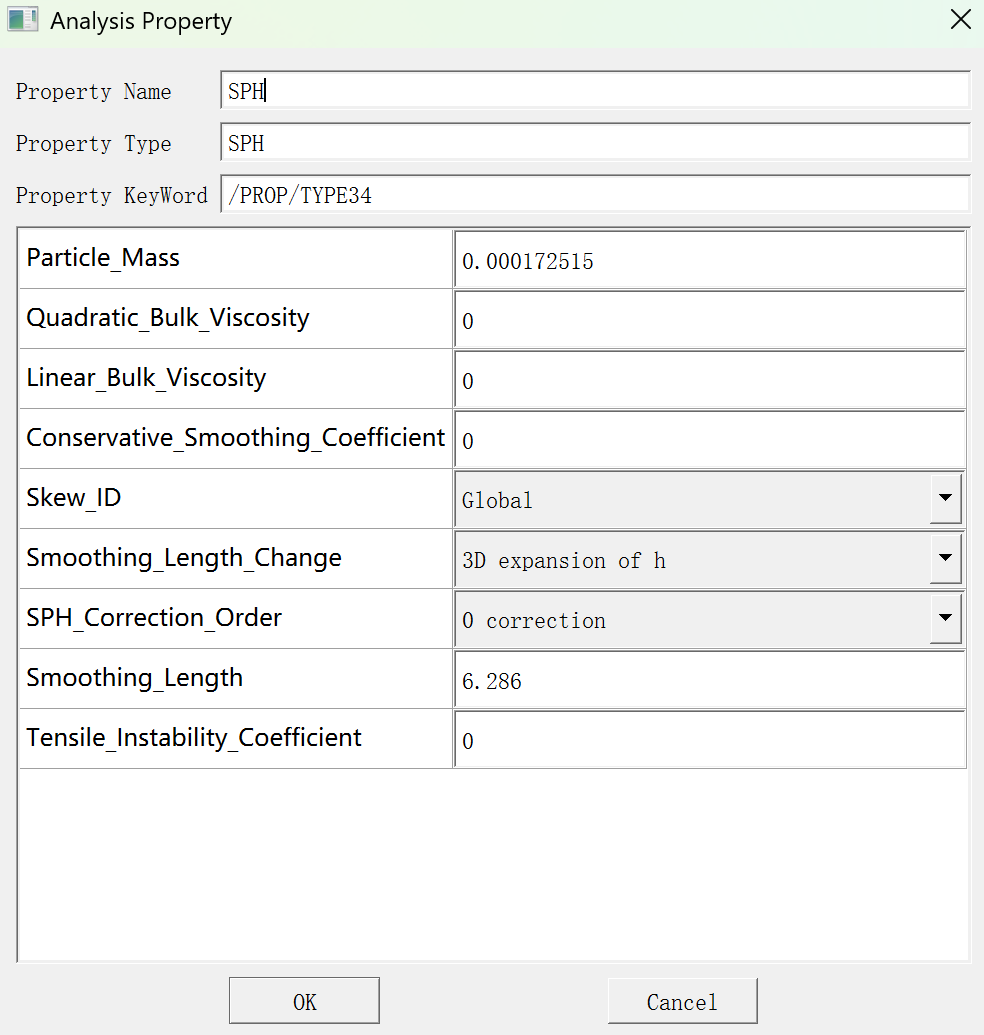
图 17 SPH属性参数设置
属性也支持批量赋予,操作方式与材料批量赋予类似。
7刚性连接设置
点击菜单栏>【Analysis】>【Rigid Body】,弹出对话框,主节点选择自动生成,从节点手动拾取上下板的孔洞的节点,其余参数默认即可,见下图18。
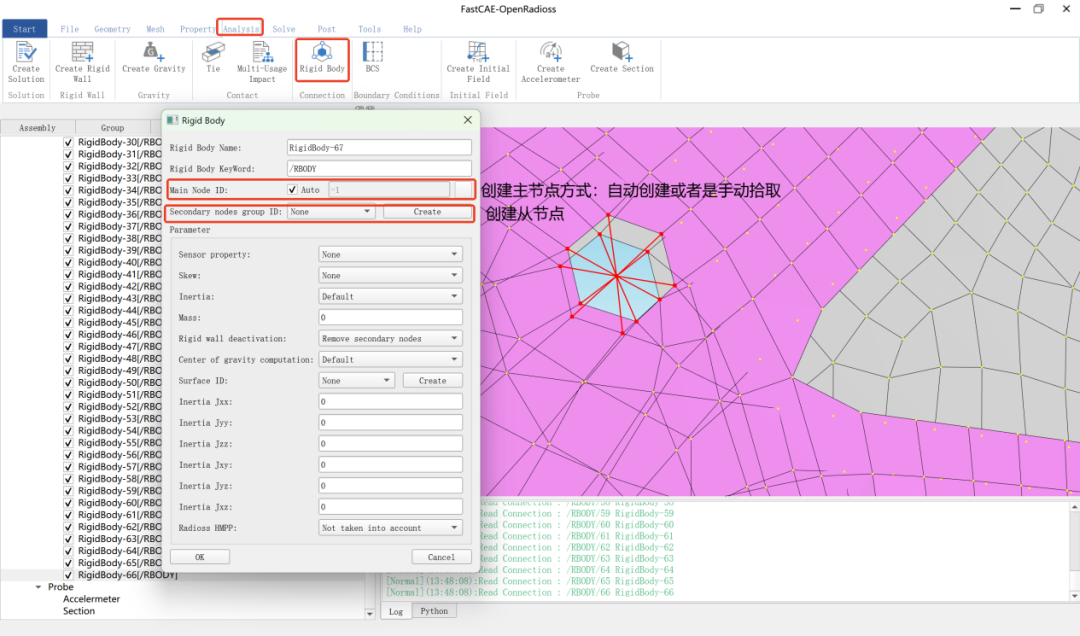
图 18 刚性连接设置
8绑定设置
点击菜单栏>【Analysis】>【Tie】,弹出对话框,主面选取外板,从节点选取内板,其余参数见下图19。
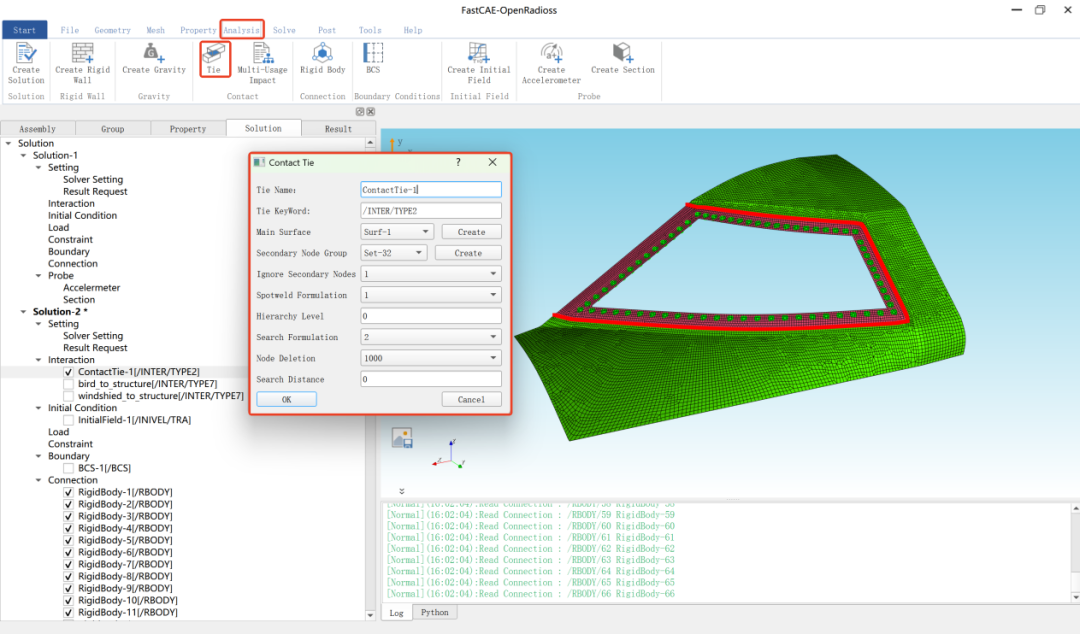
图 19 绑定设置
9多用途接触设置
点击菜单栏>【Analysis】>【Multi-Usage Impact】,弹出对话框,设置参数,这里对鸟和整个结构设置接触、玻璃与内板设置接触。
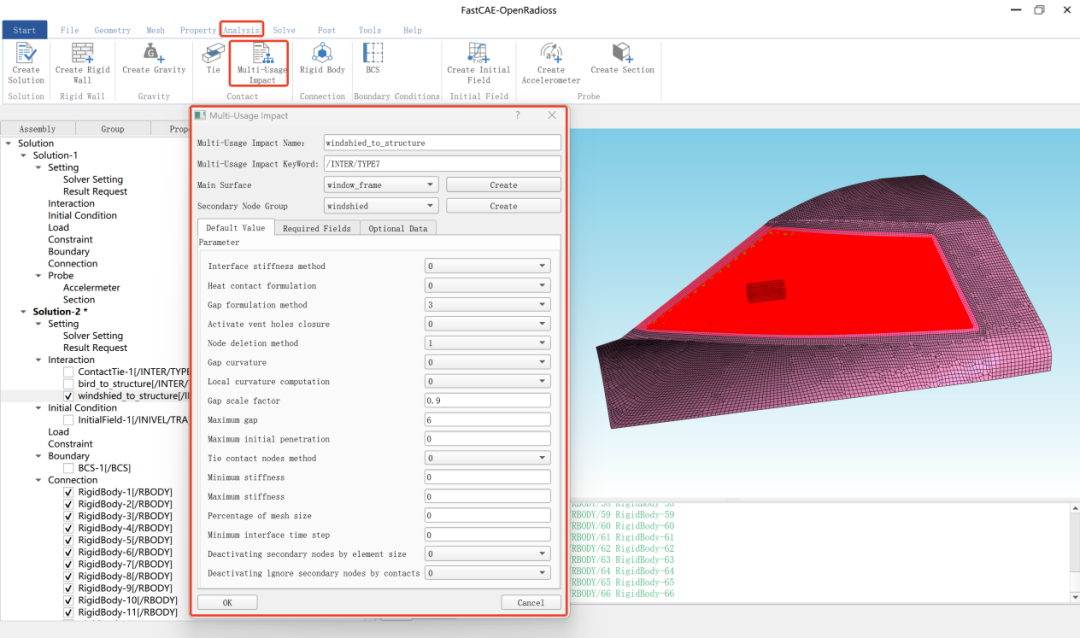
图 20 多用途接触设置
10初速度设置
点击菜单栏>【Analysis】>【Create Initial Field】,弹出类型选择框,在"Initial Field Type"一栏中选择"TRA"类型,然后设置参数,速度为80m/s,方向为沿着X轴负向,作用对象为整个SPH粒子,见下图21。
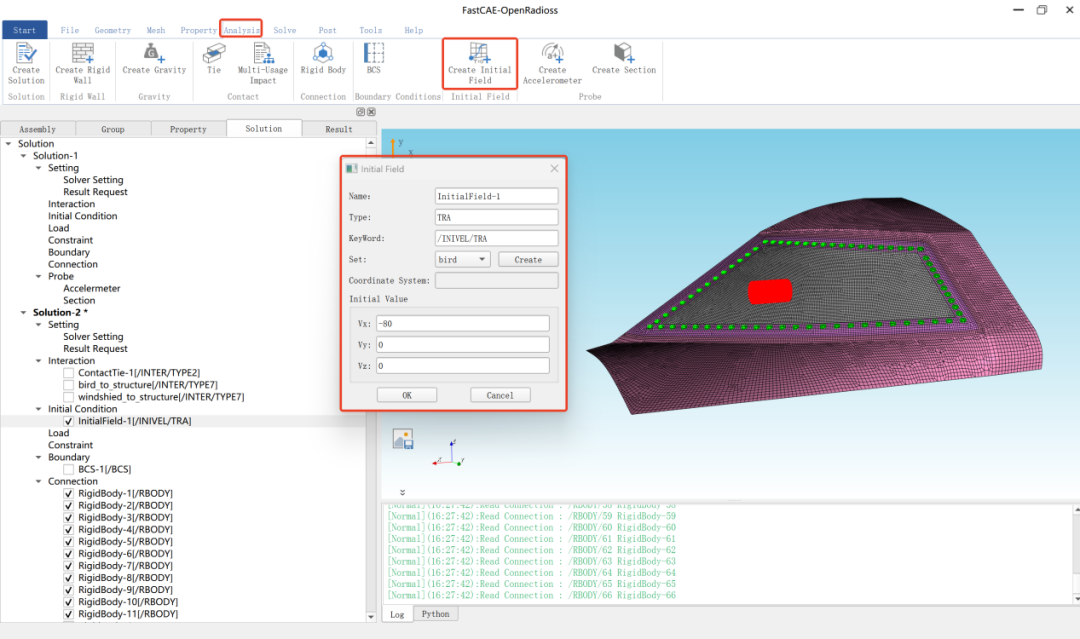
图 21 初速度设置
11边界条件设置
点击菜单栏>【Analysis】>【BCS】,弹出对话框,固定六个自由度,施加对象为外板的外轮廓,见下图22。
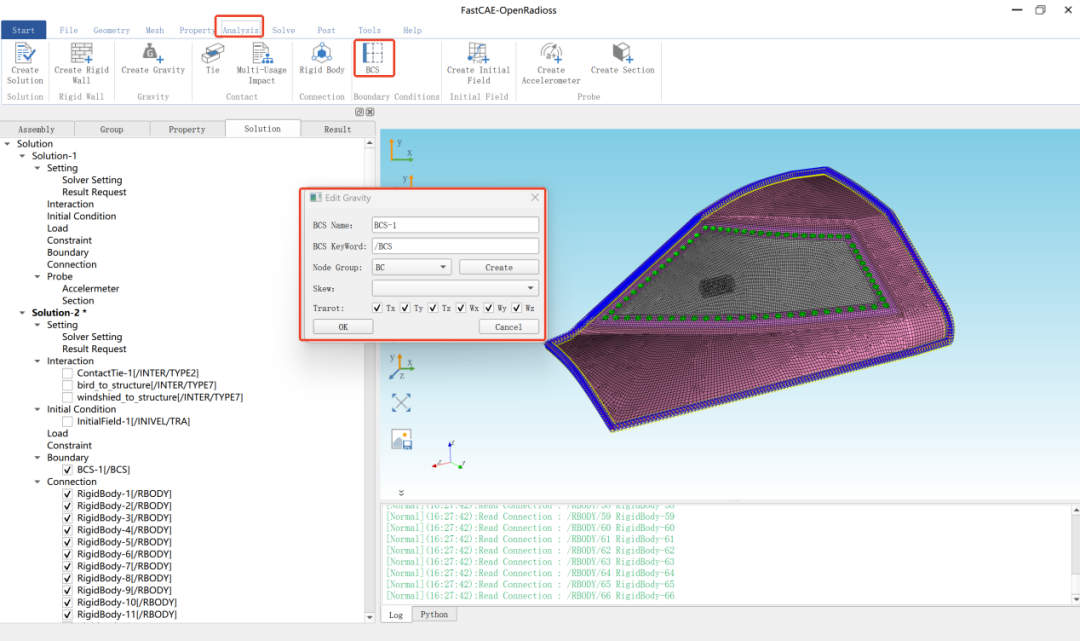
图 22 边界条件设置
12求解设置
点击菜单栏>【Solve】>【Solve Setting】,弹出对话框,设置相关参数,见下图23。
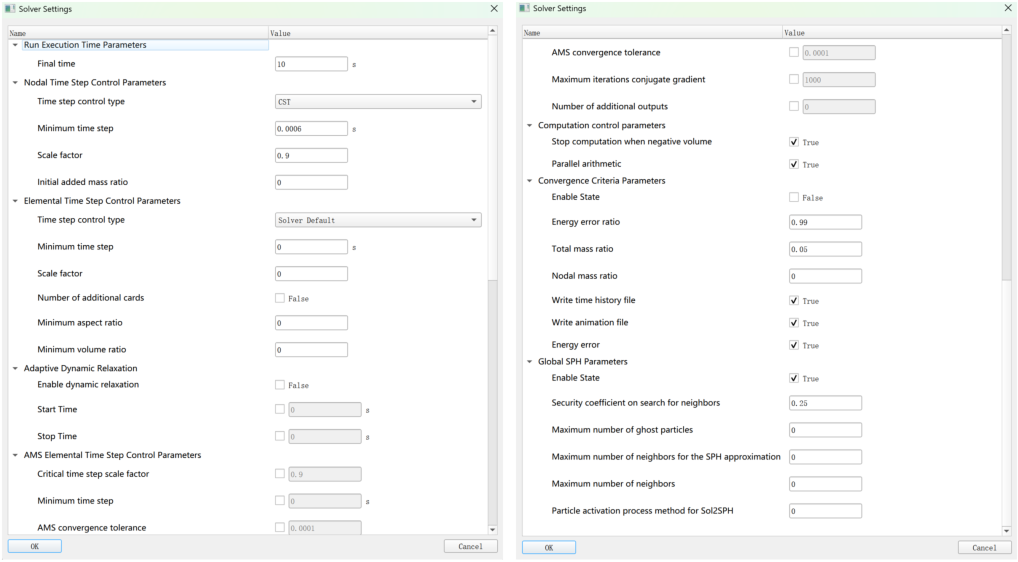
图 23 求解设置
13输出设置
点击菜单栏>【Solve】>【Result Request】,弹出对话框,设置参数,见下图24。
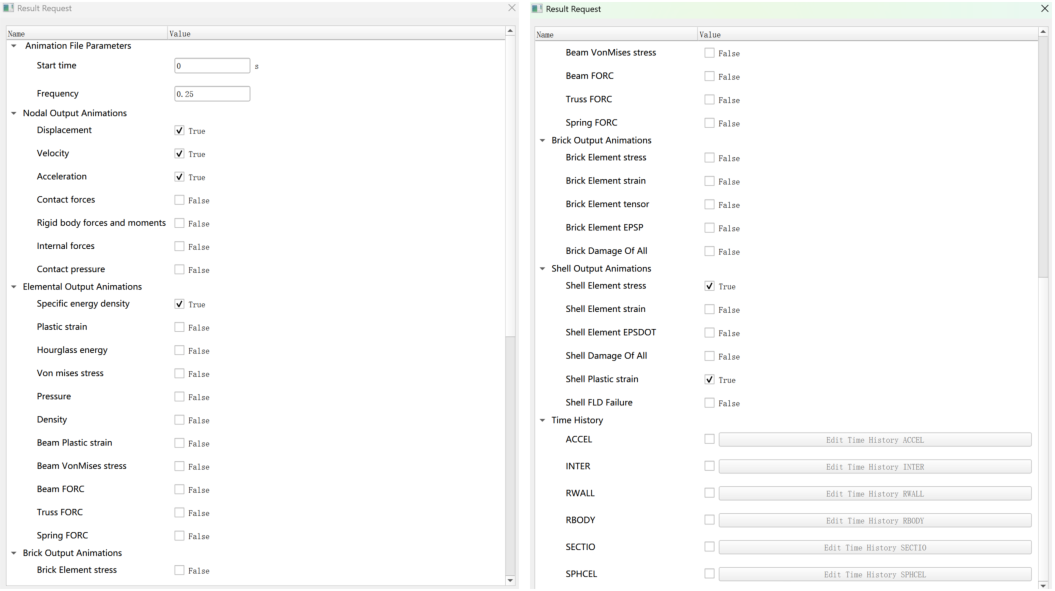
图 24 输出设置
14求解与后处理
点击菜单栏>【Solve】>【Start Solver】,执行计算,求解日志将实时显示在软件下方的日志窗口中。计算结束后,软件将自动跳转至后处理界面,用户可在此查看和分析仿真结果。
图25仿真结果
图 25 仿真结果
二、建模视频
建模视频
源码地址