一、安装包下载
支持Windows、macOS
建议使用手机夸克APP保存(可免会员保存!!!)
下载地址:https://pan.quark.cn/s/d3adc34fdf77【安装包+破解教程+补丁】
注:仅供学习使用!!!
常见数据库连接工具
|-----------------|-----------|----------------------------------------------------|---------------------|----------------|
| 工具 | 价格 | 支持数据库 | 平台 | 适合用户 |
| Navicat Premium | 收费(有免费试用) | MySQL/MariaDB/SQL Server/PostgreSQL/Oracle/SQLite等 | Windows/macOS | 多数据库开发者 |
| DBeaver | 免费(社区版) | MySQL/PostgreSQL/SQLite等(社区版) | Windows/macOS/Linux | 需要跨平台的用户 |
| HeidiSQL | 完全免费 | MySQL/MariaDB/SQL Server | Windows | Windows用户、轻量需求 |
二、Navicat安装
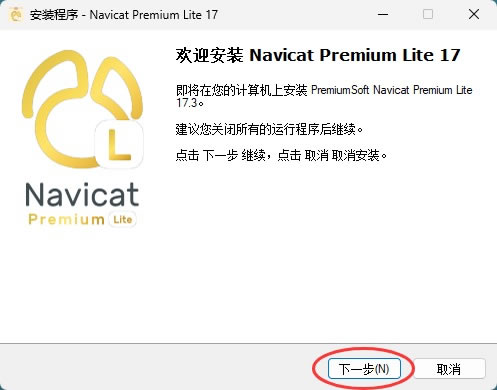
1)双击下载的navicatXXX_x64.exe安装包,点击"下一步":
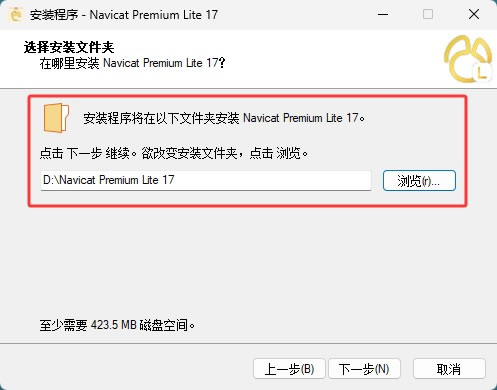
2)选择安装路径,建议改到D盘:
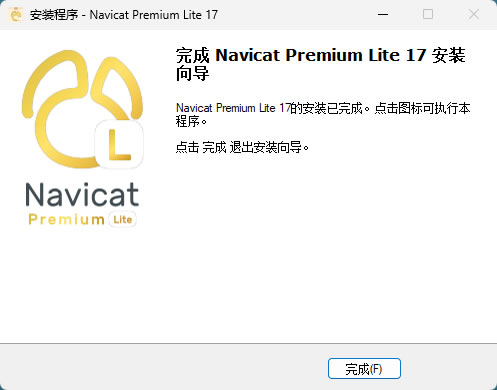
3)继续点击"下一步"直到安装完成。安装后桌面上会生成Navicat快捷方式。
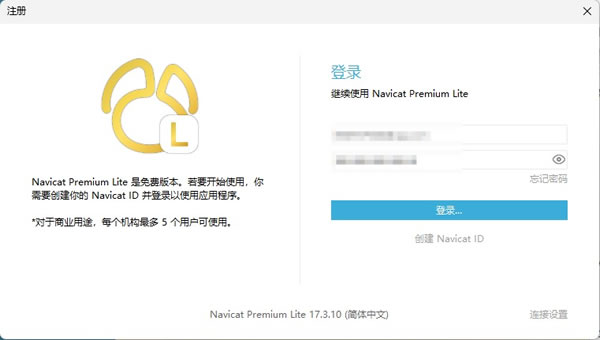
4)首次打开需要创建 Navicat ID 账号,创建的过程非常简单,创建后就可以永久使用了:
三、Navicat基础使用
打开Navicat后,首先需要创建数据库连接。点击左上角的"连接"按钮,选择你要连接的数据库类型(如MySQL、MariaDB等),输入主机地址(本地填localhost或127.0.0.1)、端口(MySQL/MariaDB默认3306)、用户名和密码。点击"测试连接"确认能连上,然后点"确定"保存。
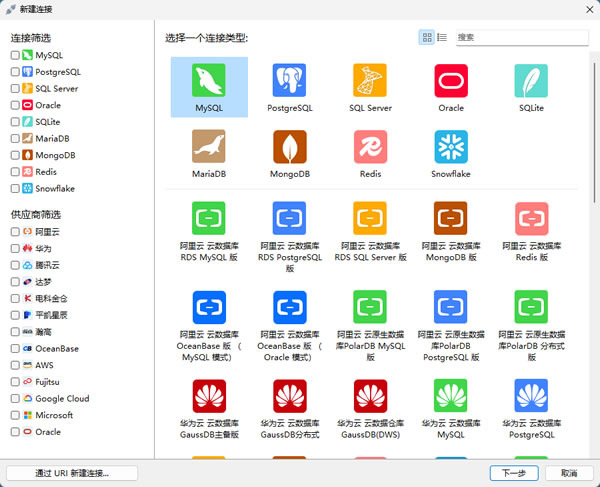
浏览和操作数据:连接建立后,左侧会出现数据库列表。展开数据库可以看到表、视图、存储过程等。双击一个表,右侧会显示表中的所有数据,可以直接在表格中修改数据内容,类似操作Excel一样方便。
导入导出数据:右键表名选择"导出向导",可以把数据导出为Excel、CSV、SQL文件等格式。同理,"导入向导"可以从外部文件把数据导入到数据库表中,支持批量导入。
四、Navicat 17 界面怎么切换成中文
解决方案对比

操作步骤
1、Windows设置
1.打开Navicat17软件
2.点击顶部菜单栏的"Tools"(工具)选项
3.选择"Options"(选项)或"Preferences"(偏好设置)
在设置窗口中找到"Environment"(环境)或"General"(常规)选项卡4.
定位到"Language"(语言)设置项5.
6.从下拉菜单中选择"简体中文"(Simplified Chinese)
7.点击"OK"确认设置
8.完全关闭并重新启动 Navicat17
2、macOs设置
1.动 Navicat 17 for Mac
2.点击菜单栏的 "Navicat Premium"
3.选择"Preferences"(偏好设置)
4.在通用设置中找到"Language"选项
5.选择"简体中文"
6.确认保存设置
7.重启 Navicat应用程序
3、Linux设置
1.运行 Navicat 17 Linux 版本
2.进入"Tools""Options"
3.在界面设置中定位语言选项
4.选择中文语言包
5.应用设置并重启软件
实践建议
1.备份设置:在修改语言前,建议导出当前的连接配置和设置
2.版本确认:确保使用的Navicat 17版本支持中文语言包
3.系统兼容:检查操作系统语言设置与Navicat语言设置的协调性
4.故障恢复:如遇问题,可尝试恢复默认设置后重新配置