
🫧个人主页:小年糕是糕手
💫个人专栏:《C++》《Linux》《数据结构》《Blender 修行笔记》
🎨你不能左右天气,但你可以改变心情;你不能改变过去,但你可以决定未来!
目录
[🌴棕榈树叶 -- 阵列 / 镜像](#🌴棕榈树叶 -- 阵列 / 镜像)
⚠️本文仅为学习笔记,内容整理自 B 站 UP 主:【KurTips】的 Blender 免费教程。
原视频链接:
 https://www.bilibili.com/video/BV14u41147YH/?spm_id_from=333.1387.homepage.video_card.click
🍃树叶建模
🍂树叶一:
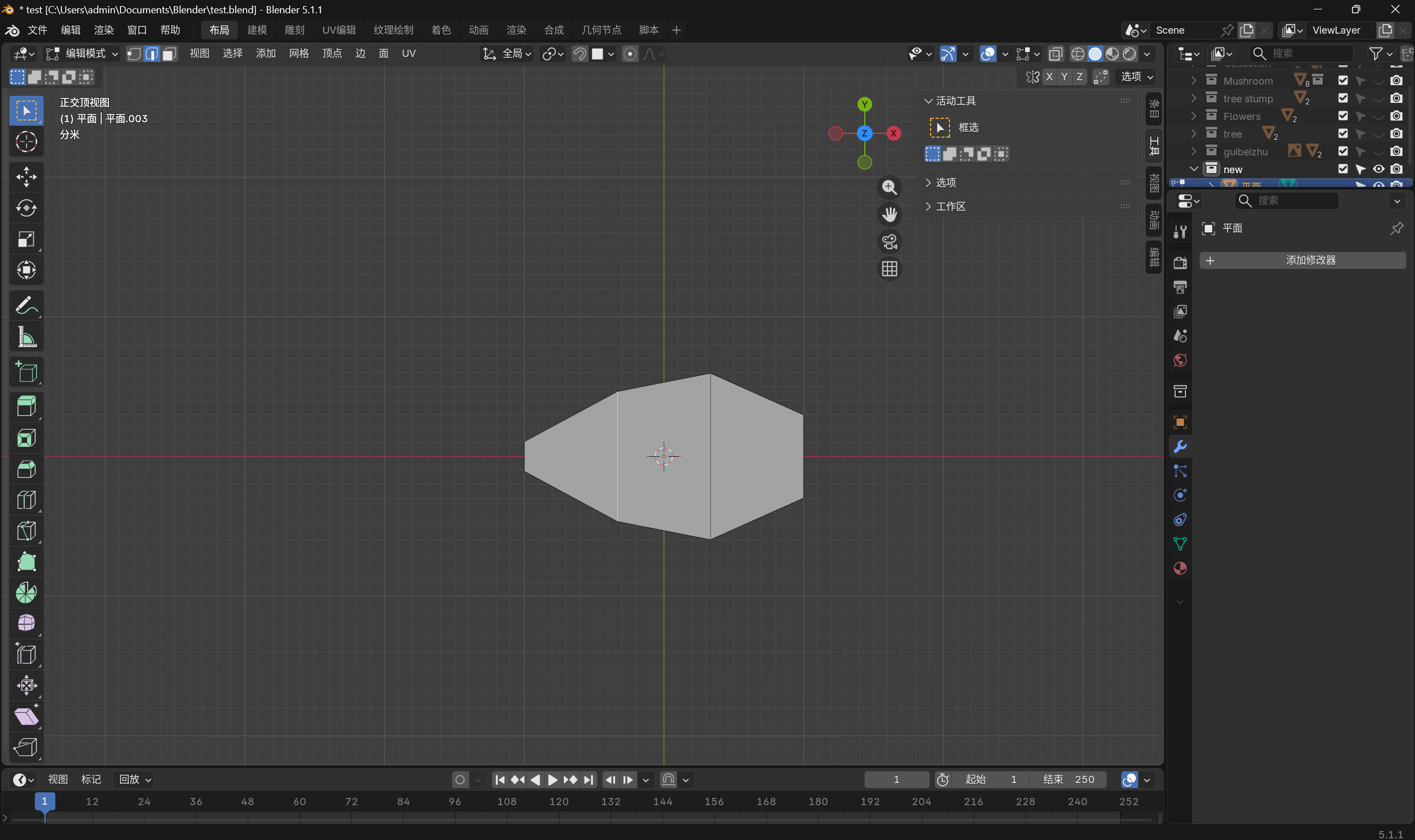
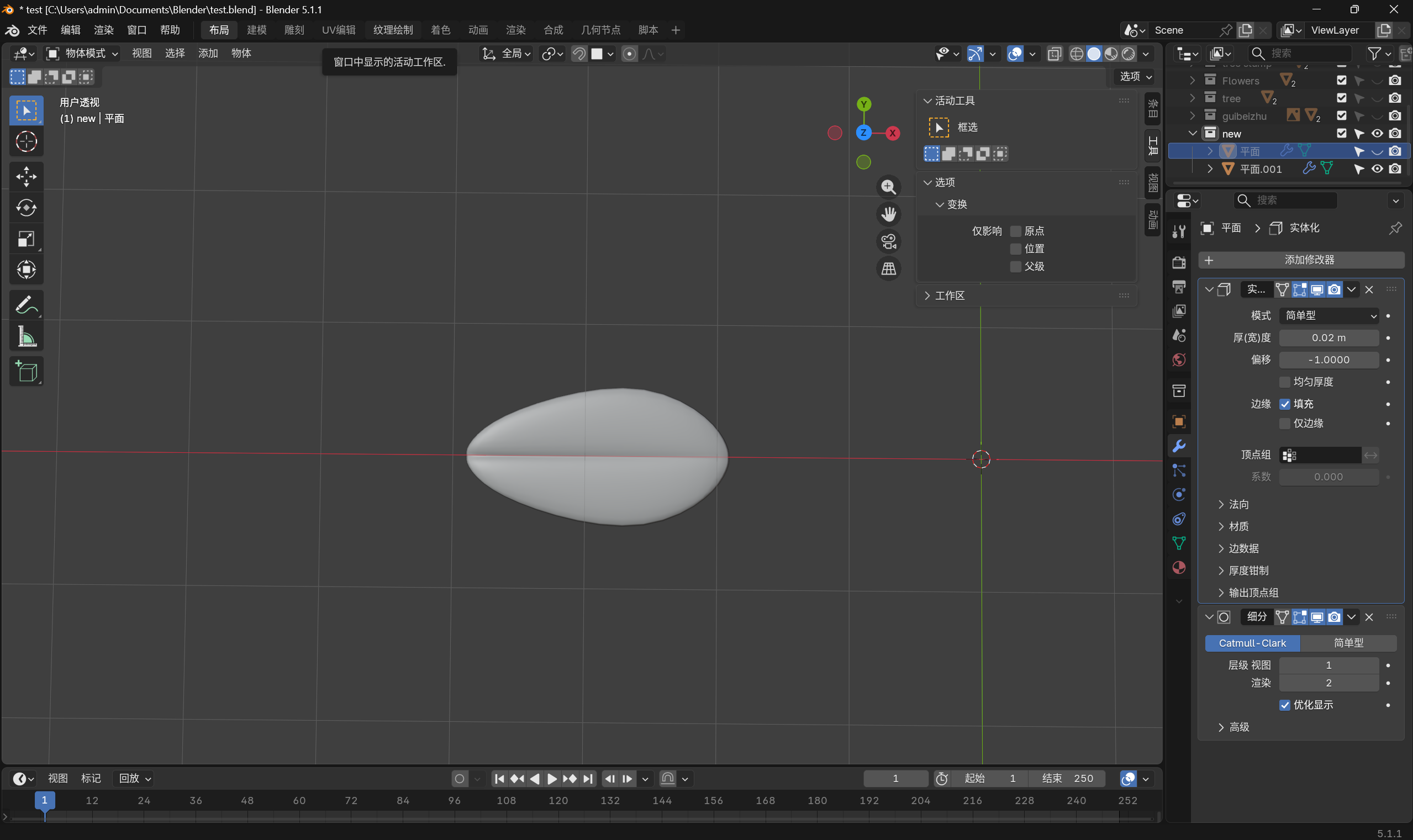
我们先来制作几片树叶🍃,再一步步拓展其他细节。首先新建一个平面,按 S+Y 把平面竖向压扁,按下 Ctrl+R 做循环切割,拉出叶片分段,再用缩放、移动调整顶点,捏出树叶大致轮廓,调整好形状后 Tab 退出编辑模式。
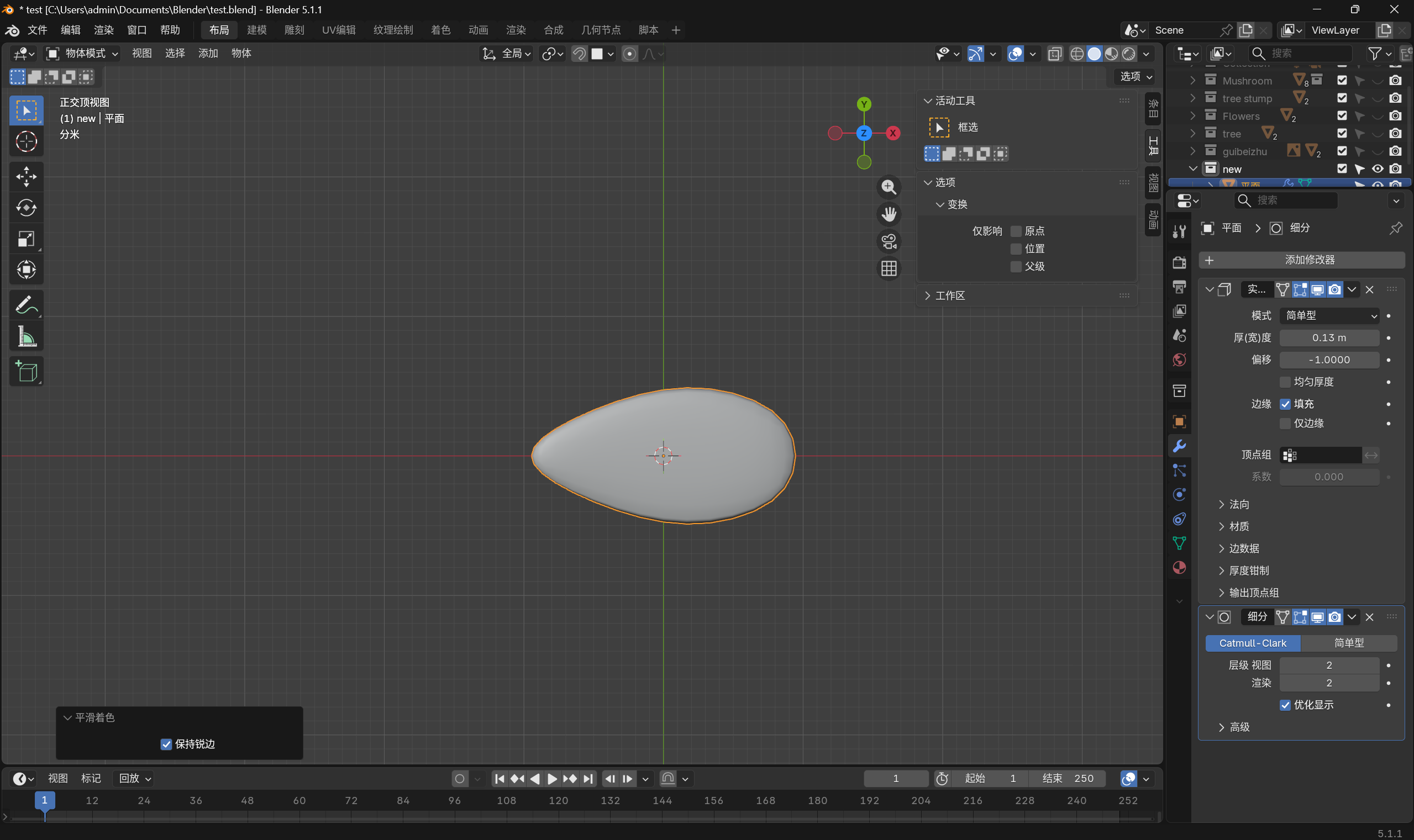
接着添加实体化修改器 ,拉出叶片厚度,再叠加上表面细分修改器 ,优化曲面质感,最后右键设置平滑着色,一片基础树叶的造型就做好了。
顺便解答一下有位小伙伴昨天私信问我修改器数值快速调节技巧:修改器里的参数数值,按住鼠标左键不放,左右拖动鼠标,就能实时快速增减数值,不用一点点点小箭头,调节效率直接拉满,调模型参数超好用:
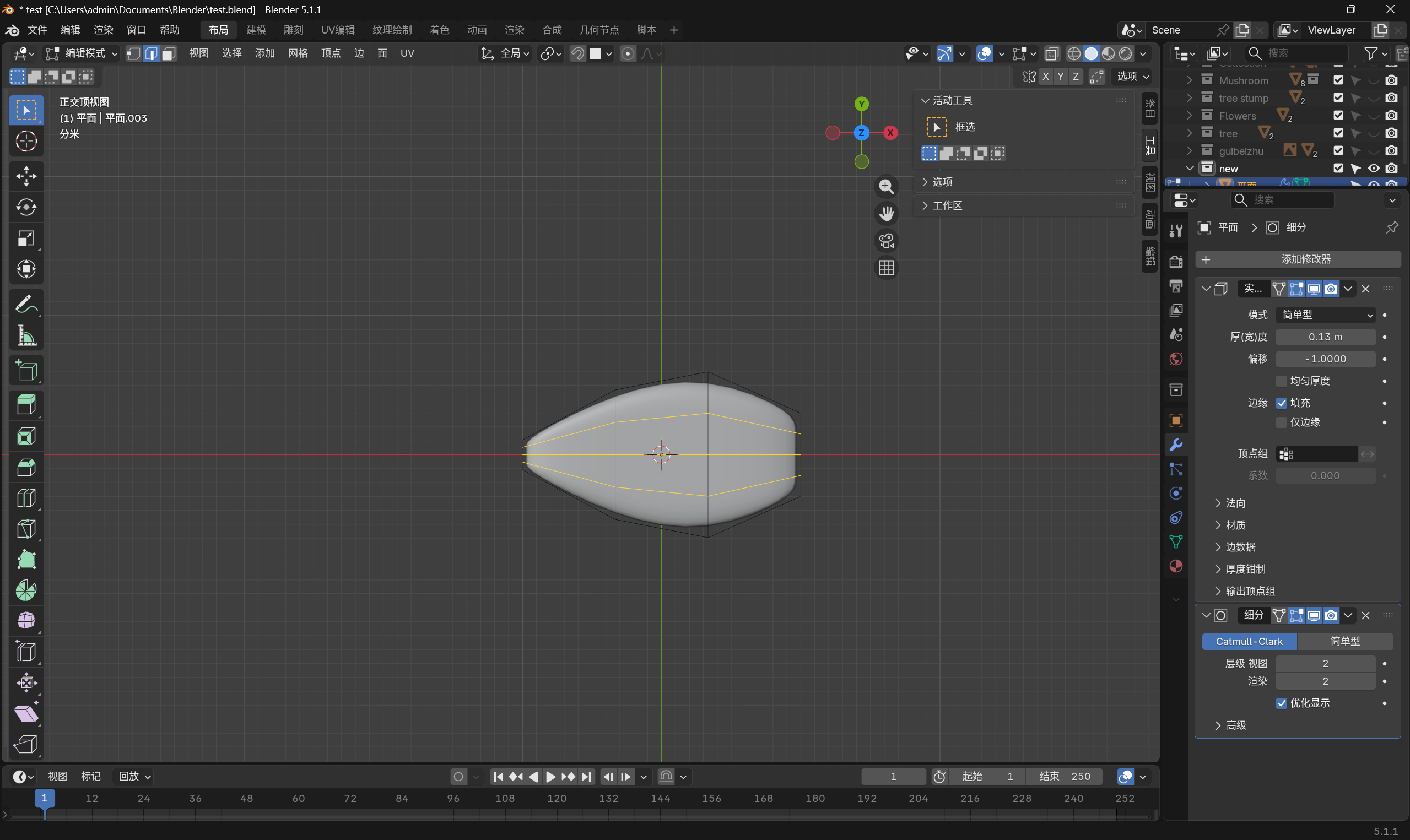
接下来我们继续深化细节,让树叶立体感更强。再次进入编辑模式,使用 Ctrl+R 进行循环切割,增加布线分段。框选刚切割出来的顶点,按下 S+Y 向中间收缩聚拢,再微调叶片两端顶点位置,贴合真实树叶的形态。
随后选中正中间的一排顶点,按 G+Z 沿轴向向下拉动,压出叶片中间的凹陷弧度。可以自由切换多角度视图,实时观察调整凹凸幅度,拉出自然清晰的叶脉凹槽轮廓。
建模本身没有固定标准答案,每位创作者都能融入自己的创意,不用死板照搬参数和造型,只要整体造型自然合理、看着舒服就可以:
🌿树叶二:
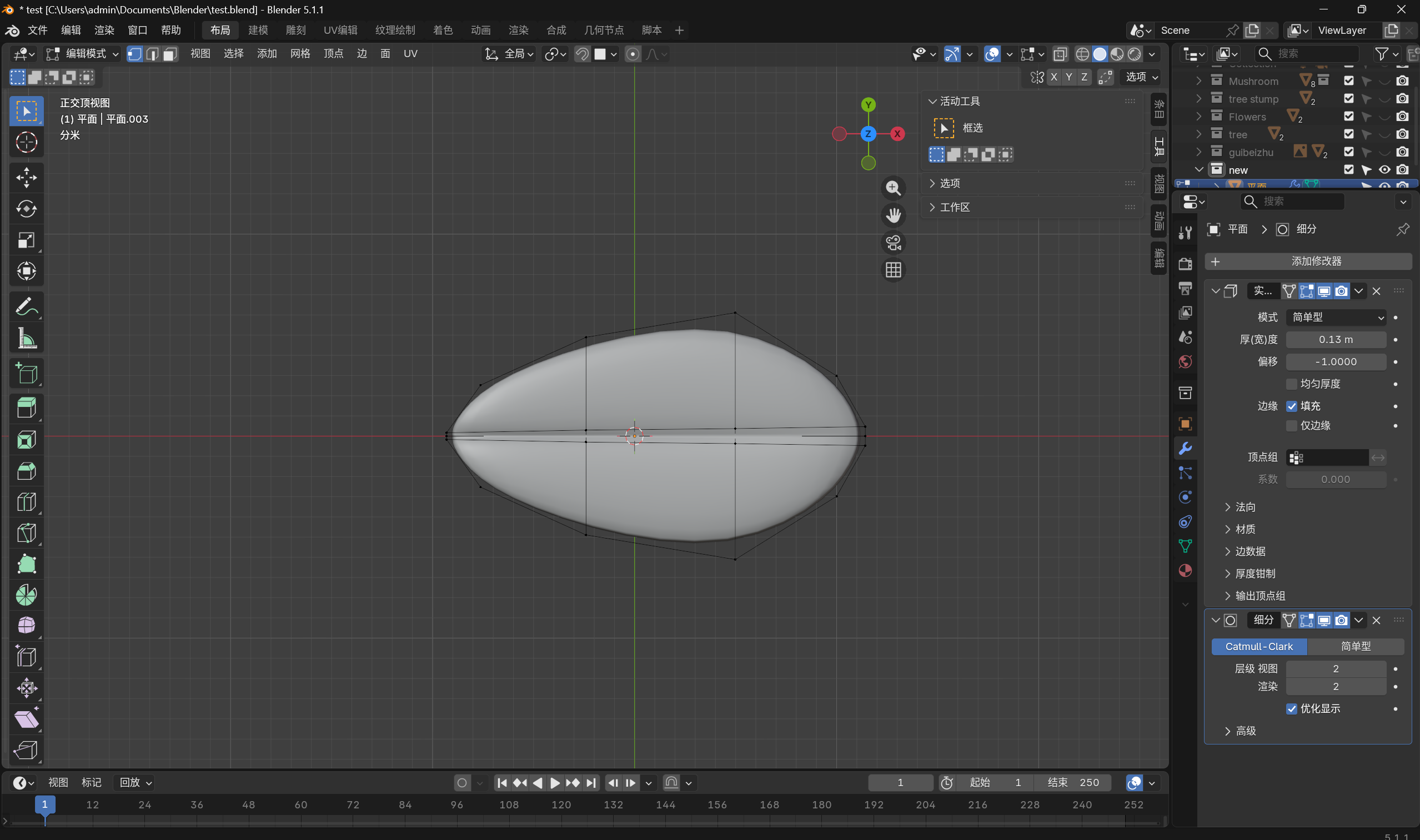
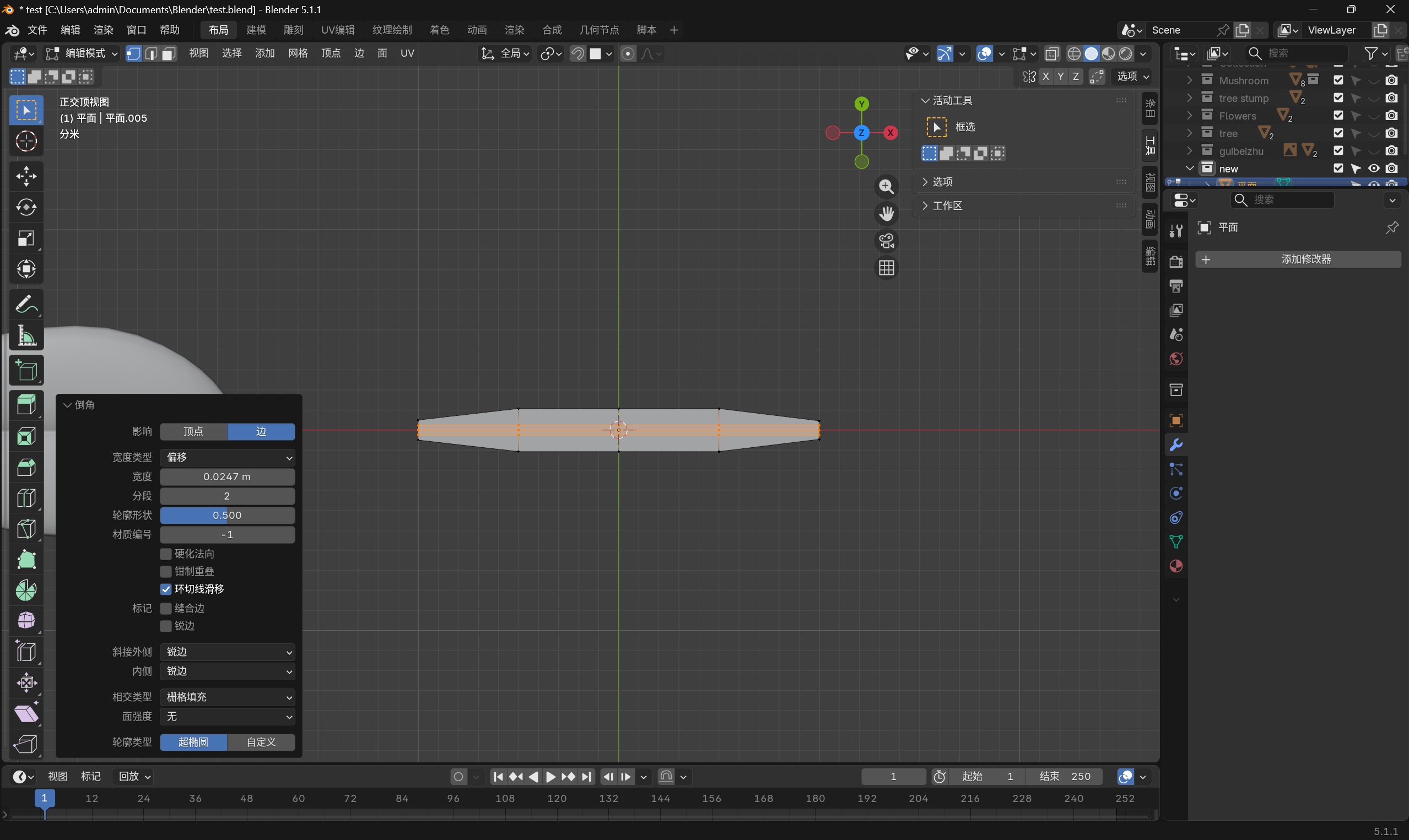
下面我们再来制作一片细长款树叶,做法和上面的教程大体相同。同样新建一个平面,Tab 进入编辑模式,按 S+Y 把平面拉得更细长扁平。用 Ctrl+R 在中间环切三刀,接着再用 Ctrl+R 在中心额外切一刀。结合上一片叶子的制作经验,中间这条线,就是用来制作叶片凹槽的。
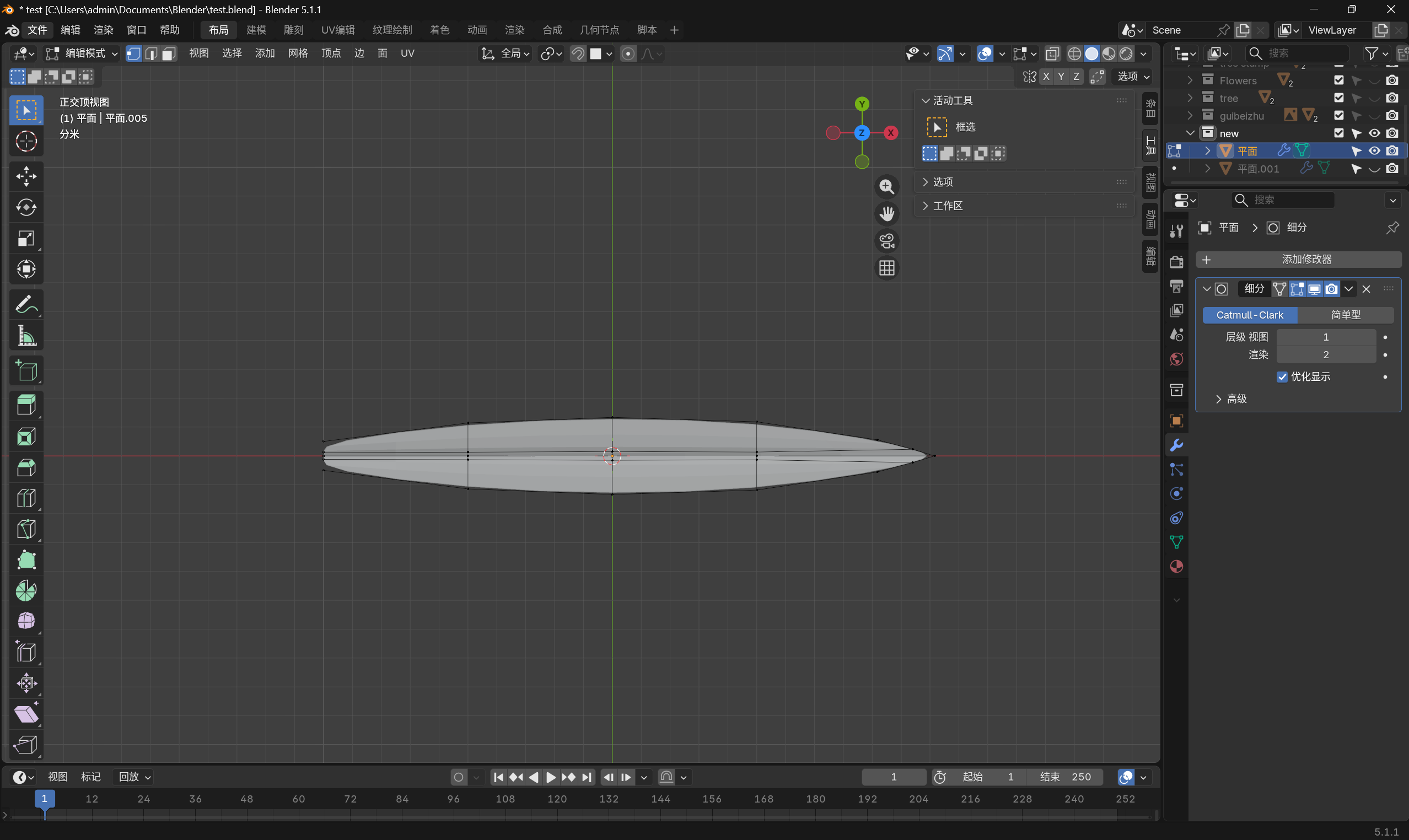
选中中间这条中线,按下 Ctrl+B 拉出倒角。再给这片叶子添加表面细分修改器,这时中间就会出现三根结构线。选中最中间的线条,和之前操作一致,向下拉动,压出自然的叶脉凹槽。最后我们再单独调整右侧叶尖与叶片中段,简单修饰一下细节,细长树叶的基础造型就完成了:
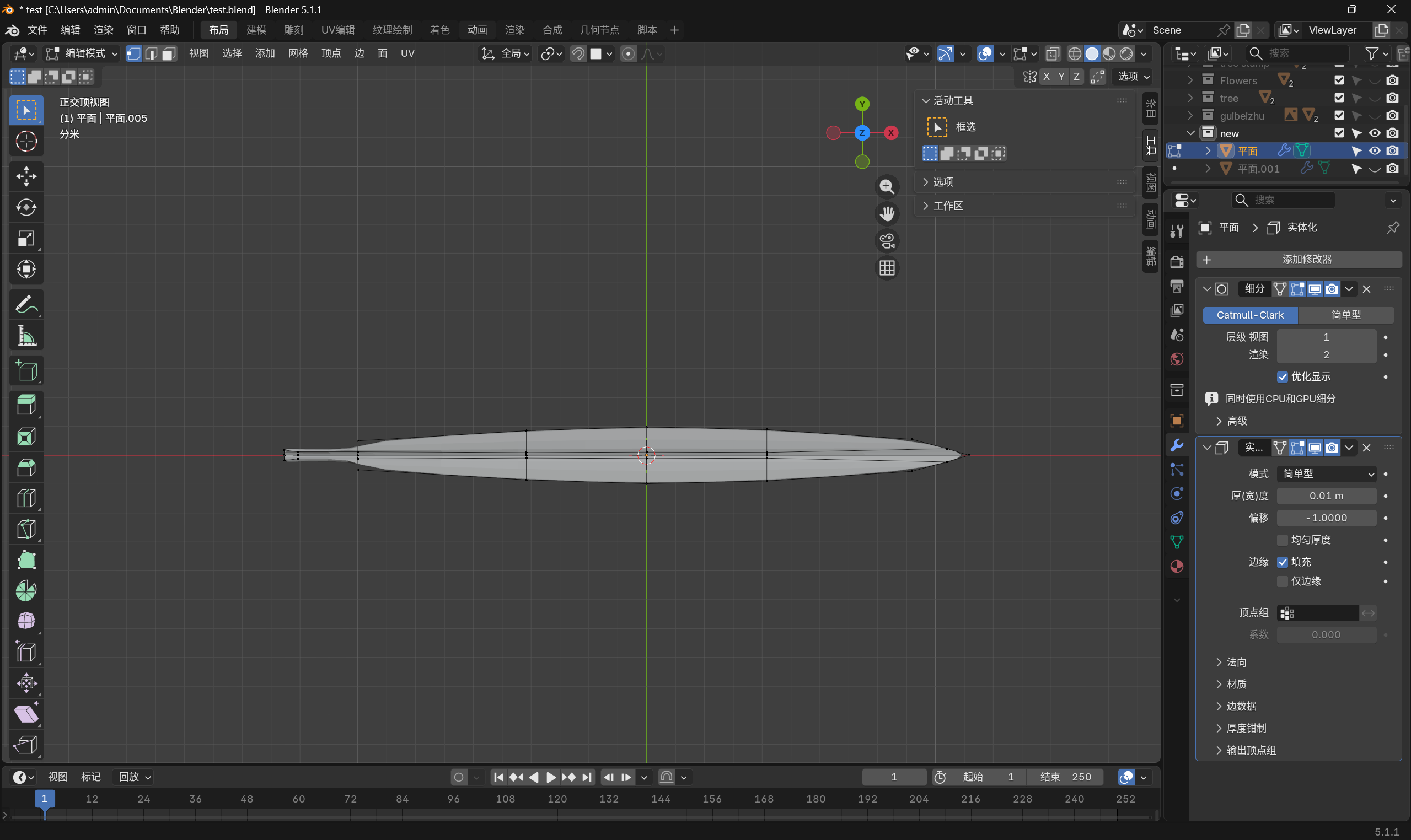
下面我们选中左端部分的三个点,然后E向外挤出,挤出一段之后再次向外挤出一段这样看着更加真实,然后给这片叶子添加一个实体化修改器给他一个厚度,调整至合适即可,将实体化修改器移到表面细分上面,然后去微调一些细节部分我们这片叶子也就建模完成了:
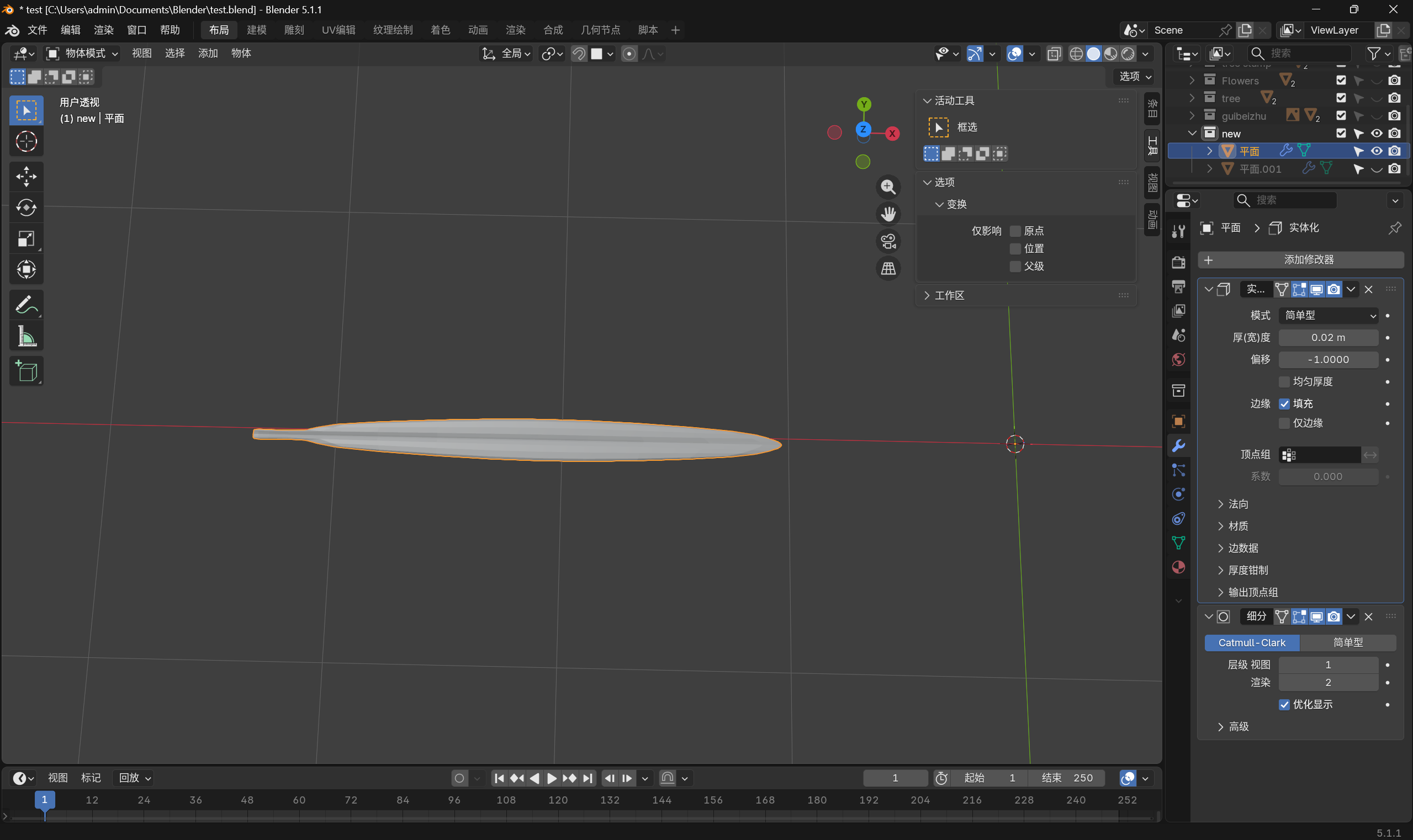
🌱树叶三:
我们把做好的第一片叶子,按 Shift+D 复制一份,选中复制出来的叶片,按下 Alt+G 归位到中心位置。接着按 Tab 进入编辑模式,在原有叶片的基础上继续改造优化。
简单调整叶片的布线结构,再把左端挤出一小段造型;左侧位置用 Ctrl+R 循环切割,再微调点线的形态。这一步不用过于拘谨、不用完全统一标准,大家自由调整细节,做出三种造型各不相同的树叶就可以了:
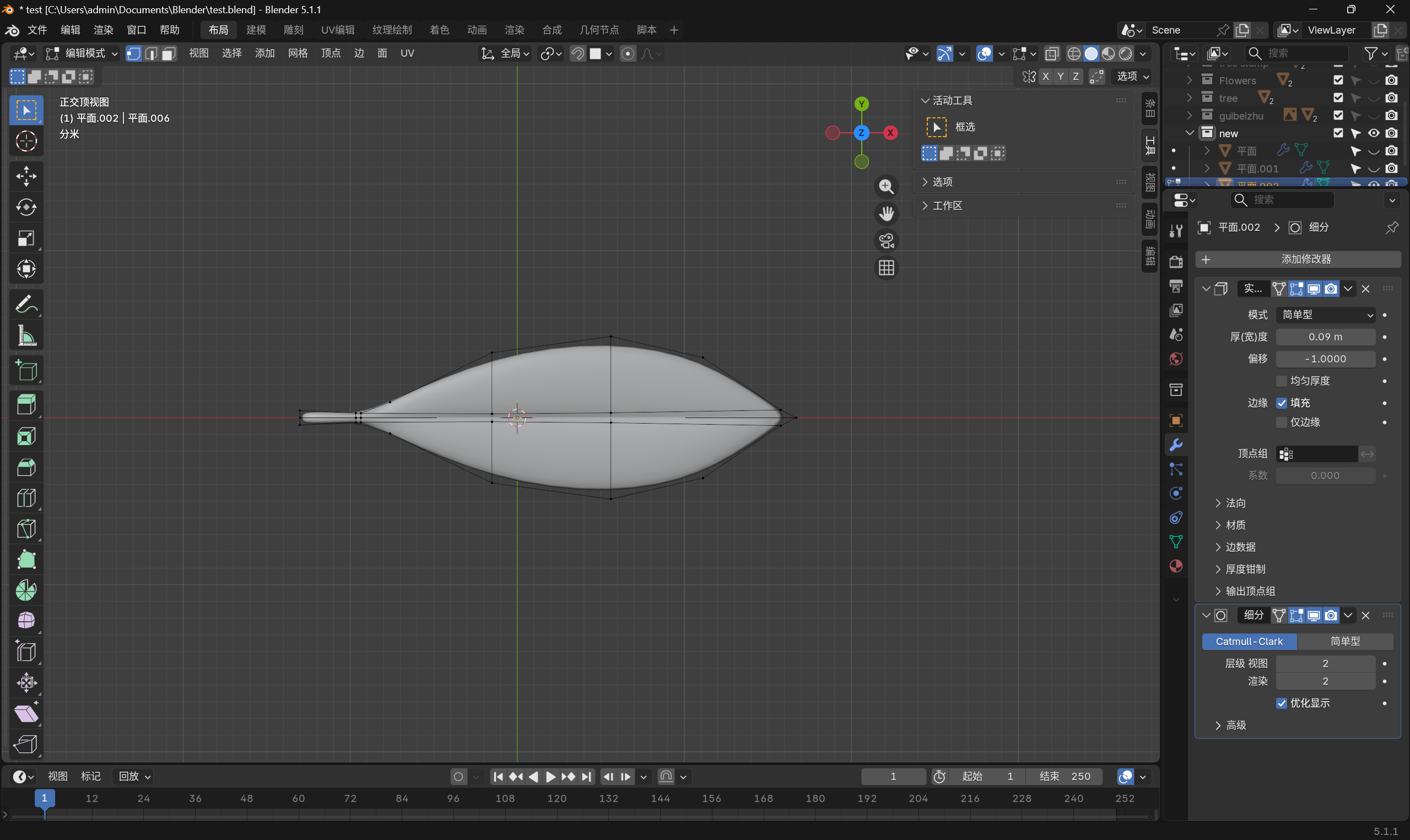
现在三片不同形态的树叶就大致建模完成啦。我们不仅复盘巩固了前面的基础操作,也进一步锻炼塑形逻辑与建模思维。
知识点总结
- 基础操作:新建平面、编辑模式切换、移动缩放轴向控制
- 布线编辑:Ctrl+R 循环切割 、点线调节、倒角 Ctrl+B
- 造型塑形:顶点挤压、轴向拉扯、叶脉凹槽凹陷制作
- 修改器运用:实体化、表面细分,快速增加厚度与曲面平滑度
- 模型复制:Shift+D 复制 、Alt+G 重置位置
- 制作思路:同基础形体二次改造,灵活调整造型,不局限固定参数,学会举一反三做差异化模型
🤔阵列的相对偏移和恒定偏移
在 Blender 的阵列修改器 (Array Modifier) 里,"相对偏移"和"恒定偏移"是控制副本之间间距最核心的两个参数。它们最本质的区别在于:
相对偏移 :间距是按倍数 来的,这个倍数相对于物体自身的尺寸。简单说,就是"每隔一个自身长度/高度/宽度放一个"。
恒定偏移 :间距是按绝对距离来的,单位是你在 Blender 里设置的(米、厘米等)。就是"每隔固定距离放一个"。
我们选中做好的二号树叶,按 Shift+D 复制一份,移动到中间位置,将模型底部对齐中心点。接着修改阵列数量为 4,带大家直观对比看一看相对偏移 与恒定偏移的区别:
📐相对偏移
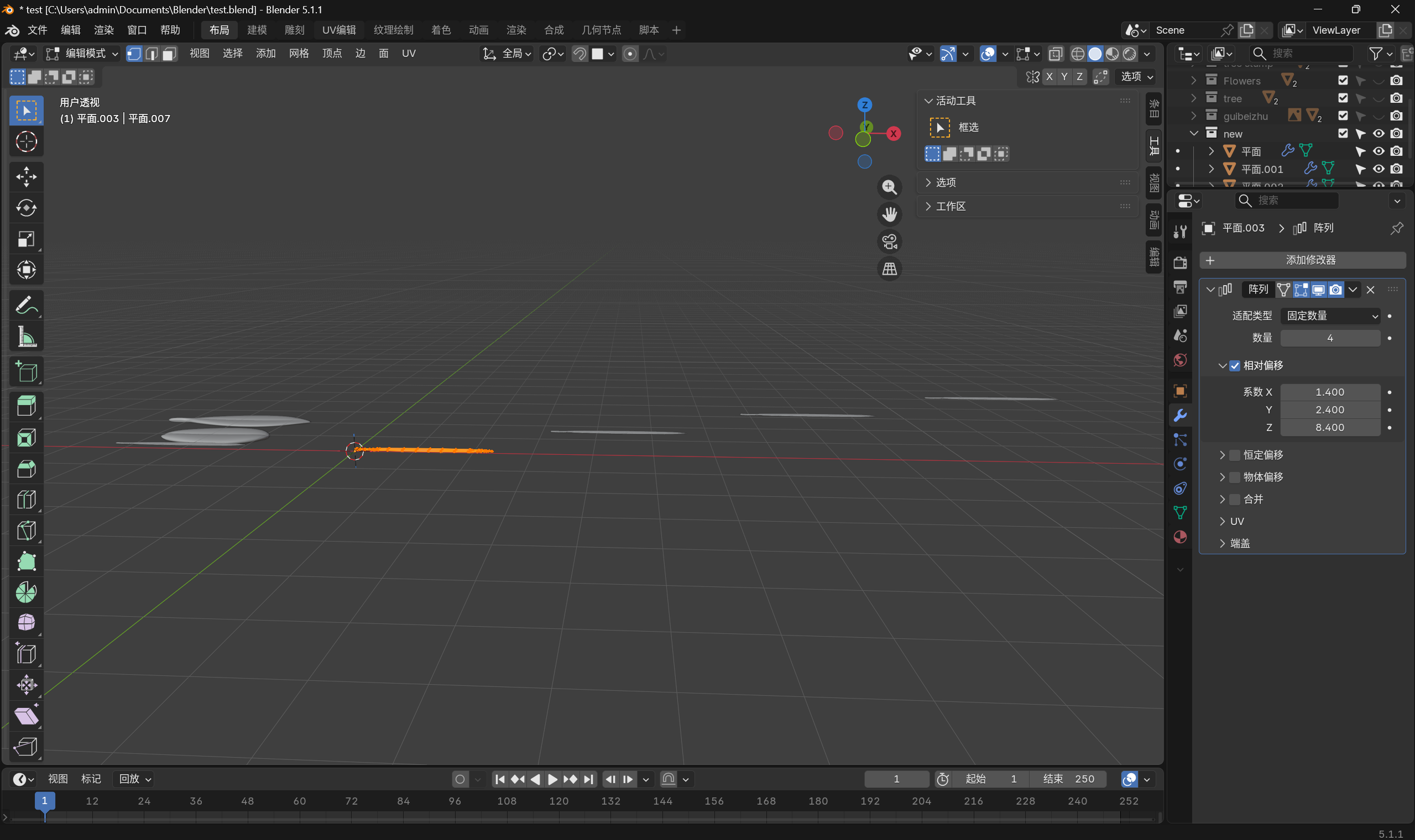
默认状态下默认开启的就是相对偏移,它属于比例关联的逻辑。当前模型里,相对偏移的 X 系数默认是 1,我们把这个数值拉大,就能明显看到叶片之间的间距随之改变。大家也可以自行调节 Y 轴、Z 轴的系数,观察不同方向的变化效果。
简单来说:相对偏移是以物体自身尺寸为基准,按照比例去计算并调整阵列间距:
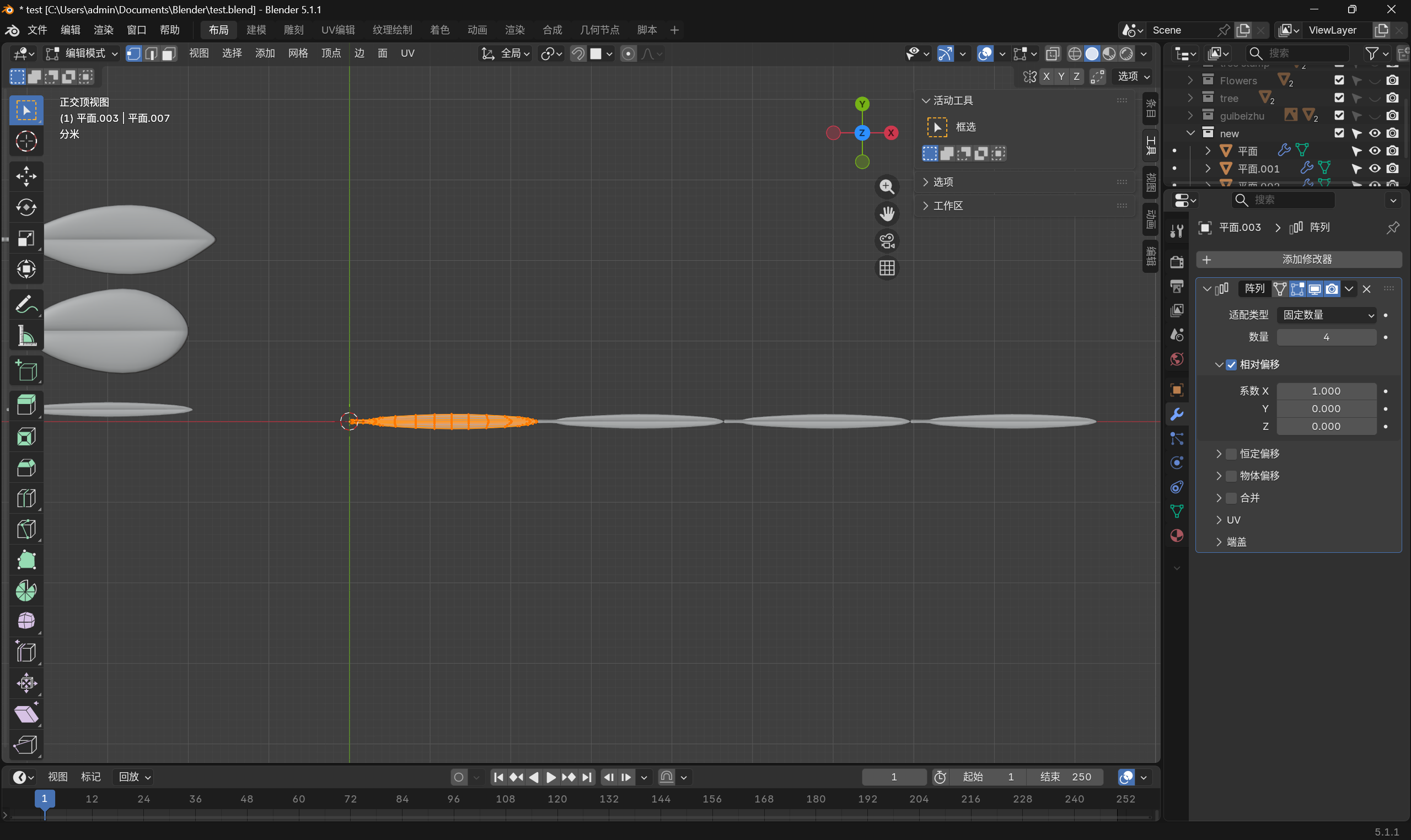
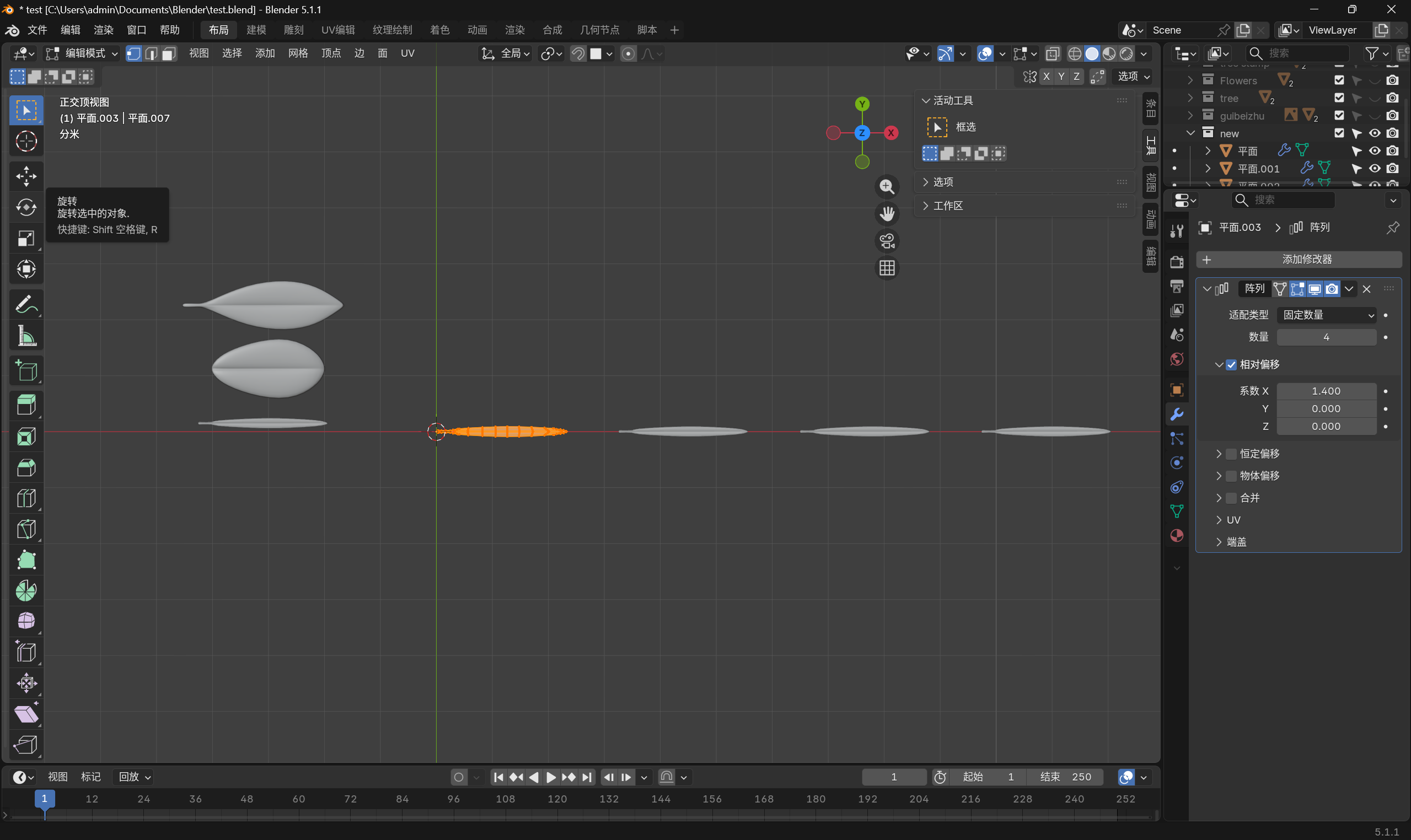
📏恒定偏移
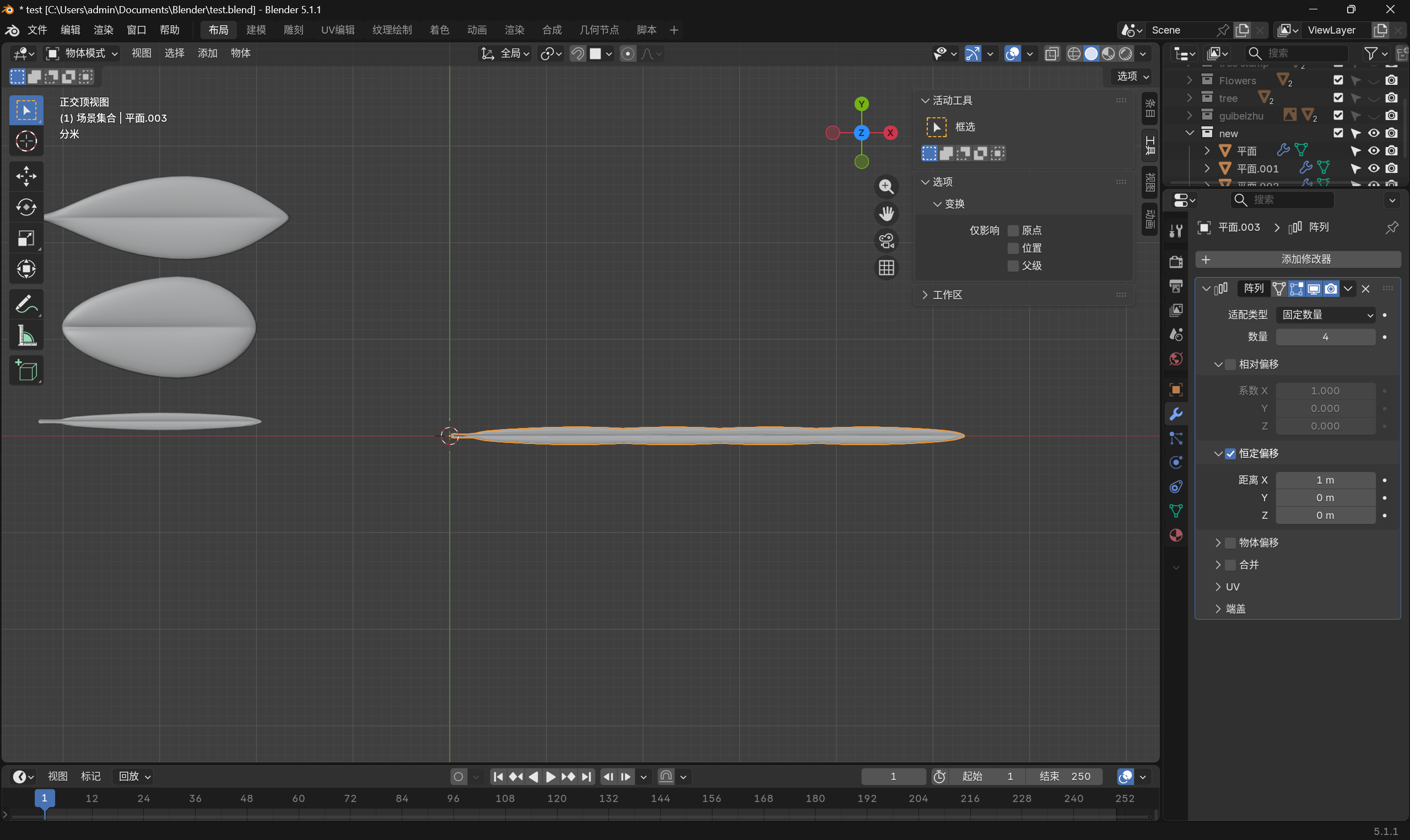
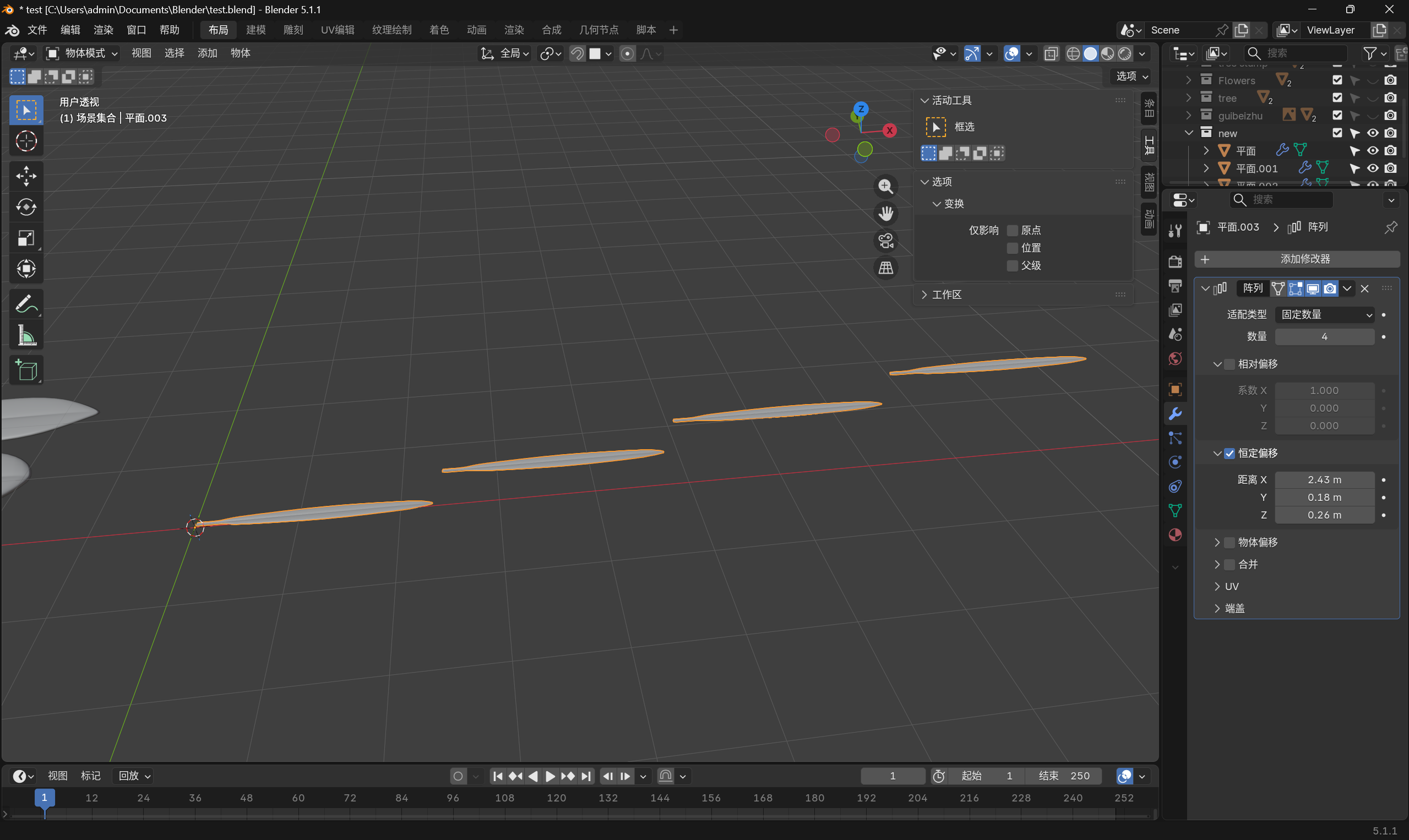
下面我们取消相对偏移,勾选上恒定偏移。刚切换过来能看到,四片叶片挨得非常紧凑。我们调整 X、Y、Z 的数值,物体之间的间距同样会产生变化。
乍一看两种模式好像没区别,都是调整间距,其实核心差别很大。大家仔细观察就能发现:恒定偏移是带单位的,而相对偏移没有单位。
简单理解:恒定偏移,是按照固定真实距离摆放模型,两个物体原点之间的间隔,就是我们设置的固定数值距离:
🌴棕榈树叶 -- 阵列 / 镜像
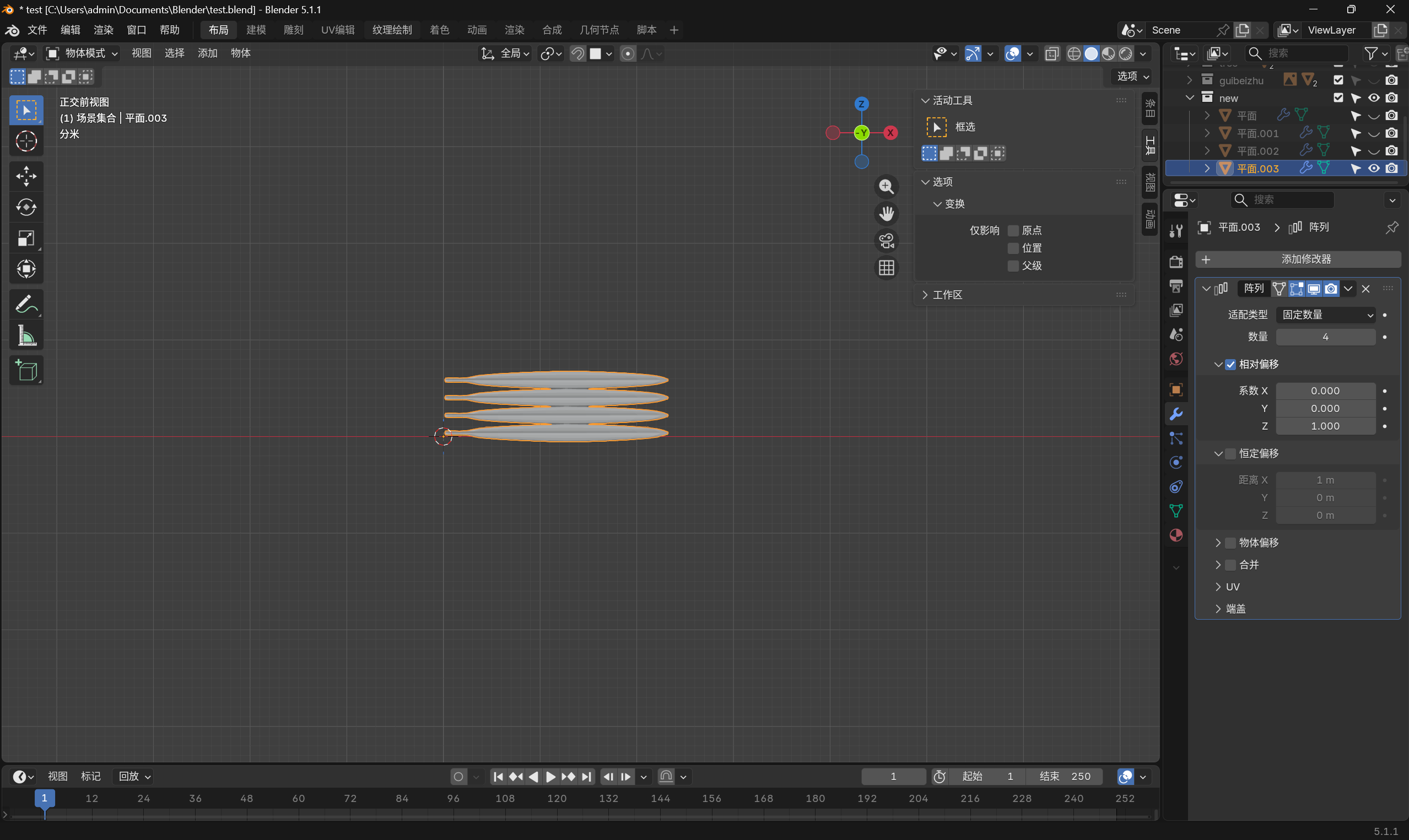
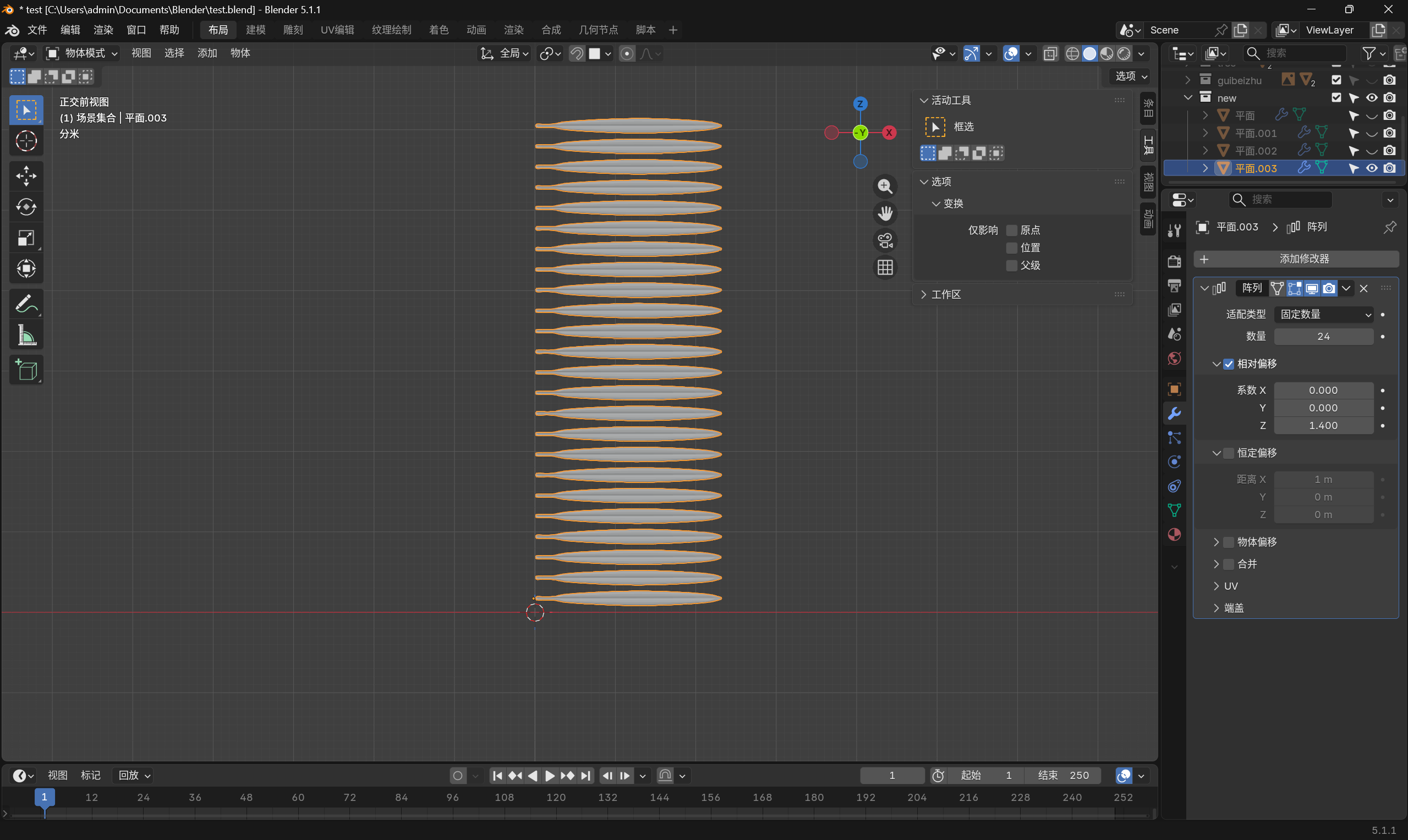
学完阵列的相对偏移与恒定偏移,接下来我们动手制作🌴棕榈树叶。我们需要让叶片垂直 XY 平面,先切换到右视图,按下 R+X 输入 90 度旋转,让叶片正对正视图。把阵列偏移从 X 轴调整为 Z 轴,数值稍微大于 1,另外两个轴向归零,再适当增加阵列数量。按 G 把整组叶片向上移动,接下来制作树干。
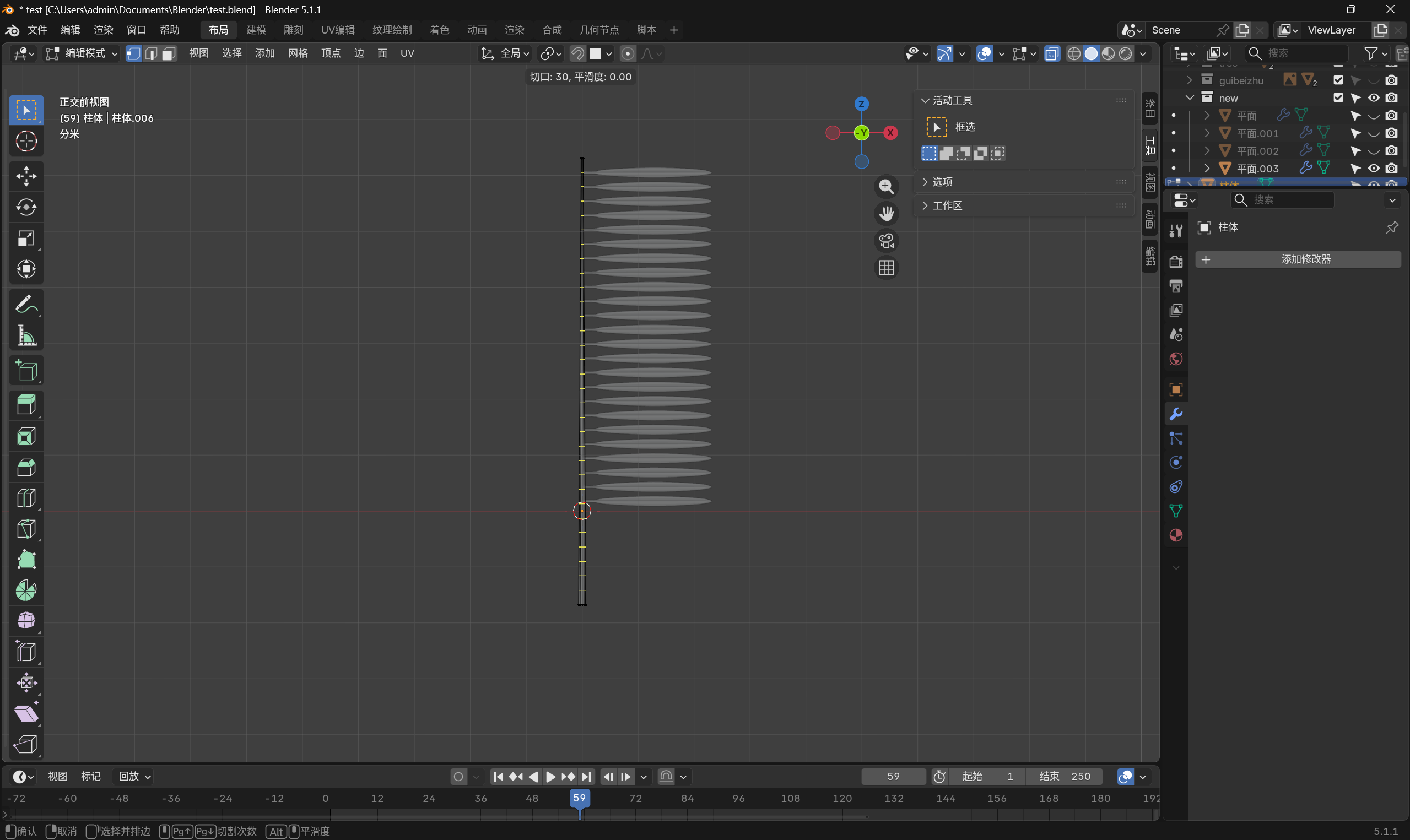
新建一个柱体,把顶点数改成 12,整体缩小适配比例。按下Alt+Z 进入透视模式,选中顶部一圈边线,G+Z 向上提拉,顶部再用 S 缩放收窄;选中底部边线,G+Z 向下调整位置。中间用 Ctrl+R 多加几道环切布线,方便后续给树干做弯曲变形。到这里,棕榈树的单侧叶片就制作完成了:
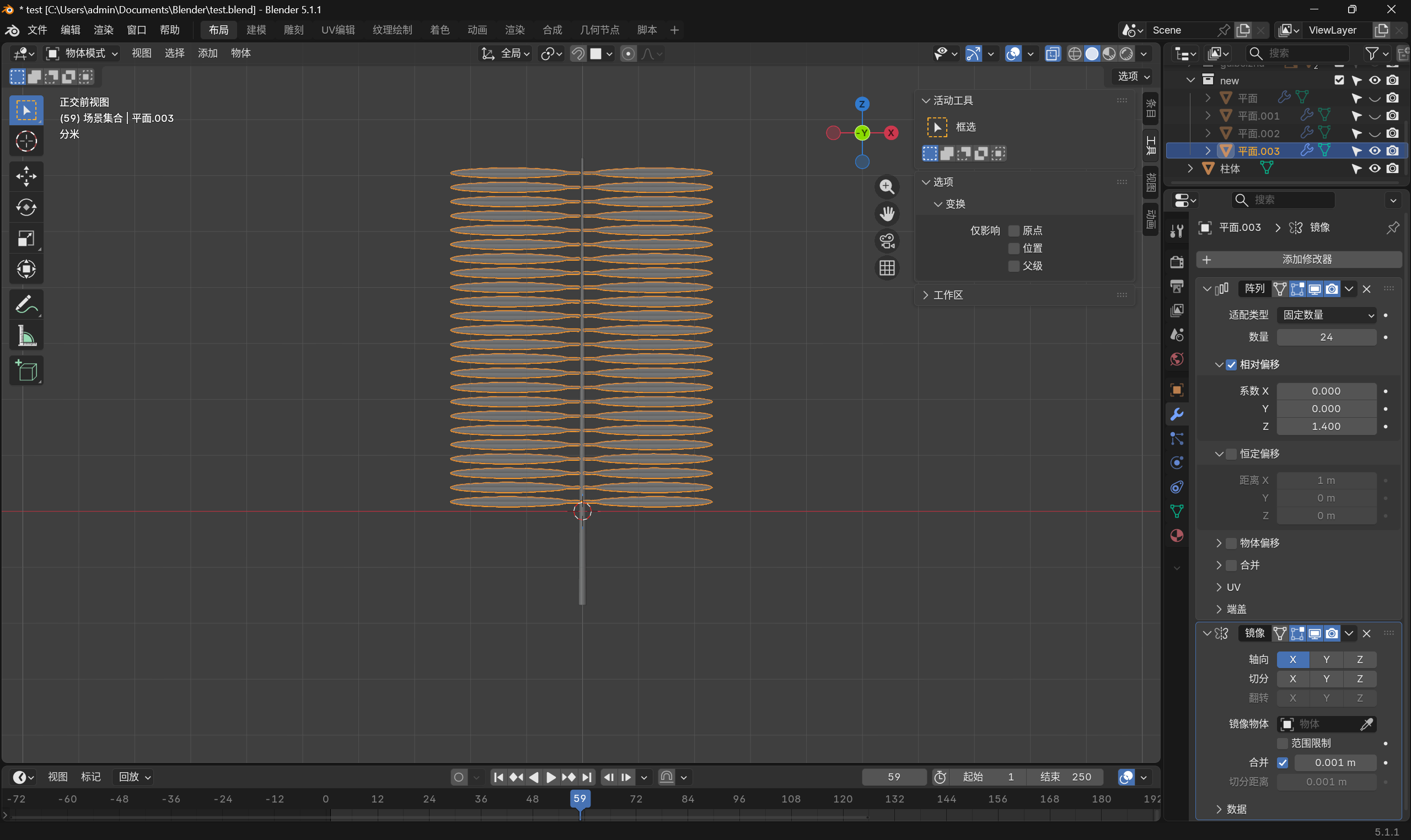
现在我们就初步做好半边棕榈叶片了,那另一半该怎么快速制作呢?这里我们再来学习一个全新实用修改器 -- 镜像修改器,直接给模型添加上镜像修改器,一键生成对称的另一半叶片:
🧠晶格形变工具
上面我们已经做出了棕榈树叶的大致形态,不过目前叶片太过笔直,没有自然的弯曲弧度,整体模型看起来非常生硬。如果一片一片手动移动、缩放调整造型,不仅操作繁琐,还很容易打乱整体布线,造成模型结构混乱。这个时候,我们就可以用到一个超实用的新工具 -- 晶格形变修改器,整体统一调整弧度,轻松做出自然的弯曲效果。
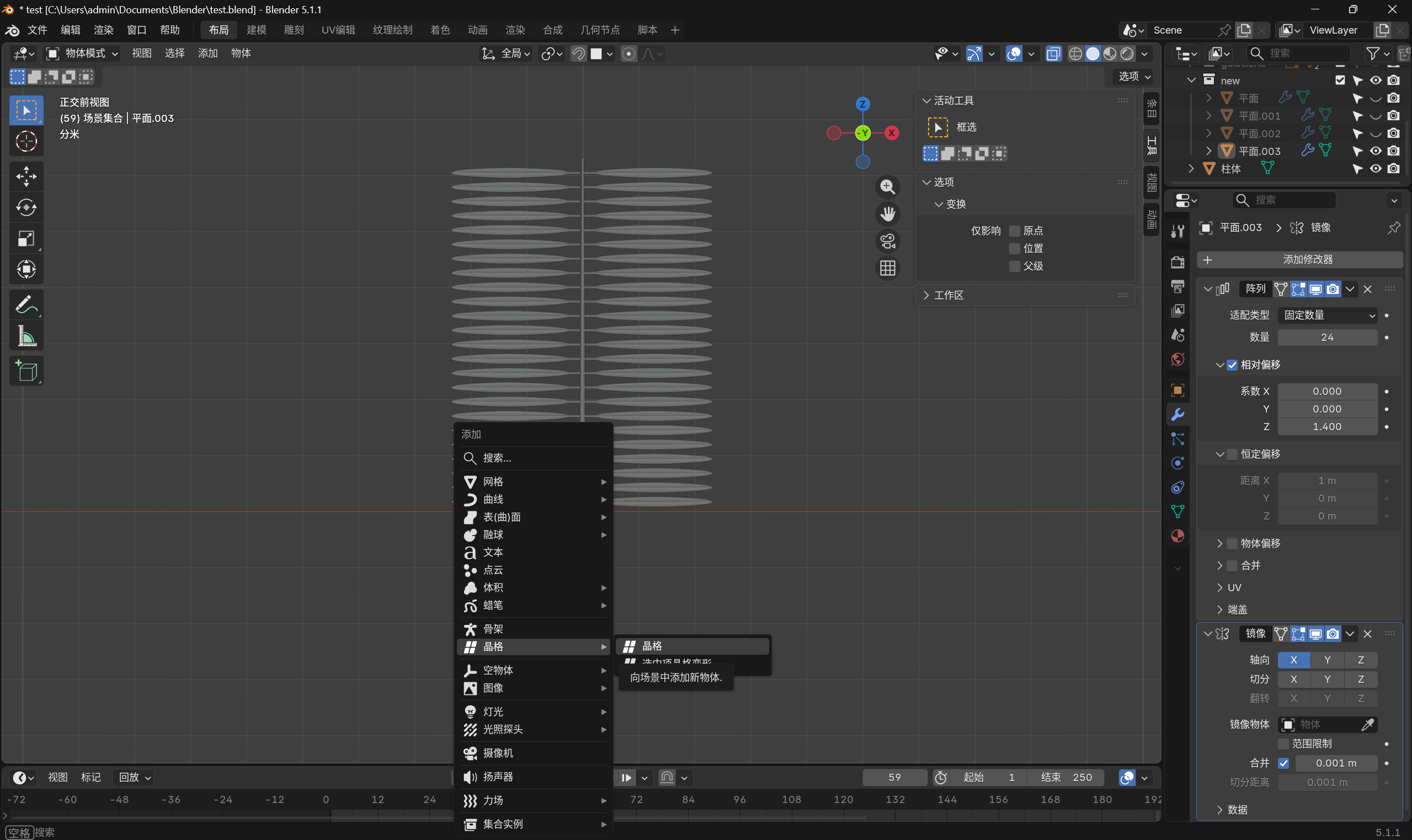
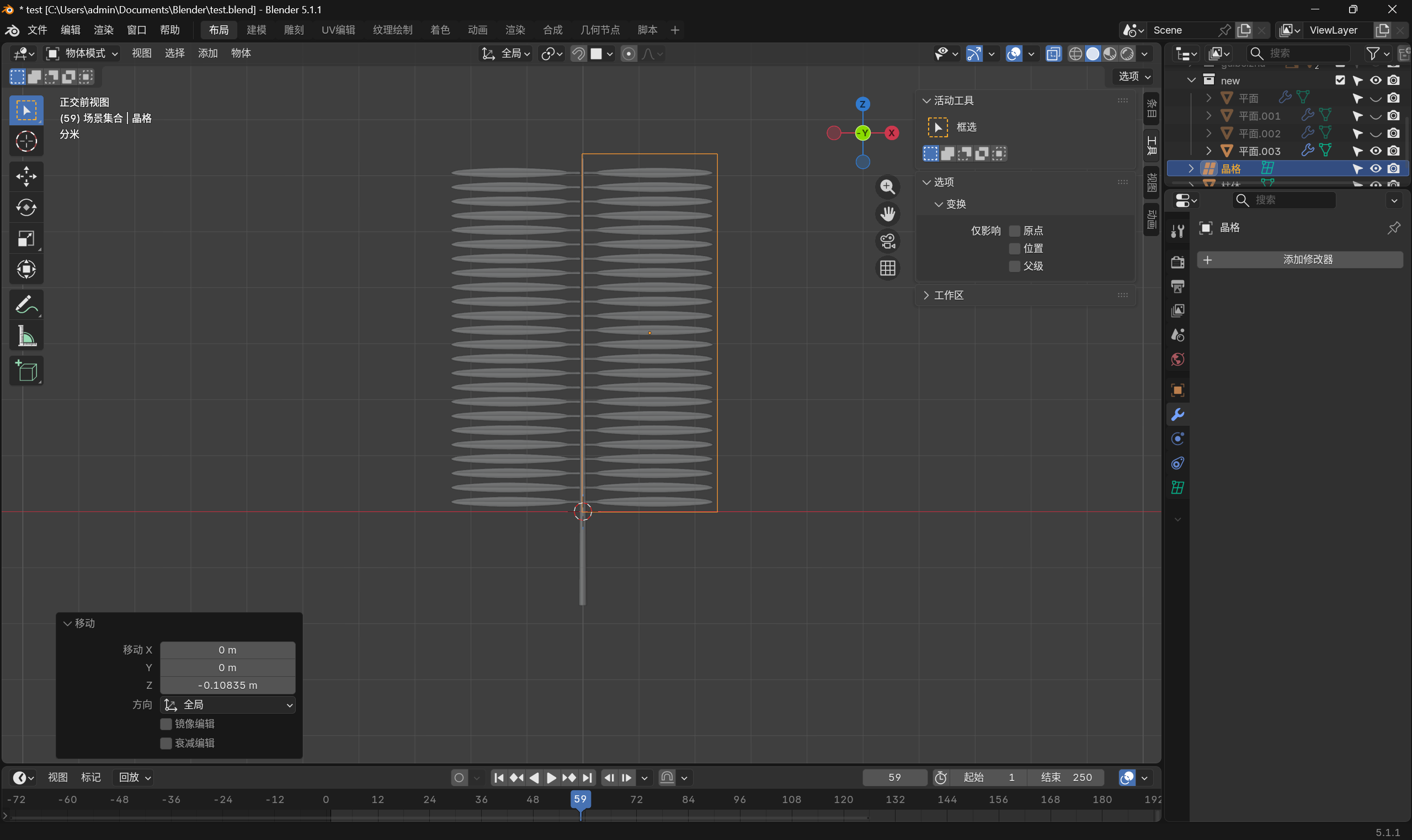
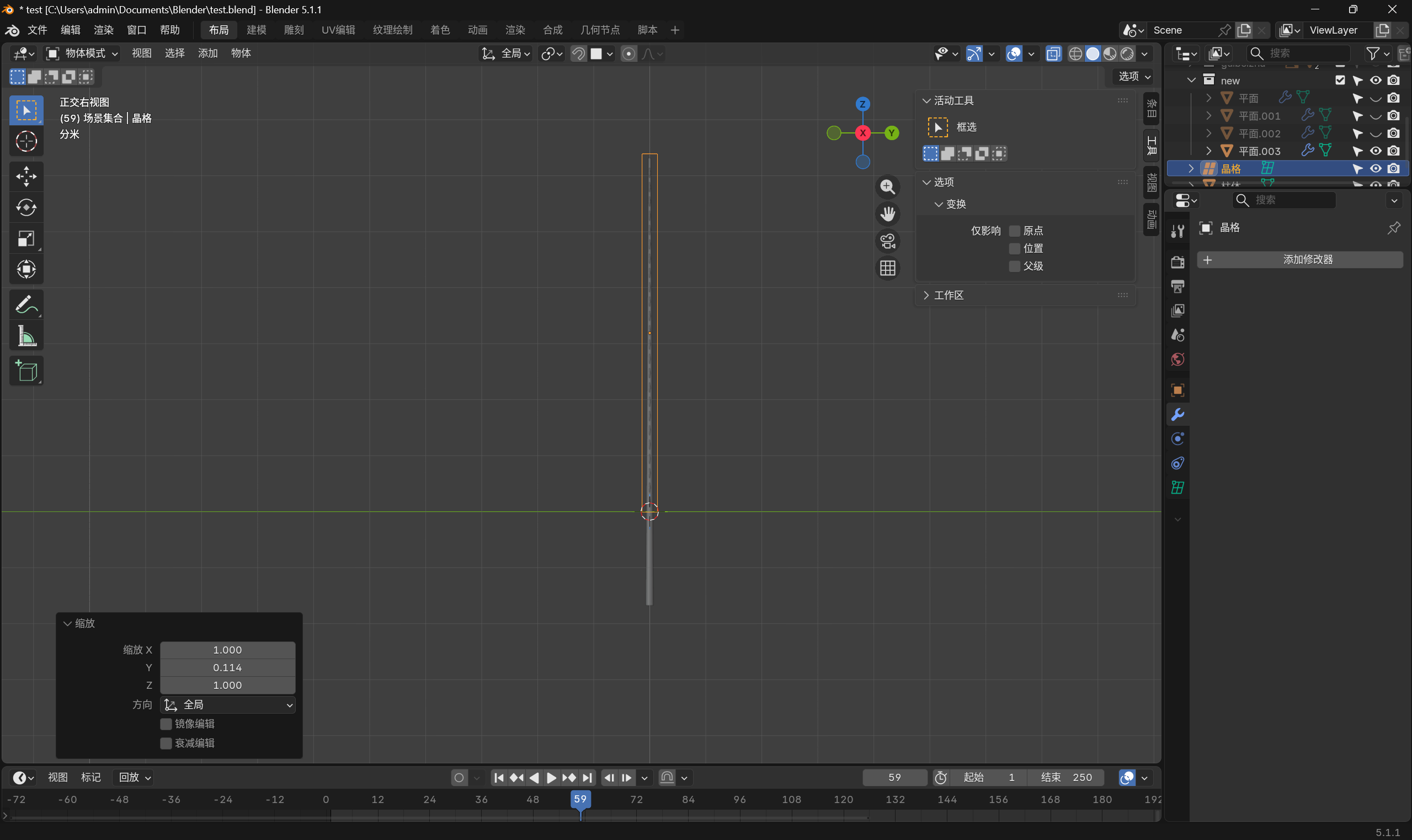
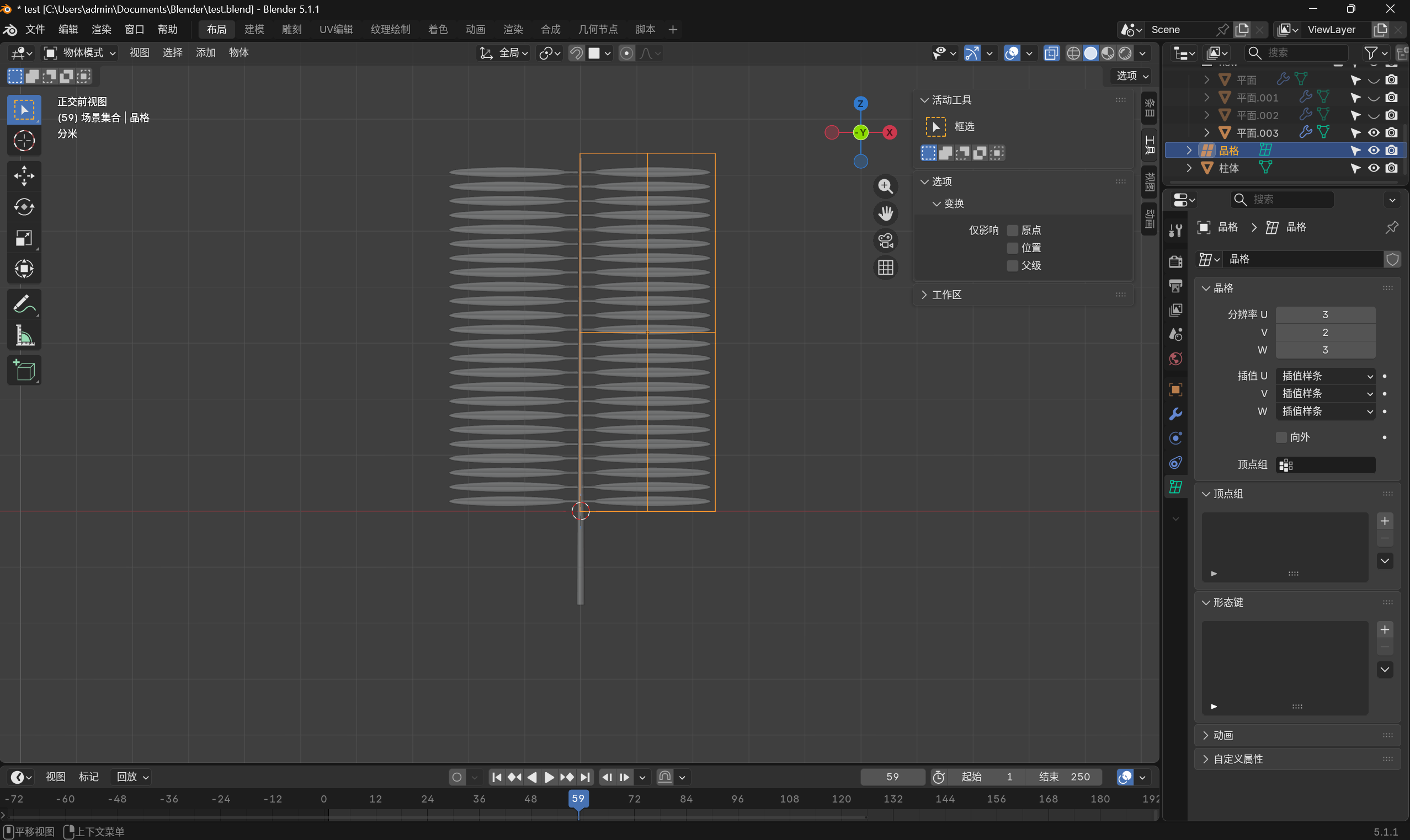
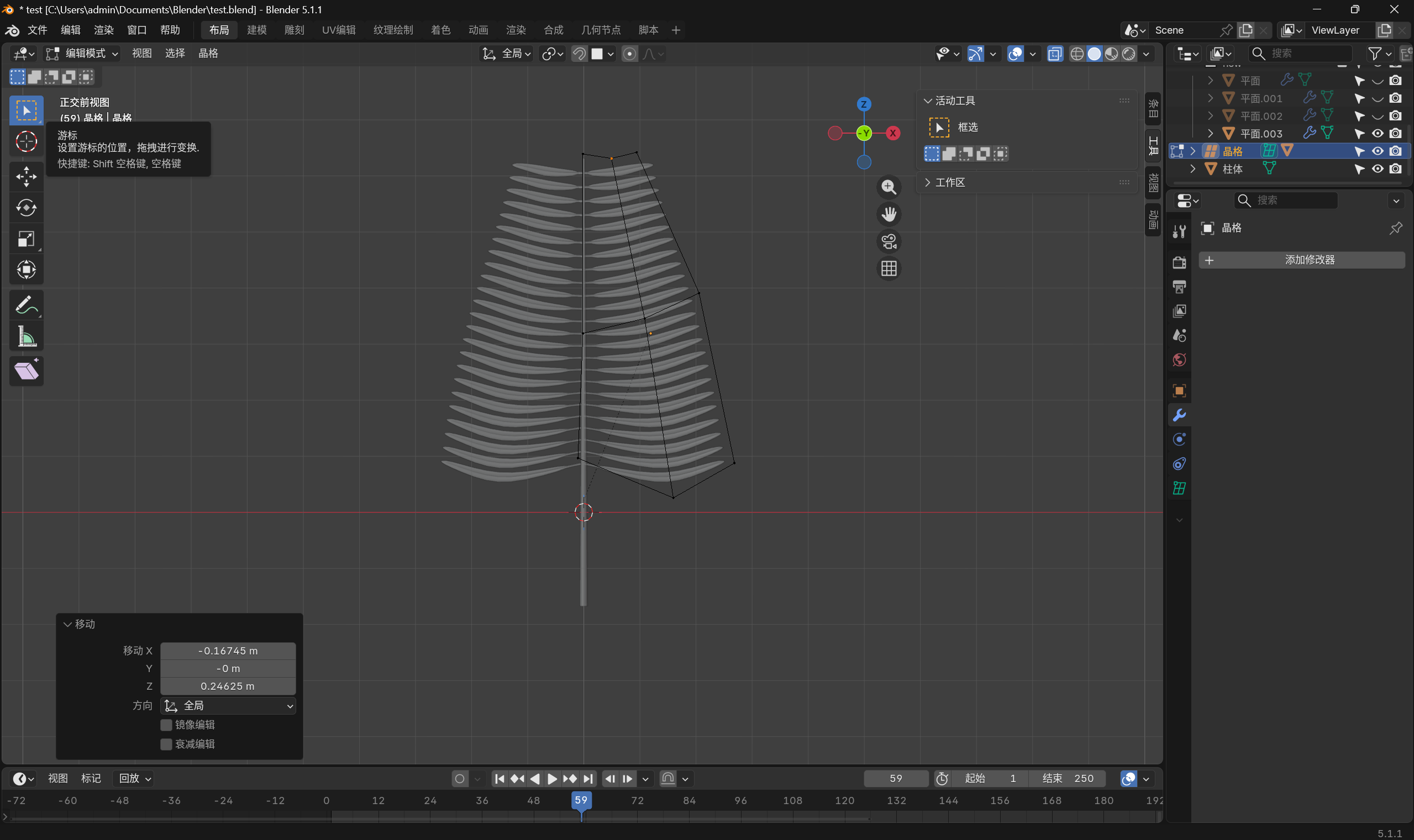
我们按下 Shift+A 新建一个晶格,整体放大晶格尺寸,刚好完整包裹住这半边棕榈叶片。再切换到侧视图继续微调适配,同时给晶格的 X 轴、Y 轴都增加细分段数,方便后续精细调节整体弯曲造型:
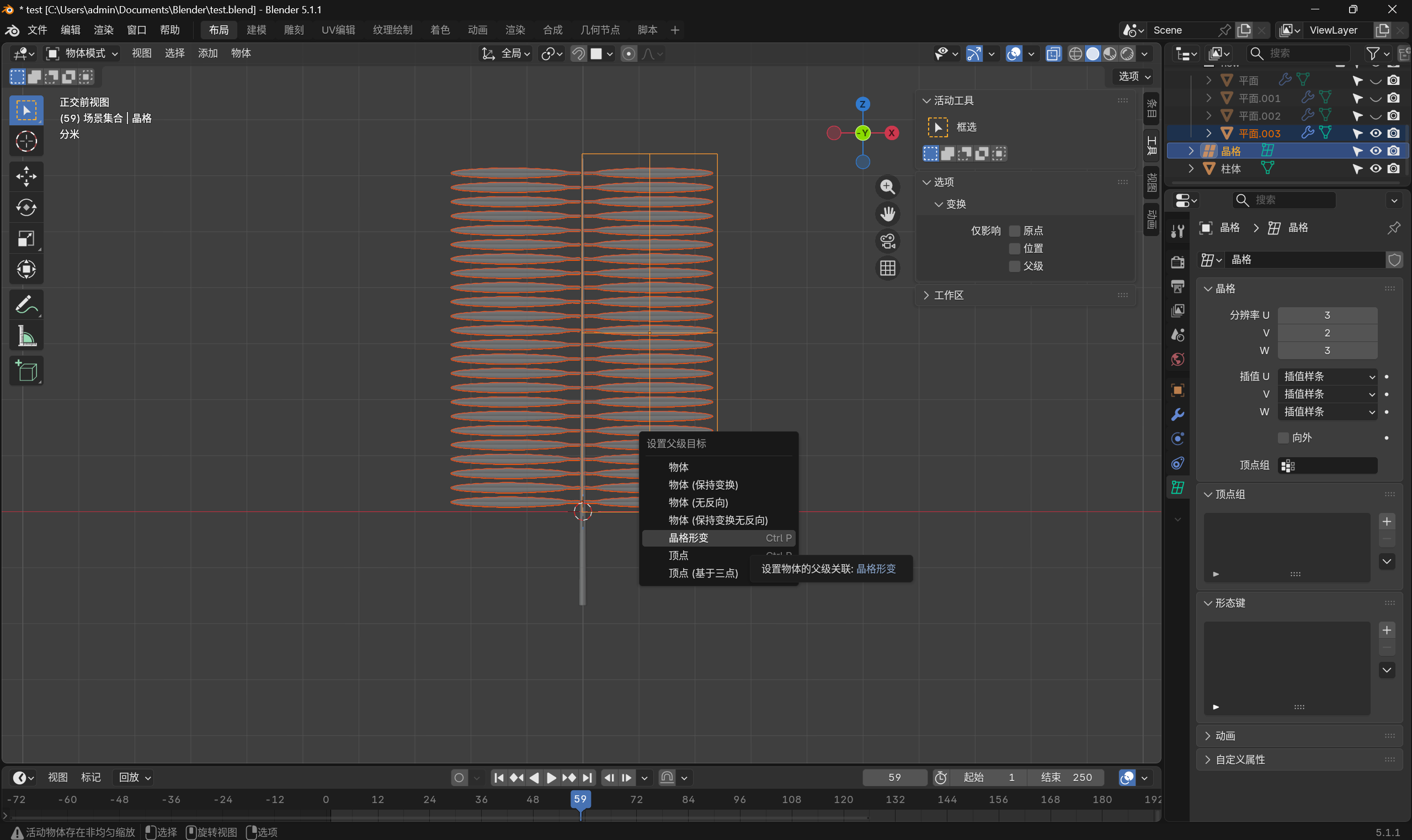
下面我们选中叶片,再按住 Shift 加选晶格,按下 Ctrl+P,选择晶格形变,这样就能把叶片和晶格绑定到一起。随后进入晶格编辑模式,拖动调整晶格控制点,整片叶子就会跟着同步变形,大家自由微调,调出自然好看的棕榈叶弧度就行。至于镜像出来的另外半边叶子,只需要在修改器列表里,把晶格形变修改器挪到镜像修改器上方,就可以统一控制整体造型了:
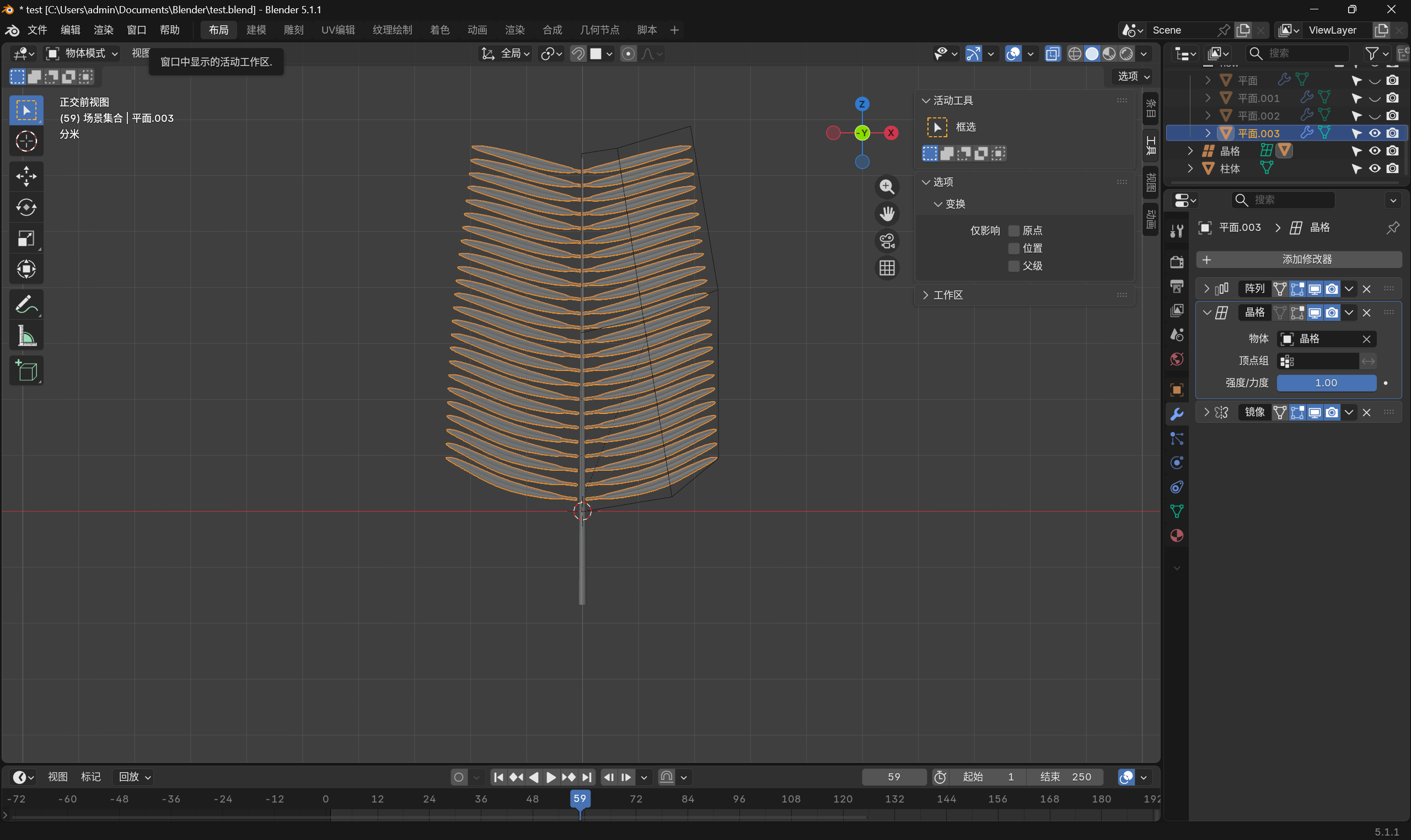
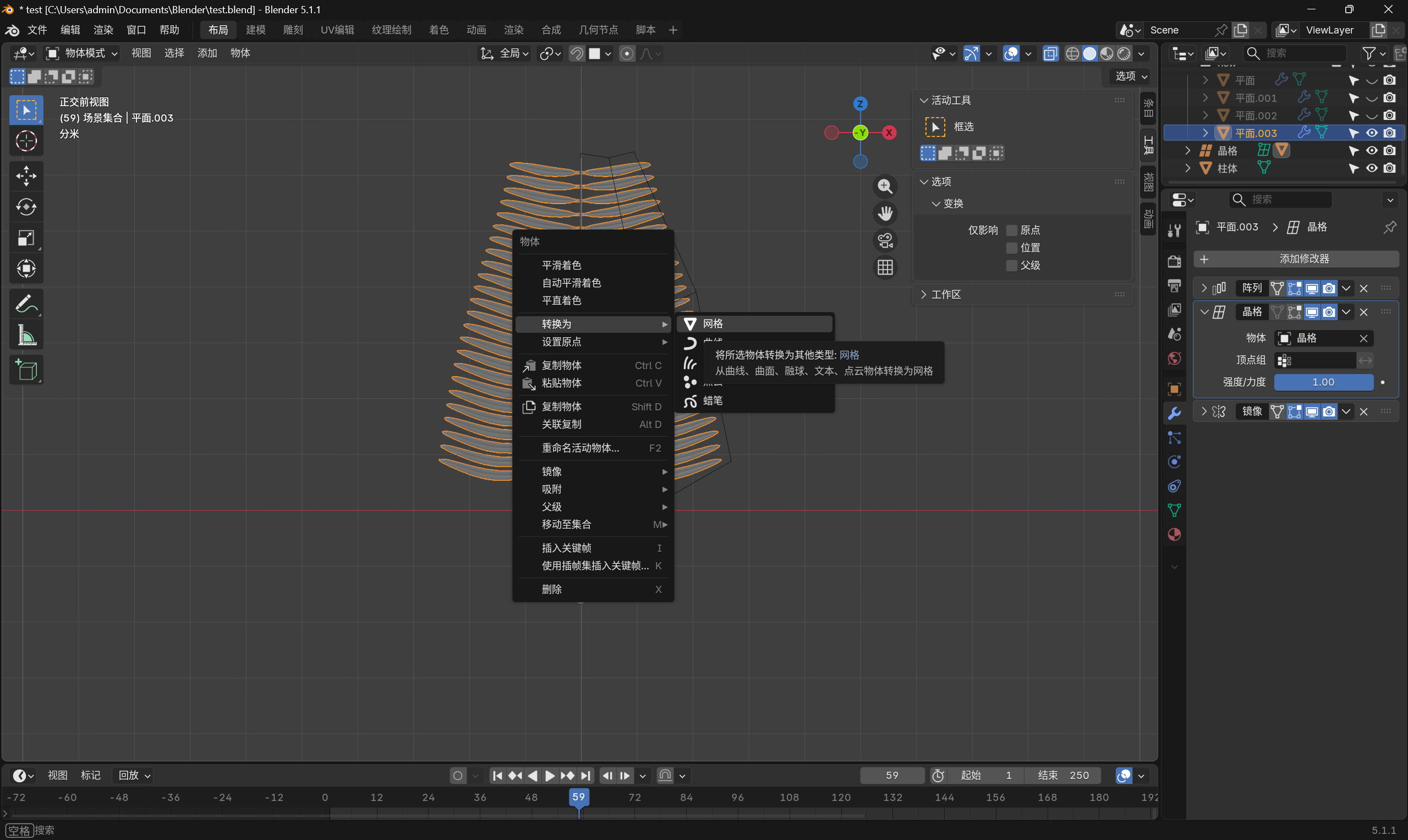
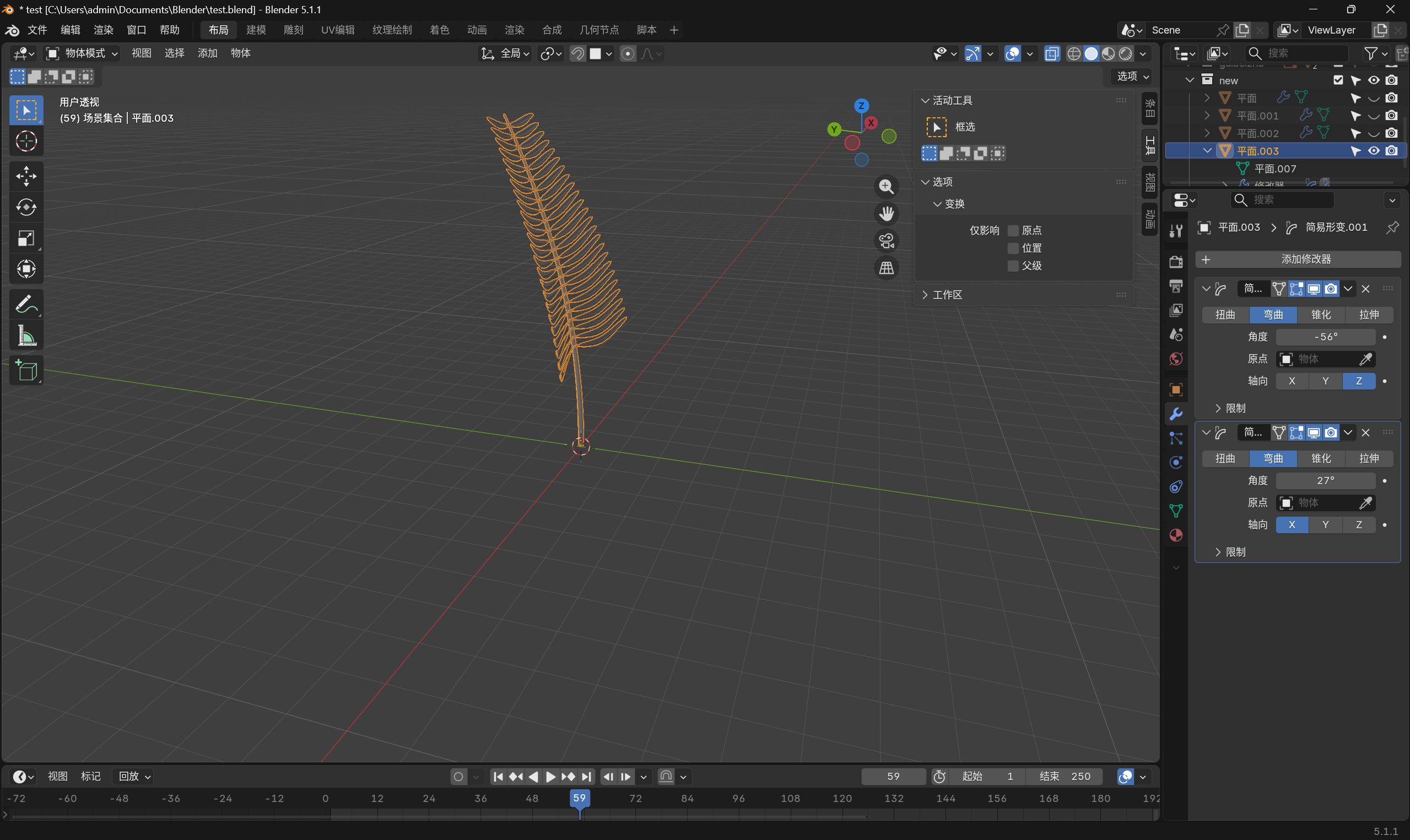
下面我们来统一应用所有修改器。选中叶片模型,右键选择转换为网格,所有添加的修改器就会一次性全部生效固化。完成后选中晶格直接删除,再把模型整体向上微调位置。接着使用 Ctrl+J,把叶片与树干合并为同一个物体。最后再给整体添加简易形变修改器,用来调整整体姿态,优化整体弧度:
🎉阵列的物体偏移
简单来说,它既不像相对偏移那样看自身尺寸倍数,也不像恒定偏移那样固定远近距离。它的核心是:让一个额外的物体(比如一个空物体)来"遥控指挥"每个副本的位置、旋转和缩放。
可以把"物体偏移"理解成一个"创可贴",专门用来在你用前两种方式(相对/恒定)摆好一排后,再对这个队列施加一个渐变或循环的效果。
棕榈树叶案例主要用到了相对偏移 ,接下来我们使用物体偏移来制作树木造型。
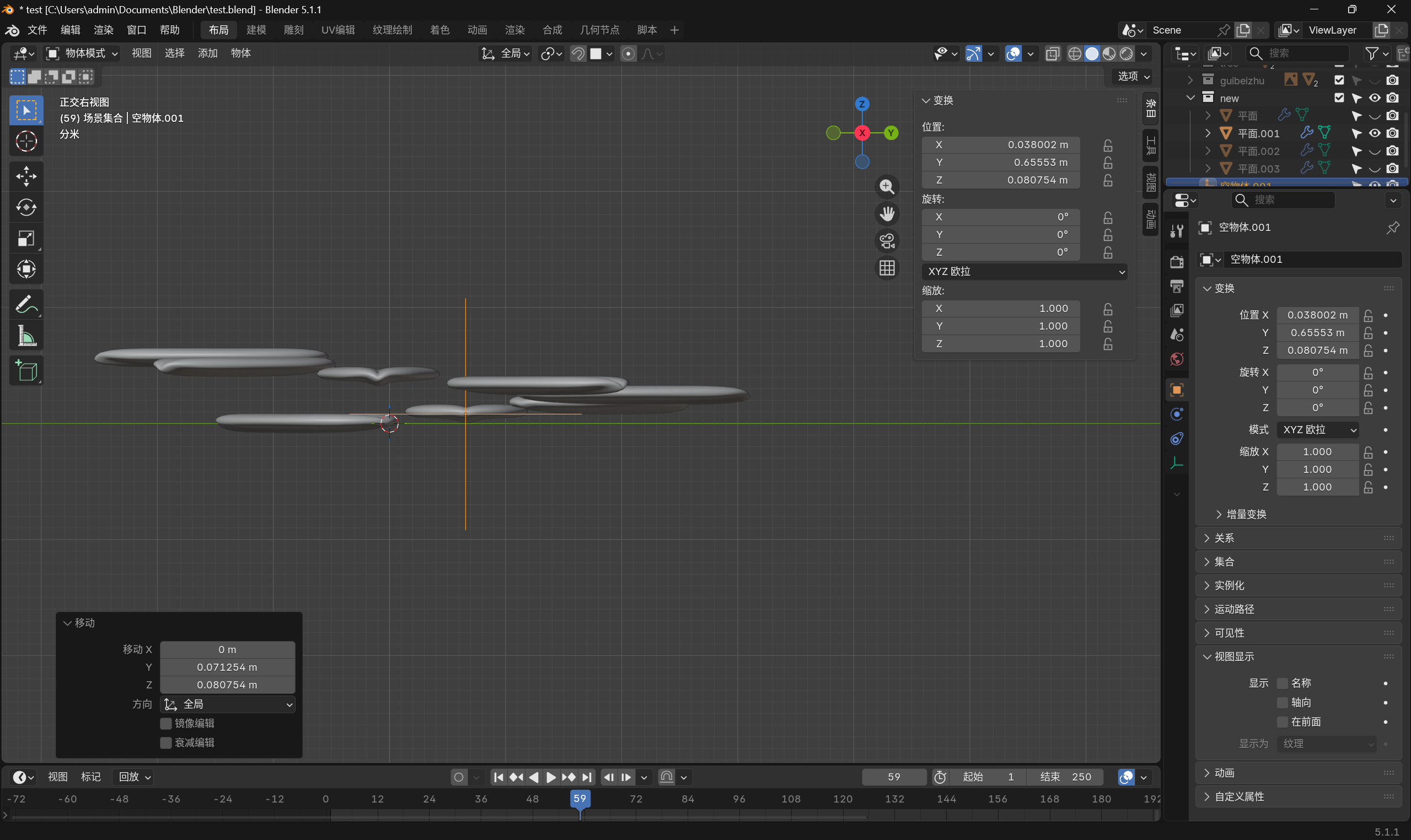
先选中最开始做好的第一片叶子,按下 Alt+G 重置位置、回归中心。进入编辑模式,调整叶片位置,切换侧视图,将叶片适当抬高。随后添加阵列修改器,关闭相对偏移,勾选物体偏移。
物体偏移需要借助一个参考物体来控制间距与角度。按 Shift+A 新建一个空物体,空物体不会被渲染,只用作辅助控制。在阵列设置里,将物体偏移的目标选择为刚刚创建的空物体。
原理很简单:我们给空物体旋转一定角度,例如 20°,阵列生成的每一片叶子,都会顺着前一个物体,同步叠加对应的旋转角度,快速做出环绕、旋转排布的树状结构:
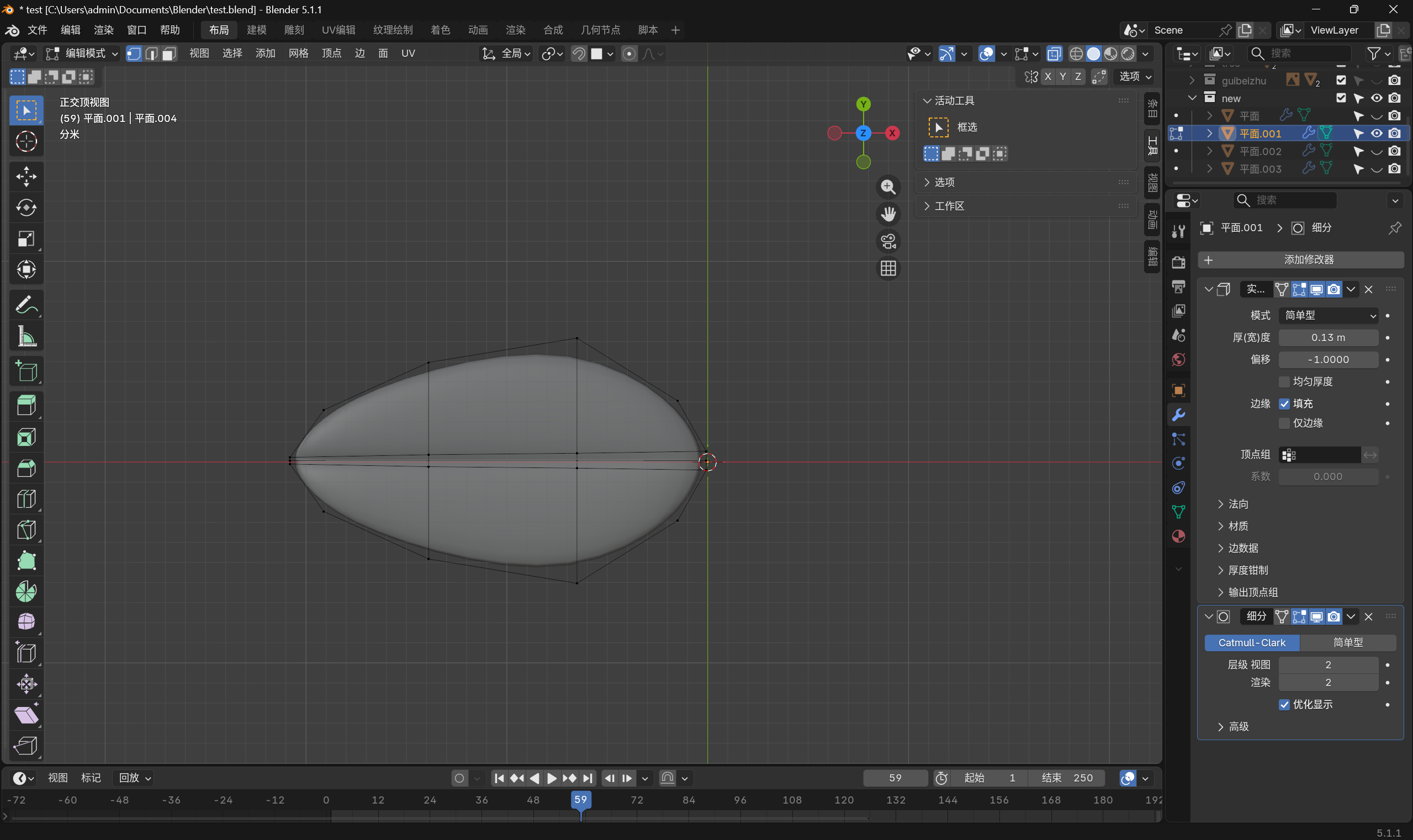
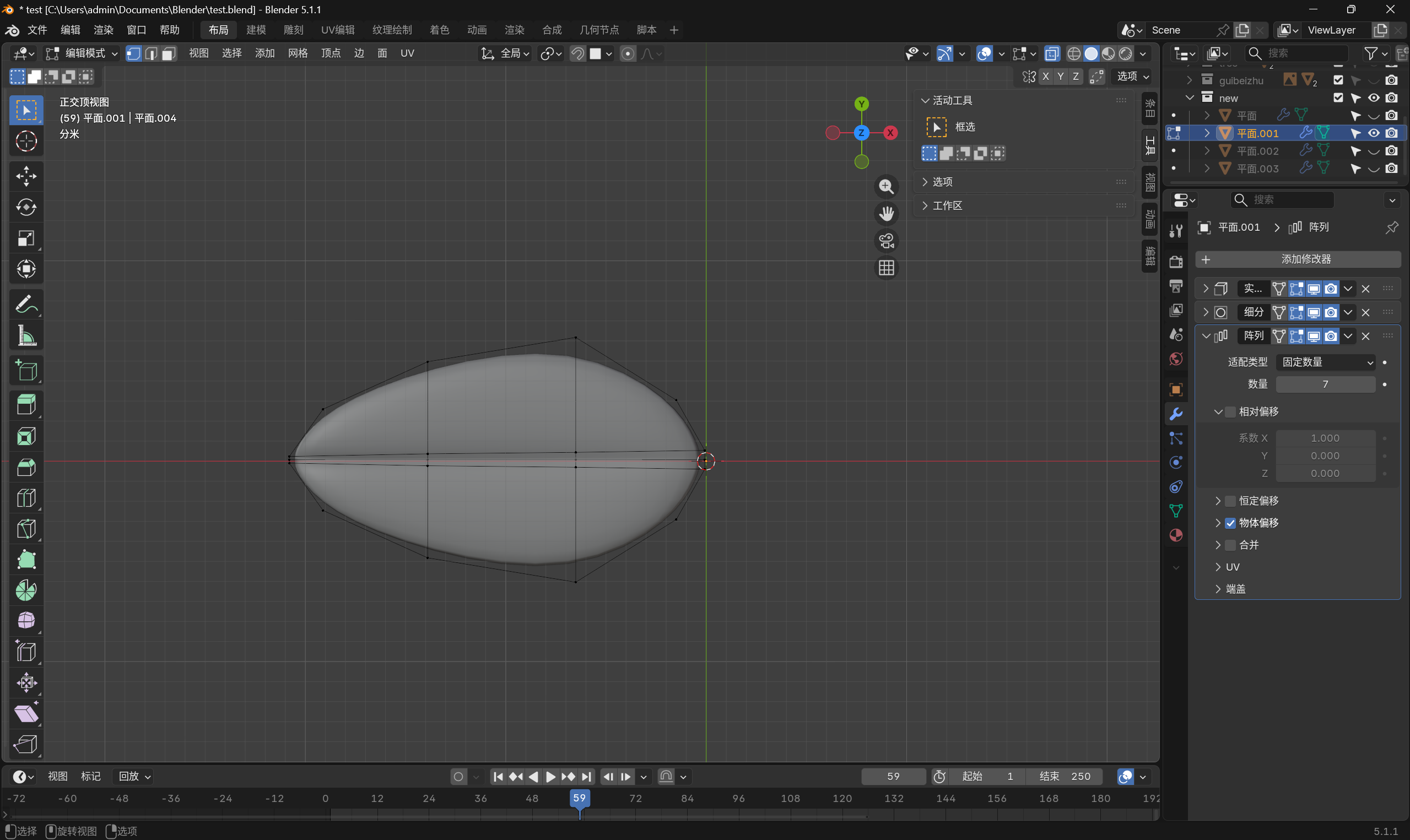
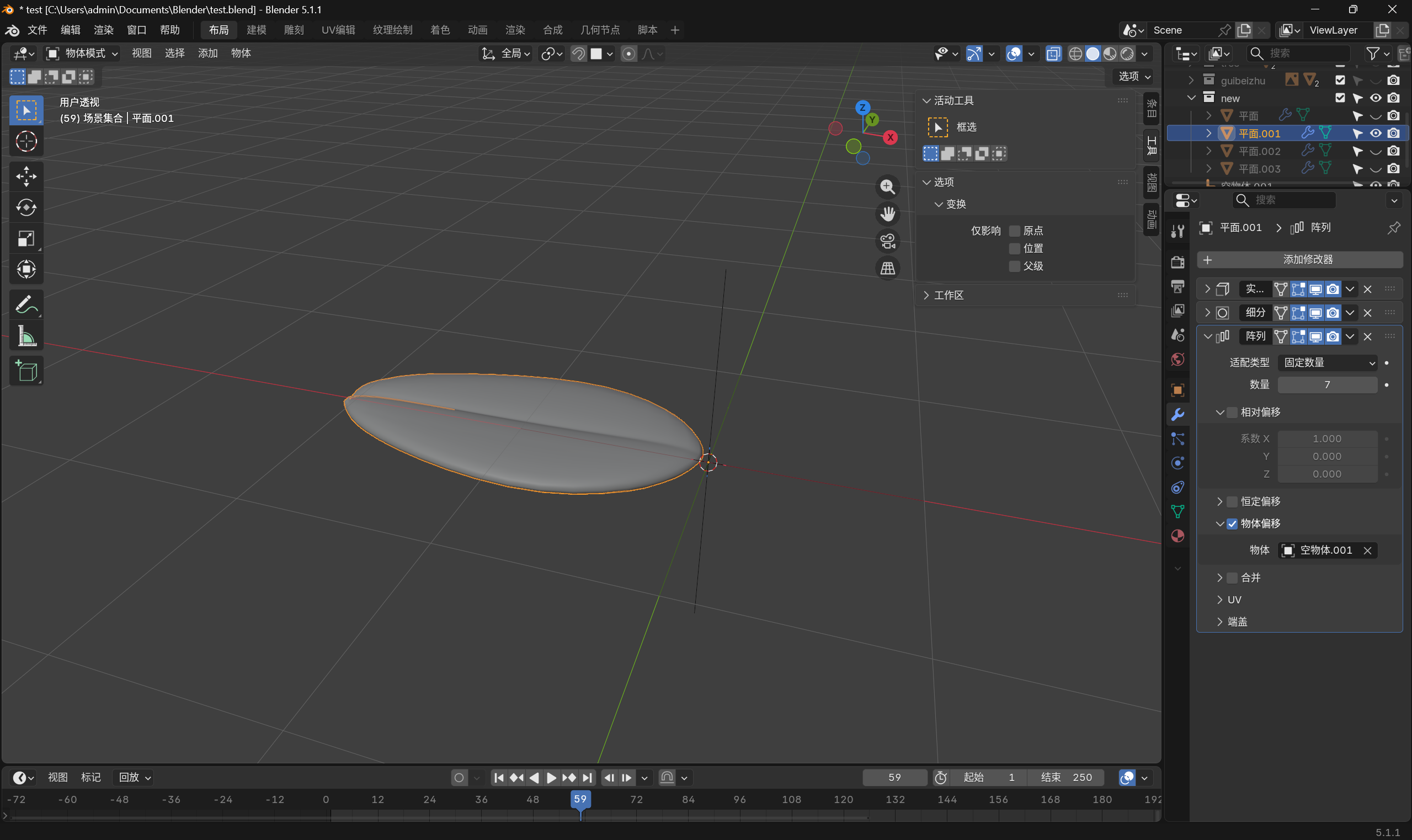
接下来选中叶片,把阵列修改器的数量调整为 8,再适当旋转叶片角度。随后选中新建的空物体,在 X 轴、Z 轴调整偏移距离,拉开叶片间距,避免排列过于拥挤。
最后进入编辑模式,开启衰减编辑,微调叶片形态,做出自然下垂的弧度,大家根据画面效果自由调整,做到形态自然协调就可以了:
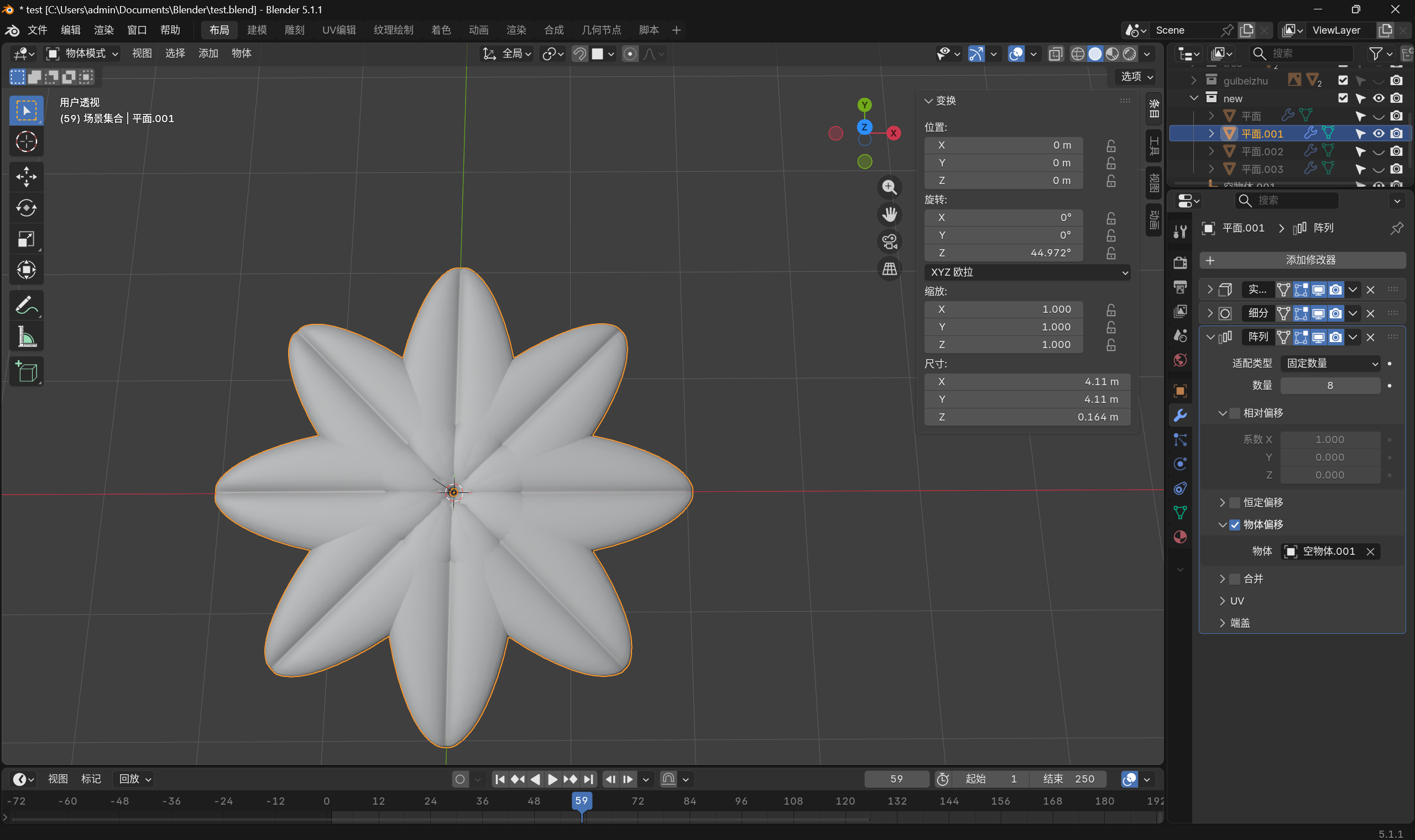
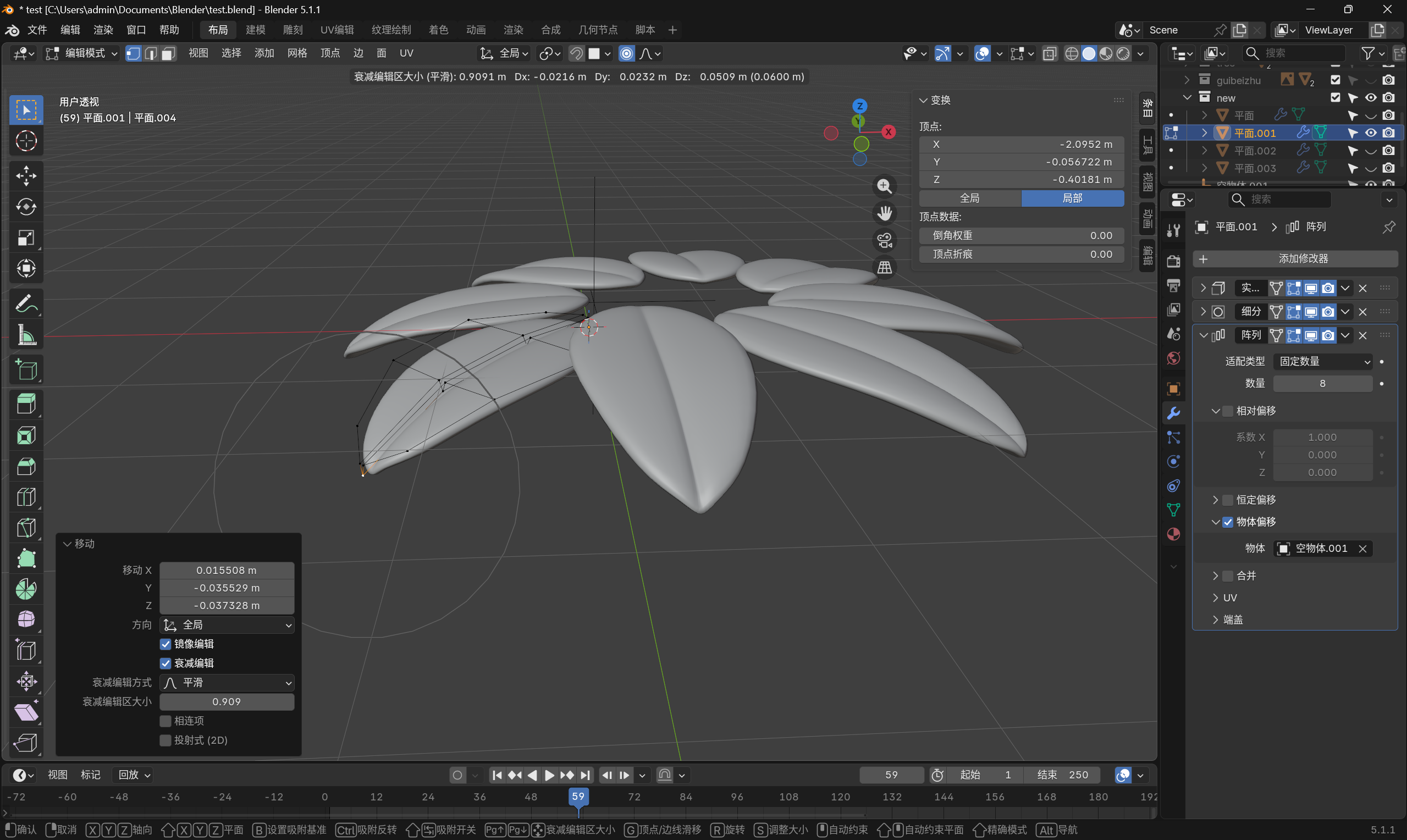
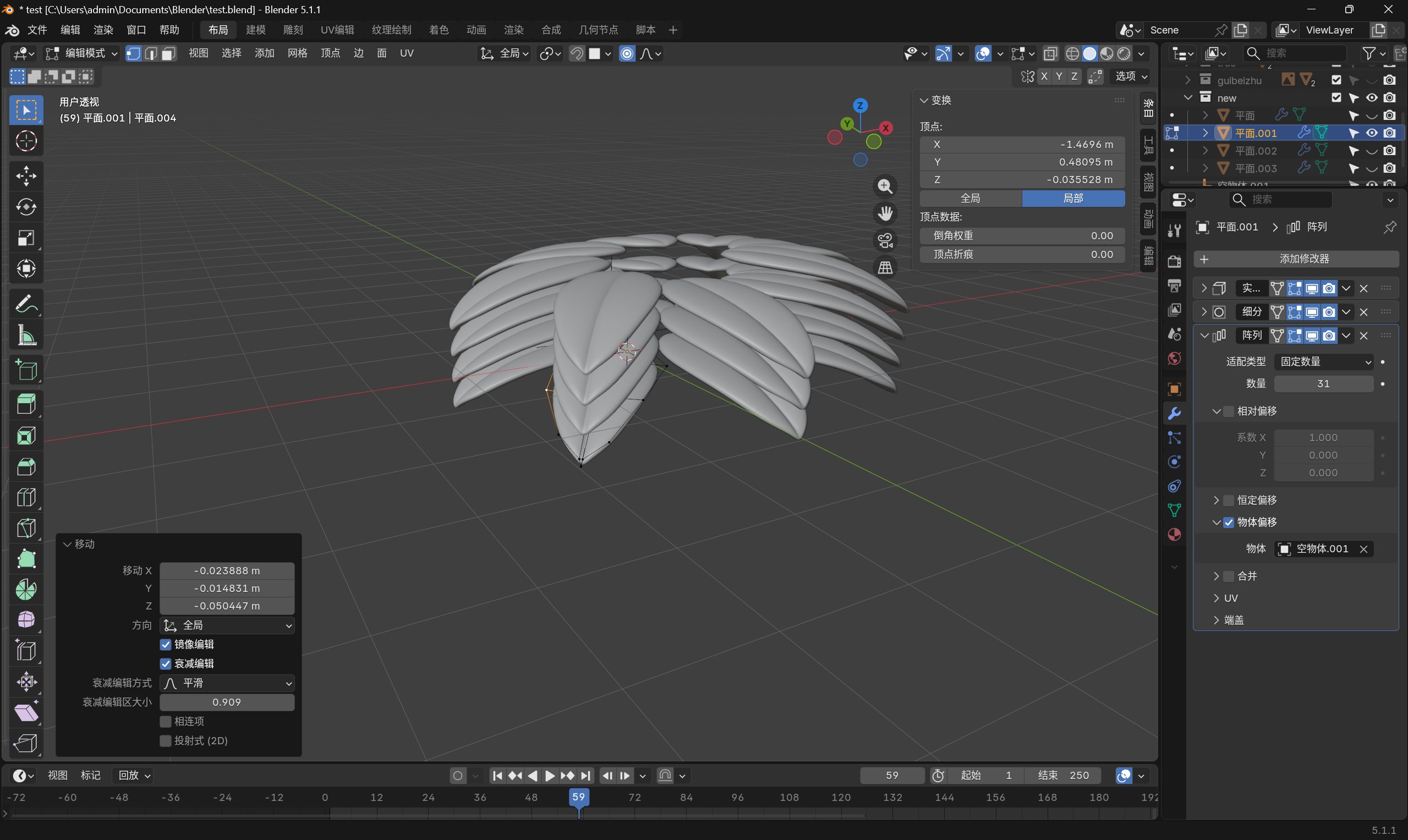
最后我们按需调整阵列数量,调到自己觉得美观合适的参数就行。
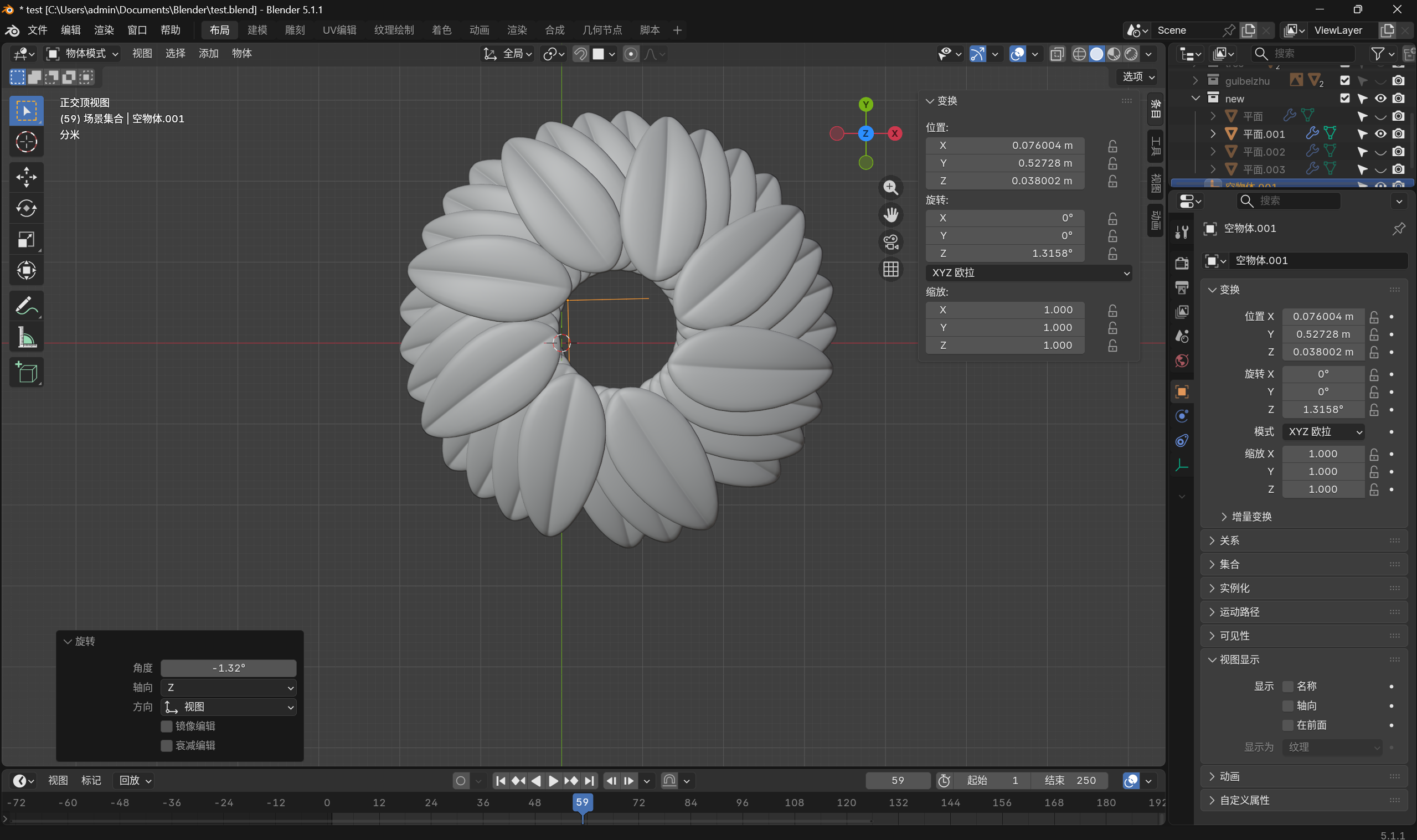
接着切换到顶视图,旋转空物体,让叶片相互错开、错落分布。再用 Shift+D 多复制几组叶片,按 G+Z 向下轻微移动,控制好距离不要间隔过远。最后在顶视图逐一旋转错位排布,增加整体的随机感与层次感,整棵树的造型就会更加自然丰富:
最后我们来做树干,我们新建一个柱体,顶点数改为12,我们Tab进入编辑模式,再Alt+Z进入透视模式,去调整这个柱体的位置,Ctrl+R往下面循环切割一刀,调整底部的大小,其实这个和我们之前做的树桩模型是有点类似的,大家如果不记得可以看前面的一篇博客去回忆一下,我们E挤出一个小树根的摸样,然后给他添加一个表面细分修改器,可以Ctrl+R在中间再去循环切割一刀,然后我们可以多挤出几个小树根,挤出完之后我们还是和之前一样给他下面不平整的点框选中(透视模式下)S+Z+0拉平整,大家也可以自己去微调即可:
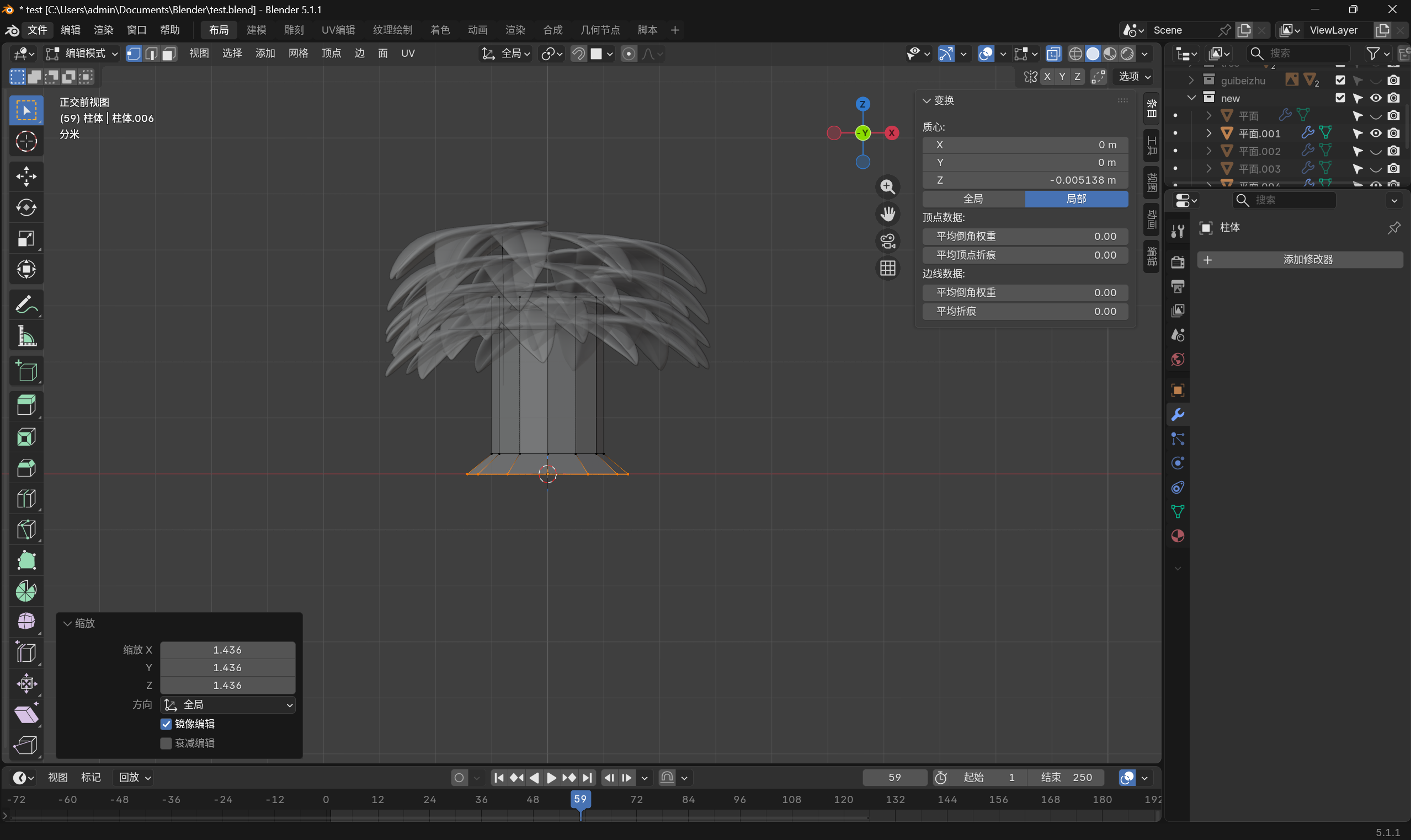
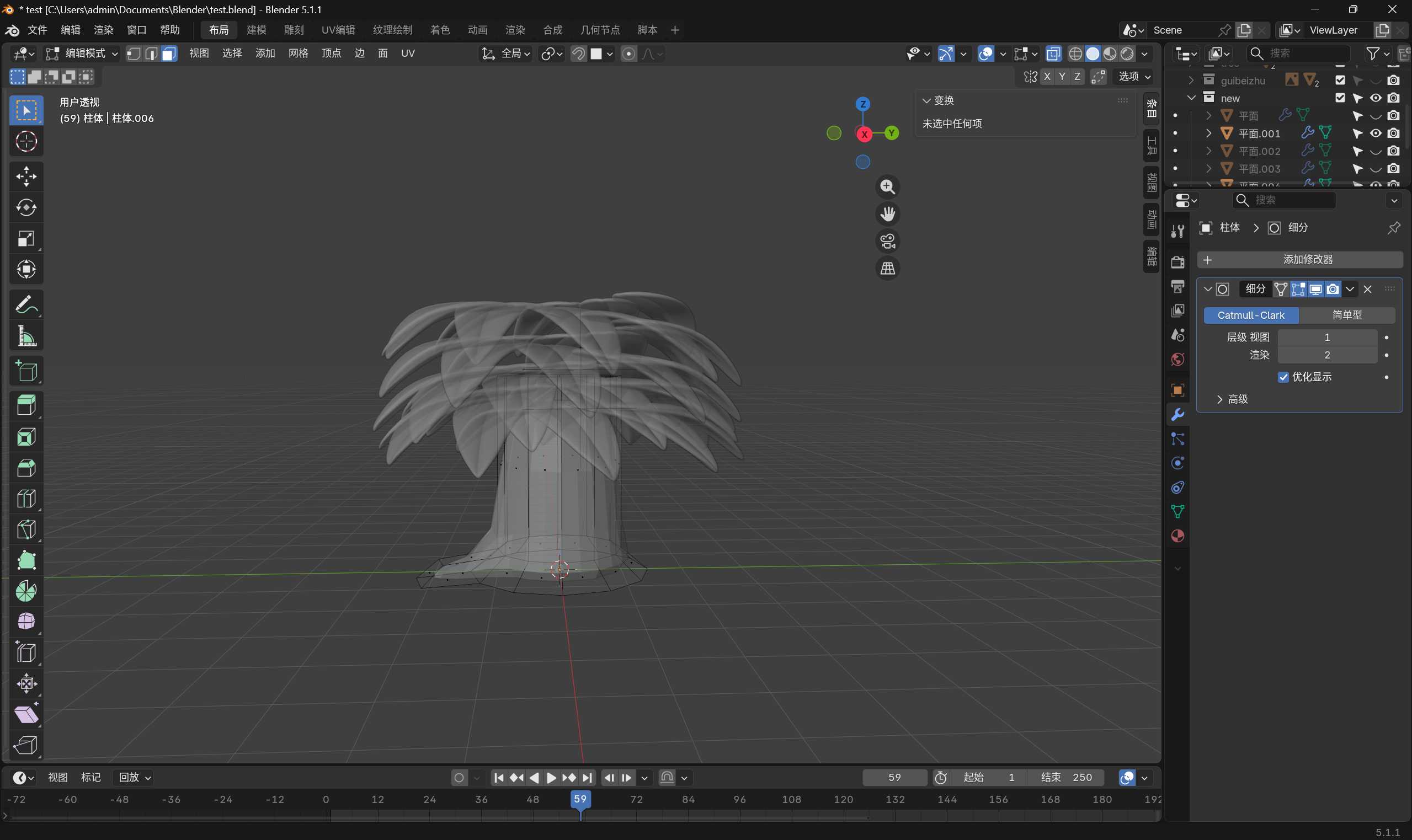
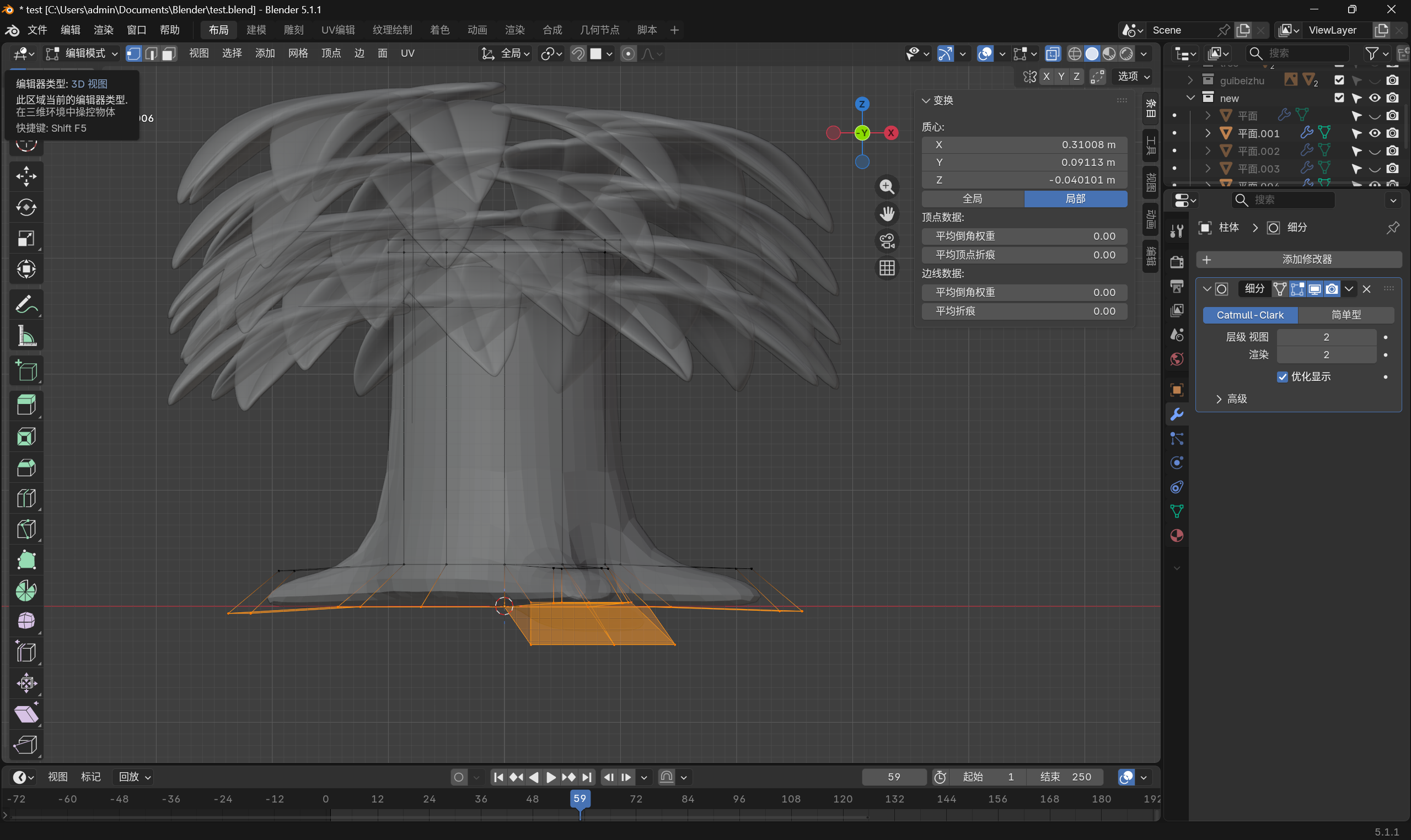
最后,我们再新建一个立方体空物体,将整棵树完全包裹住。框选全部树木模型,以空物体为父级,按下 Ctrl+P 建立父子关系。这样后续调整时,只需要移动、旋转这个空物体,就能整体控制整棵树木,方便统一管理和摆放:
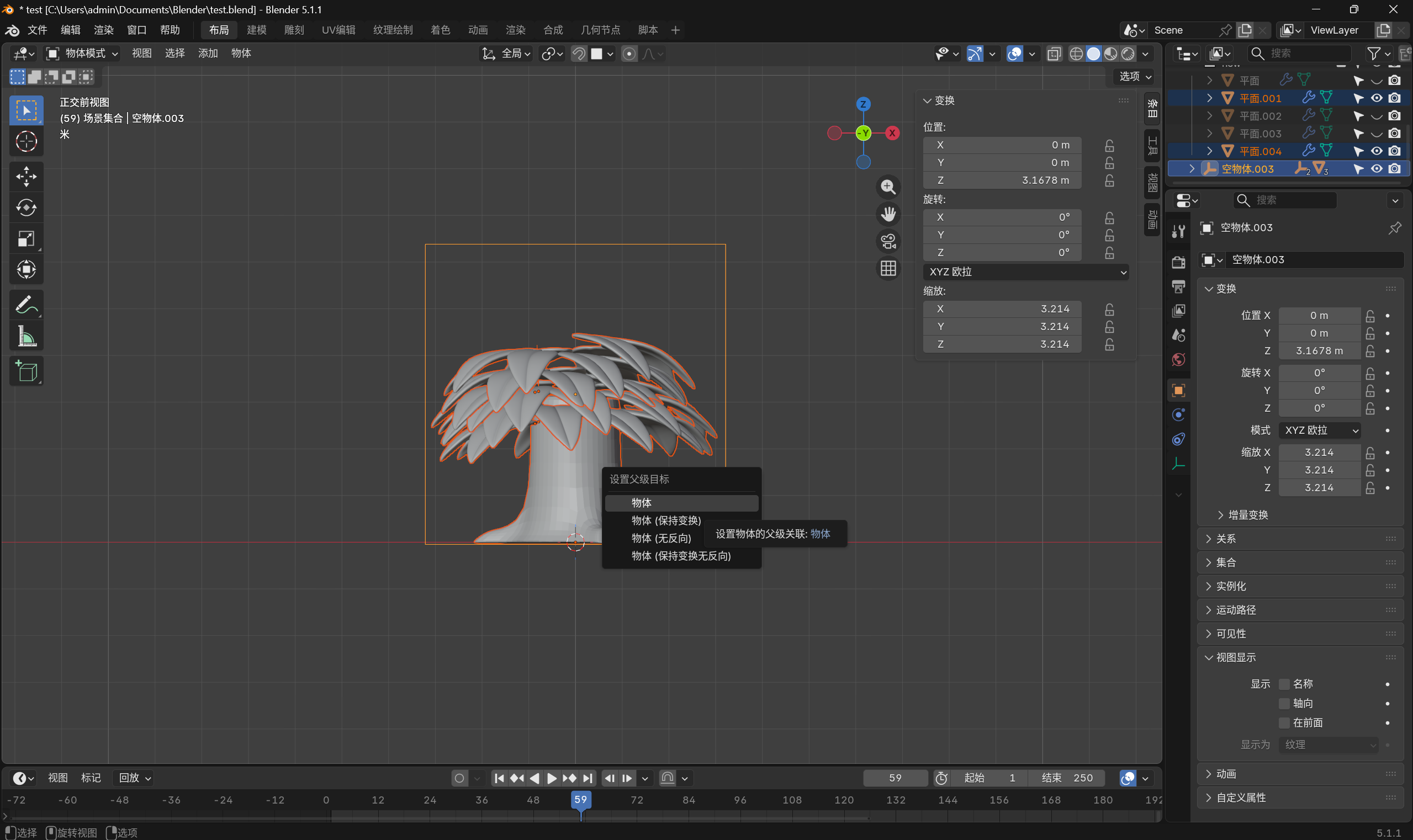
这棵树的上方其实还是不是很完善,大家可以自己去添加几片树叶去完善一下
整棵树木建模完整总结
- 知识衔接 :在掌握阵列「相对偏移、恒定偏移」基础上,重点使用物体偏移制作树形结构。
- 基础准备:调用之前做好的基础叶片,Alt+G 归中,编辑模式调整叶片位置与高度。
- 阵列设置 :添加阵列修改器,关闭相对偏移、开启物体偏移,调整阵列数量,借助空物体作为偏移控制载体。
- 角度与间距调节:通过旋转空物体、调整 X/Z 轴向间距,让叶片均匀排布并拉开距离。
- 造型优化:开启衰减编辑,调整叶片形态,做出自然下垂的真实质感。
- 丰富层次:复制多组叶片,纵向下移、顶视图旋转错开,增加错落感与随机细节。
- 形变美化:利用晶格形变、简易形变修改器,修正笔直生硬的问题,做出树叶自然弯曲弧度。
- 修改器固化:转换为网格应用全部修改器,删除多余辅助晶格,合并模型。
- 整体管理:新建空物体作为父级,绑定整棵树木,实现整体统一移动、旋转,方便后期场景使用。