在万米高空,一只体重仅几公斤的飞鸟,若与高速飞行的飞机迎头相撞,其冲击力堪比一颗出膛的"炮弹"。鸟撞是威胁航空安全的重大隐患,极易导致发动机叶片断裂、空中停车甚至灾难性事故。传统的物理鸟撞试验成本高昂、周期漫长,且难以复现复杂的动态过程。因此,利用CAE软件进行高精度的数值仿真,已成为现代航空发动机研制中不可或缺的关键环节。
面对鸟撞这种涉及高应变率、大变形、流固耦合的极端物理现象,传统网格法往往因网格畸变而计算中断。FastCAE团队基于OpenRadioss开源显式动力学求解器,开发了完整的动力学分析解决方案。我们采用了SPH(光滑粒子流体动力学)无网格法构建鸟体模型,将鸟体离散为无数粒子,完美规避了网格畸变问题,真实复现飞鸟撞击时的"流体化"行为。能够精确捕捉叶片在冲击载荷下的应力分布、变形规律与损伤演化。
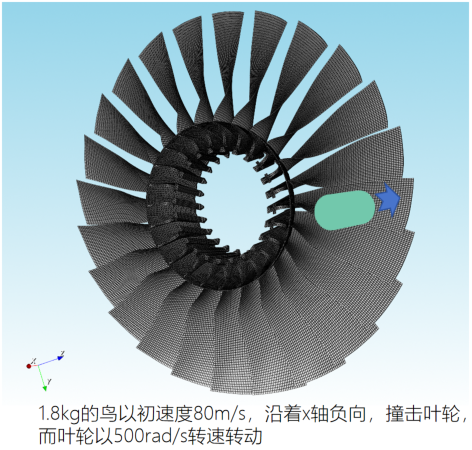
图1 案例简介
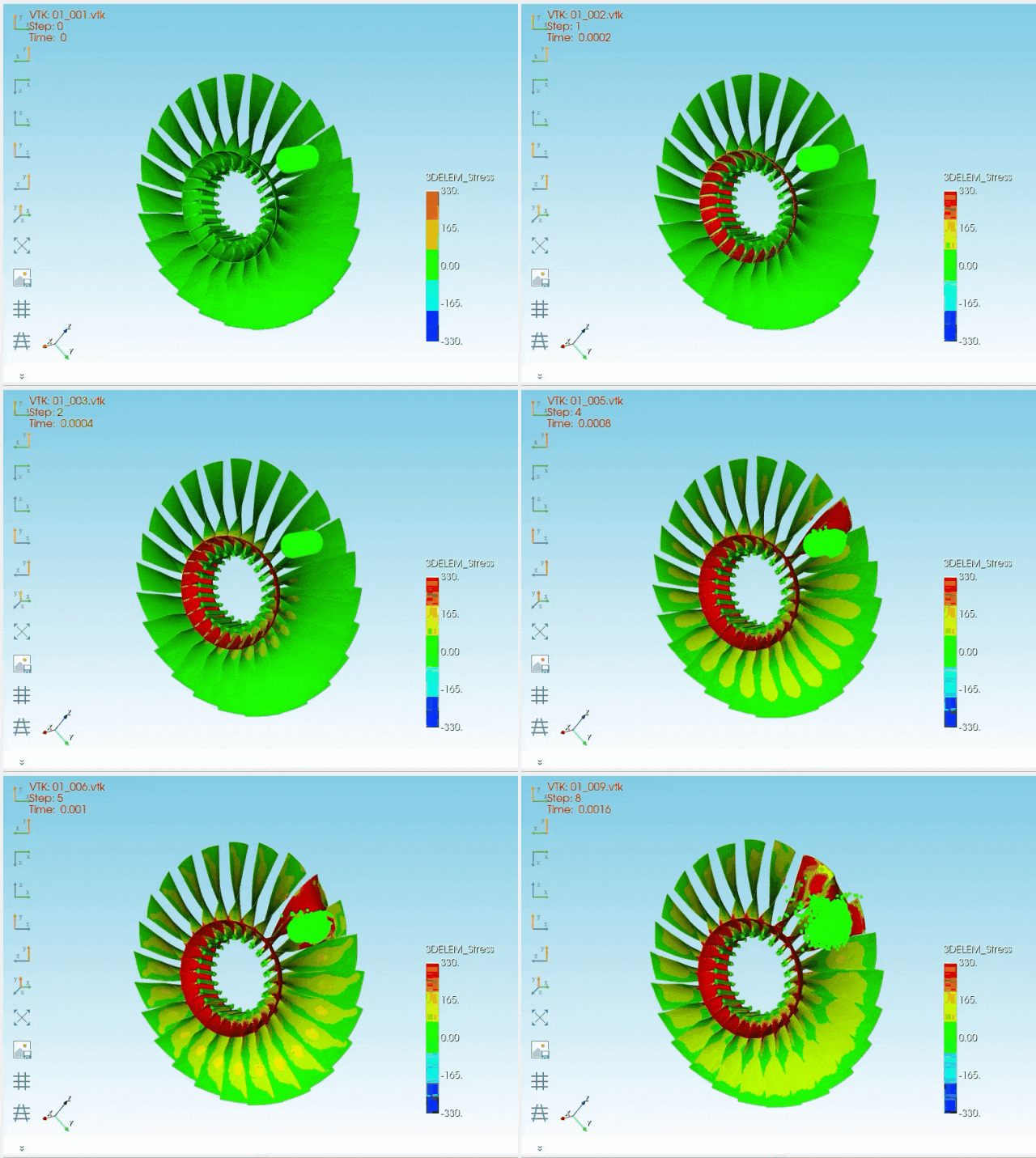
图2 仿真结果
核心操作流程
1 导入网格模型
点击菜单栏【File】>【Import Mesh】,选择目标网格文件。软件目前兼容*bdf,*inp等常用格式。
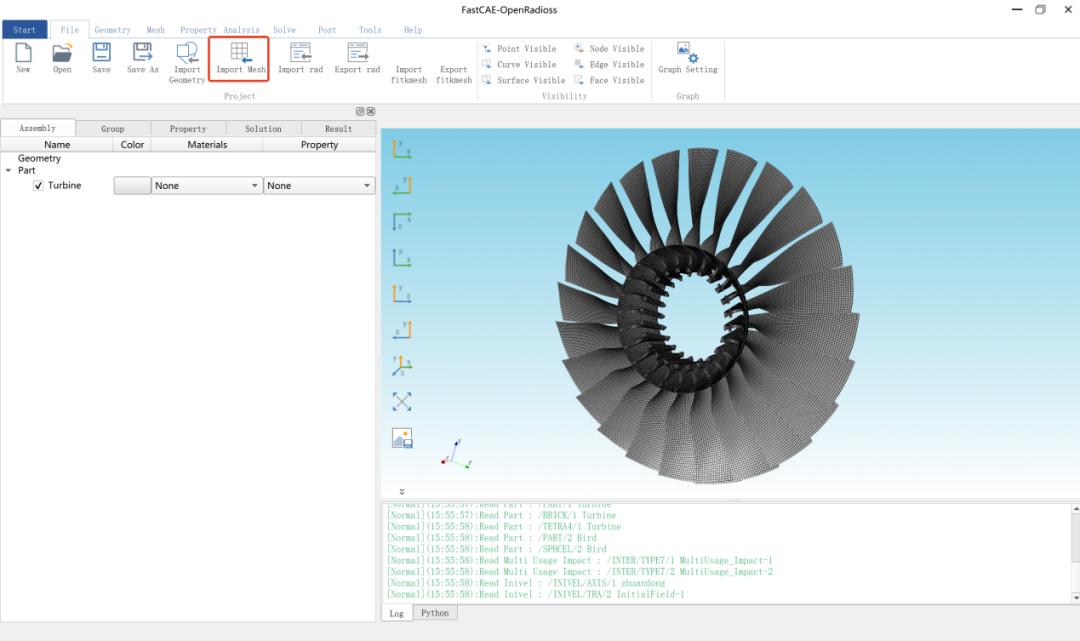
图3 导入网格模型
2几何建模
使用圆柱体构建简化的鸟模型,圆柱的直径为76mm,高度为156mm。点击菜单栏>【Geometry】>【Cylinder】,具体参数如下图4所示。
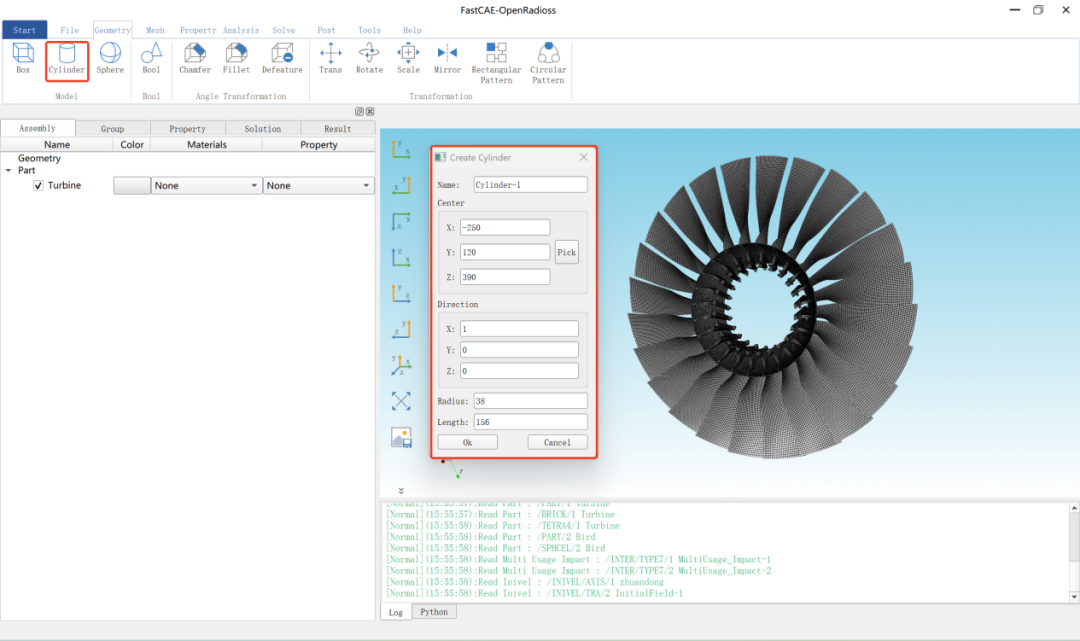
图4 几何建模
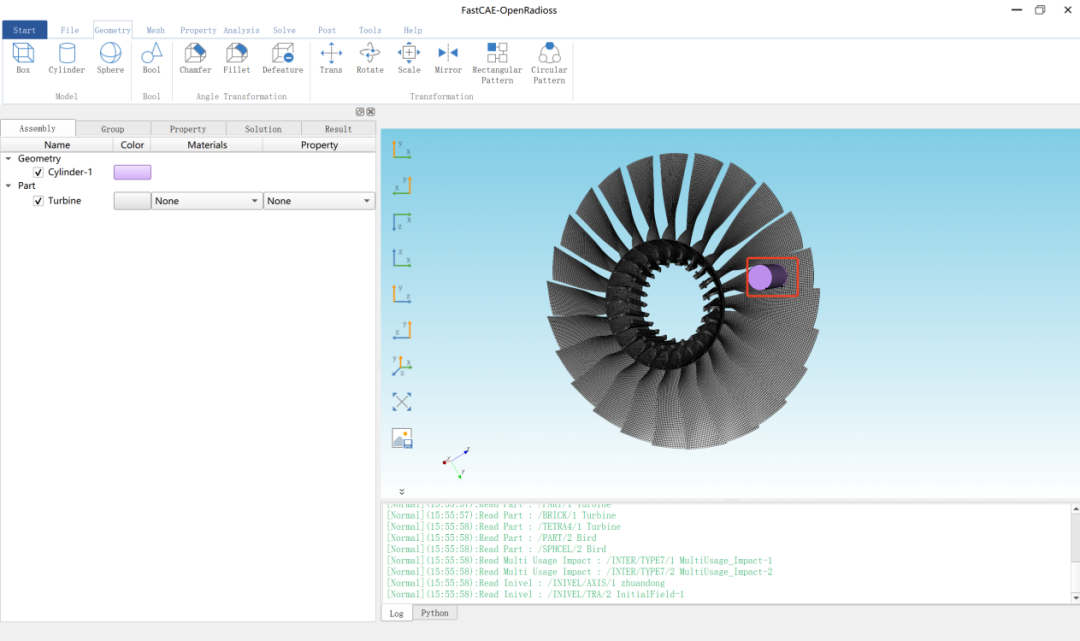
图5 几何模型
3 网格划分
对上述创建的圆柱几何体进行网格划分,点击菜单栏>【Mesh】>【Mesh】,弹出对话框,在拾取类型一栏中选择"Solid",网格最大与最小尺寸都设置为4,其余参数默认即可,见图6。
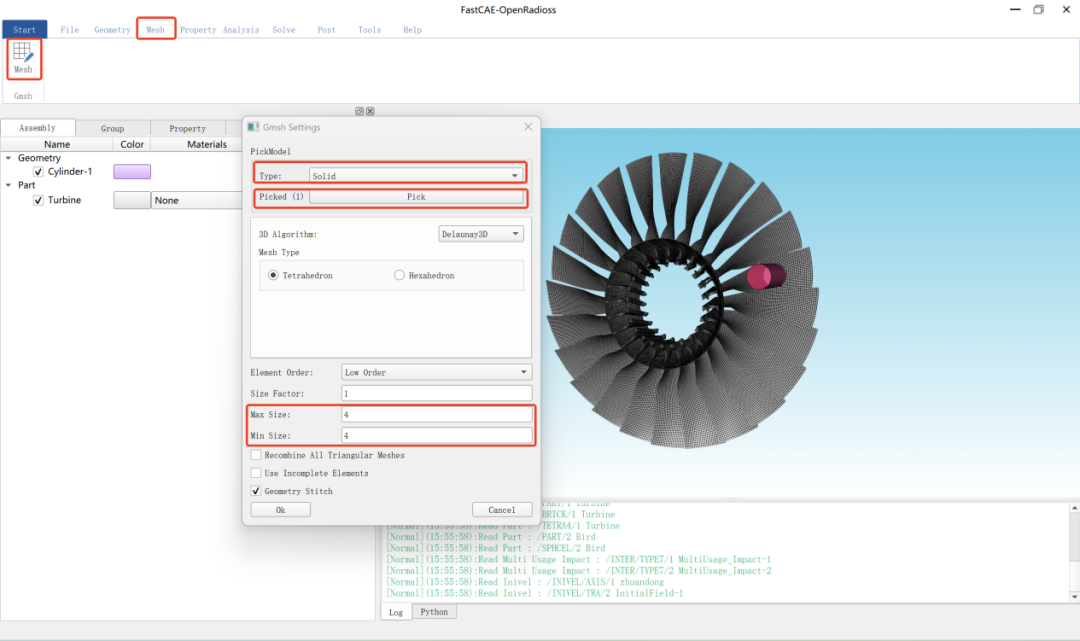
图6 网格划分
4 SPH粒子转化
本仿真采用光滑粒子流体动力学(SPH)无网格法构建鸟体模型,精准复现飞鸟高速撞击的流体特性与大变形行为。该方法以离散粒子表征物质运动,无需固定网格,可适配撞击中的剧烈变形、破碎与流动,规避传统网格法计算失效问题,精准传递压力、动量等物理量,为力学响应分析提供高精度数据支撑。
右击模型树>【Assembly】中的节点,弹出对话框,点击"SPH Transformation",网格单元节点便会转化为SPH粒子,见下图7。
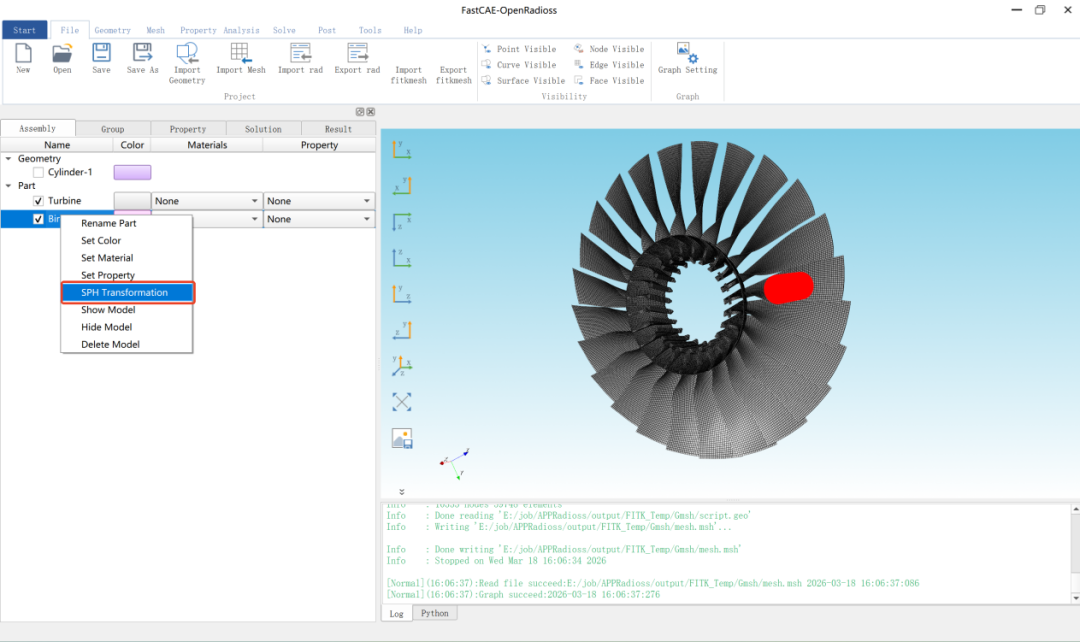
图7 SPH粒子转化
5 材料设置
点击菜单栏>【Property】>【Material】,弹出对话框,选择相应的材料类型,设置参数。
**叶轮:**采用 Johnson-Cook 弹塑性材料模型(/MAT/LAW2),需设置杨氏模量70GPa、泊松比0.3、屈服强度300MPa、延伸率0.12等参数,其余参数见下图8。
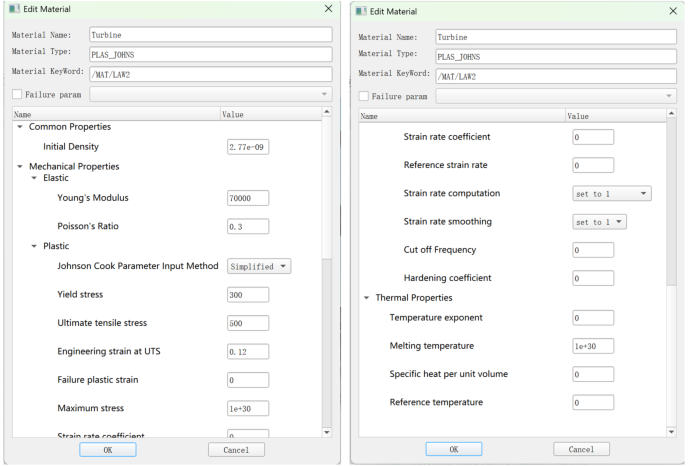
图8 叶轮材料参数
**鸟:**对于鸟类,使用/MAT/LAW6,描述流体材料,压力通过定义中的状态方程计算,具体参数见下图9。
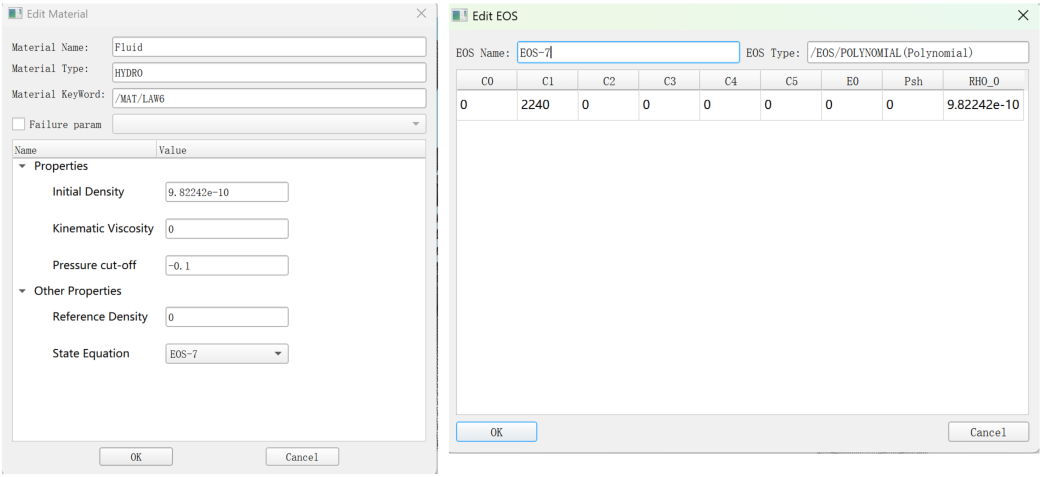
图9 流体材料参数
创建好的材料会显示在Property树上,可右键进行重命名、编辑或删除。在Assembly树中选中部件后,可为它指定材料。软件还提供了高效的批量赋材功能:左键框选多个部件,右键选择【Set Material】,然后选择相应材料即可。
6 属性设置
点击菜单栏>【Property】>【Property】,弹出对话框,选择相应的属性类型,设置参数。叶轮采用PROP/TYPE14,其参数见下图10。鸟采用PROP/TYPE34,具体参数见下图11。
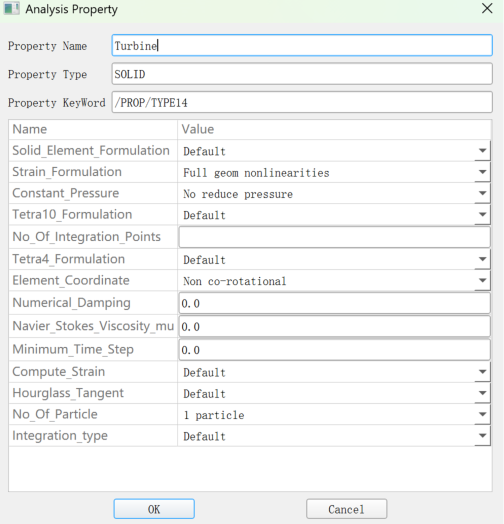
图10 叶轮属性参数设置
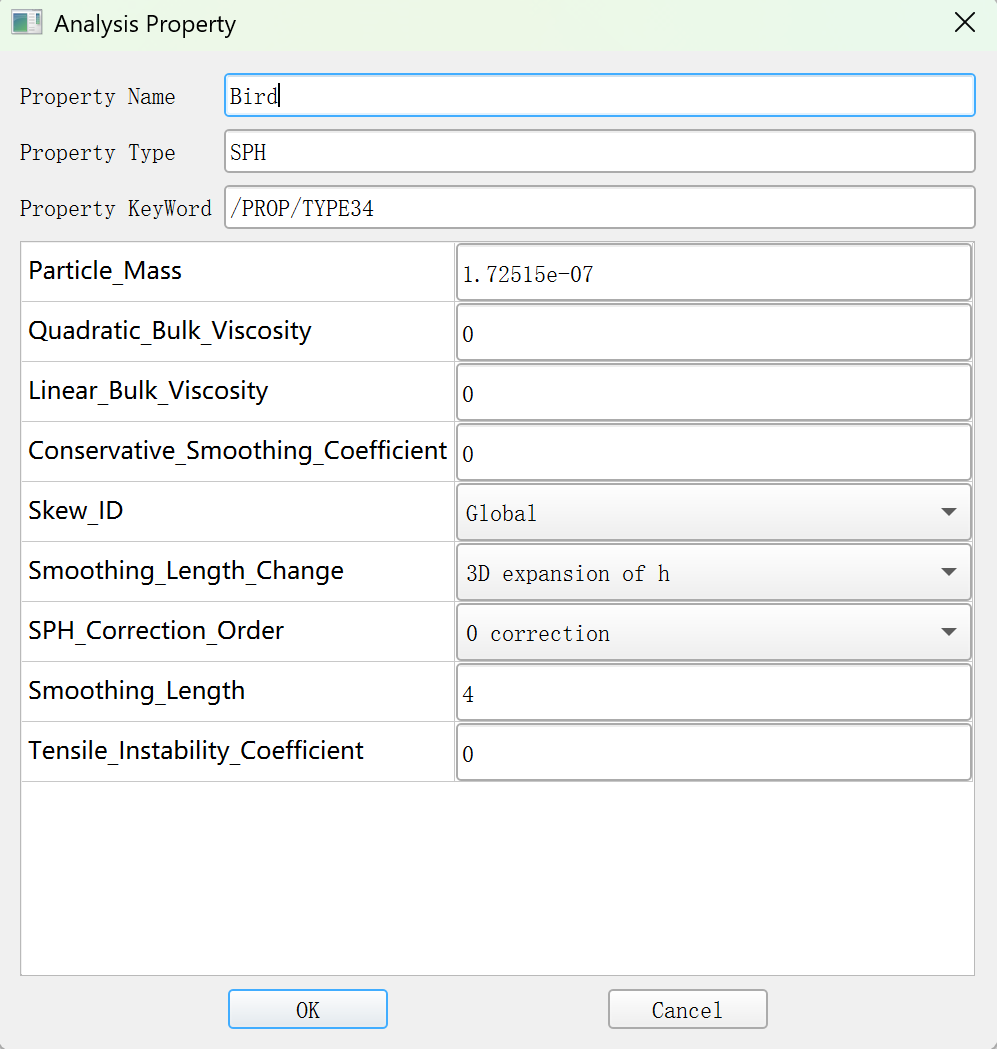
图11 鸟属性参数设置
7 接触设置
此案例中需要设置两个接触,一个是鸟与叶轮的接触,另一个是叶轮本身的自接触。
点击菜单栏>【Analysis】>【Multi-Usage Impact】,弹出对话框,设置参数。
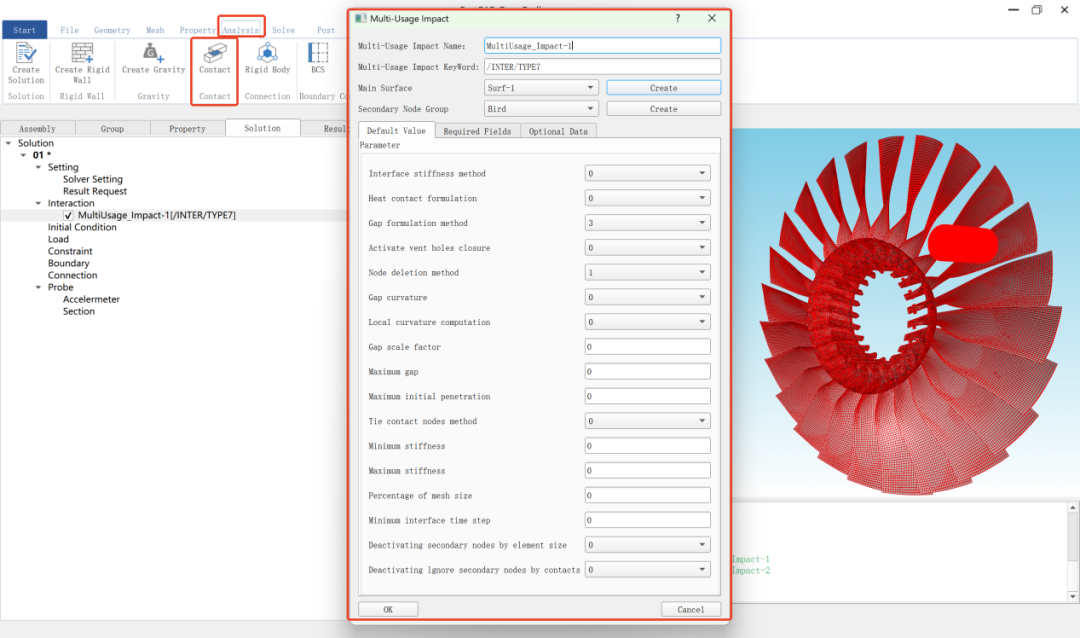
图12 鸟与叶轮的接触设置
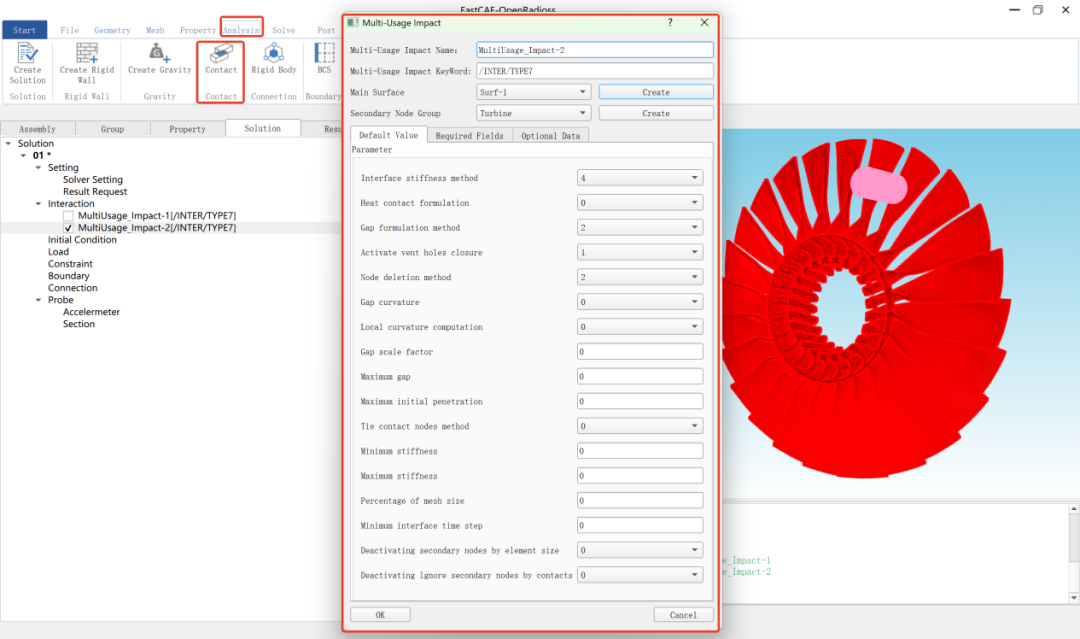
图13 叶轮的自接触设置
8 初速度设置
本案例中需要设置两种速度,一个是对整个SPH粒子设置平动速度,另一个是对叶轮设置转动速度。
点击菜单栏>【Analysis】>【Create Initial Field】,弹出类型选择框,在"Initial Field Type"一栏中选择"TRA"类型,然后设置参数,速度为80m/s,方向为沿着X轴负向,作用对象为整个SPH粒子,见下图14。
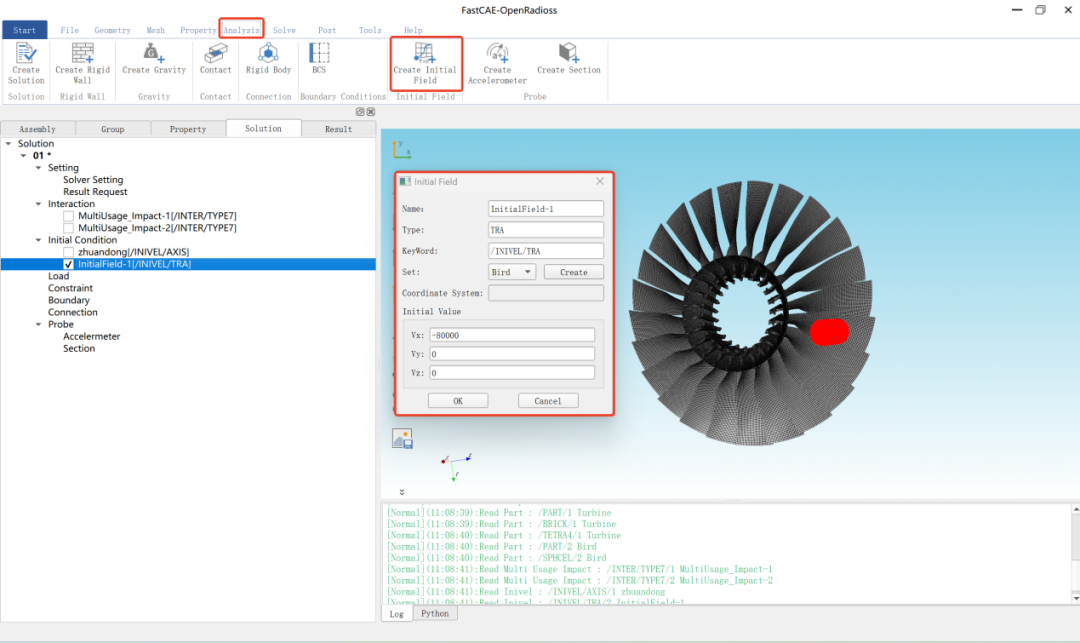
图14 鸟的速度设置
点击菜单栏>【Analysis】>【Create Initial Field】,弹出类型选择框,在"Initial Field Type"一栏中选择"AXIS"类型,然后设置参数,绕X轴转速为500rad/s,作用对象为叶轮,见下图15。
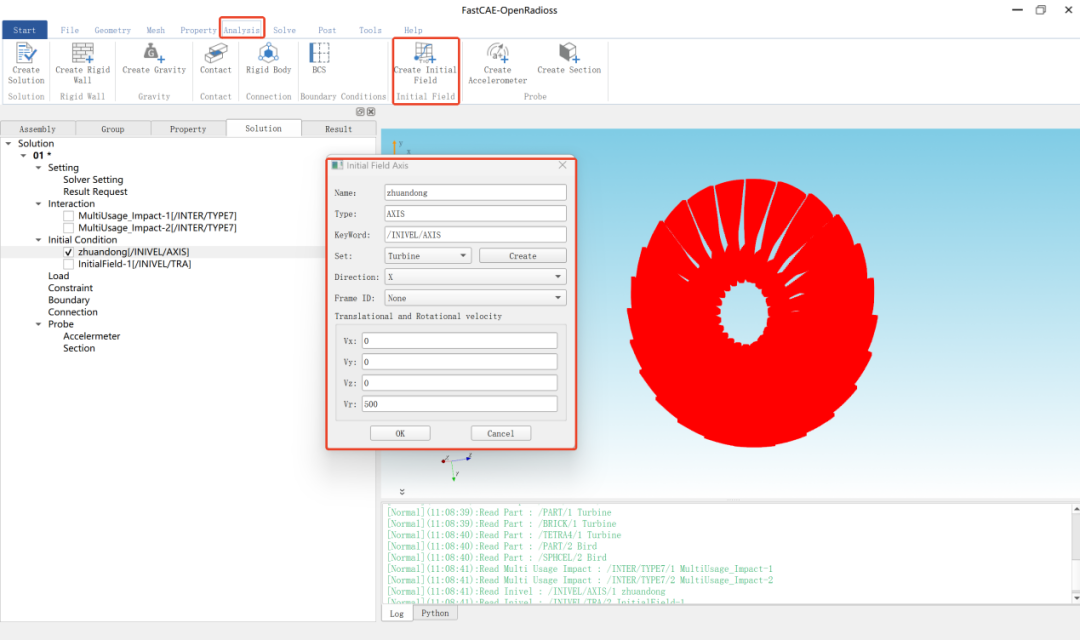
图15 叶轮速度设置
9 求解设置
点击菜单栏>【Solve】>【Solve Setting】,弹出对话框,设置相关参数,见下图16。
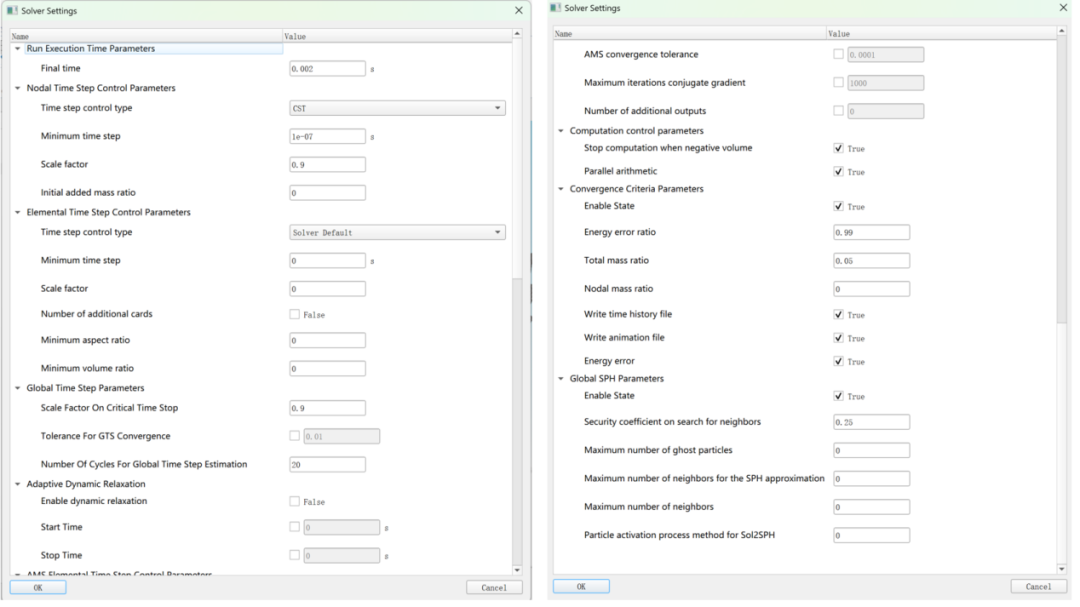
图16 求解参数设置
10 输出设置
点击菜单栏>【Solve】>【Result Request】,弹出对话框,设置参数,见下图17。
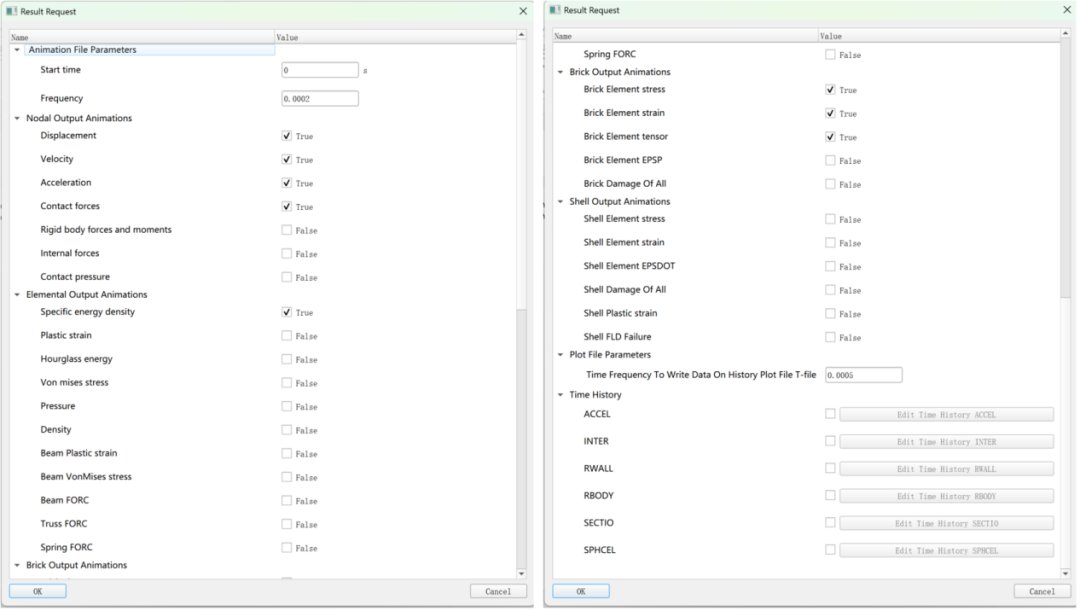
图17 输出参数设置
11 求解与后处理
点击菜单栏>【Solve】>【Start Solver】,执行计算,求解日志将实时显示在软件下方的日志窗口中。计算结束后,软件将自动跳转至后处理界面,用户可在此查看和分析仿真结果。
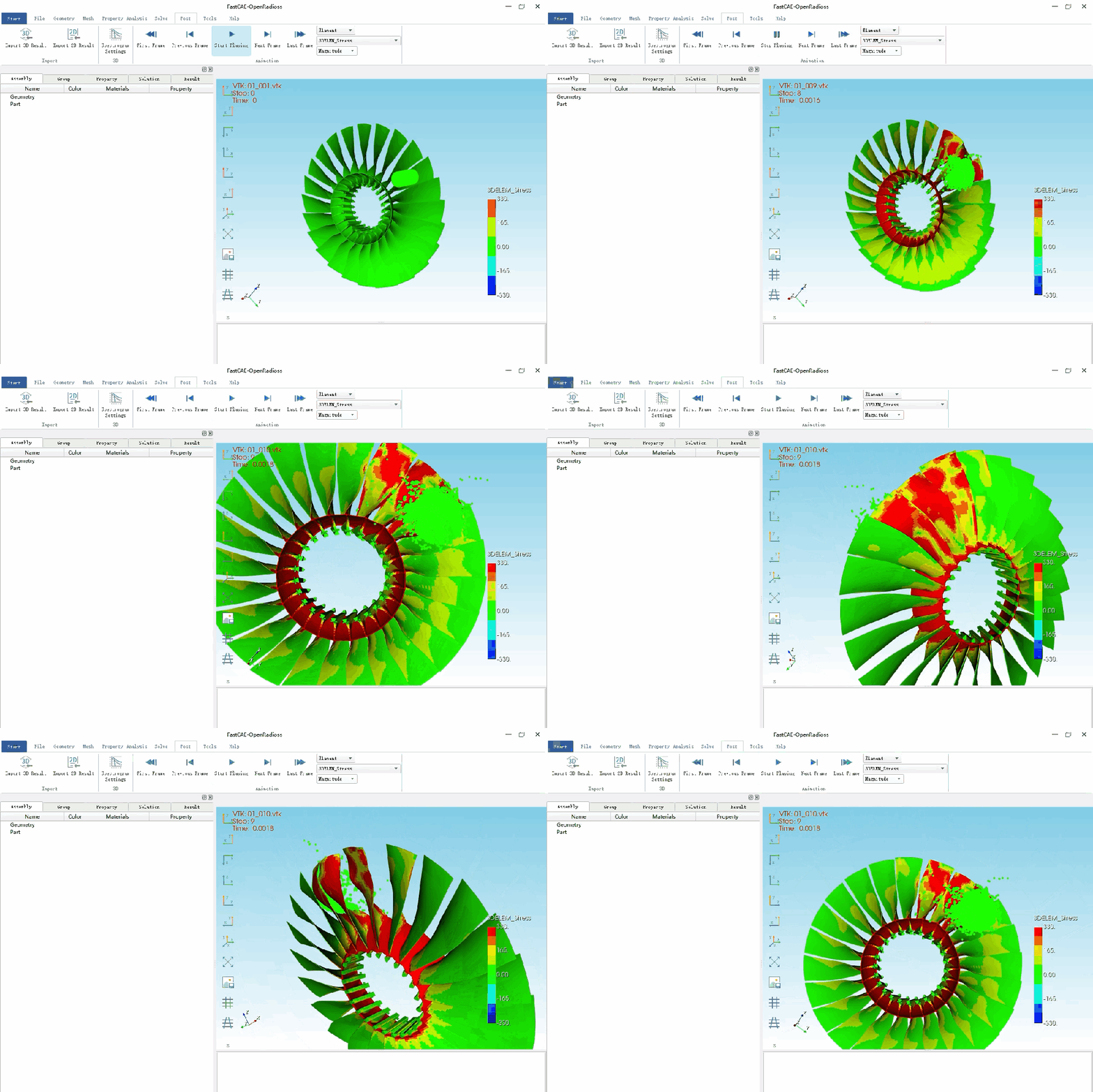
图18仿真结果