背景:
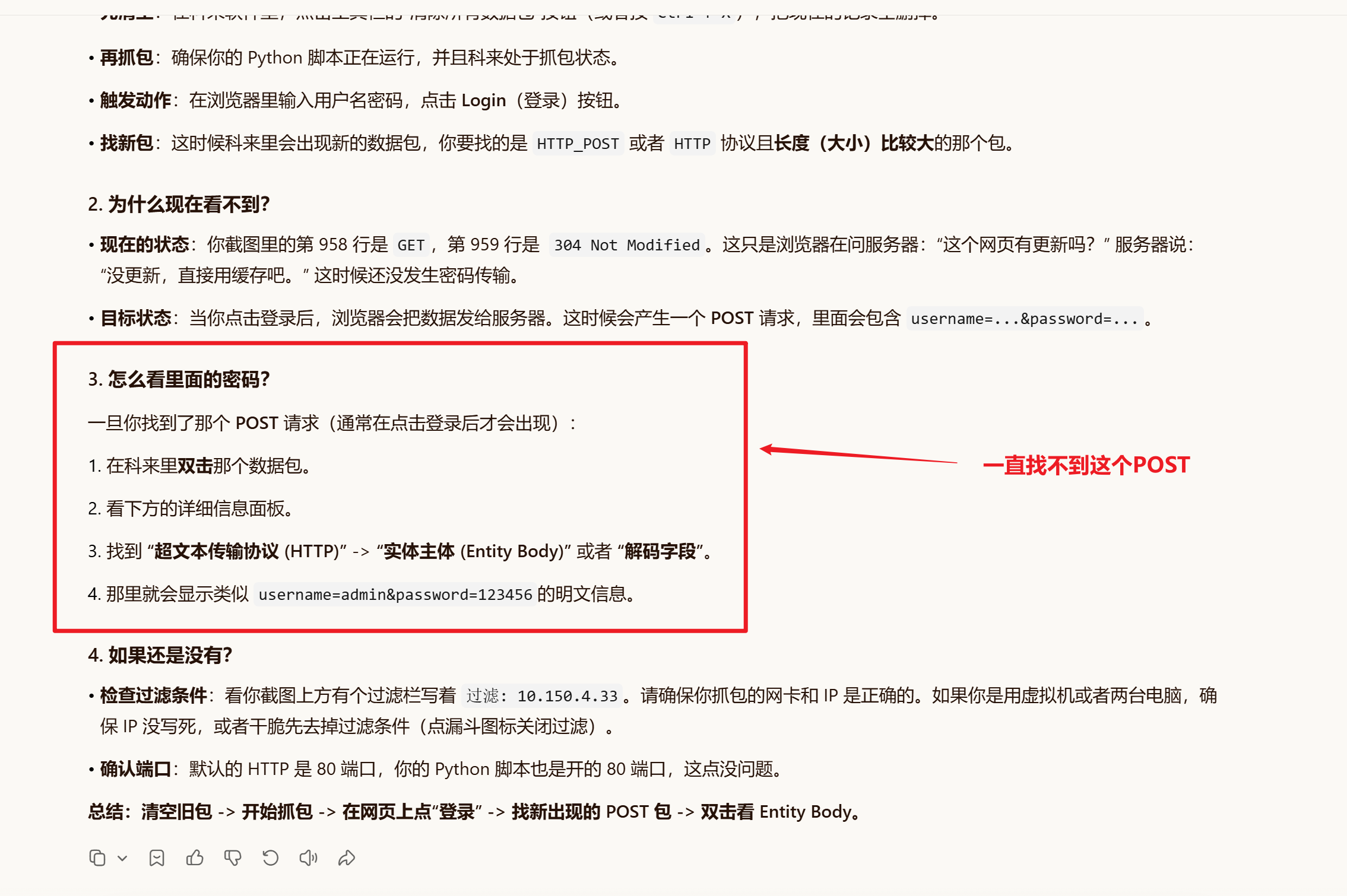
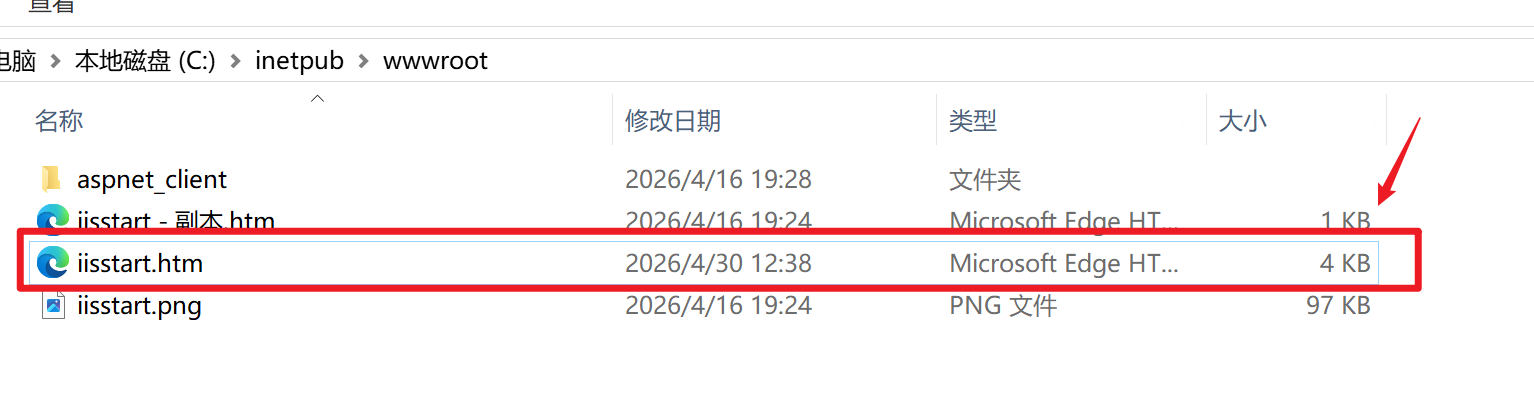
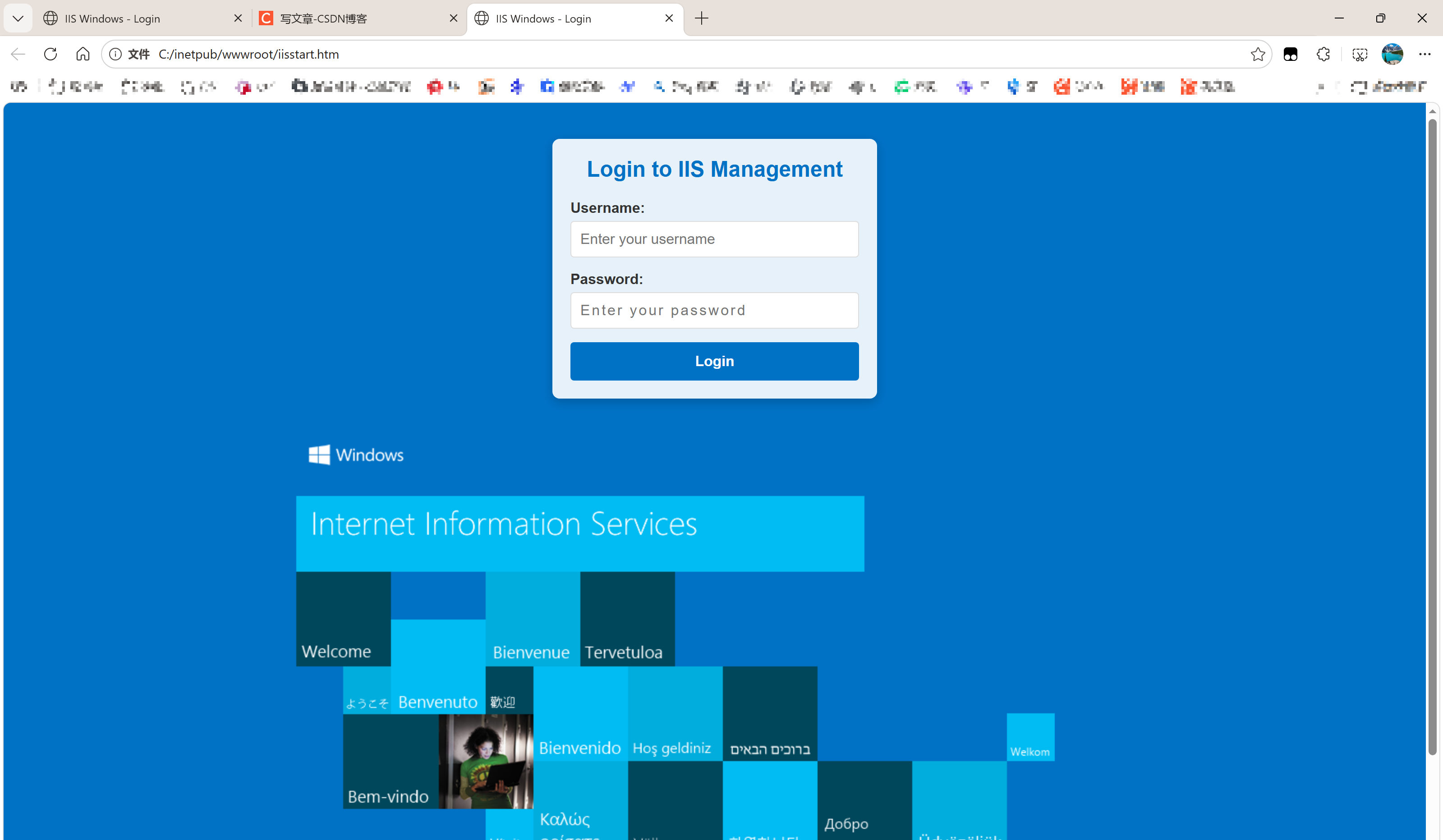
做数字证书的实验之前,想去复现http不安全 的场景。现在A主机(10.150.4.4,目录图1)默认的网址有输入用户名和密码的功能(相关的配置和脚本代码已经配置好,目录图2),在另外一台B主机(10.150.4.33,目录图3)去访问http://10.150.4.4的网站,并且输入用户名和密码,此时一直打开抓包软件科来,无法抓取到明文(目录图4)。用了AI,也不知道如何去排错(目录图0,目录图5)。相关的图片如下:
图0 AI设计的实验方案:
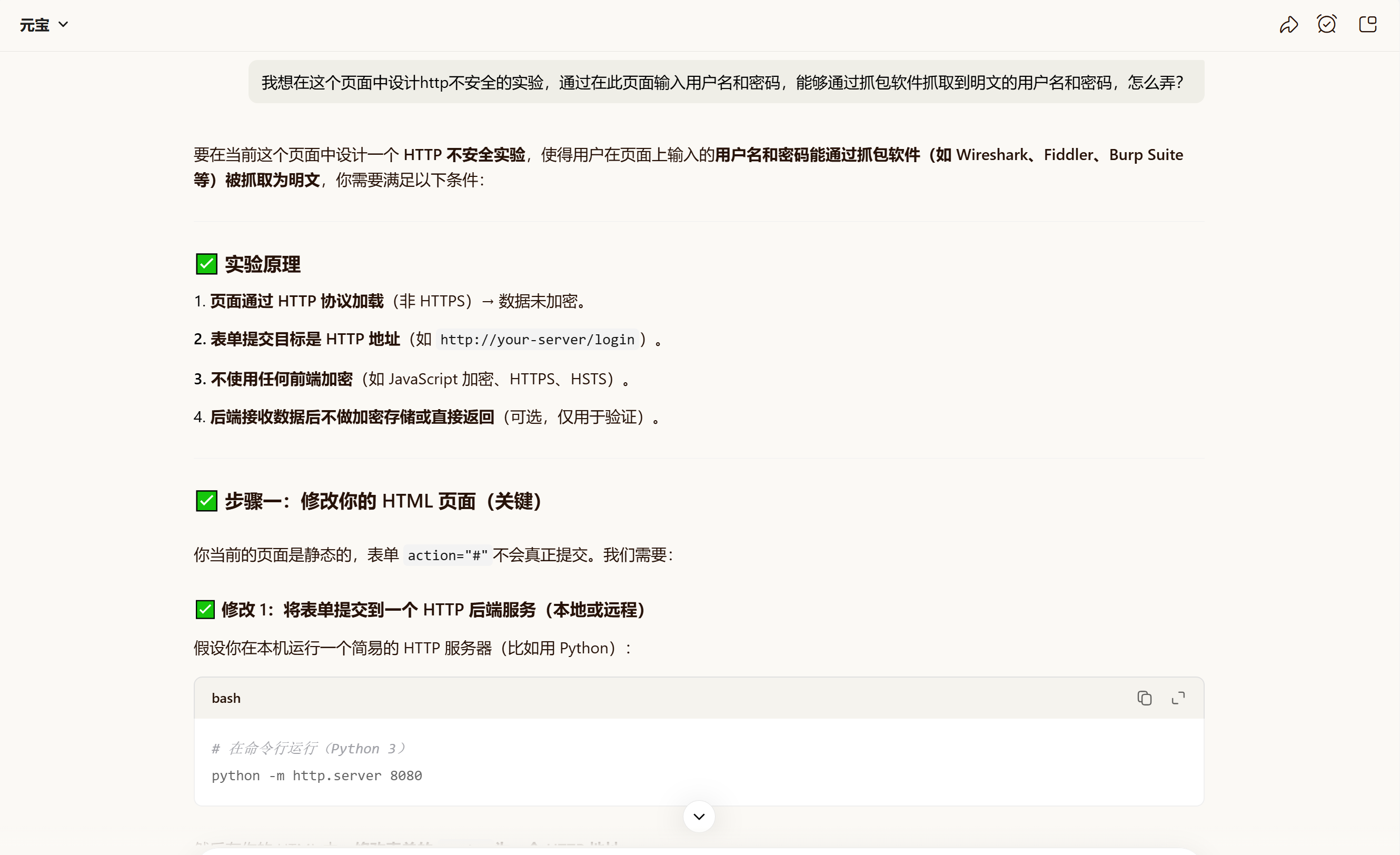
要在当前这个页面中设计一个 HTTP 不安全实验 ,使得用户在页面上输入的用户名和密码能通过抓包软件(如 Wireshark、Fiddler、Burp Suite 等)被抓取为明文,你需要满足以下条件:
✅ 实验原理
- 页面通过 HTTP 协议加载(非 HTTPS)→ 数据未加密。
- 表单提交目标是 HTTP 地址 (如
http://your-server/login)。 - 不使用任何前端加密(如 JavaScript 加密、HTTPS、HSTS)。
- 后端接收数据后不做加密存储或直接返回(可选,仅用于验证)。
✅ 步骤一:修改你的 HTML 页面(关键)
你当前的页面是静态的,表单 action="#" 不会真正提交。我们需要:
✅ 修改 1:将表单提交到一个 HTTP 后端服务(本地或远程)
假设你在本机运行一个简易的 HTTP 服务器(比如用 Python):
bash
# 在命令行运行(Python 3)
python -m http.server 8080
然后在你的 HTML 中,修改表单的 action 为一个 HTTP 地址:
html
<form id="login-form" action="http://localhost:8080/login" method="post" onsubmit="return validateLogin()">⚠️ 注意:
localhost:8080是你本机运行的 HTTP 服务器地址。如果你没有后端,可以先用一个"假后端"接收数据。
✅ 步骤二:创建一个简单的"假后端"接收数据(可选)
你可以用 Python 快速创建一个接收 POST 请求的脚本:
🐍 server.py(保存为 .py 文件,运行它)
python
from http.server import BaseHTTPRequestHandler, HTTPServer
import urllib.parse

class LoginHandler(BaseHTTPRequestHandler):
    def do_POST(self):
        content_length = int(self.headers['Content-Length'])
        post_data = self.rfile.read(content_length)
        data = urllib.parse.parse_qs(post_data.decode('utf-8'))

        username = data.get('username', [''])[0]
        password = data.get('password', [''])[0]

        print("="*50)
        print("抓包成功!明文数据如下:")
        print(f"用户名: {username}")
        print(f"密码: {password}")
        print("="*50)

        self.send_response(200)
        self.send_header('Content-type', 'text/html')
        self.end_headers()
        self.wfile.write(b"<h1>Login received (for experiment)</h1>")
        self.wfile.write(f b"Username: {username}Password: {password}".encode())

def run():
    server_address = ('', 8080)
    httpd = HTTPServer(server_address, LoginHandler)
    print("Starting server on port 8080...")
    httpd.serve_forever()

if __name__ == '__main__':
    run()
✅ 运行这个脚本后,它会监听
http://localhost:8080,并接收你表单提交的明文用户名和密码。
✅ 步骤三:用抓包软件抓取明文
图1 网页的html代码:
html
<!DOCTYPE html PUBLIC "-//W3C//DTD XHTML 1.0 Strict//EN" "http://www.w3.org/TR/xhtml1/DTD/xhtml1-strict.dtd">
<html xmlns="http://www.w3.org/1999/xhtml">
<head>
<meta http-equiv="Content-Type" content="text/html; charset=utf-8" />
<title>IIS Windows - Login</title>
<style type="text/css">
<!--
body {
color:#000000;
background-color:#0072C6;
margin:0;
font-family: Arial, sans-serif;
}
/* Login form container */
#login-container {
background-color: rgba(255, 255, 255, 0.9);
padding: 20px;
border-radius: 8px;
width: 320px;
margin: 40px auto 30px auto;
box-shadow: 0 4px 12px rgba(0, 0, 0, 0.2);
text-align: center;
}
#login-container h2 {
color: #0072C6;
margin-top: 0;
margin-bottom: 20px;
}
.form-group {
margin-bottom: 15px;
text-align: left;
}
.form-group label {
display: block;
margin-bottom: 5px;
color: #333;
font-weight: bold;
}
.form-group input {
width: 100%;
padding: 10px;
border: 1px solid #ddd;
border-radius: 4px;
box-sizing: border-box;
font-size: 16px;
}
.form-group input[type="password"] {
letter-spacing: 2px;
}
.login-btn {
background-color: #0072C6;
color: white;
border: none;
padding: 12px 20px;
border-radius: 4px;
cursor: pointer;
width: 100%;
font-size: 16px;
font-weight: bold;
transition: background-color 0.3s;
}
.login-btn:hover {
background-color: #005A9E;
}
#container {
margin-left:auto;
margin-right:auto;
text-align:center;
}
a img {
border:none;
}
-->
</style>
</head>
<body>
<!-- Login Form -->
<div id="login-container">
<h2>Login to IIS Management</h2>
<form id="login-form" action="http://localhost:8080/login" method="post" onsubmit="return validateLogin()">
<div class="form-group">
<label for="username">Username:</label>
<input type="text" id="username" name="username" placeholder="Enter your username" required />
</div>
<div class="form-group">
<label for="password">Password:</label>
<input type="password" id="password" name="password" placeholder="Enter your password" required />
</div>
<button type="submit" class="login-btn">Login</button>
</form>
</div>
<!-- Original IIS Content -->
<div id="container">
<a href="http://go.microsoft.com/fwlink/?linkid=66138&clcid=0x409"><img src="iisstart.png" alt="IIS" width="960" height="600" /></a>
</div>
<script type="text/javascript">
function validateLogin() {
var username = document.getElementById('username').value;
var password = document.getElementById('password').value;
if(username && password) {
alert('Login Successful!\nUsername: ' + username + '\nPassword: ' + '******');
// In production, submit to server for authentication
// document.getElementById('login-form').submit();
return false; // Prevent actual submission for demo
}
return false;
}
</script>
</body>
</html>图2 抓取用户名和密码脚本:
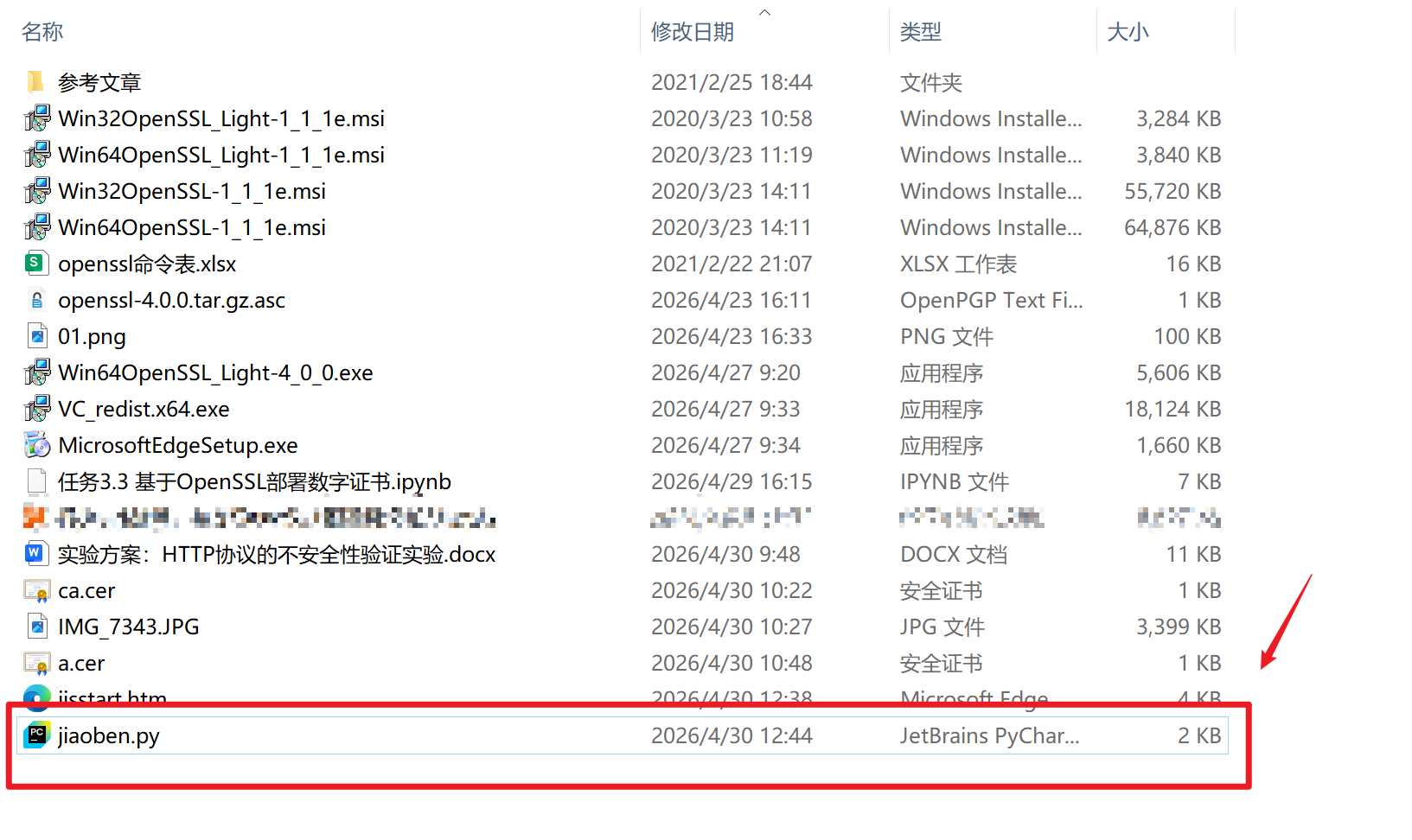
python
from http.server import BaseHTTPRequestHandler, HTTPServer
import urllib.parse

class LoginHandler(BaseHTTPRequestHandler):
    def do_POST(self):
        content_length = int(self.headers['Content-Length'])
        post_data = self.rfile.read(content_length)
        data = urllib.parse.parse_qs(post_data.decode('utf-8'))

        username = data.get('username', [''])[0]
        password = data.get('password', [''])[0]

        print("="*50)
        print("抓包成功!明文数据如下:")
        print(f"用户名: {username}")
        print(f"密码: {password}")
        print("="*50)

        self.send_response(200)
        self.send_header('Content-type', 'text/html')
        self.end_headers()
        self.wfile.write(b"<h1>Login received (for experiment)</h1>")
        #self.wfile.write(f b"Username: {username}Password: {password}".encode())
        self.wfile.write(f"Username: {username}Password: {password}".encode())

def run():
    server_address = ('', 8080)
    httpd = HTTPServer(server_address, LoginHandler)
    print("Starting server on port 8080...")
    httpd.serve_forever()

if __name__ == '__main__':
    run()
图3 B主机访问A主机的界面:
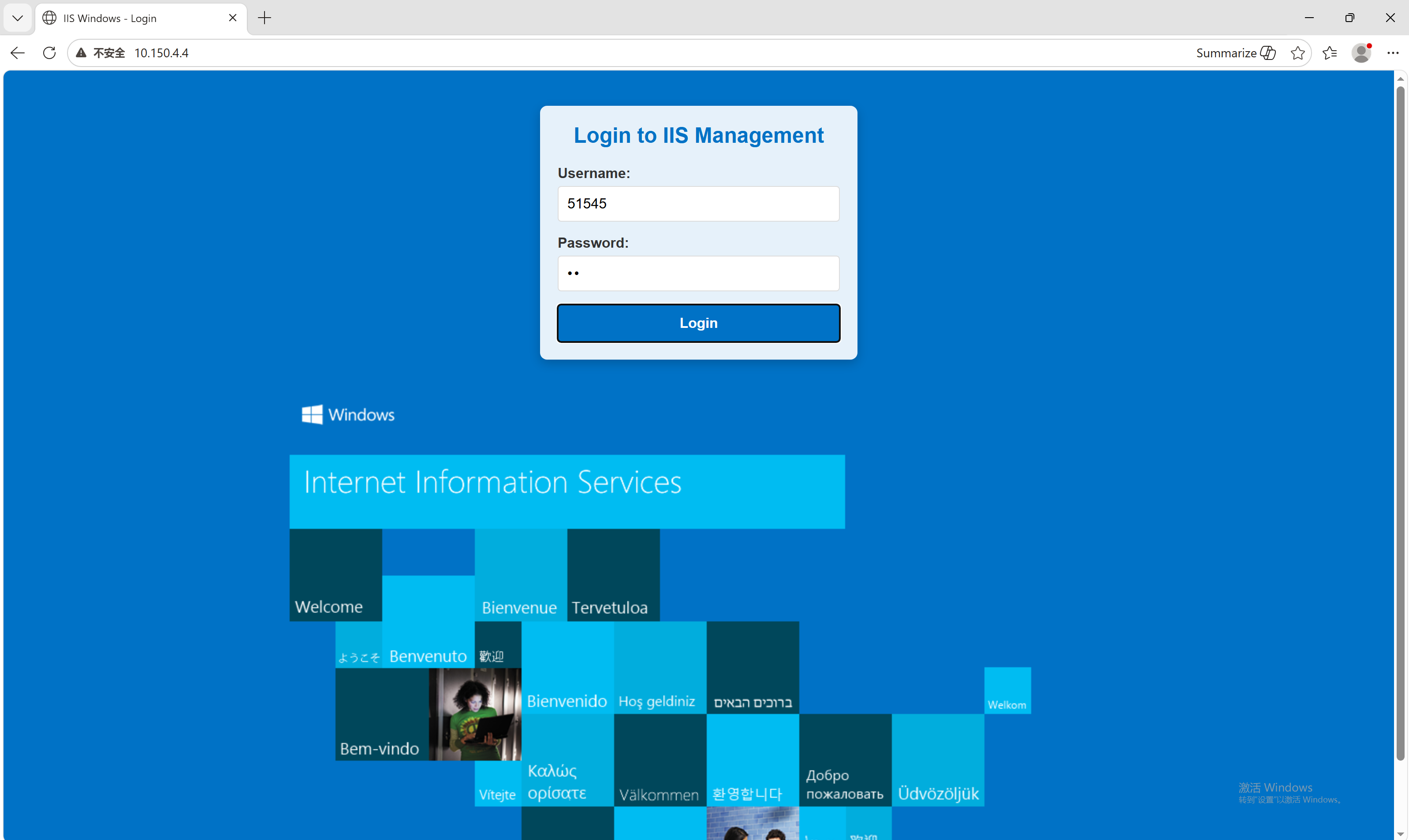
图4-1 A主机上抓包软件的截图:
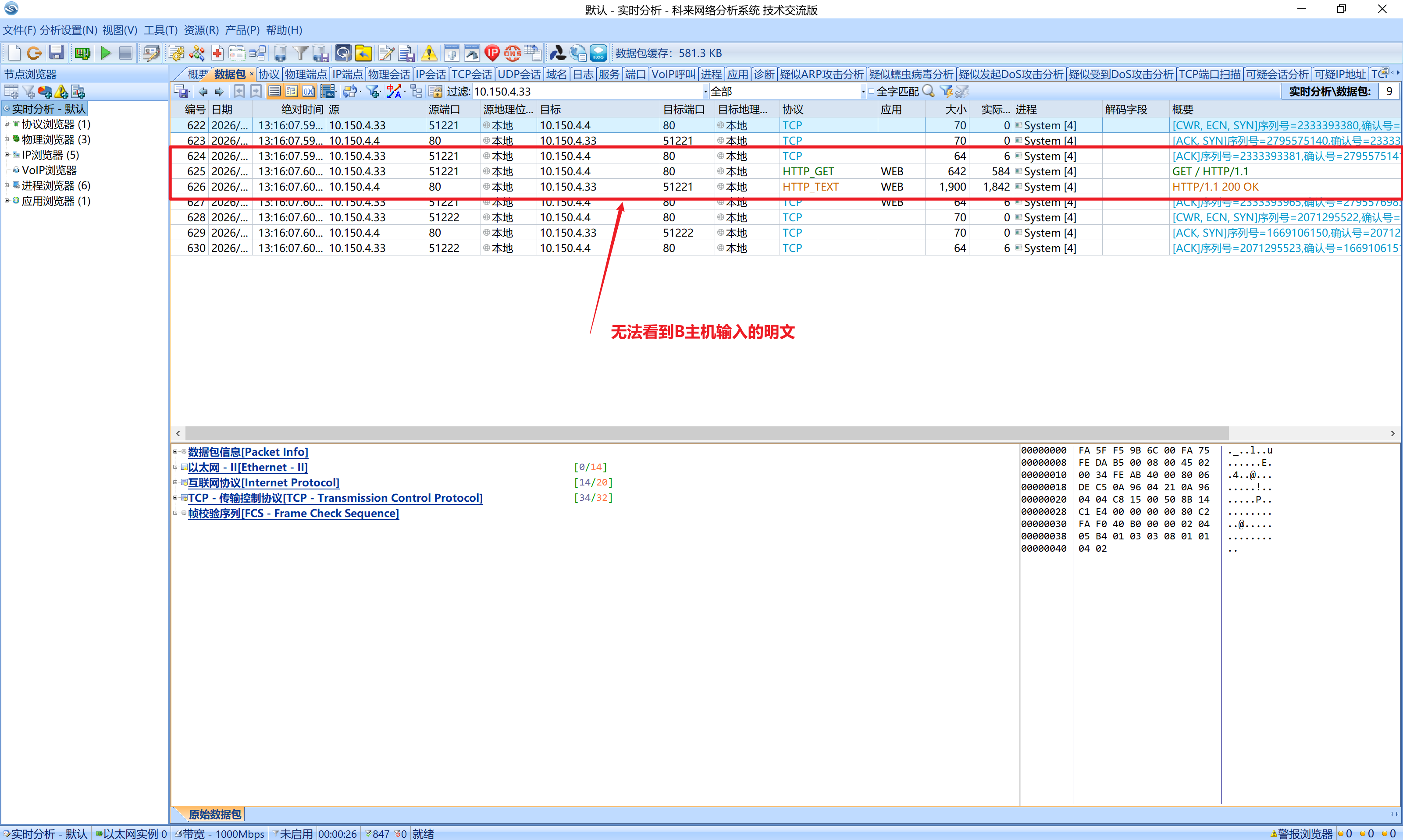
图4-2 A主机上抓包软件的截图:
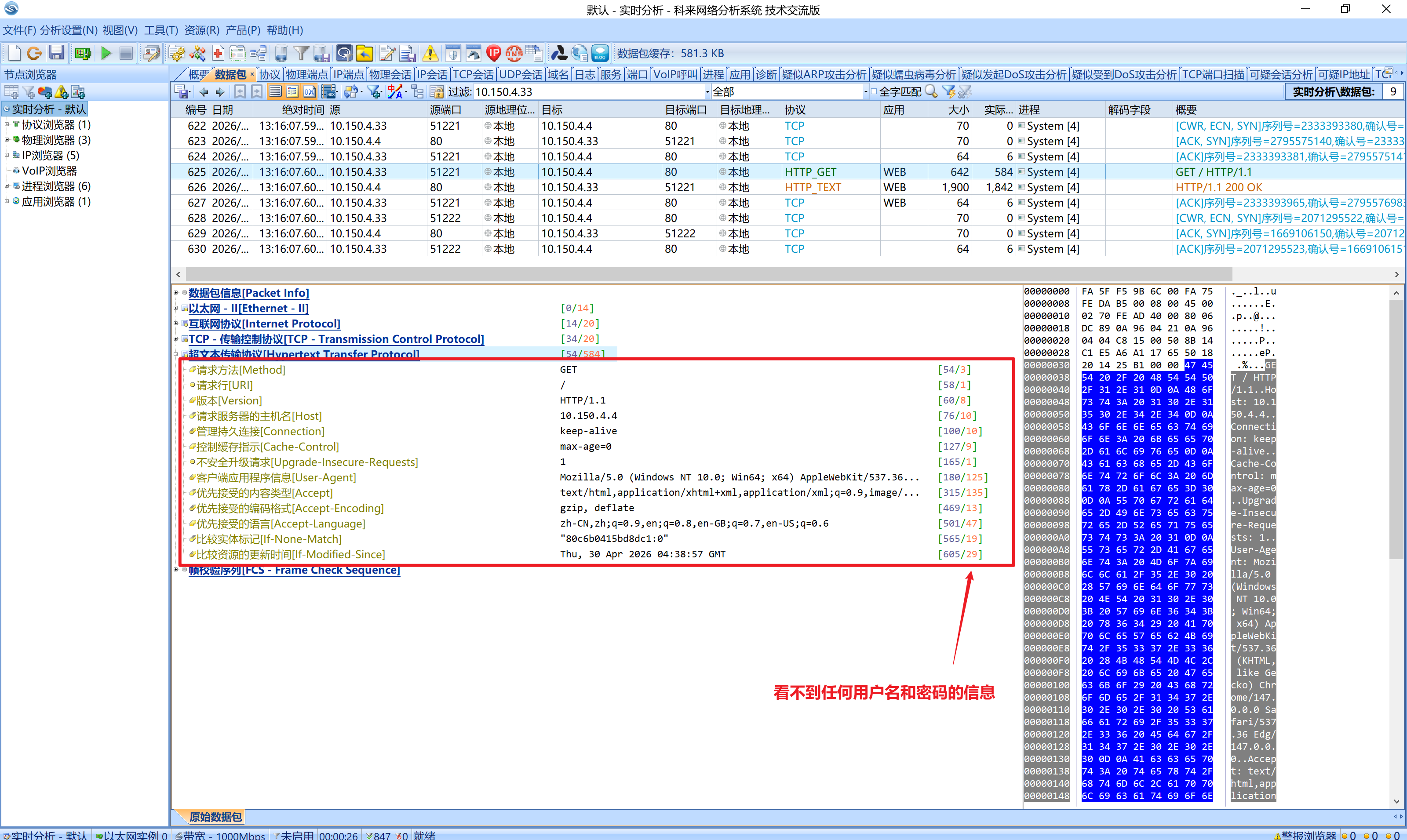
图5 询问AI的结果: