目录
[Claude Code的含义](#Claude Code的含义)
[2.1 安装](#2.1 安装)
[2.2 第一个任务](#2.2 第一个任务)
[3.1 斜杠命令:你的控制面板](#3.1 斜杠命令:你的控制面板)
[3.2 键盘快捷键:不只靠打字](#3.2 键盘快捷键:不只靠打字)
[3.3 三个必须掌握的高效技巧](#3.3 三个必须掌握的高效技巧)
[4.1 为什么CLAUDE.md如此重要](#4.1 为什么CLAUDE.md如此重要)
[4.2 CLAUDE.md该放什么](#4.2 CLAUDE.md该放什么)
[4.3 一个实用技巧](#4.3 一个实用技巧)
[Plan Mode:先计划再动手](#Plan Mode:先计划再动手)
它不是一个花里胡哨的IDE插件,而是一个扎扎实实的CLI工具------直接在终端里跟AI对话、改代码、跑命令。
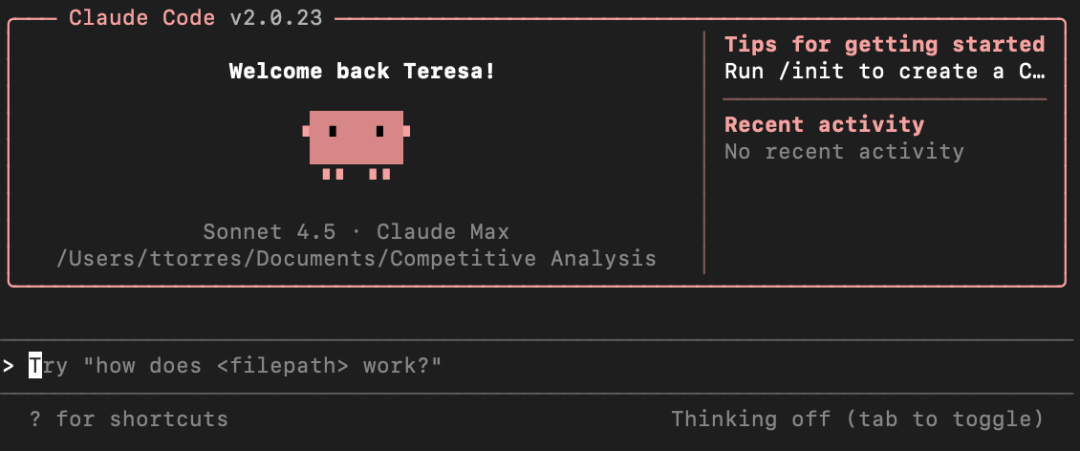
随着Claude 4系列模型的推出,Claude Code正迅速成为开发者社区最热门的话题之一。2026年以来,这款终端AI编程助手经过多次重大更新,功能日臻成熟。今天,我们就从零开始,手把手带你掌握Claude Code的全部用法。
Claude Code的含义
Claude Code是Anthropic打造的终端原生AI编程工具,基于Claude 4系列模型,无需切换IDE或聊天窗口,直接在终端中实现代码生成、调试、项目导航和自动化任务处理。
它具备三大核心优势:
1.200k超长上下文,轻松驾驭大型代码库
2.直接文件操作,能读、能改、能运行、能提交
3.遵循Unix哲学,支持组合式脚本和CI/CD集成
和Copilot那种"补全下一行"的模式完全不同------Claude Code是任务驱动的。你描述一个目标,它会自己规划步骤然后执行,就像一个懂代码的同事坐在你旁边。
5分钟快速上手
2.1 安装
Claude Code需要Node.js 18.0以上版本。两种安装方式任选其一:
方式一:npm全局安装
bash
npm install -g @anthropic-ai/claude-code

claude --version
方式二:原生安装(无需Node.js)
bash
# macOS / Linux

curl -fsSL https://claude.ai/install.sh | bash


# Windows PowerShell

irm https://claude.ai/install.ps1 | iex
安装后进入项目目录,运行 claude,按提示完成OAuth授权即可开始使用。
2.2 第一个任务
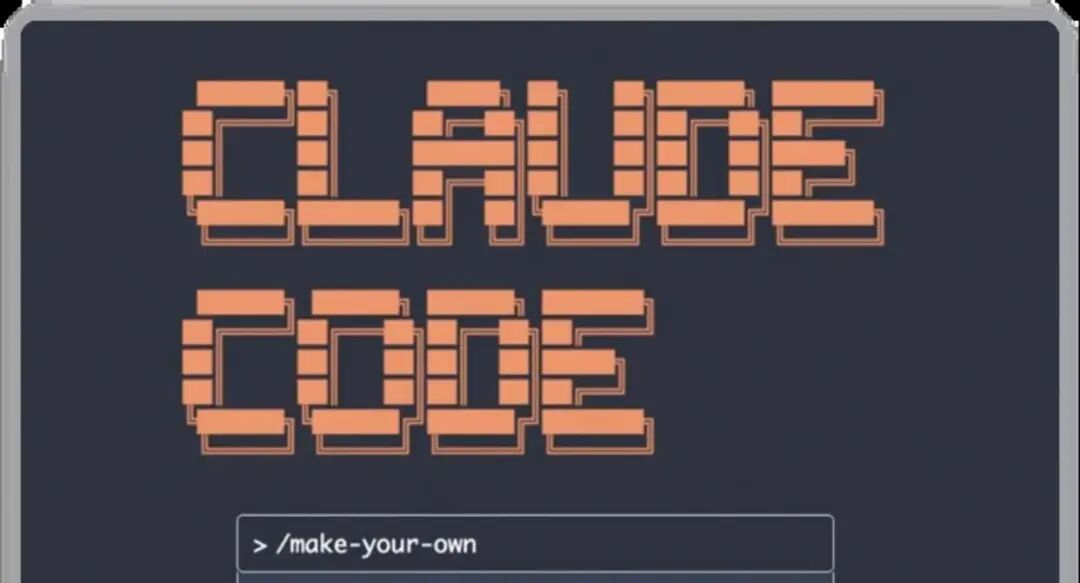
进入你的项目目录,输入 claude 启动交互界面。试试这个最简单的任务:
"帮我用React+TypeScript写一个TodoList组件,支持添加、删除和状态切换,使用Tailwind CSS样式。"
Claude Code会自动规划、生成代码并确保可运行。
必学的核心功能
3.1 斜杠命令:你的控制面板
刚上手最先要熟悉的就是斜杠命令体系:
|---------|-------------|----------------|
| 命令 | 用途 | 说明 |
| /help | 查看帮助信息 | 忘记功能时随手查 |
| /model | 切换模型 | 简单任务切小模型省token |
| /cost | 查看会话费用 | 每次结束前看看花了多少 |
| /memory | 编辑记忆文件 | 让AI记住项目约定 |
| /init | 初始化项目配置 | 生成CLAUDE.md |
| /review | Code Review | 让AI审查你的代码 |
最重要的一步:第一次打开新项目,先跑 /init。它会扫描你的代码库,自动生成一份项目描述文件(CLAUDE.md),后续AI理解你的代码会准确得多。
3.2 键盘快捷键:不只靠打字
|-------------|------------|--------------|
| 快捷键 | 功能 | 场景 |
| Ctrl + C | 打断AI执行 | 发现方向不对赶紧刹车 |
| Ctrl + O | 切换详细输出 | 看AI的思考过程 |
| Shift + Tab | 切换权限模式 | 信任模式 vs 确认模式 |
| Esc + Esc | 撤销上一次改动 | 改坏了一键回退 |
| Ctrl + R | 搜索历史Prompt | 避免重复打字 |
| Ctrl + S | 暂存草稿 | 写到一半去查资料 |
双击Esc是救命键------有一次AI帮我重构文件,改完发现逻辑不对,双击Esc直接回退,比Git操作快多了。
3.3 三个必须掌握的高效技巧
- ! 前缀:瞬间执行Bash
别问Claude"能不能运行git status",直接输入 ! git status。! 前缀会让命令立即在Shell中执行,无需模型思考,省Token又省时间。
- @ Mentions:极速引用上下文
像在Slack里一样用@快速把文件、目录或工具拉入上下文:
· @src/auth.ts------引用文件
· @src/components/------引用整个目录
· @mcp:github------调用GitHub工具
- 多行输入:在终端里写多行内容,用 Shift + Enter 换行,肌肉记忆和其他工具一致。
CLAUDE.md配置
4.1 为什么CLAUDE.md如此重要
2026年社区共识非常明确:CLAUDE.md不再是可选项,它的重要性堪比.gitignore。
最佳实践的黄金法则:对于文件中的每一行,问自己"删掉这行会不会让Claude犯错?"如果不会,就删掉。
4.2 CLAUDE.md该放什么
|-----------------|-----------------|
| 应该包含 | 不要包含 |
| Claude猜不出的构建命令 | 读代码就能知道的内容 |
| 不同于默认的代码规范 | 标准语言约定 |
| 测试指令和偏好运行器 | 频繁变动的信息 |
| 仓库规范(分支命名、PR规则) | 详细的API文档(放链接) |
| 架构决策和环境特性 | 自明的实践(如"写干净代码") |
| 常见的坑和非显而易见的行为 | 逐文件的代码库描述 |
4.3 一个实用技巧
每次纠正Claude的错误后,加上一句"把这条更新到CLAUDE.md里"。长期坚持下来,这份文档会变成一份不断进化的最佳实践指南。
进阶玩法:MCP服务器
MCP(Model Context Protocol)是Claude Code最有想象力的功能之一------它让AI能调用外部工具,包括数据库、API、浏览器,甚至你自己写的脚本。
三种传输方式:
1.HTTP:适合远程服务,通过URL调用
2.SSE:服务端推送,适合流式数据
3.Stdio:本地进程通信,最常用
举个例子:给项目配一个Stdio类型的MCP服务器,连接本地PostgreSQL。之后直接跟Claude说"帮我查一下users表里最近注册的10个用户",它就能自己连数据库执行查询。
Plan Mode:先计划再动手
任何复杂任务都应该从Plan Mode开始。很多人的通病是急于让Claude直接写代码,结果写到一半发现方向错了,推倒重来浪费大量时间。
正确的流程是:先让Claude给出完整的技术方案,用人类工程师的视角review一遍,确认无误后再开始编码。
并行工作流:效率翻倍
进阶用户可以尝试多worktree并行开发------同时开启3到5个git worktree,每个worktree跑着独立的Claude会话。
典型配置:一个专攻新功能开发,一个用来review和调试,另一个专门处理技术债务。这种物理隔离让每个会话的上下文都异常清晰,再也不用担心任务之间互相干扰。
桌面版:功能更强大
2026年4月,Anthropic对Claude Code桌面版进行了全面重构。最新版桌面客户端具备以下核心功能:
1.多会话并排运行:同一窗口内同时运行多个Claude,边修bug边写测试
2.全新侧边栏管理:按状态筛选、按项目分组、自动归档PR会话
3.内置终端:无需在iTerm和VS Code之间来回切换
4.原生文件编辑:重构的Diff查看器,代码变更一目了然
5.SSH远程连接:连接远程服务器像本地开发一样顺畅
6.插件无缝兼容:所有CLI插件均可直接使用
此外,桌面版还推出了Routines(例程)功能,支持定时任务、API触发和GitHub事件触发三种方式,相当于给你配了一个24小时在线的"云端员工",电脑关了任务也能继续跑。
价格与成本
Claude Code通过Claude订阅使用:
1.Claude Pro:$20/月
2.Claude Max 5x:$100/月
3.Claude Max 20x:$200/月
根据Anthropic官方数据,Claude Code用户平均每天成本约6,90%用户每天在12以下。如果全职使用Sonnet 4.6,预计月开销在100-200。
注意:企业版近期调整了定价模式,从固定月费改为基础费($20/人/月)+按实际算力消耗计费。