引言
该问题一般是发布插件的开发人士或者想要锻炼一下插件开发的同学才会遇到的问题,我也遇到了并且上网查询了很多资料,最后发现问题出现在:谷歌浏览器国内没法出现验证码,就是这么一个简单的原因,解决方案也非常简单:就是科学上网!
解决方案
没那么多花里胡哨,打开你的VPN或者科学上网工具,使用谷歌浏览器把位置换到America就可以了非常的简单!
问题解决了,流程还没完,这里还简单介绍一下怎么从创建一个Microsoft账户,到创建Azure DevOps账户,再到创建一个发布者,并且获取Personal Access Token (PAT),从而使用户可以自己上传自己编辑的插件。(以下操作均需要科学上网)
1. 创建Microsoft账户
- Microsoft微软官网Surface_Windows_Office_Microsoft 365_Xbox_微软官方商城Microsoft Store
- 进入官网连接,然后点击右上角登录按钮,跳转之后点击注册账户即可,虽然现在可以使用微信登录了,但是我还是建议大家使用邮箱创建一个自己的账户,方便使用。

2. 登录Azure DevOps
2.1 登录
- 有了microsoft账户就可以登录Azure DevOps了,进入Azure DevOps,点击右上角的登录按钮Azure DevOps Services | Microsoft Azure
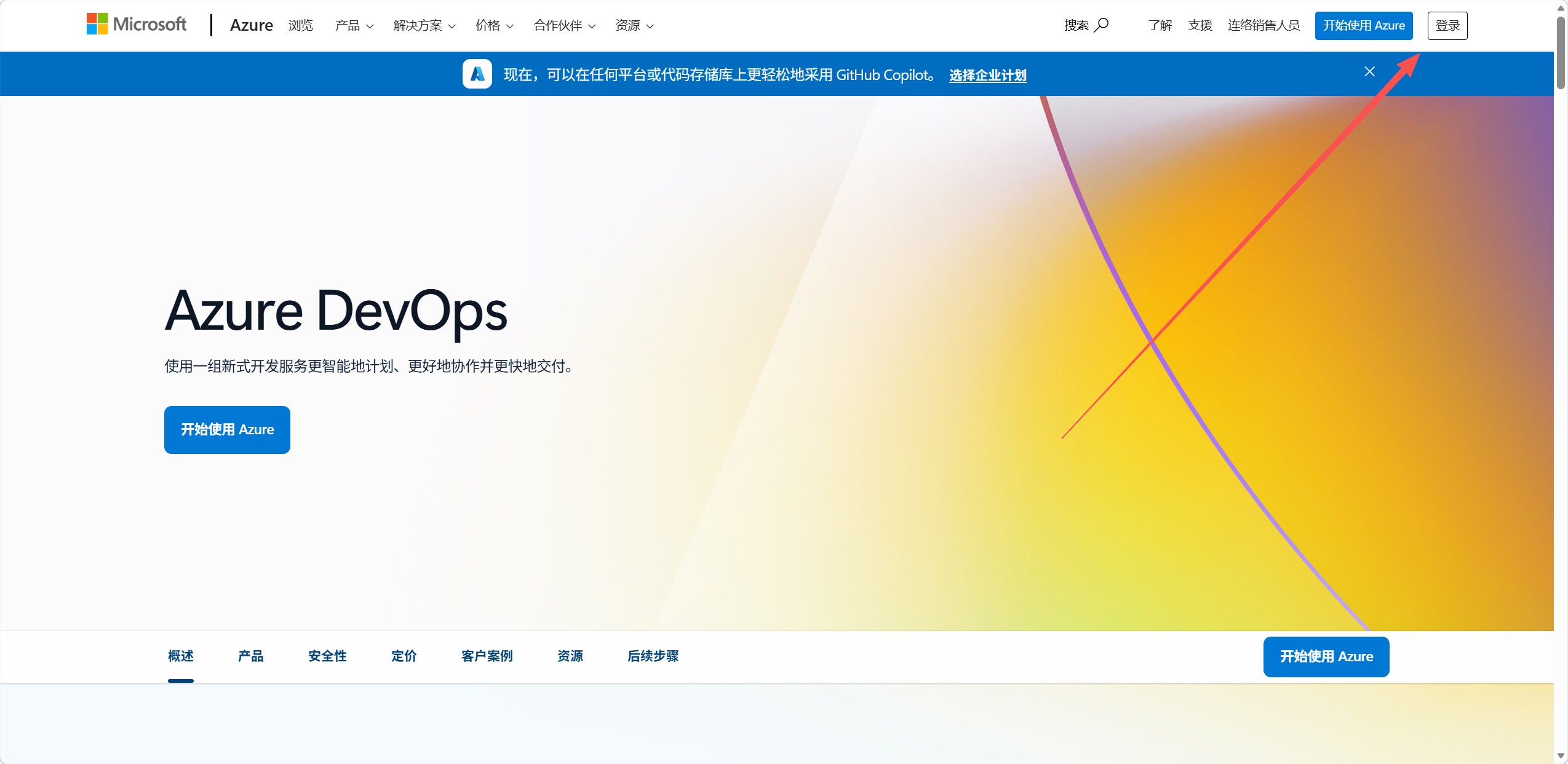
- 使用你刚刚注册的Microsoft账户进行登录即可。
2.2 创建组织
- 这一步是必须要进行的,因为你不创建组织后续你就无法生成PAT,没有PAT你就无法创建发布者,不是发布者你就没有资质发布插件,这一环扣一环,所以在这之前必须先创建发布者。
- 组织创建也有要求,你必须至少订阅了一款Azure DevOps的服务,无论是免费的还是付费的,这也是为了防止滥用,并且组织必须手动才能创建,脚本是无法创建组织的。
- 如果你是学生,那么这里你就可以free的进行下去,因为有一个对学生开发的Azure DevOps订阅服务是免费的,并且可以创建组织。
2.2.1 订阅 Azure for Students
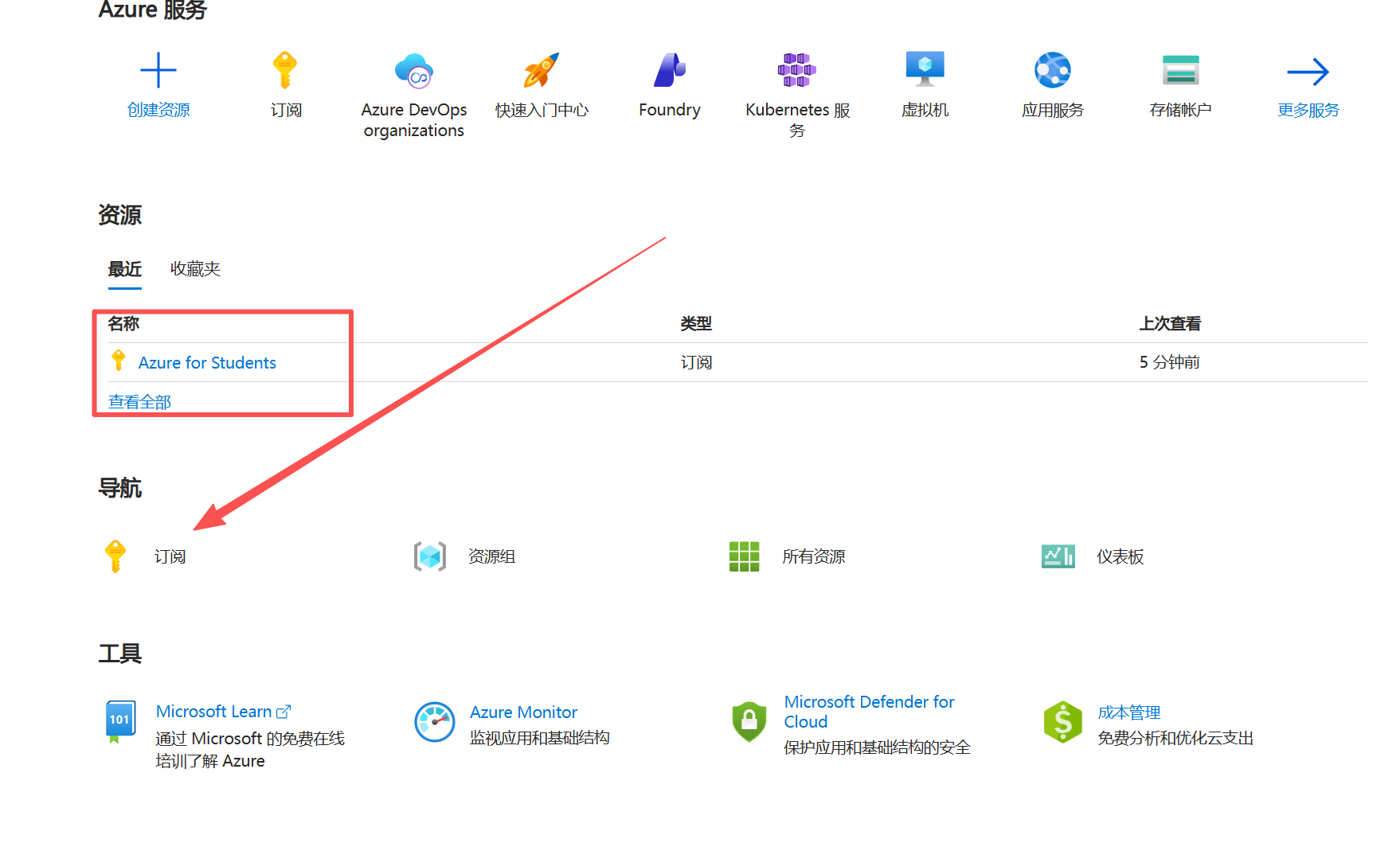
- 这是一款专门为学生开放的订阅服务,在你登录上Azure DevOps之后,点击主页导航的订阅图标,搜索Azure for Students,按照流程订阅即可,你也可以直接搜索Azure DevOps organizations,然后按照步骤创建组织,他会在适当的时候提醒你需要订阅服务才能创建组织,这时候你在订阅也可以。
2.2.2 创建organization
- 接下来自然是创建组织了,导航栏搜索并点击Azure DevOps organizations
- 进入之后再点击创建新的组织"Create new organization"
- 输入组织名称(如Plugin)
- 选择区域(建议选离你近的)
- 就可以创建成功了,订阅服务选择你刚刚订阅的即可。
3. 获取PAT
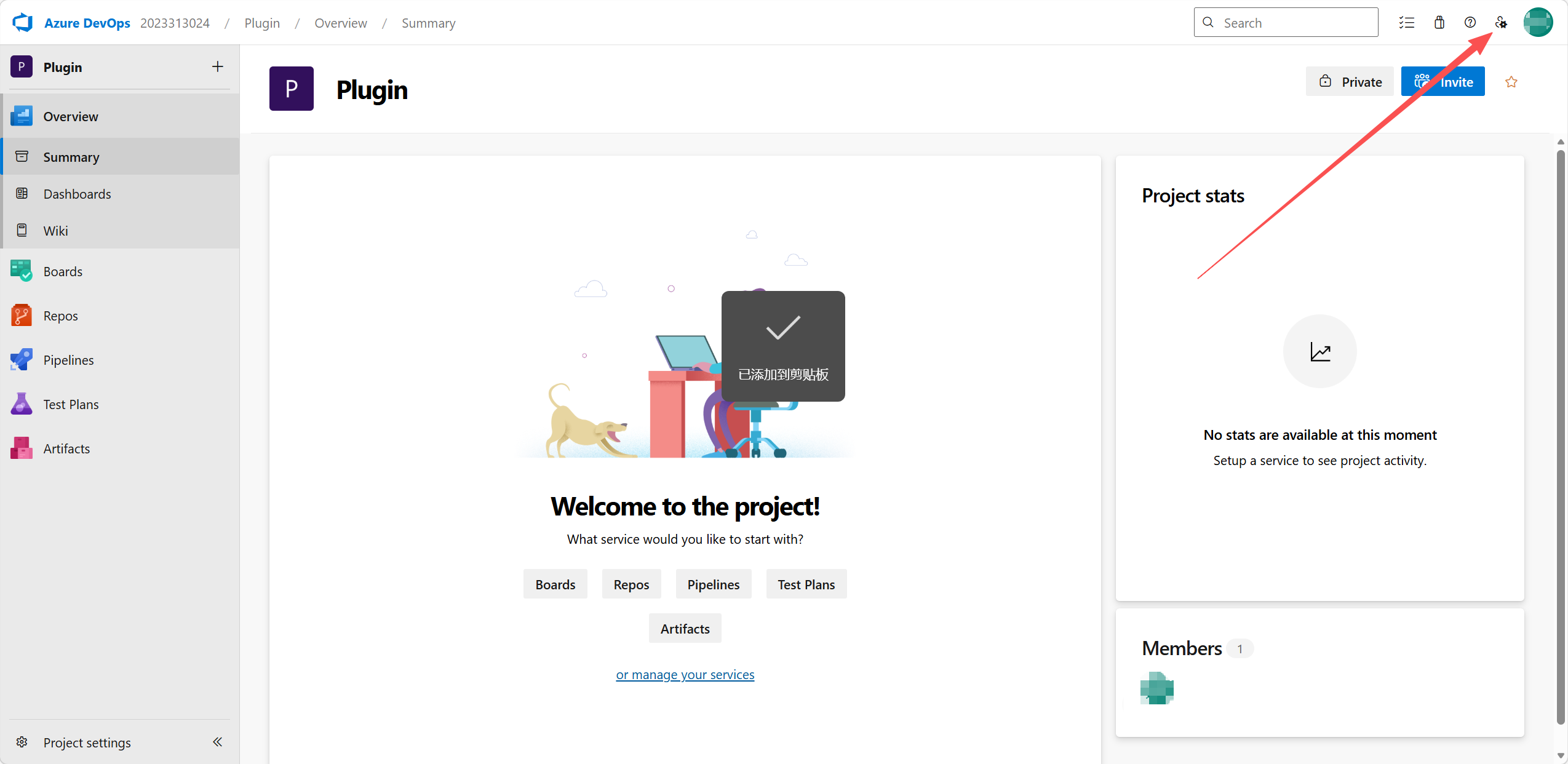
- 最重要的一步!创建完组织之后进入你的组织,点击右上角的设置:
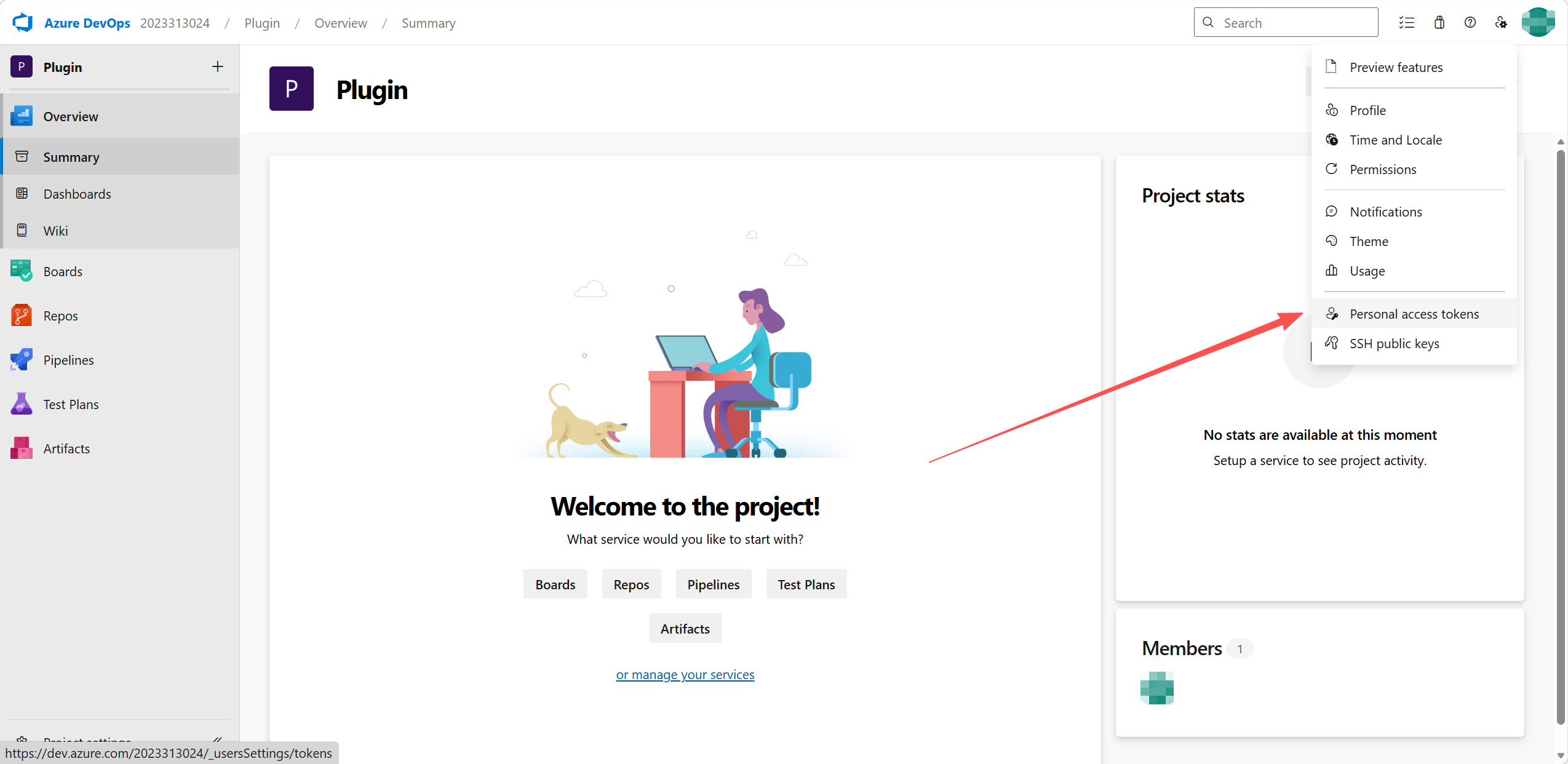
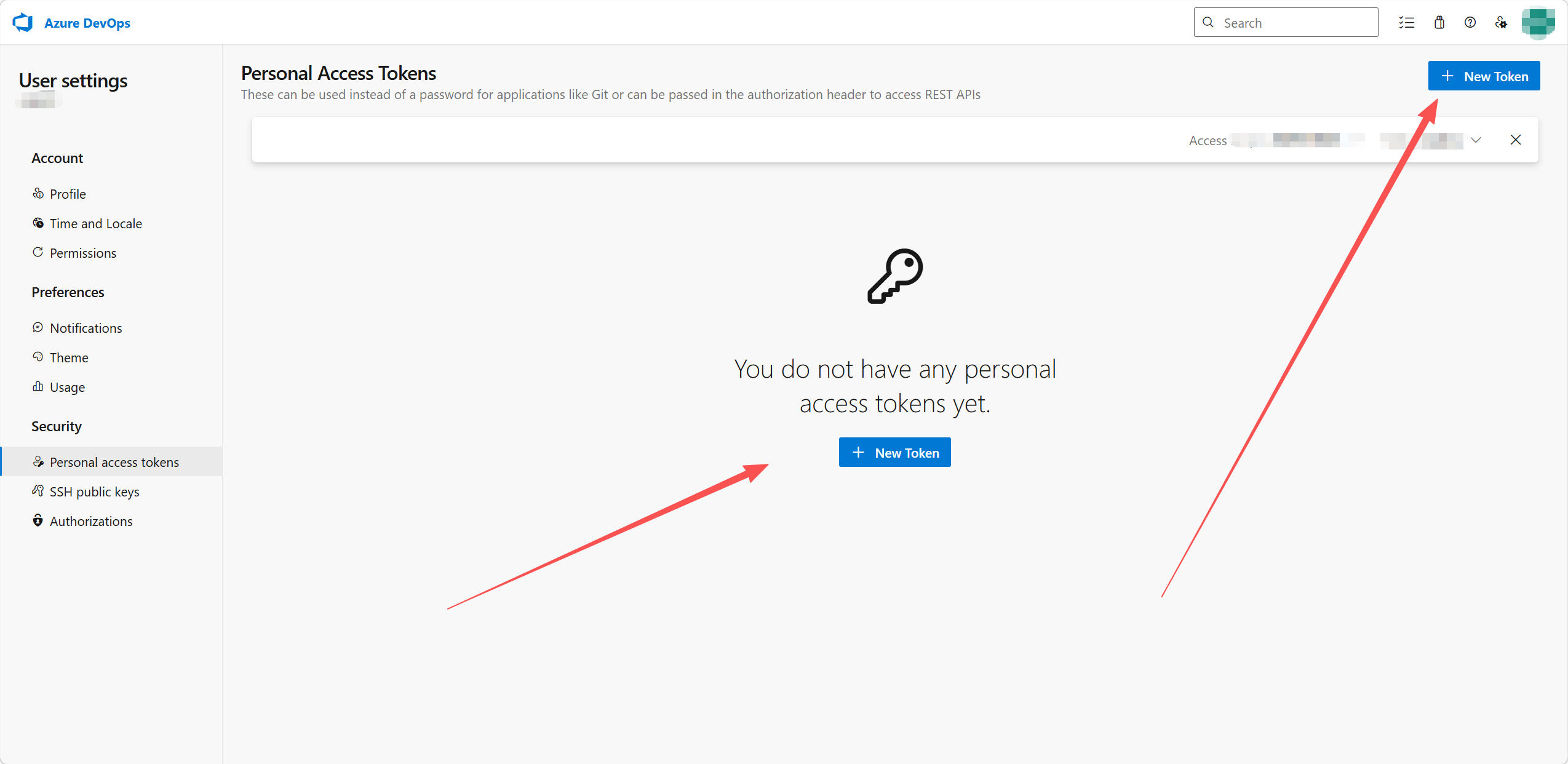
- 点击Personal Access Tokens,创建PAT:
- 点击New Token:
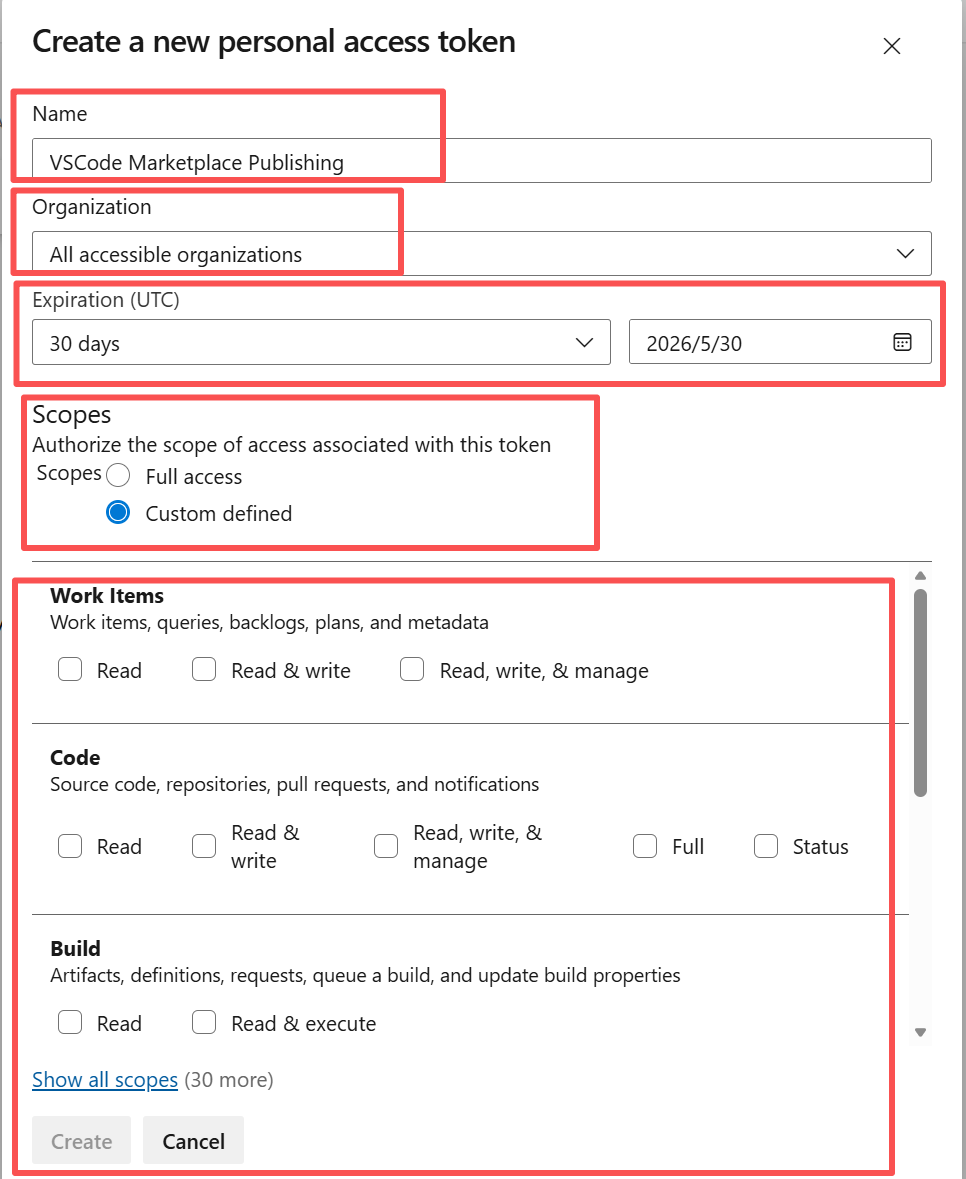
- 然后按提示填写,Name比如(VSCode Marketplace Publishing),Organization选择你的组织或者全部组织,到期时间自己选择,范围可以选Full access或者你自定义都可以,创建完成之后立马复制保存你的token,他只显示一次!
- 这就就完美创建了一个带有Token的组织,有了他就可以创建发布者了!
4. 创建Marketplace发布者
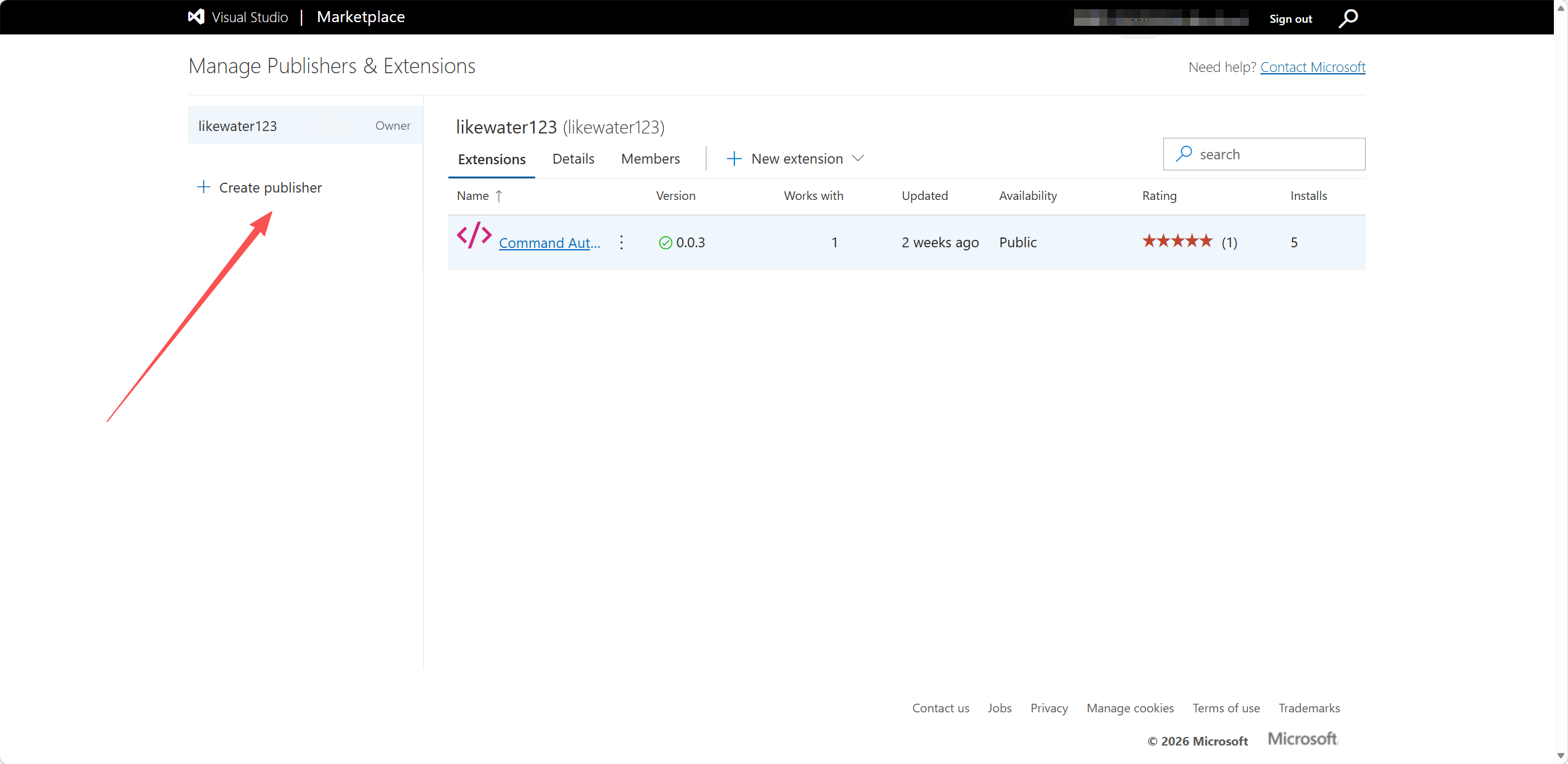
- 创建发布者也非常简单,进入发布者管理页面Manage Extensions | Visual Studio Marketplace
- 然后使用Microsoft账户登录进去,点击左侧的Create Publisher
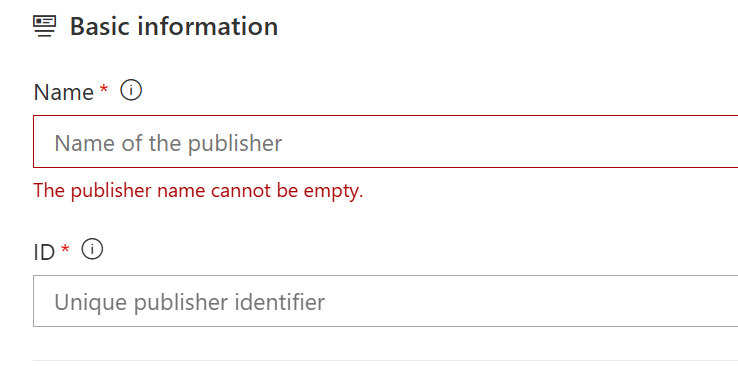
- 填写带*号的即可,比如Name和ID,随便填写或者跟你的组织名一样都可以,还可以上传你要发布插件的图标,总之按需填写:
- 然后点击最下面的Create,这里必须是American,并且是谷歌浏览器,如果用的不是Chrome浏览器或者你不在American注册不了哦(科学上网那种),这样就创建完发布者啦!
5. 上传插件
-
完事这就是最简单的部分了,编辑创建你的插件,并且打包好就可以上传啦,如果你习惯命令行可以使用以下命令进行打包上传,也可以在网页上手动上传,但是必须先打包成visx才可以。
全局安装vsce
npm install -g vsce
验证安装
vsce --version
使用PAT登录
vsce login
例如:vsce login likewater123
输入刚才复制的PAT
确保所有依赖已安装
npm install
检查插件配置
vsce ls
生成.vsix文件
vsce package
或指定输出文件名
vsce package -o
.vsix 在VSCode中安装测试
code --install-extension
-1.0.0.vsix 发布到Marketplace
vsce publish
发布特定版本
vsce publish 1.0.0
发布并递增版本号
vsce publish minor # 1.0.0 → 1.1.0
vsce publish patch # 1.0.0 → 1.0.1
vsce publish major # 1.0.0 → 2.0.0
结语
那就这样吧,再说就曲终人散了,如果你也想发布一款属于自己的软件,那就跟着教程试试吧!不会的话就用TRAE或者Cursor开发一个,这些编程工具现在都能手把手教你了!