Visual Studio安装教程
- 前言
-
- [安装Visual Studio](#安装Visual Studio)
- 创建并运行第一个C#项目
- 更改字体和颜色
前言
工欲善其事,必先利其器。作为本专栏的开篇,我们将从零开始,一步步完成 Visual Studio 的安装与配置,帮你搭建起专业、高效的 C# 开发环境。这篇文章专为 C# 初学者准备,只选必要的组件,不堆砌无用负荷,让你少走弯路,快速敲下第一行代码。
✅
C#从入门到精通专栏地址:https://blog.csdn.net/xqe777/category_13161370.html

安装Visual Studio
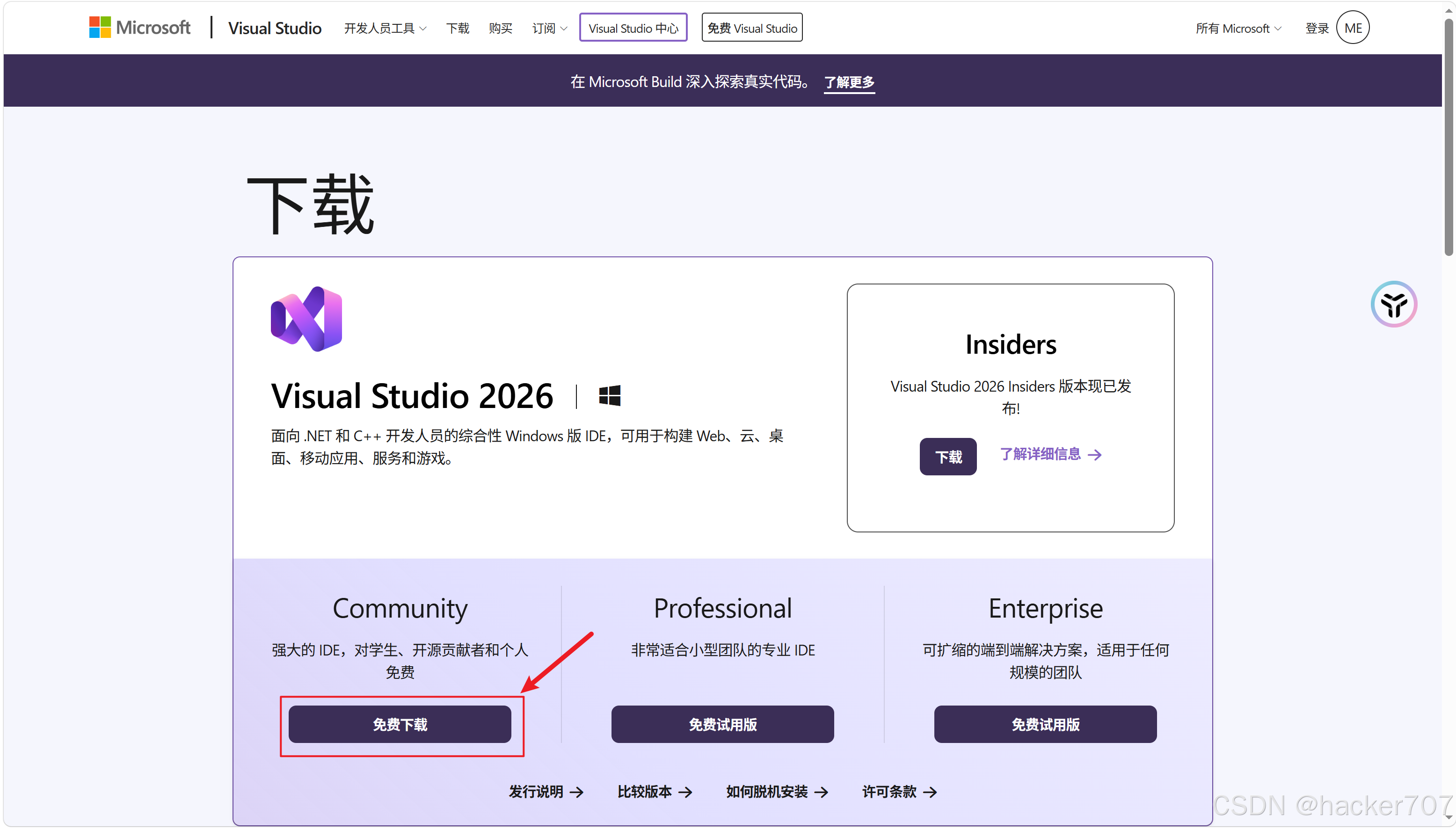
1️⃣点击访问Visual Studio官网:https://visualstudio.microsoft.com/zh-hans/downloads/
2️⃣点击下载Visual Studio2026 Community社区版本
3️⃣ 安装完毕后双击打开安装包

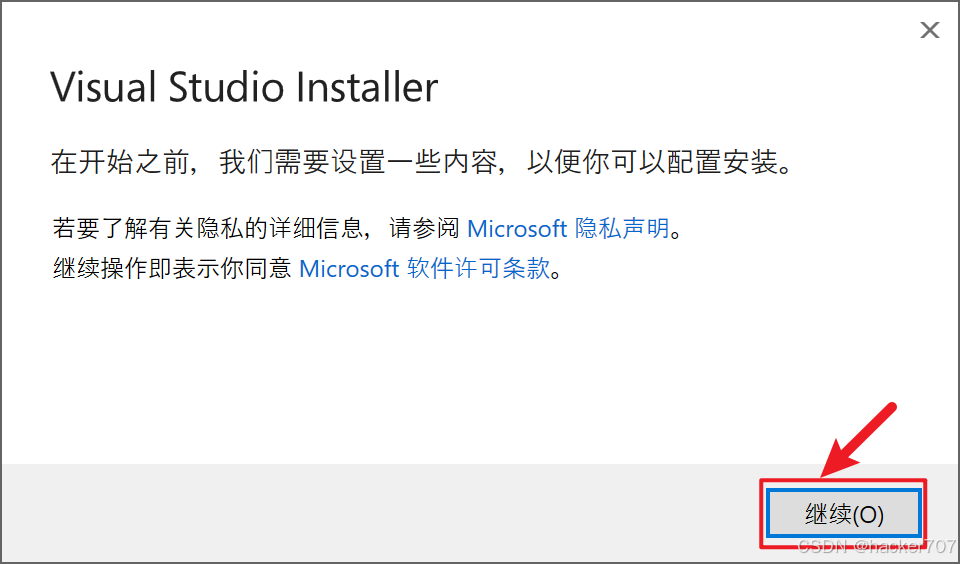
4️⃣点击继续
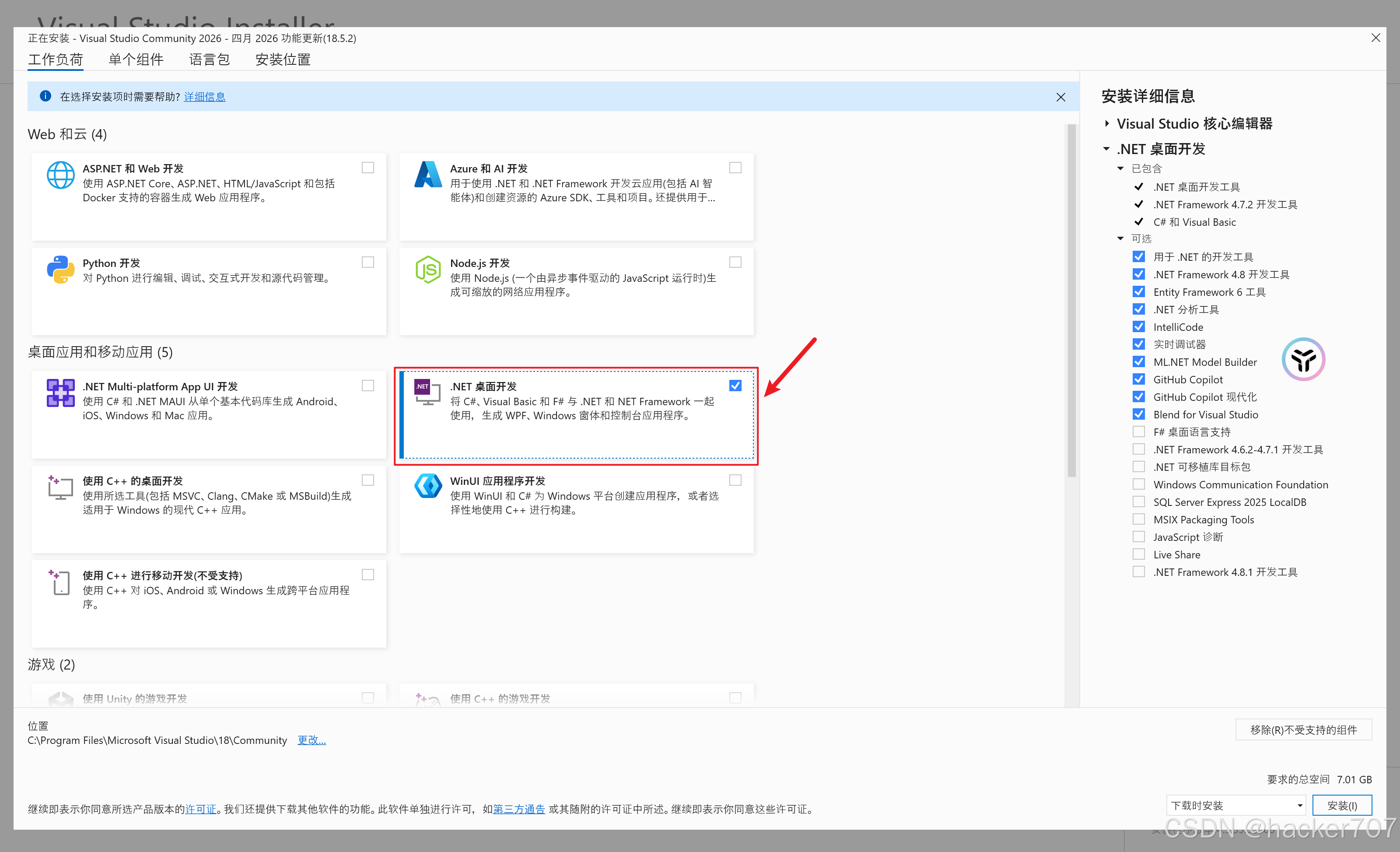
5️⃣在工作负荷页面选择.NET桌面开发
初学C# 推荐优先勾选这一个核心负荷:.NET桌面开发 就足以应对绝大多数入门项目
如果以后想学 Web 开发,随时通过 Visual Studio Installer 点"修改",添加 ASP.NET 和 Web 开发 即可。
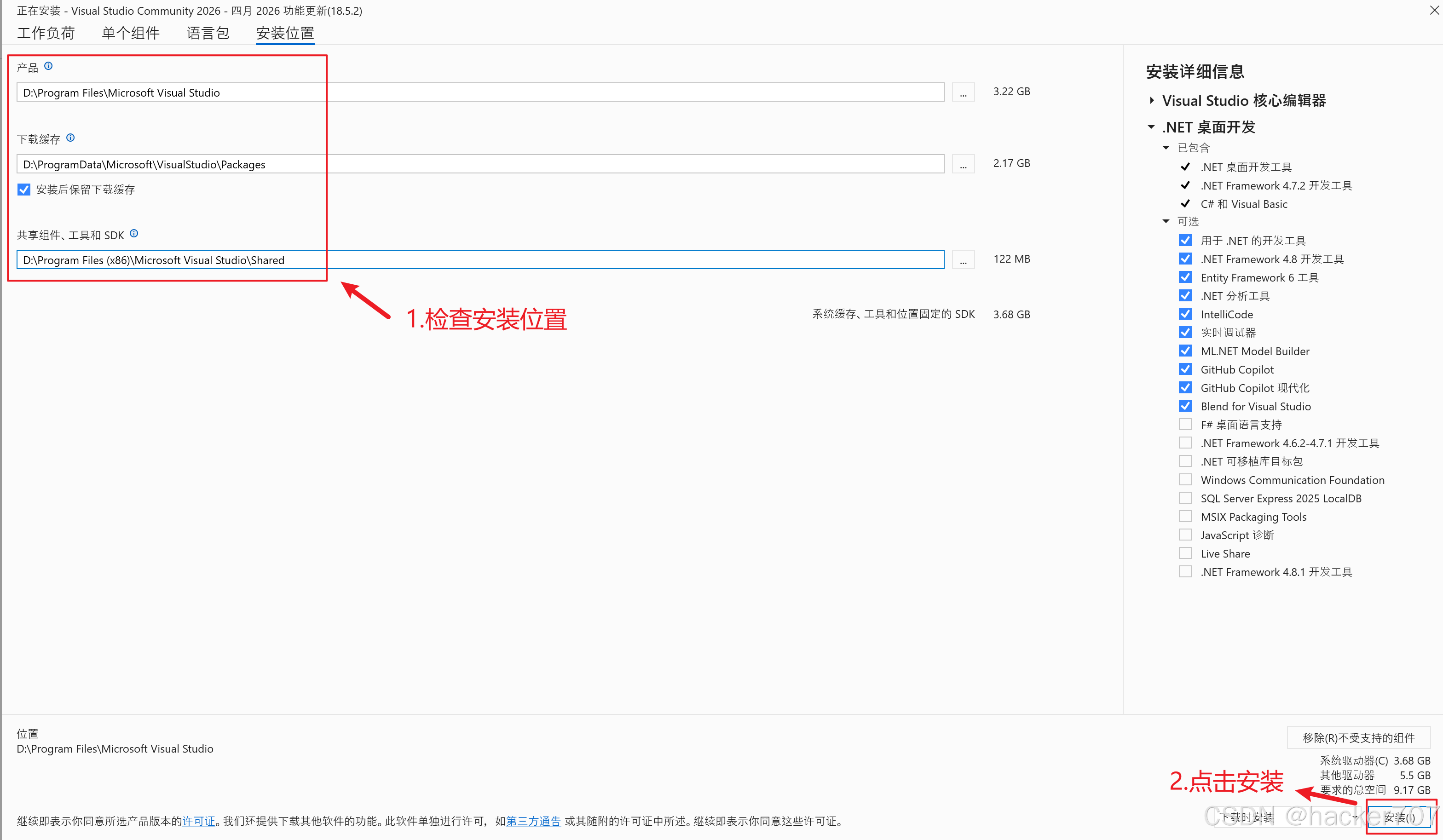
6️⃣在安装位置页面修改安装路径点击安装
默认安装在C盘,但不推荐,建议安装在除C盘以外的其他盘符,例如D盘
我的VisualStudio安装路径
- 产品:
D:\Program Files\Microsoft Visual Studio- 下载缓存:
D:\ProgramData\Microsoft\VisualStudio\Packages- 共享组件、工具和SDK:
D:\Program Files (x86)\Microsoft Visual Studio\Shared
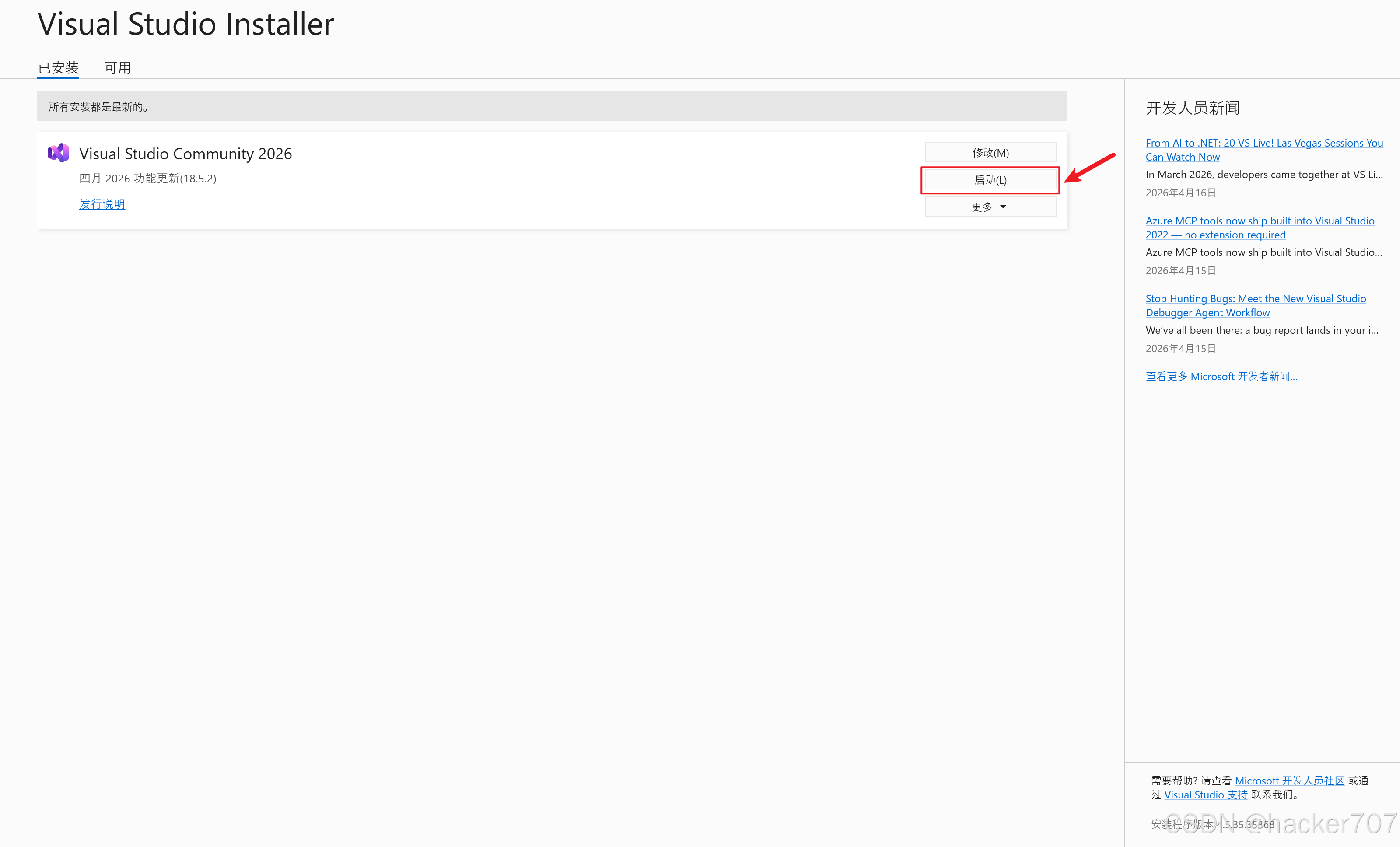
7️⃣安装完毕后点击启动
8️⃣点击跳过并稍后添加账户
如果有Microsoft或者github账户可以选择登录,如果没有就跳过

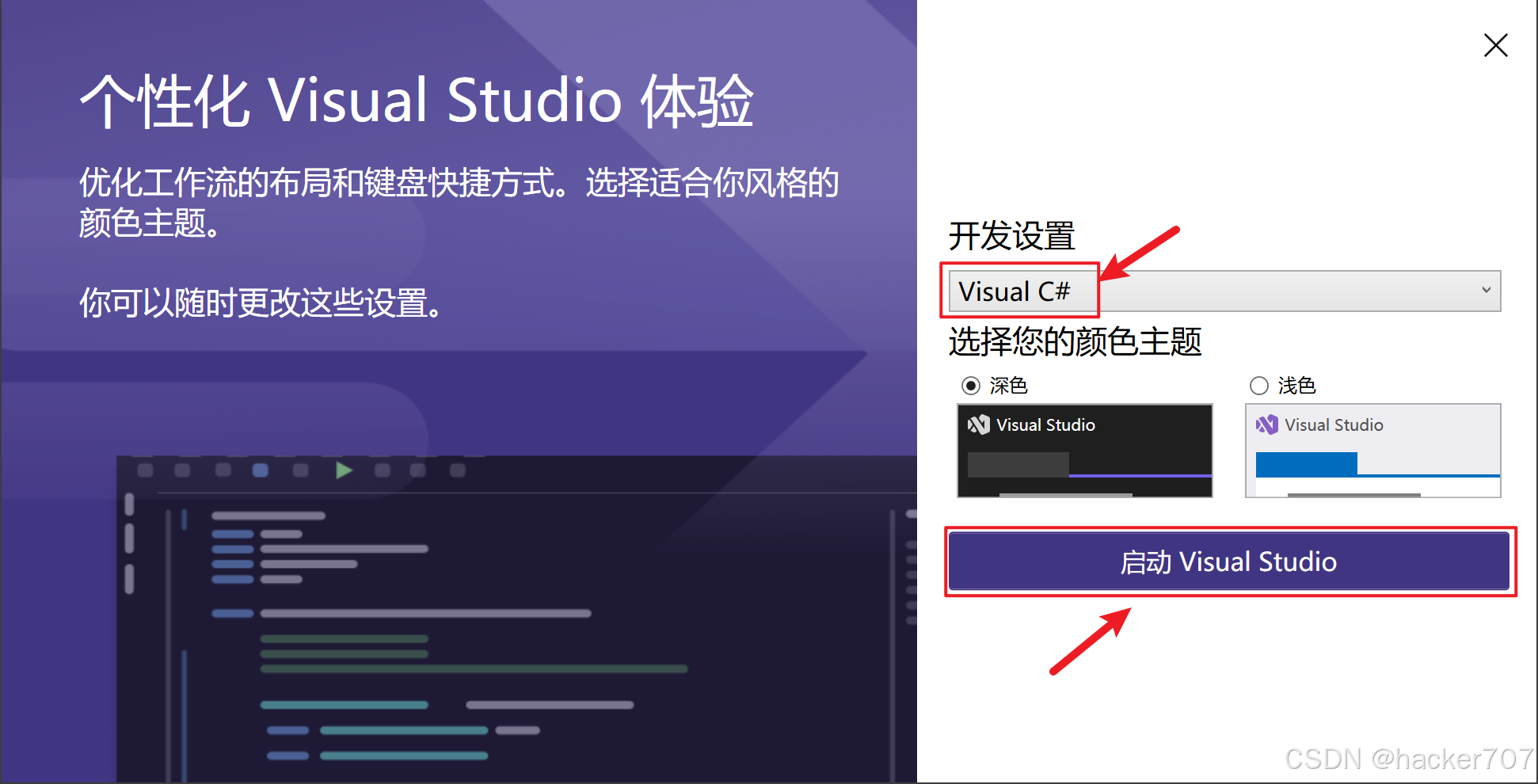
9️⃣在开发设置里选择Visual C# 并根据自己的喜好选择颜色主题
创建并运行第一个C#项目
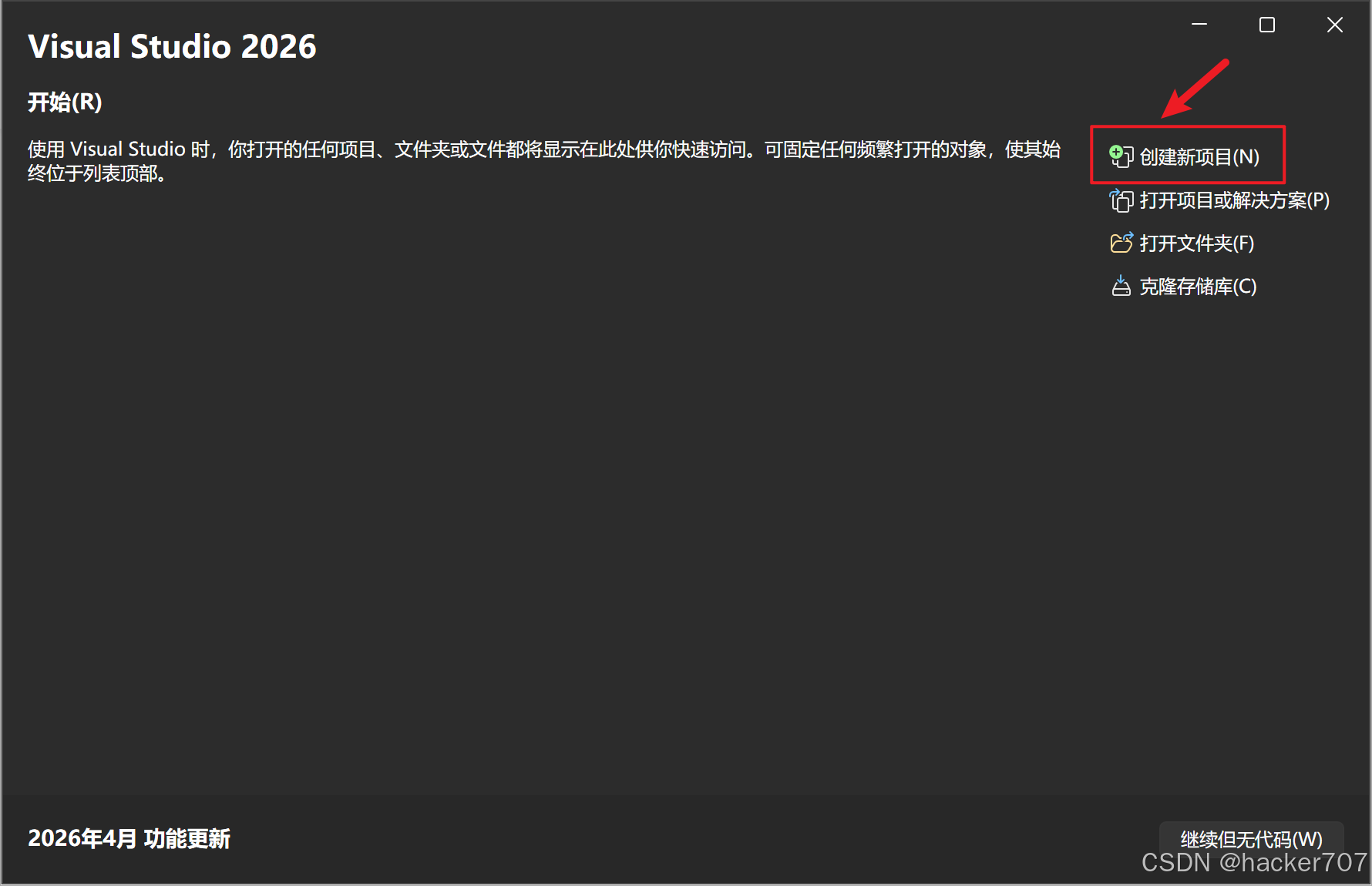
1️⃣点击创建新项目
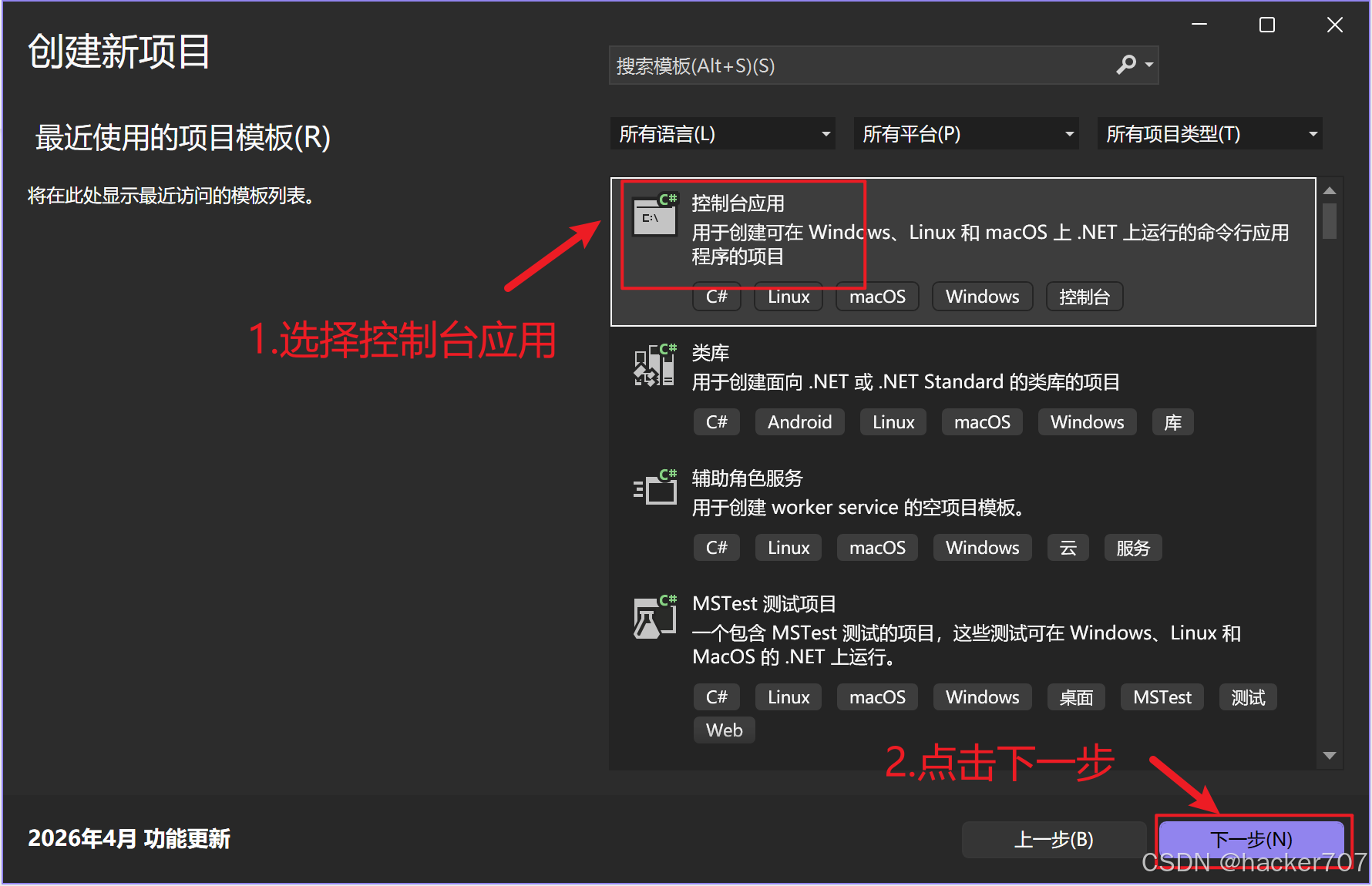
2️⃣选择控制台应用并点击下一步
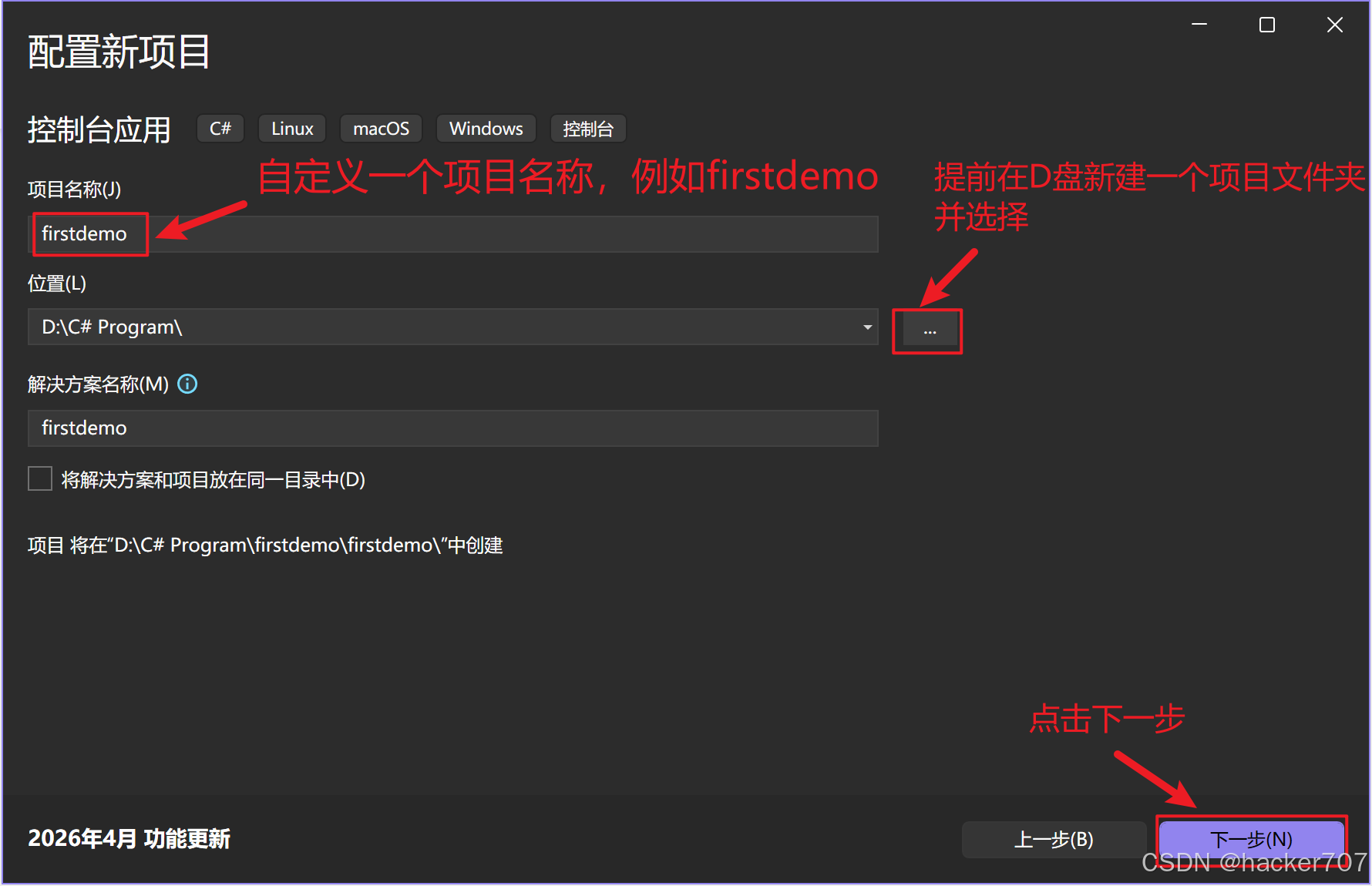
3️⃣配置你的新项目(写项目名称以及选择一个项目文件夹)
配置新项目前在D盘新建一个项目文件夹 例如
C# Program
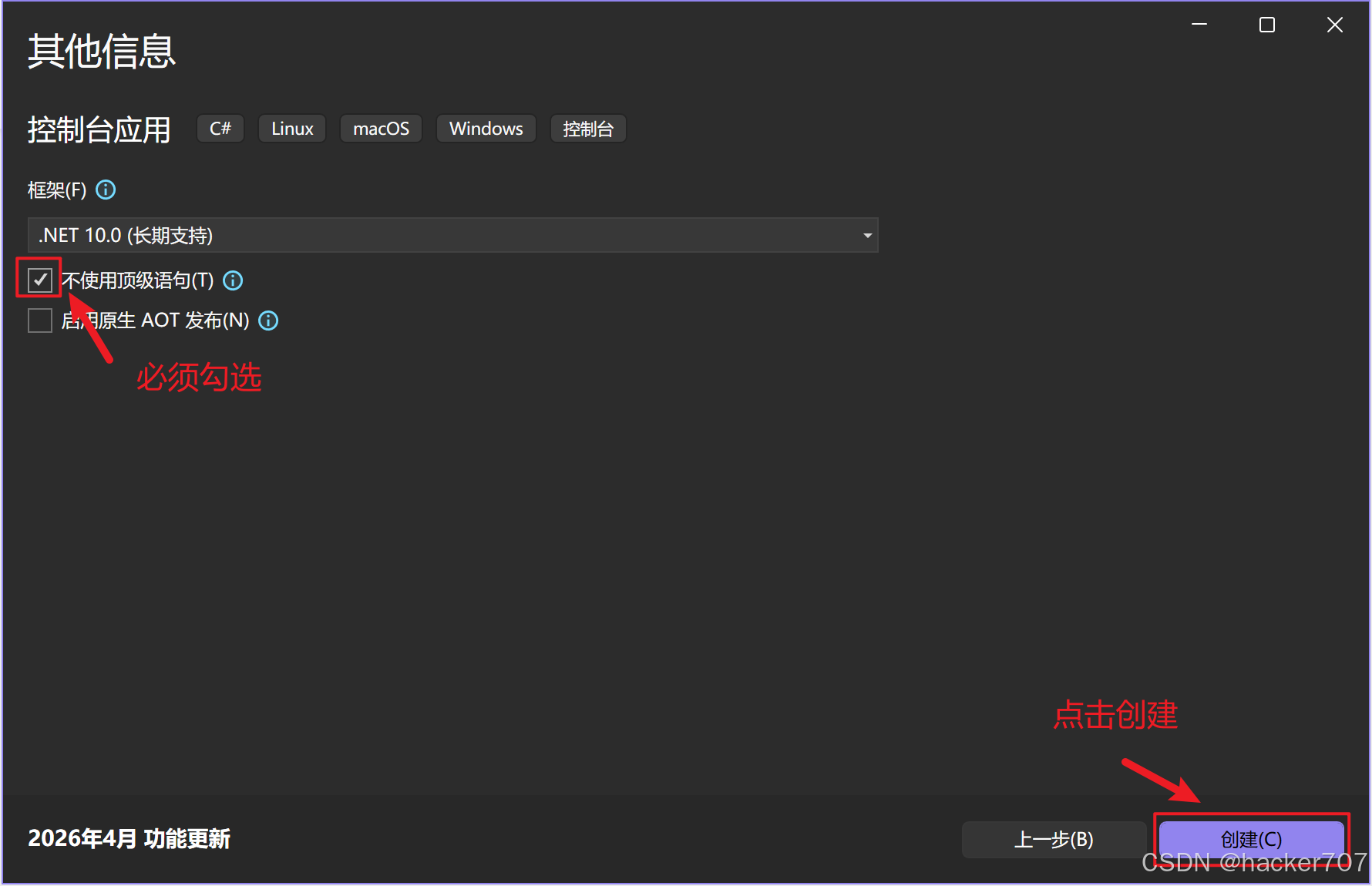
4️⃣勾选不使用顶级语句(必须勾选)
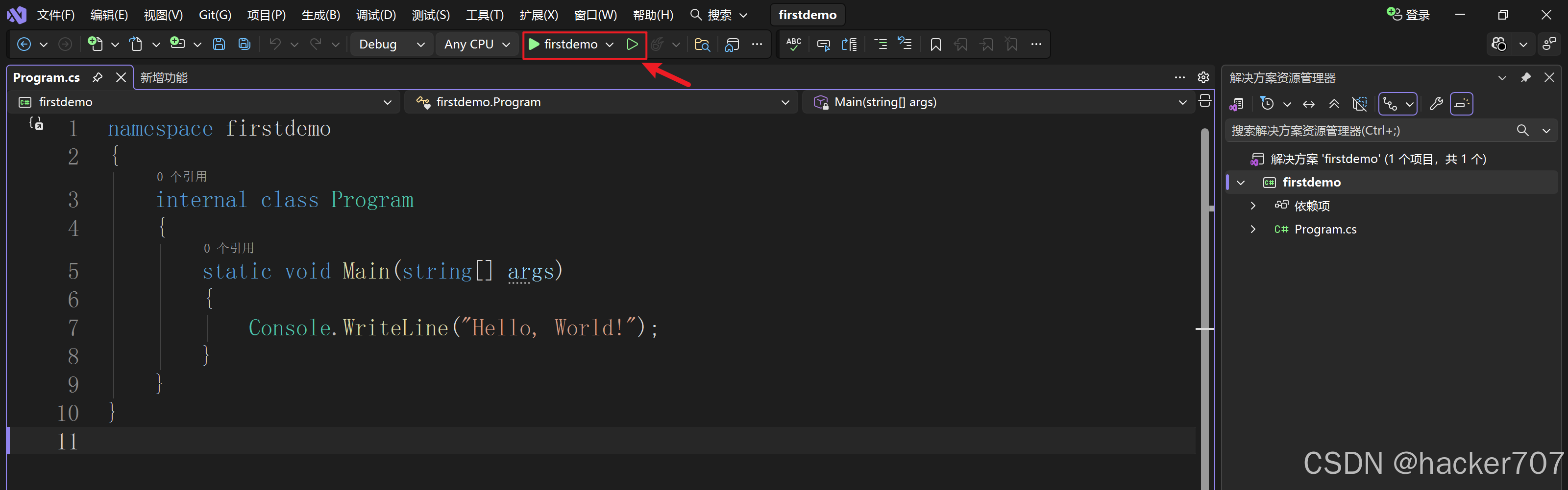
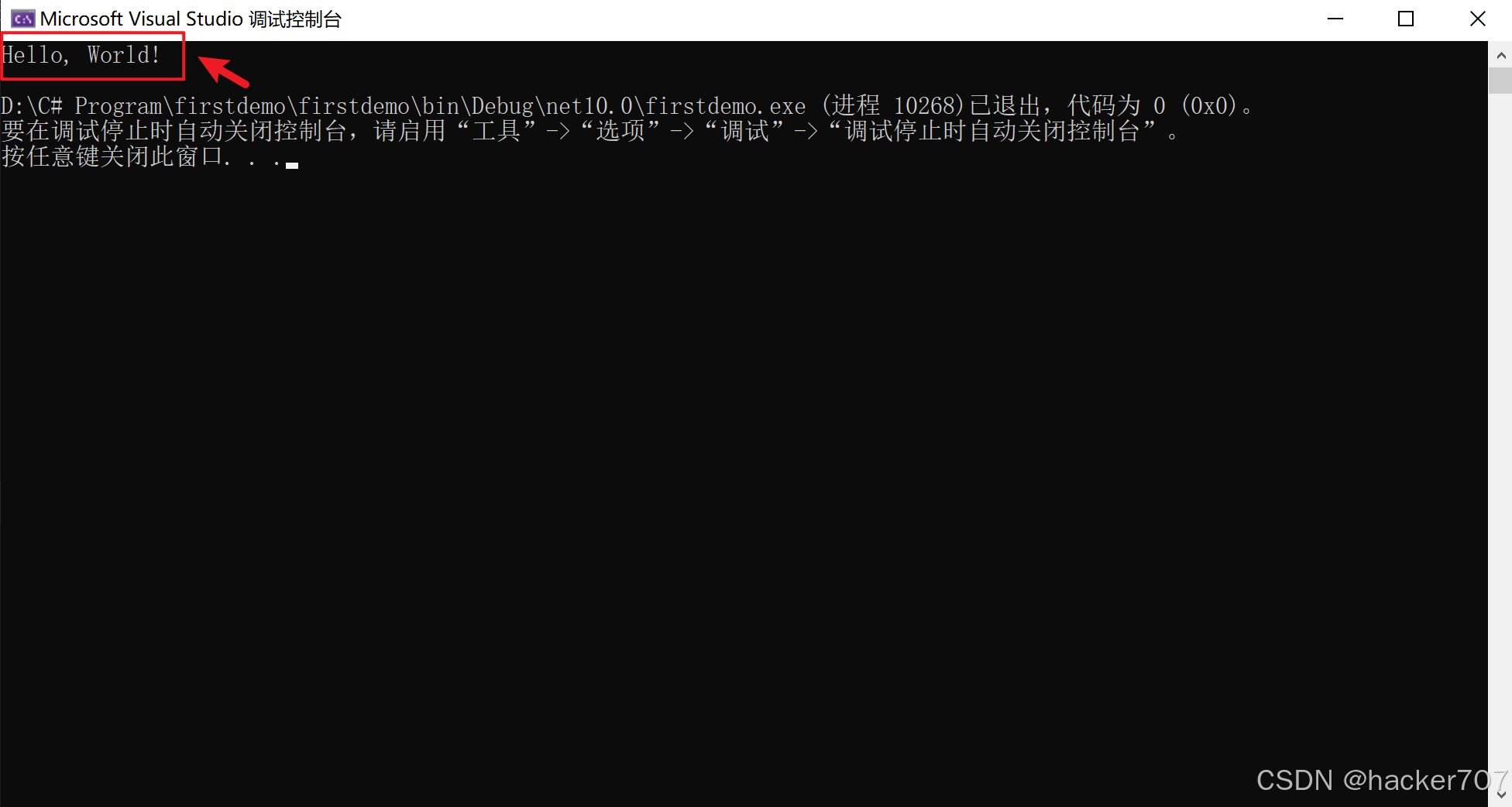
5️⃣点击上方▶按钮运行项目
运行项目快捷键 Ctrl + F5
显示结果即为运行成功
更改字体和颜色
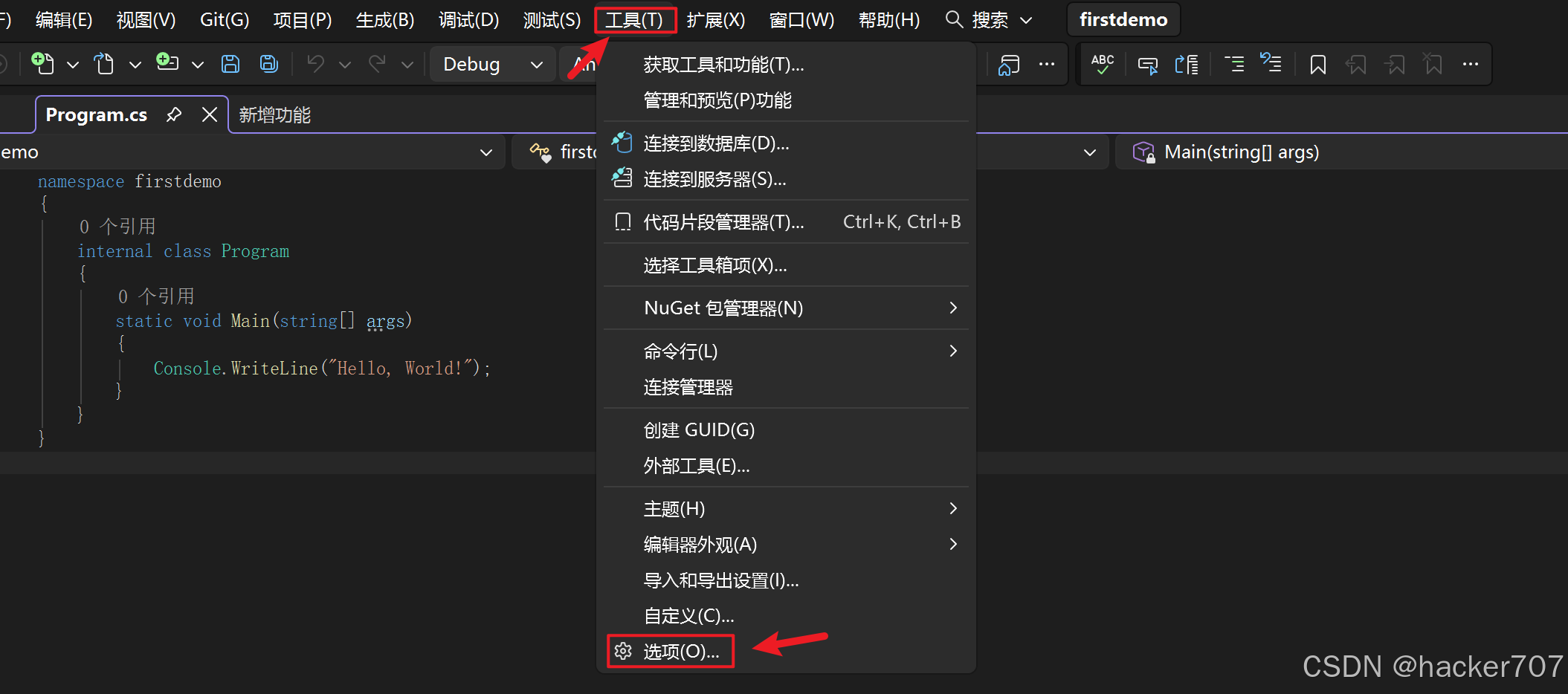
点击上方导航栏中的工具--->选项
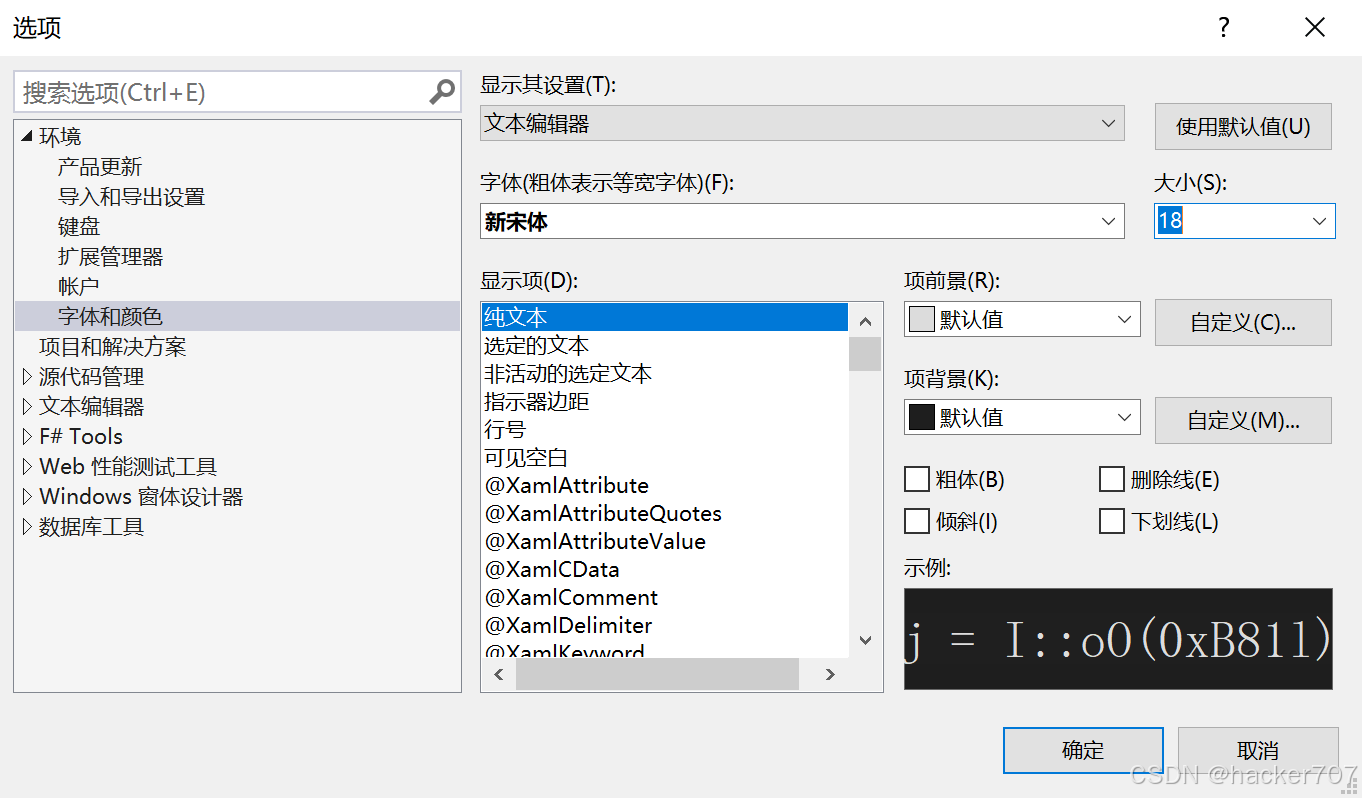
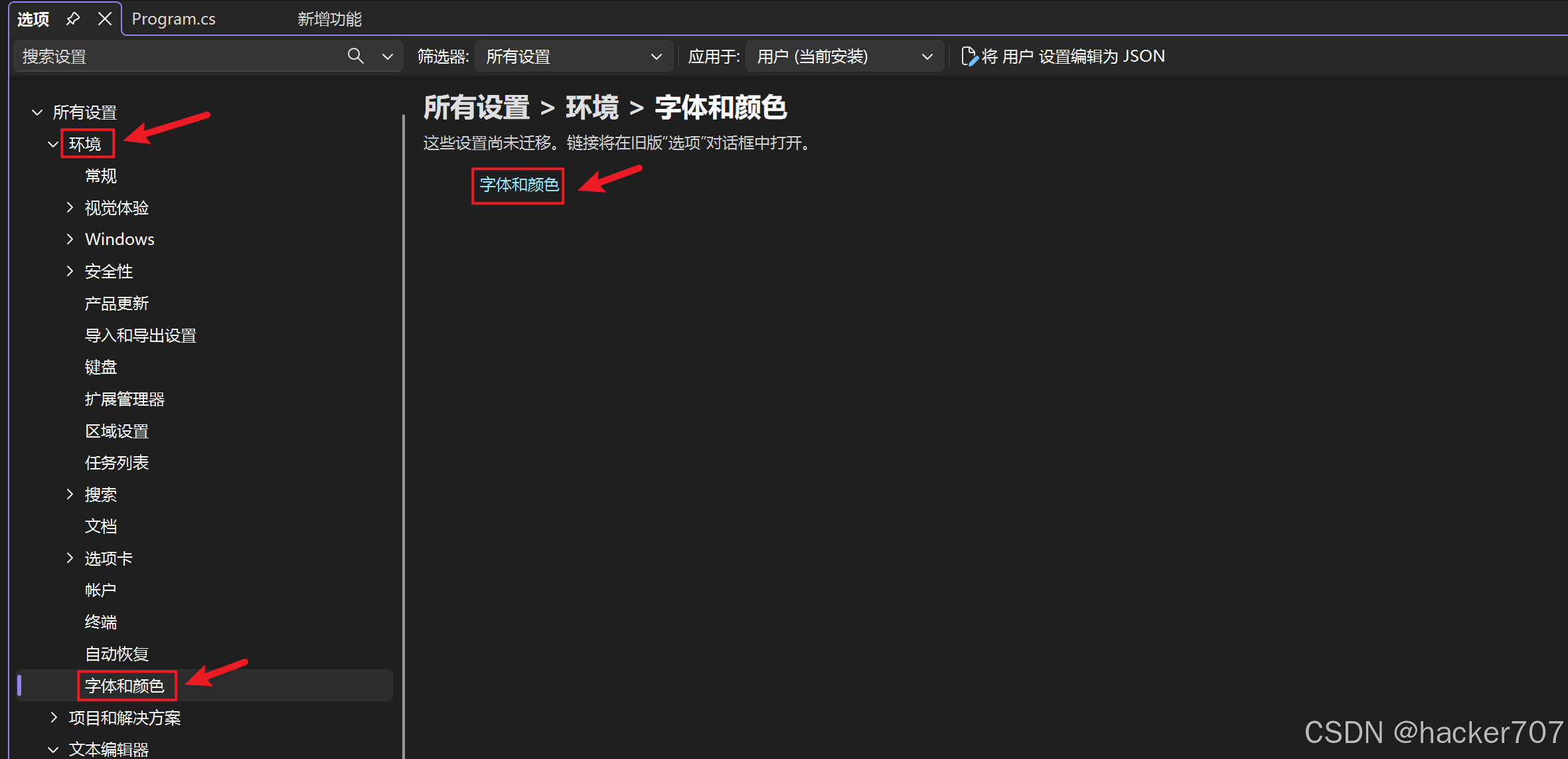
在环境中找到字体和颜色
调整自己喜欢的字体和颜色