0基础入门Unity 安装详细教程
本文基于 Unity Hub 3.x+ 与 Unity 2022/2023 LTS 版本,提供 Windows/macOS 双平台完整安装步骤,步骤清晰、细节拉满,可直接复制粘贴发布博客,新手也能轻松上手安装,无需额外查资料~
参考教程:
文章目录
- [0基础入门Unity 安装详细教程](#0基础入门Unity 安装详细教程)
-
- 零、安装前准备
-
- [1. 系统要求(最低配置,流畅运行建议更高)](#1. 系统要求(最低配置,流畅运行建议更高))
- [2. 重要避坑提醒(重中之重)](#2. 重要避坑提醒(重中之重))
- [一、步骤1:下载并安装 Unity Hub](#一、步骤1:下载并安装 Unity Hub)
-
- [1.1 下载 Unity Hub(双平台通用步骤)](#1.1 下载 Unity Hub(双平台通用步骤))
- [1.2 Windows 系统安装 Unity Hub(详细步骤)](#1.2 Windows 系统安装 Unity Hub(详细步骤))
- [1.3 macOS 系统安装 Unity Hub(详细步骤)](#1.3 macOS 系统安装 Unity Hub(详细步骤))
- [二、步骤2:登录 Unity 账号并激活许可证](#二、步骤2:登录 Unity 账号并激活许可证)
- [三、步骤3:设置中文界面(新手推荐 可选)](#三、步骤3:设置中文界面(新手推荐 可选))
- [四、步骤4:通过 Unity Hub 安装 Unity 编辑器(核心步骤)](#四、步骤4:通过 Unity Hub 安装 Unity 编辑器(核心步骤))
-
- [4.1 选择 Unity 版本](#4.1 选择 Unity 版本)
- [4.2 选择安装模块(新手必看,按需勾选)](#4.2 选择安装模块(新手必看,按需勾选))
-
- [✅ 必选模块(不可取消,取消会导致安装失败)](#✅ 必选模块(不可取消,取消会导致安装失败))
- [🔘 平台支持模块(按需勾选,新手先选1个即可)](#🔘 平台支持模块(按需勾选,新手先选1个即可))
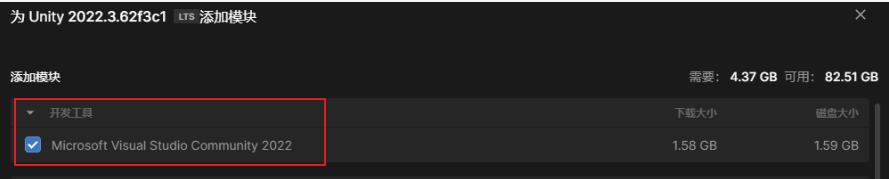
- [🔘 开发工具(新手必选)](#🔘 开发工具(新手必选))
- [4.3 开始安装](#4.3 开始安装)
- [五、步骤5:创建第一个 Unity 项目(验证安装)](#五、步骤5:创建第一个 Unity 项目(验证安装))
- 六、常见问题与解决(避坑必看)
-
- [6.1 安装卡住、下载失败、进度条不动](#6.1 安装卡住、下载失败、进度条不动)
- [6.2 启动 Unity 编辑器报错「缺少组件、无法启动」](#6.2 启动 Unity 编辑器报错「缺少组件、无法启动」)
- [6.3 许可证激活失败、登录后无许可证](#6.3 许可证激活失败、登录后无许可证)
- [6.4安装时报错 i18nHelper_1.default.i18n.translate is not a function](#6.4安装时报错 i18nHelper_1.default.i18n.translate is not a function)
- 七、安装完成验证
- 八、Unity编辑器初始设置
-
- [8.1 熟悉编辑器核心窗口](#8.1 熟悉编辑器核心窗口)
- [8.2 2D项目初始配置](#8.2 2D项目初始配置)
- [8.3 3D项目初始配置](#8.3 3D项目初始配置)
- 九、总结(核心流程梳理)
零、安装前准备
安装前做好准备,避免后续报错、安装失败,新手重点看「避坑提醒」!
1. 系统要求(最低配置,流畅运行建议更高)
-
Windows:Windows 10/11(64位),CPU 4核及以上,内存 8GB+(推荐16GB),显卡支持 DX10+
-
macOS:macOS 11+(Intel/Apple Silicon 均可),内存 8GB+(推荐16GB)
-
磁盘:安装单个 Unity 版本约 20--40GB,建议预留 50GB+ 空闲空间(避免后续添加模块不够用)
-
网络 :全程需联网下载安装包和模块,建议带宽 ≥ 10Mbps,避免使用公共WiFi(易中断)
官网显示的系统要求: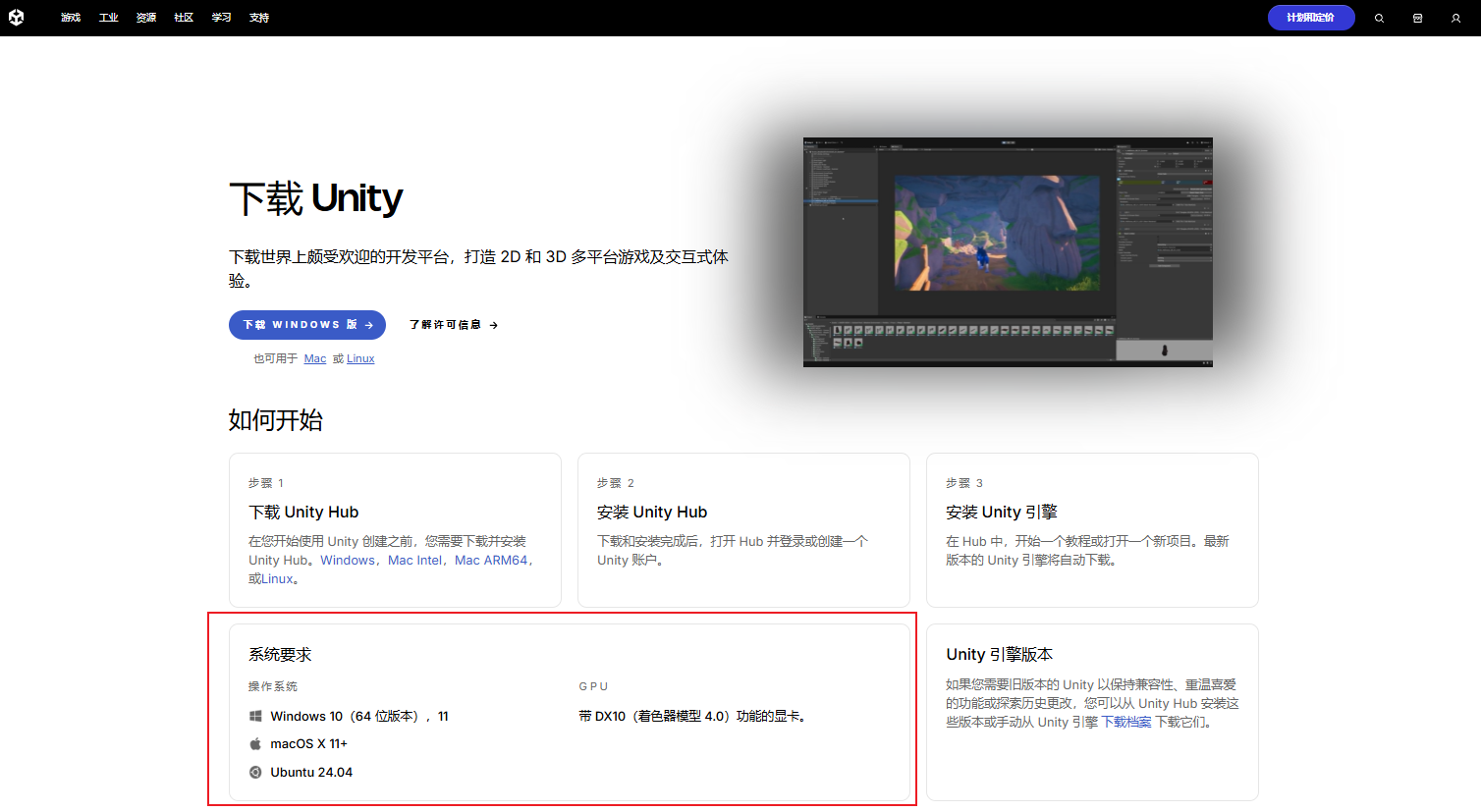
2. 重要避坑提醒(重中之重)
-
所有安装路径(Unity Hub、Unity 编辑器、项目保存路径)禁止包含中文、空格、特殊字符(例:错误路径「D:\游戏开发\Unity」,正确路径「D:\GameDev\Unity」);
-
新手优先选择 LTS(长期支持)版本(如 2022.3.x、2023.3.x),稳定性更高,适配大部分插件,避免安装 Beta 版(测试版,易报错);
-
全程通过 Unity Hub 管理版本和项目,不推荐直接下载离线安装包(后续无法灵活添加模块、切换版本);
-
安装过程中不要关闭 Unity Hub,不要中断网络,否则会导致安装损坏,需重新下载。
【博客配图建议1】:系统要求+避坑提醒汇总图,可将上述重点内容整理成图文,方便读者快速查看,配图位置放在本小节末尾。
一、步骤1:下载并安装 Unity Hub
Unity Hub 是 Unity 官方的管理工具,用于安装、管理 Unity 编辑器版本、项目,必须先安装 Hub,再通过 Hub 安装编辑器。
1.1 下载 Unity Hub(双平台通用步骤)
-
访问 Unity 中国官网下载页(官网下载安全无捆绑):Unity 中国官网下载这里直接点击下载就是最新的版本,但是最新的版本不稳定,下载历史版本:历史Unity版本
-
下拉页面,找到【历史Unity版本】板块,选择【长期支持版本】,根据自己的系统(Windows/macOS),点击对应版本的【从Unity Hub下载】按钮;
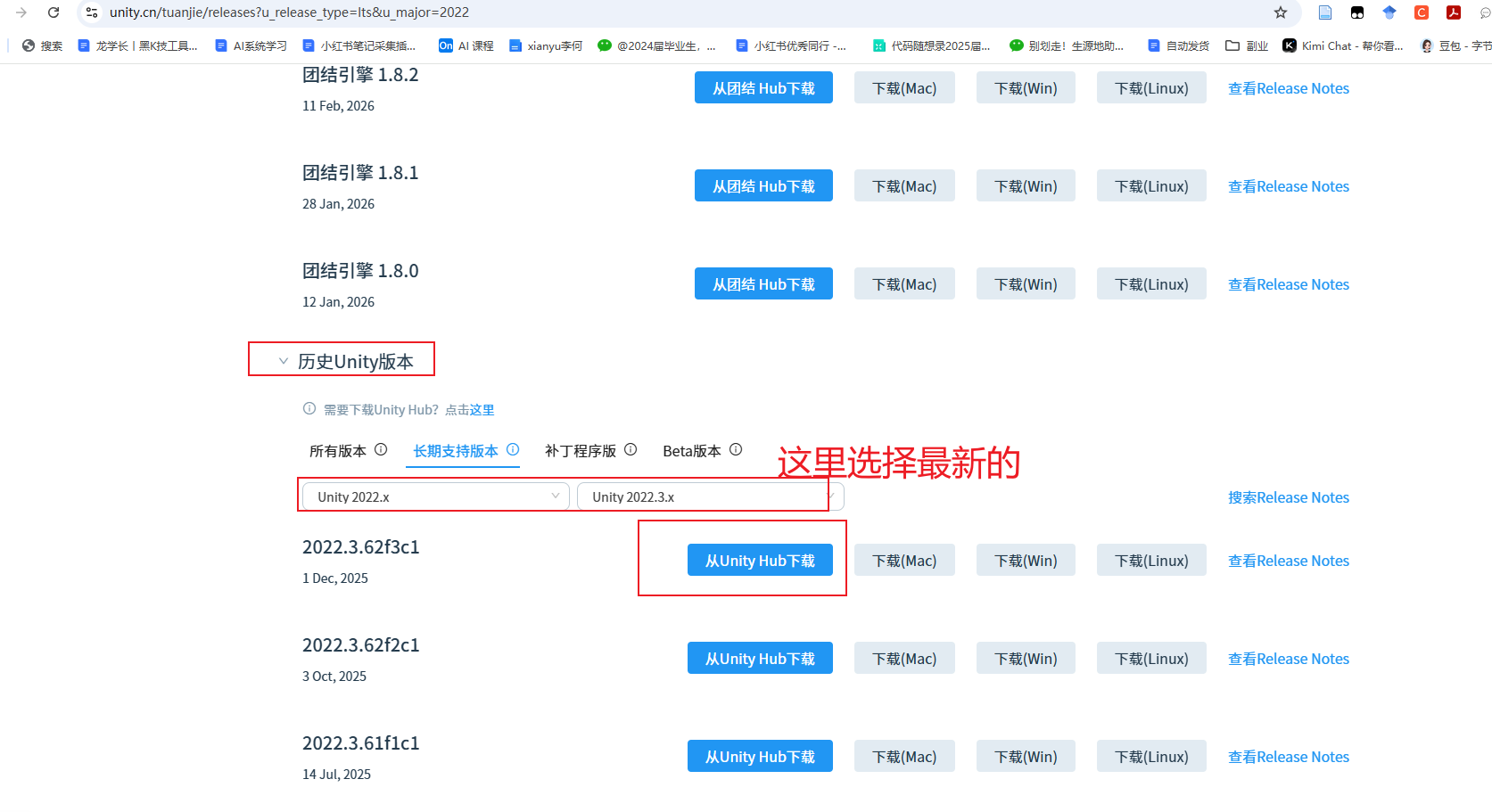
-
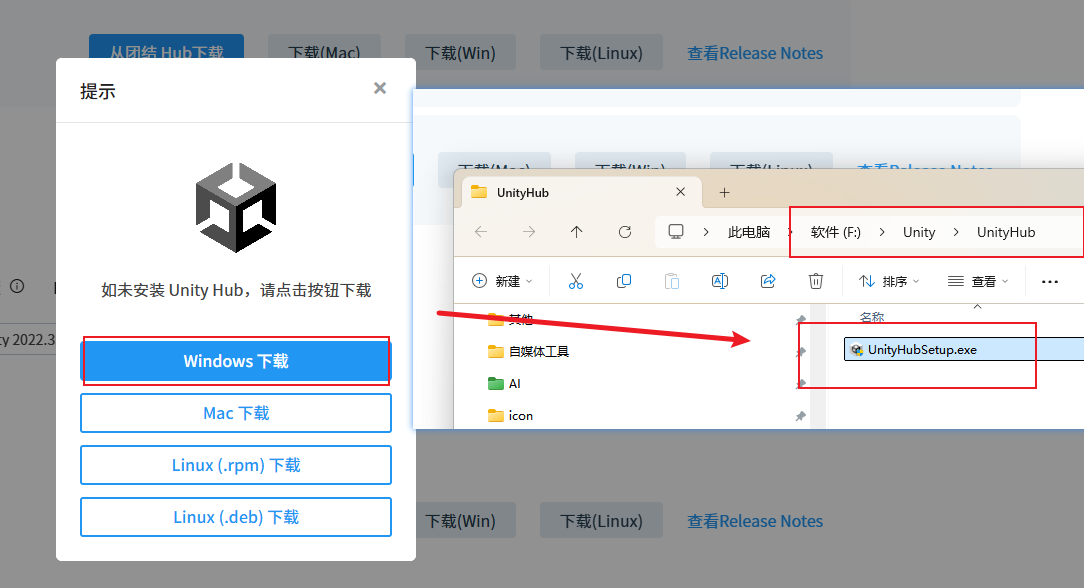
点击【从Unity Hub下载】后选择适合自己系统的版本,我电脑是windows系统的,这里选择【windows下载】再跳转到【登录Unity ID】界面,没有的需要注册UnityID账号,有账号的直接登录。
4.注册之后点击【windows下载】即可下载exe文件,不要安装C盘!,我这安装在了F盘,方便后续查找。
1.2 Windows 系统安装 Unity Hub(详细步骤)
-
找到下载好的 Unity Hub 安装包(文件名一般为 UnityHubSetup.exe),双击运行;
-
弹出安装向导,点击【是】-【我同意】-【下一步】;
-
勾选【我接受许可协议中的条款】,继续点击【下一步】;
-
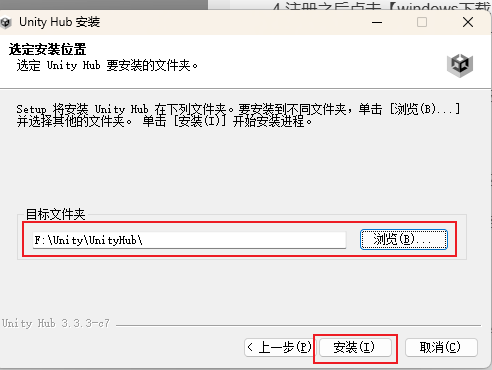
选择安装路径(建议默认路径「C:\Program Files\Unity Hub」,若需自定义,务必选择纯英文路径,无中文、空格),点击【下一步】;
-
勾选【创建桌面快捷方式】(方便后续启动),点击【安装】;
-
等待安装完成(耗时1--2分钟,进度条走完即可),点击【完成】,Unity Hub 会自动启动。
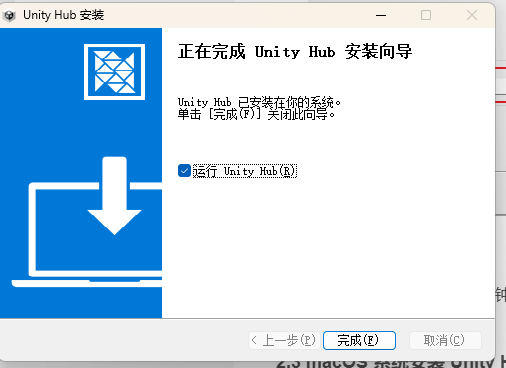
1.3 macOS 系统安装 Unity Hub(详细步骤)
-
找到下载好的 Unity Hub 镜像文件(文件名一般为 UnityHub.dmg),双击打开;
-
弹出镜像窗口,将左侧「Unity Hub」图标,拖拽到右侧「应用程序」文件夹中,即可开始安装;
-
等待拖拽完成(1--2分钟),安装即完成;
-
打开「应用程序」文件夹,找到「Unity Hub」,双击启动;
-
首次启动时,若弹出「安全性与隐私」提示(提示"无法打开,因为它来自身份不明的开发者"),前往「系统设置 → 安全性与隐私 → 通用」,点击「允许打开」,再次启动即可。
二、步骤2:登录 Unity 账号并激活许可证
安装好 Unity Hub 后,需要登录 Unity 账号,并激活免费的个人版许可证,否则无法使用 Unity 编辑器。
-
启动 Unity Hub(桌面快捷方式或应用程序中打开),点击右上角「Sign In(登录)」按钮;
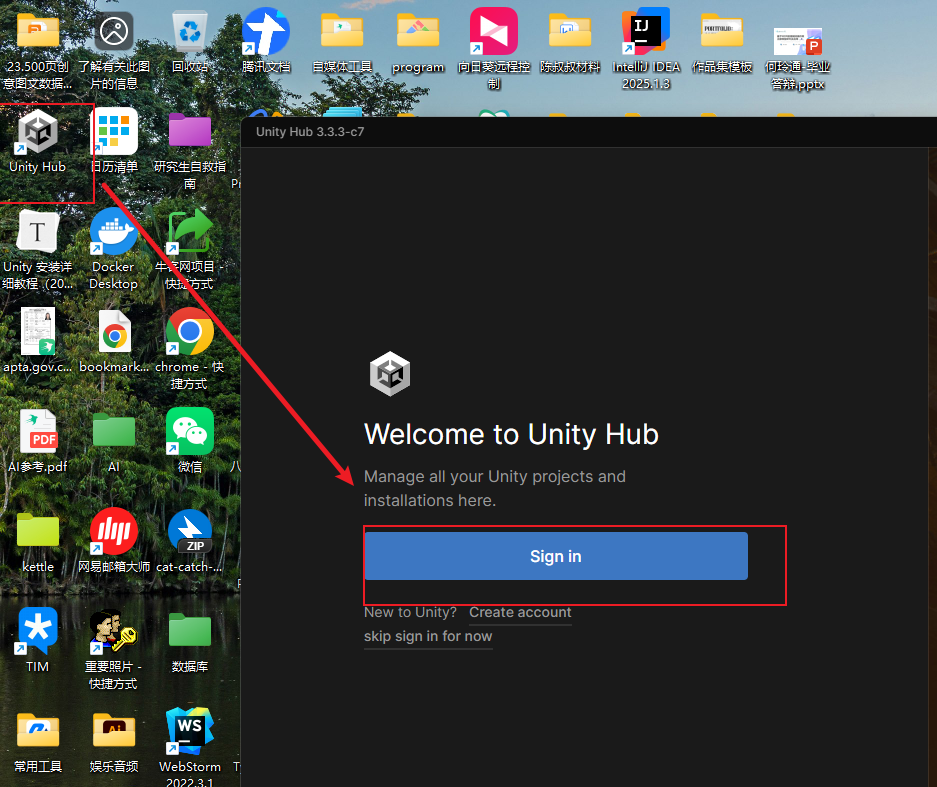
-
已有 Unity 账号:直接输入邮箱/手机号和密码,点击登录即可;
-
无 Unity 账号:点击登录界面下方「Create Account(创建账号)」,按照提示,用邮箱或手机号注册(免费注册,无需付费),注册完成后再登录;
-
登录成功后,点击 Unity Hub 左侧菜单栏「许可证管理」;
-
在许可证管理页面,点击「激活新许可证」;
-
在弹出的窗口中,选择「Unity 个人版」(免费,适合新手、个人开发者);
-
勾选「我不以专业身份使用 Unity」(个人版使用条件),点击「完成」,即可免费激活许可证(激活后,许可证状态会显示「已激活」)。如下图:
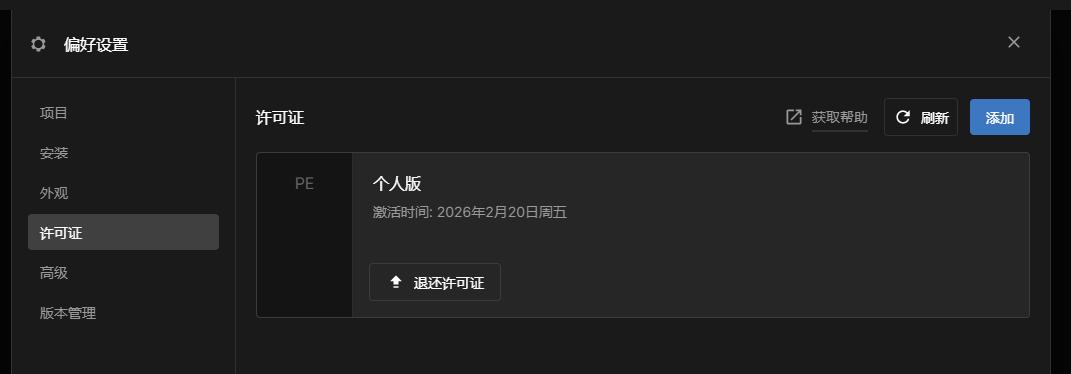
三、步骤3:设置中文界面(新手推荐 可选)
点击Unity Hub右上角的"设置"图标(齿轮图标)→ 选择"外观Appearance"→ 在"语言"下拉菜单中选择"简体中文"→ 重启Unity Hub即可生效。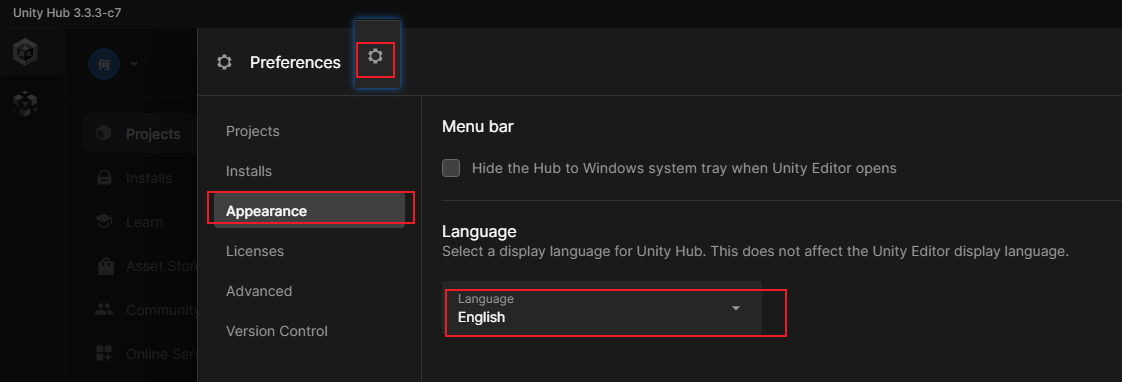
四、步骤4:通过 Unity Hub 安装 Unity 编辑器(核心步骤)
这是最核心的步骤,新手重点看「模块选择」,避免勾选多余组件,浪费磁盘空间。
4.1 选择 Unity 版本
-
登录 Unity Hub 后,点击左侧菜单栏「安装(Installs)」选项卡;
-
点击右上角「安装编辑器」按钮,进入版本选择页面;
-
在版本列表中,点击顶部「LTS」筛选(只显示长期支持版本),选择最新的稳定版(如「2023.3.0f1 LTS」,f 后面的数字是更新版本,选择最新即可);
-
选择好版本后,点击「下一步」。
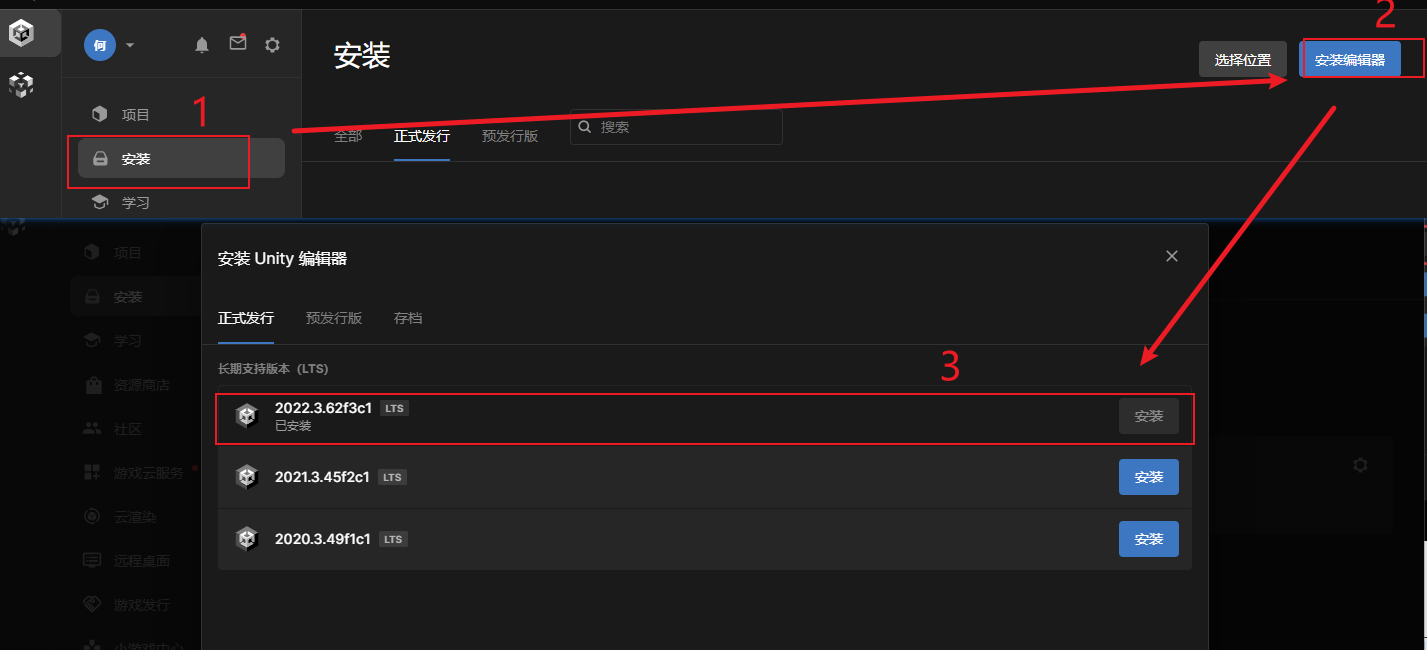
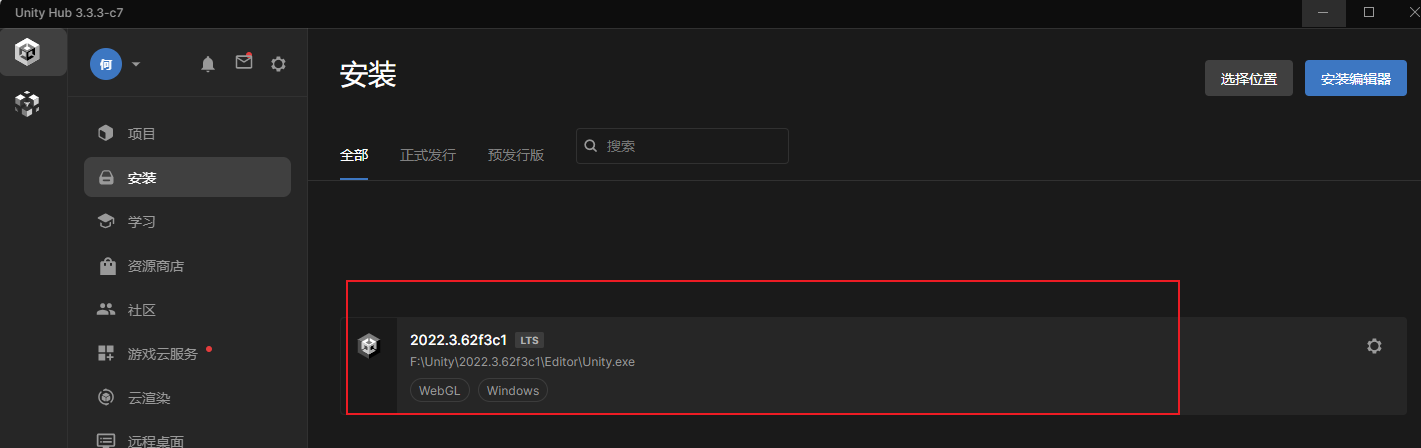
验证是否成功安装,全部这里会显示已经安装的编辑器。
4.2 选择安装模块(新手必看,按需勾选)
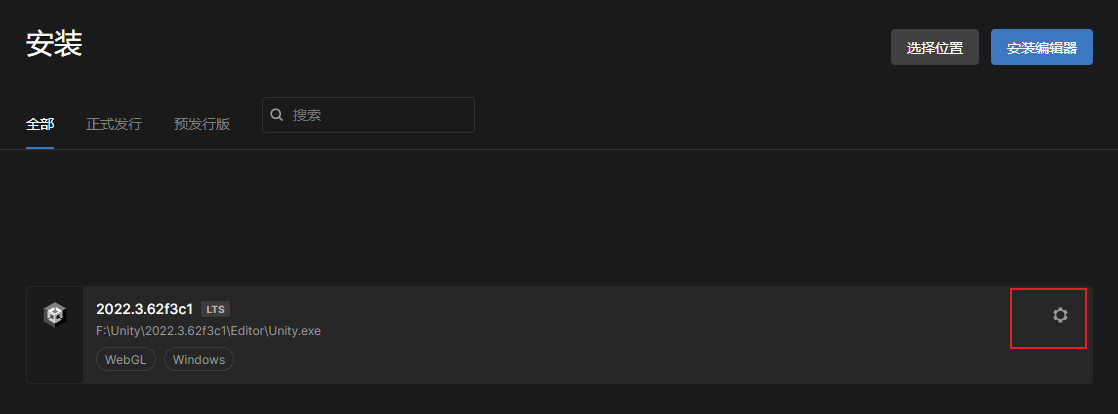
模块决定了 Unity 支持的开发平台和功能,新手无需勾选所有模块,只选基础模块即可,后续需要再添加。点击这个设置按钮即可
✅ 必选模块(不可取消,取消会导致安装失败)
-
Unity 编辑器(核心):默认勾选,是 Unity 的主程序,不可取消;
-
文档:本地 API 文档,勾选后可离线查阅 Unity 官方文档,无需联网,建议勾选;
-
语言包(简体中文):汉化 Unity 编辑器界面,新手强烈建议勾选,避免英文界面看不懂(勾选后,后续可在编辑器中切换语言)。
🔘 平台支持模块(按需勾选,新手先选1个即可)
-
Windows Build Support:PC 端(Windows)开发支持,默认勾选,新手优先保留;
-
Android Build Support:安卓移动端开发支持,若想开发手机游戏,可勾选(勾选后会自动安装 JDK、SDK,无需额外下载);
-
iOS Build Support:苹果移动端开发支持,仅 macOS 系统可用,Windows 系统无此选项;
-
WebGL Build Support:网页端开发支持,若想开发网页小游戏,可勾选;
-
Linux Build Support:Linux 平台开发支持,新手无需勾选(使用场景较少)。
-
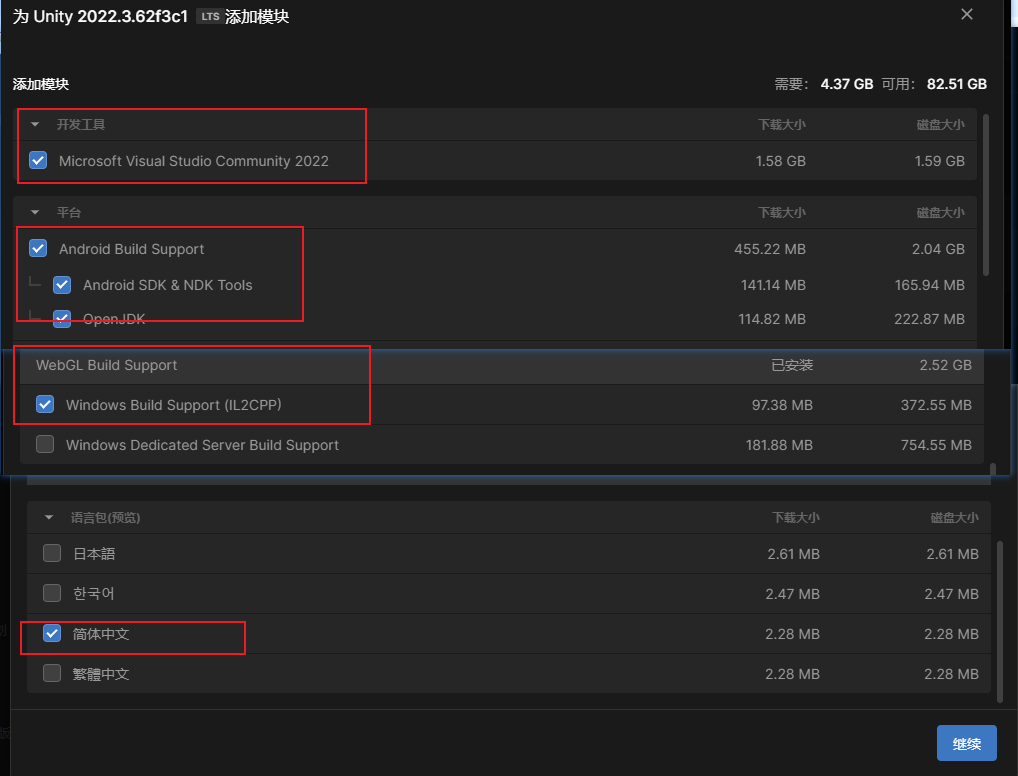
基础的配置(Windows系统)如下图所示,选择后点击【继续】。
🔘 开发工具(新手必选)
-
Microsoft Visual Studio Community:C# 脚本编辑器,Unity 脚本开发必备,免费使用,新手强烈建议勾选(勾选后会自动安装,无需额外下载);
-
其他工具(如 Rider、VS Code):新手无需勾选,默认 Visual Studio 即可。
新手模块推荐配置:必选模块(编辑器+文档+简体中文)+ Windows Build Support + Microsoft Visual Studio Community,总占用空间约 30GB,足够新手入门使用。
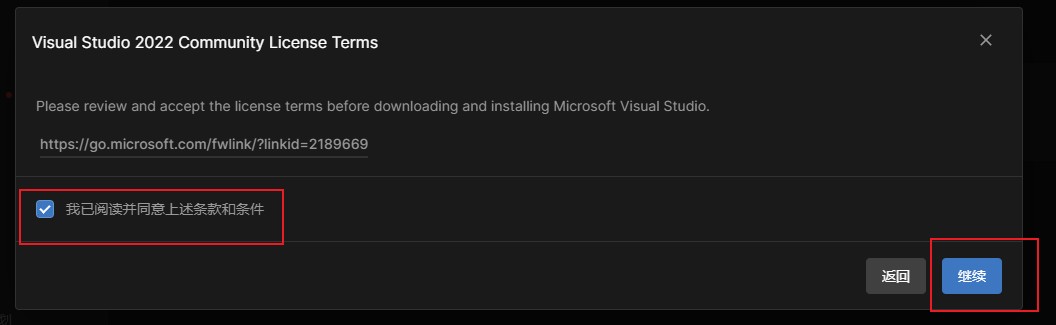
接下来直接【继续】即可,按照指示一步步来即可。
4.3 开始安装
-
确认模块选择无误后,点击「完成(Done)」;
-
选择 Unity 编辑器的安装路径(务必纯英文、无中文、无空格,建议安装到非系统盘,如「D:\Unity\2023.3.0f1」,路径中可包含版本号,方便后续管理多版本);
-
点击「安装」,开始下载并安装(耗时取决于网速,约 30--60 分钟,网速慢可能更久,耐心等待即可),下载界面显示下载进度;安装过程中,Unity Hub 会显示下载进度和安装进度,不要关闭 Hub、不要中断网络。
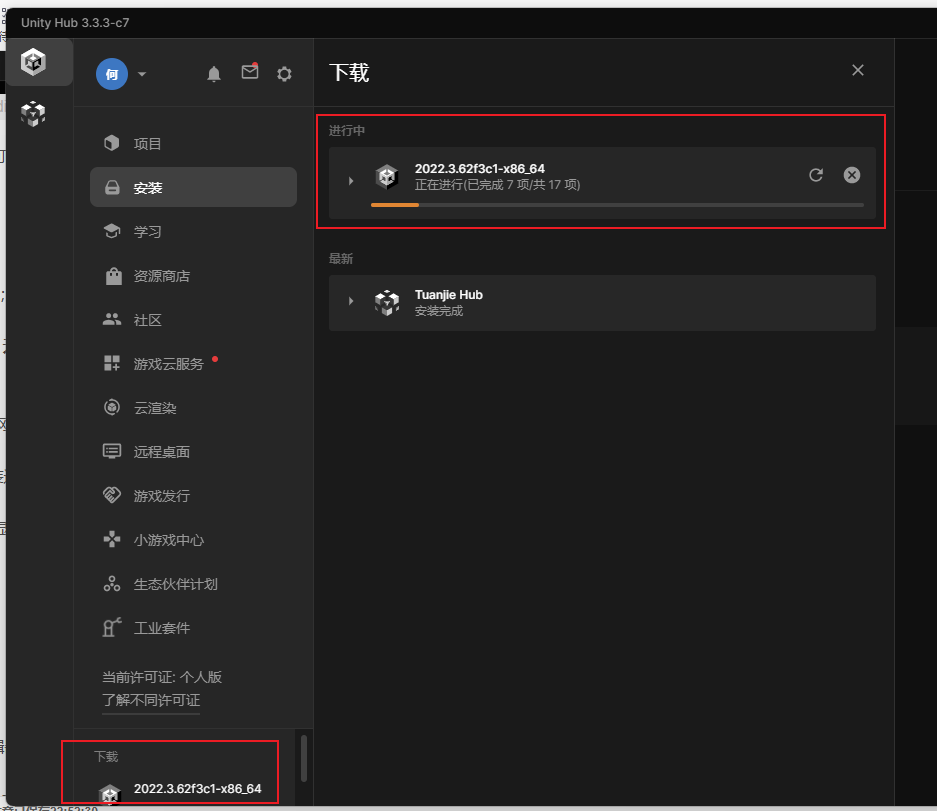
4.安装完成后,在「安装」列表中,对应版本会显示「已安装(Installed)」状态,即为安装成功,如下图所示。我这里显示
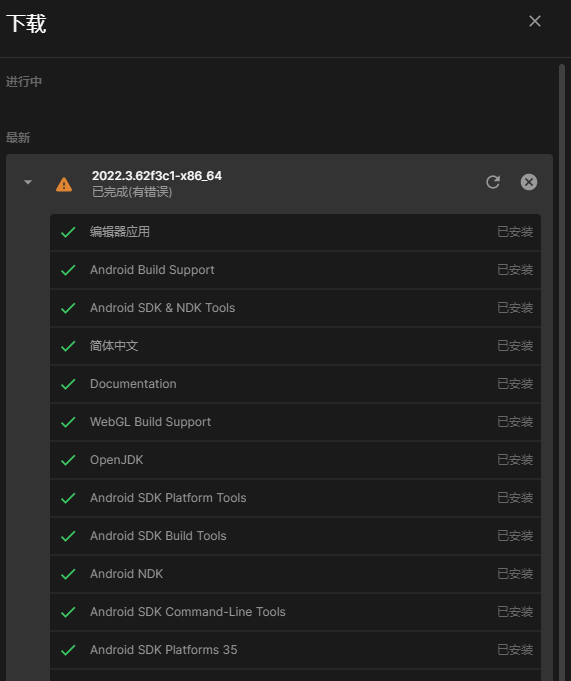
五、步骤5:创建第一个 Unity 项目(验证安装)
安装完成后,创建一个简单项目,验证 Unity 编辑器是否能正常启动和使用。
-
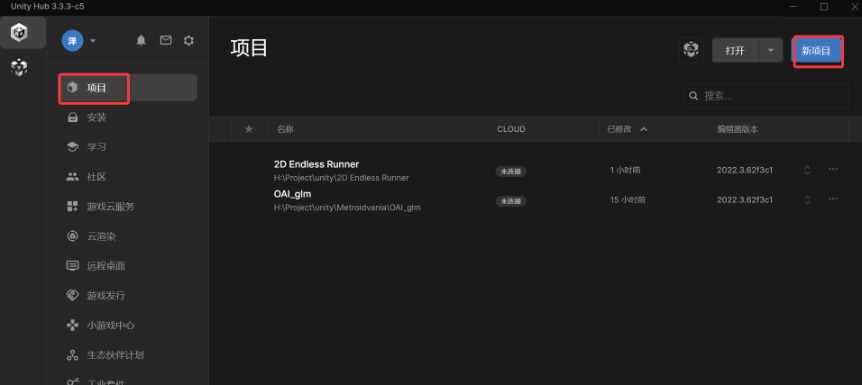
打开 Unity Hub,点击左侧菜单栏「项目(Projects)」选项卡;
-
点击右上角「新建项目(New project)」按钮;
-
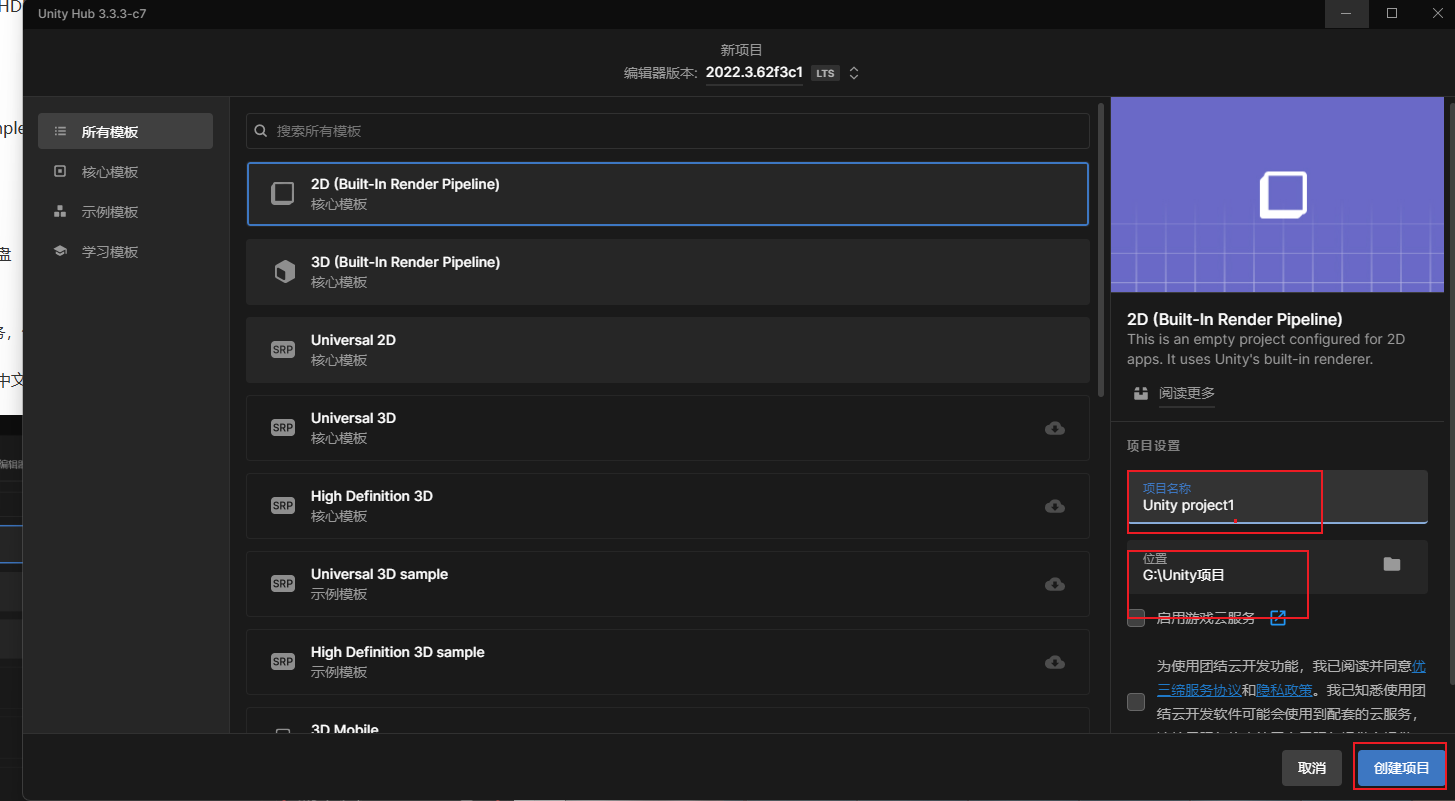
选择项目模板(新手推荐「3D Core」或「2D」,3D Core 是基础 3D 模板,适合学习 3D 开发;2D 是 2D 模板,适合开发 2D 小游戏);
-
输入项目名称(无中文、无空格,如「FirstUnityProject」);
-
选择项目保存路径(纯英文路径,建议和 Unity 编辑器安装路径分开,如「D:\UnityProjects\FirstUnityProject」);
-
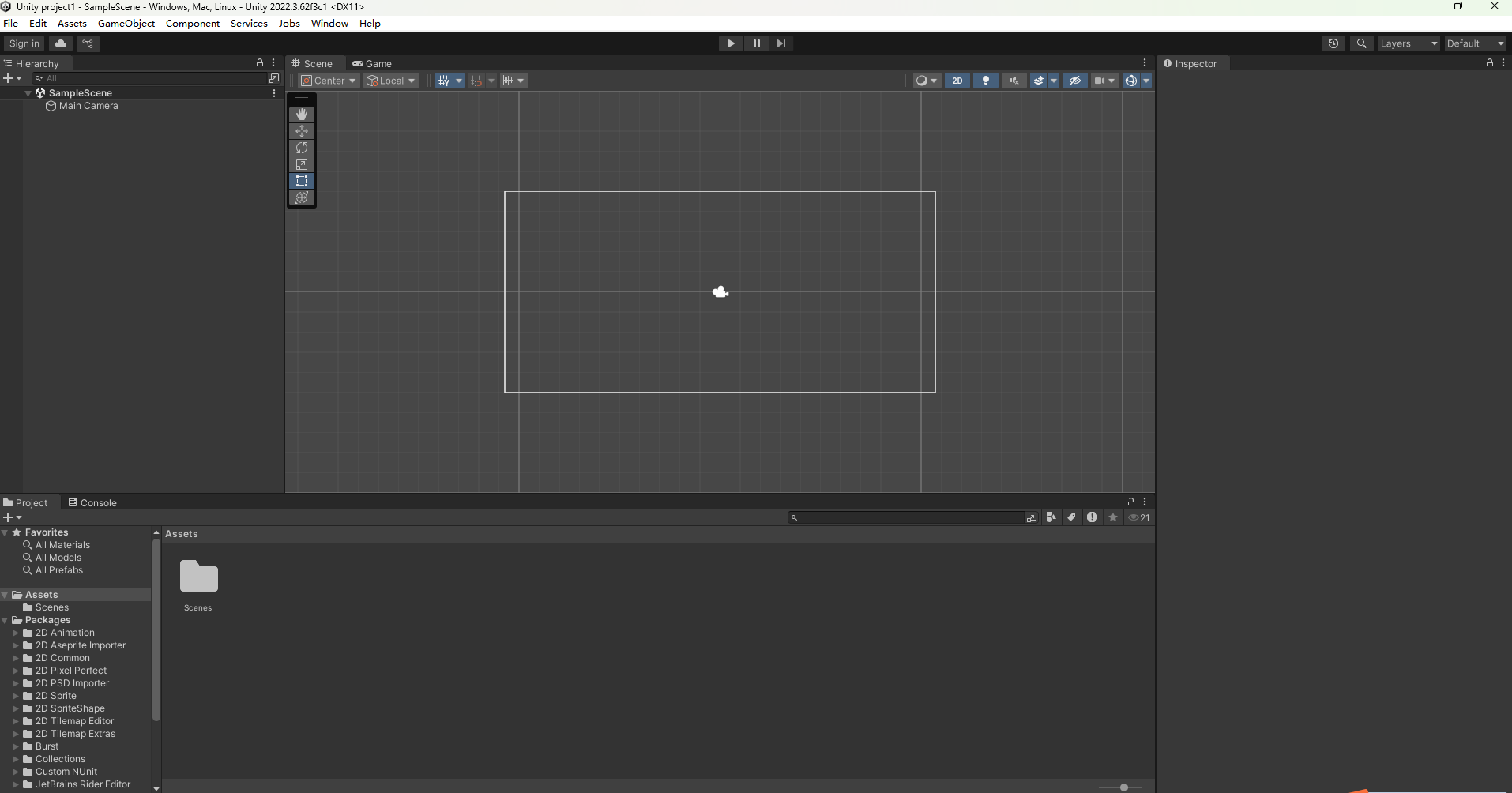
点击「创建」,等待项目加载完成(首次创建项目耗时约 5--10 分钟,会加载默认资源);
-
加载完成后,如下图。会自动进入 Unity 编辑器主界面,即为安装成功,可以开始学习和开发了。
六、常见问题与解决(避坑必看)
整理了新手安装过程中最常遇到的 3 个问题,附详细解决方法,遇到报错直接对照查找即可。
6.1 安装卡住、下载失败、进度条不动
-
原因:网络不稳定、公共WiFi中断、VPN/代理影响下载;
-
解决方法:
-
关闭 Unity Hub,关闭 VPN/代理,切换到稳定的网络(如家庭 WiFi、手机热点);
-
重新打开 Unity Hub,进入「安装」列表,找到对应版本,点击「重试」;
-
若重试仍失败,删除已下载的临时文件(路径:Windows 为「C:\Users\用户名\AppData\Local\Unity\Hub\Editor」,macOS 为「~/Library/Application Support/Unity/Hub/Editor」),然后重新添加版本安装;
-
若仍失败,更换一个 LTS 版本(如 2022.3.x),避免当前版本服务器拥堵。
-
6.2 启动 Unity 编辑器报错「缺少组件、无法启动」
-
原因:安装路径含中文/空格、模块勾选不完整、安装过程中断;
-
解决方法:
-
检查安装路径,若含中文/空格,卸载当前版本,重新安装到纯英文路径;
-
若路径无问题,打开 Unity Hub → 「安装」→ 对应版本 → 点击「添加模块」,补全缺失的组件(如必选的文档、语言包);
-
若仍报错,卸载 Unity 编辑器和 Unity Hub,重启电脑,重新按照教程安装。
-
6.3 许可证激活失败、登录后无许可证
-
原因:网络中断、账号登录异常、选择了非个人版许可证;
-
解决方法:
-
检查网络,退出 Unity Hub 重新登录账号;
-
重新进入「许可证管理」,点击「激活新许可证」,确保选择「Unity 个人版」,并勾选「我不以专业身份使用 Unity」;
-
若仍激活失败,前往 Unity 官网(https://id.unity.com),登录账号后,手动激活个人版许可证,激活后重启 Unity Hub 即可。
-
【博客配图建议7】:常见报错界面截图(如缺少组件报错、许可证激活失败提示),搭配解决方法标注,配图位置放在本小节末尾。
6.4安装时报错 i18nHelper_1.default.i18n.translate is not a function
安装 Android Build Support报以下错误:

1.报错原因分析
i18nHelper_1.default.i18n.translate is not a function 是 Unity Hub 内部脚本执行异常,通常由以下原因导致:
- 缓存或配置文件损坏:旧的缓存文件干扰了新模块的安装流程。
- 环境变量冲突:系统中 Node.js 或其他前端框架的路径污染,导致 Hub内部的 JavaScript 运行环境异常。
- Hub 版本问题:使用的 Unity Hub 版本存在已知的国际化(i18n)相关 Bug。
- 网络或权限限制:防火墙、代理或非管理员权限阻止了模块的下载与验证。
2.推荐解决方案(按优先级尝试)
七、安装完成验证
安装完成后,按照以下 3 点验证,确保 Unity 能正常使用,避免后续开发中出现问题。
-
Unity Hub「安装」列表中,对应版本显示「已安装」,无报错提示;
-
成功创建并打开 3D/2D 项目,Unity 编辑器主界面正常加载,无报错弹窗;
-
能正常切换编辑器语言(步骤:Edit → Preferences → Language → 简体中文 → 重启编辑器),切换后界面显示正常。
八、Unity编辑器初始设置
8.1 熟悉编辑器核心窗口
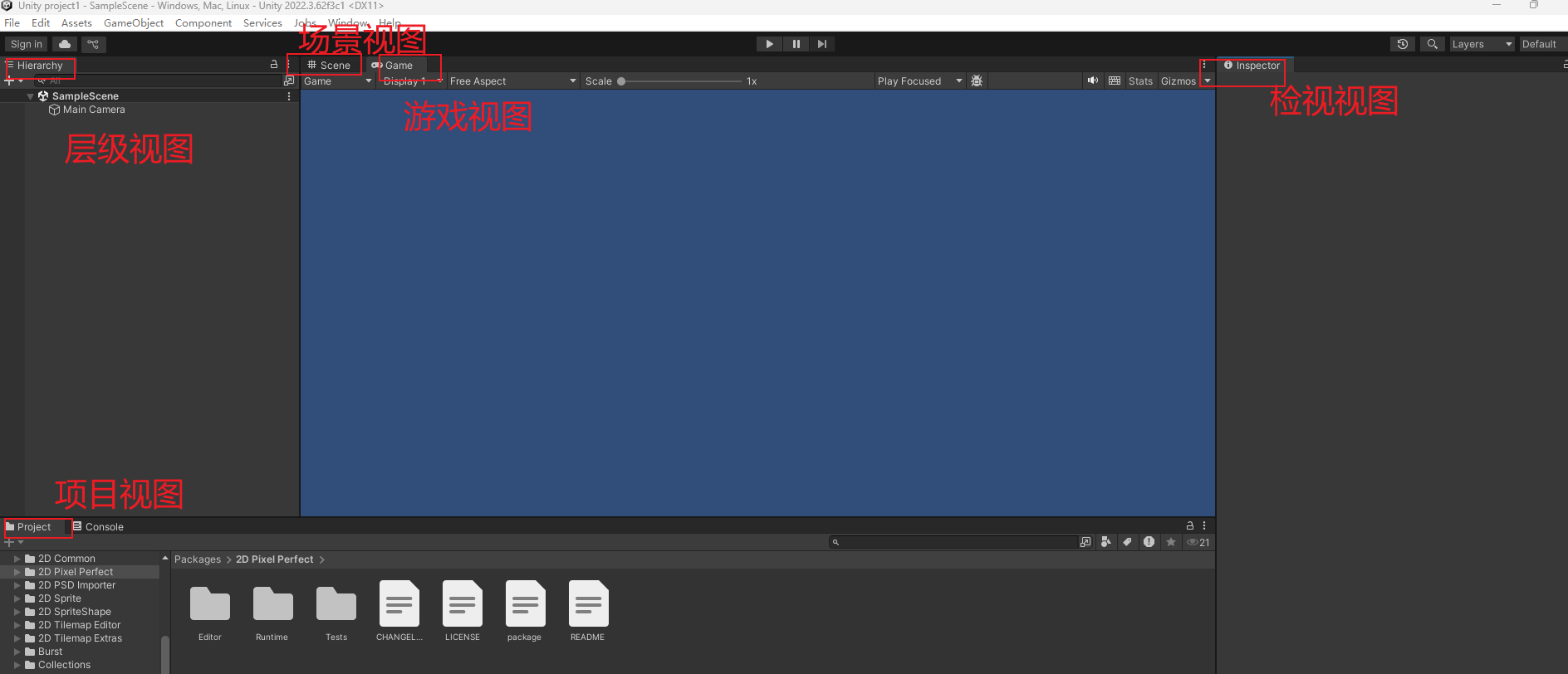
加载完成后,默认显示以下核心窗口(若窗口布局混乱,可点击顶部菜单栏"窗口"→"布局"→"默认"恢复默认布局):
Hierarchy(层级视图):管理场景中的所有游戏对象(如摄像机、角色、灯光)。
Scene(场景视图):用于搭建场景、编辑游戏对象的位置和属性,2D项目默认显示正交视图,3D项目默认显示透视视图。
Game(游戏视图):显示游戏运行后的最终效果,需点击顶部"播放"按钮启动。
Project(项目视图):存放项目的所有资源(如图片、脚本、场景),核心资源放在"Assets"文件夹下。
Inspector(检视视图):显示当前选中对象的属性,可编辑参数(如位置、缩放、组件属性)。
8.2 2D项目初始配置
保存初始场景:点击顶部菜单栏"文件"→"保存场景",命名为"Main"(默认保存到Assets文件夹下),按Ctrl+S(Windows)/Command+S(macOS)可快速保存。
设置2D网格(可选):点击顶部菜单栏"窗口"→"2D"→"Tile Palette",打开瓦片面板,后续可用于搭建2D地图。
8.3 3D项目初始配置
保存初始场景:同样按Ctrl+S/Command+S,命名为"Main"保存。
添加地面:在Hierarchy视图右键→"3D对象"→"平面",创建一个平面作为地面,调整位置使摄像机能拍摄到地面。
九、总结(核心流程梳理)
Unity 安装核心流程(新手记好这几步,无需反复查教程):
下载 Unity Hub → 安装 Hub(纯英文路径)→ 登录激活个人版许可证 → 通过 Hub 选择 LTS 版本 → 勾选基础模块 → 安装编辑器(纯英文路径)→ 创建项目验证安装
新手重点:优先选 LTS 版本、所有路径纯英文、勾选基础模块,避免冗余组件占用空间。后续可通过 Unity Hub 灵活管理多版本、添加模块、切换项目,非常便捷。
如果安装过程中遇到其他问题,可在评论区留言,看到会第一时间回复~
后续会持续更新 Unity 新手入门相关内容,记得点赞关注收藏哦~