Flutter for OpenHarmony 倒计时功能实战开发
欢迎加入开源鸿蒙跨平台社区:https://openharmonycrossplatform.csdn.net
一、引言
亲爱的开发者朋友们,你们有没有遇到过这样的场景:煮面条需要计时5分钟,做运动需要计时30分钟,学习需要番茄钟25分钟?每次都要打开手机自带的时钟应用,翻来覆去地设置,是不是觉得有点麻烦呢?今天,我们要一起打造一款超级实用的倒计时小工具,让时间管理变得轻松又有趣!
时间管理是现代人必备的生活技能。无论是学习、工作、运动还是烹饪,合理的时间规划都能帮助我们提高效率、达成目标。倒计时工具作为时间管理的基础工具,其重要性不言而喻。一个好的倒计时应用,不仅要功能完善,更要操作便捷、界面美观,让用户在使用过程中感受到愉悦的体验。
Flutter作为Google推出的跨平台UI框架,以其出色的性能、丰富的组件和优雅的开发体验,赢得了全球开发者的喜爱。而OpenHarmony作为面向全场景的开源操作系统,正在构建万物智联的生态系统。Flutter for OpenHarmony项目的成熟,让开发者能够使用熟悉的Flutter技术栈,高效地开发鸿蒙原生应用,真正实现"一次开发,多端运行"的美好愿景。
本文将带领大家从零开始,使用Flutter for OpenHarmony技术实现一个功能完善、界面精美的倒计时应用。我们会一起探讨如何设计直观的时间输入界面、实现精准的倒计时逻辑、构建流畅的用户交互体验。通过本文的学习,你不仅能够掌握Flutter定时器、状态管理、动画效果等核心技术,还能深入理解如何将这些技术应用于鸿蒙平台的实际开发中。
二、需求分析与功能设计
2.1 核心需求梳理
在开始编码之前,让我们先来梳理一下倒计时应用的核心需求。作为一个实用的时间管理工具,它应该具备哪些功能呢?
首先,灵活的时间设置是必不可少的功能。用户需要能够自由设置倒计时的时长,支持小时、分钟、秒三个维度的输入。不同的使用场景对时间精度的要求不同:煮泡面可能只需要几分钟,而学习或工作可能需要几个小时。因此,应用应该提供足够灵活的时间设置范围,满足多样化的需求。
其次,快捷预设功能能够大大提升使用效率。很多倒计时场景是固定的,比如番茄工作法的25分钟、午休的30分钟、运动的1小时等。为这些常见场景提供快捷预设按钮,用户只需轻轻一点,就能快速开始倒计时,无需每次都手动输入时间。这种贴心的设计,能够显著提升用户的使用体验。
控制功能是倒计时应用的核心。用户需要能够方便地开始、暂停、继续和重置倒计时。在倒计时过程中,可能因为各种原因需要暂停,比如接个电话、处理突发事务等。暂停后能够继续,而不是重新开始,这是用户的基本期望。重置功能则让用户能够随时放弃当前倒计时,重新设置新的时间。
时间显示要清晰醒目。倒计时的剩余时间应该以大字体、高对比度的方式显示,让用户能够一眼看清。同时,显示格式要符合用户的阅读习惯,采用标准的时:分:秒格式,或者当小时为0时省略小时部分,保持简洁。
进度可视化让用户直观感知时间流逝。通过进度条的形式展示剩余时间占比,用户能够快速判断还有多少时间剩余,无需进行复杂的计算。进度条的颜色可以随着倒计时的进行而变化,增加视觉反馈的丰富性。
完成提醒功能确保用户不会错过倒计时结束的时刻。当倒计时归零时,应用应该通过弹窗、声音或震动等方式提醒用户。这种主动的提醒机制,是倒计时工具的核心价值所在。
2.2 功能模块划分
基于上述需求分析,我们将应用划分为五个核心模块:时间输入模块、快捷预设模块、倒计时控制模块、时间显示模块、进度展示模块。各模块各司其职,协同工作,共同为用户提供流畅的使用体验。
时间输入模块负责收集用户设置的时间参数。我们采用三个独立的输入框,分别对应小时、分钟、秒,用户可以自由输入数值。输入框采用大字体居中显示,符合数字输入的场景特点。输入框之间用冒号分隔,形成标准的时间格式视觉认知。
快捷预设模块提供常用时长的快速选择。我们预设了6个常用时长:1分钟、5分钟、10分钟、15分钟、30分钟、1小时,基本覆盖了日常使用的主要场景。预设按钮采用Chip组件实现,紧凑排列,不占用过多空间。点击预设按钮后,时间输入框会自动填充对应的数值,用户可以直接开始倒计时。
倒计时控制模块提供开始、暂停、继续、重置四个控制操作。按钮采用ElevatedButton组件,配合图标和文字,清晰表达功能含义。按钮颜色使用语义化配色:开始/继续使用绿色,暂停使用橙色,重置使用灰色,让用户通过颜色就能快速识别功能。
时间显示模块是应用的核心视觉元素。我们采用大字体数字显示,字号达到64像素,确保在远距离也能清晰辨认。显示区域采用渐变背景,运行时为红色系,暂停时为蓝色系,通过颜色变化提供状态反馈。显示格式智能适配:当时间超过1小时时,显示完整的时:分:秒格式;否则只显示分:秒格式,保持简洁。
进度展示模块以进度条形式展示剩余时间占比。进度条采用线性进度指示器,高度为8像素,既有足够的可见性,又不会过于突兀。进度条颜色与显示区域背景色保持一致,形成统一的视觉风格。进度条下方显示剩余分钟数,为用户提供额外的信息参考。
2.3 用户体验设计
在用户体验设计方面,我们秉持"简洁、直观、高效"的原则。界面布局清晰明了,主要信息一目了然,操作按钮触手可及。色彩搭配以蓝色和红色为主色调,分别对应暂停和运行两种状态,通过颜色变化提供直观的状态反馈。
交互设计注重流畅性和反馈性。用户点击开始按钮后,界面立即切换到运行状态,显示区域背景色变为红色,按钮切换为暂停和重置。每次操作都有即时的视觉反馈,让用户清楚地知道应用已经响应了操作。
视觉设计追求美观与实用的平衡。显示区域采用渐变背景和阴影效果,营造立体感和层次感。按钮采用圆角设计,符合现代UI设计趋势。整体界面留白适当,不会让用户感到拥挤或压抑。字体选择monospace等宽字体,确保数字对齐整齐,提升专业感。
三、技术架构与实现思路
3.1 技术选型
本项目采用Flutter框架进行开发,充分利用其跨平台特性和丰富的UI组件库。Flutter的声明式UI编程范式,使得界面的构建和维护变得简单直观。通过Widget的组合,我们能够快速构建出复杂的UI界面。
定时器功能是倒计时应用的核心。Dart语言提供了Timer类,能够方便地实现定时任务。我们使用Timer.periodic构造函数创建周期性定时器,每隔1秒触发一次回调,更新剩余时间。这种实现方式简洁高效,完全满足倒计时的精度要求。
状态管理方面,我们采用Flutter内置的StatefulWidget机制。对于倒计时这类状态相对简单的应用,使用setState进行状态管理是最直接、最高效的方案。当倒计时状态发生变化时,通过setState触发界面重绘,确保UI与数据保持同步。
数据存储方面,考虑到演示目的,我们暂时使用内存存储。在实际应用中,可以集成SharedPreferences实现历史记录、常用时长等数据的持久化存储,提升用户体验。
3.2 核心组件设计
Timer是倒计时功能的核心组件。我们创建一个Timer.periodic定时器,每秒触发一次回调。在回调函数中,递减剩余时间,当剩余时间为0时,触发完成处理逻辑。定时器可以被取消和重新创建,实现暂停、继续、重置等功能。
TextFormField是时间输入的核心组件。我们使用三个TextFormField分别接收小时、分钟、秒的输入。输入框配置数字键盘,限制用户只能输入数字。输入值通过TextEditingController获取,转换为整数后参与时间计算。
LinearProgressIndicator是进度展示的核心组件。Flutter提供了这个现成的线性进度指示器,我们只需要配置其value属性即可。value是一个0.0到1.0之间的值,表示进度百分比。我们通过剩余时间与总时间的比值计算得到进度值。
AlertDialog是完成提醒的核心组件。当倒计时结束时,我们弹出AlertDialog显示提示信息。对话框采用圆角设计,配合图标和文字,清晰表达"时间到"的信息。对话框设置barrierDismissible为false,用户必须点击确定按钮才能关闭,确保提醒的有效性。
3.3 数据流设计
应用的数据流遵循单向数据流原则,清晰可控。用户点击开始按钮触发_startCountdown方法,该方法从输入框读取时间值,计算总秒数,创建定时器开始倒计时。定时器每秒触发一次回调,递减_remainingSeconds,setState触发界面重绘,界面显示更新后的剩余时间。
暂停功能通过_cancel方法实现,取消定时器,设置_isPaused标志为true。界面根据这个标志显示继续按钮,点击继续按钮调用_resumeCountdown方法,重新创建定时器,从暂停时的剩余时间继续倒计时。
重置功能通过_resetCountdown方法实现,取消定时器,重置所有状态变量为初始值。界面恢复到初始状态,用户可以重新设置时间并开始新的倒计时。
完成处理逻辑在_remainingSeconds递减到0时触发。取消定时器,弹出完成对话框,用户点击确定后重置状态。这种设计保证了倒计时生命周期的完整性,从开始到结束都有明确的状态转换。
四、核心功能实现详解
4.1 时间输入与解析
时间输入是倒计时应用的基础功能。我们设计了三个独立的输入框,分别对应小时、分钟、秒,用户可以自由输入数值。输入框采用TextField组件,配置数字键盘,确保用户只能输入数字。
输入框的布局采用Row横向排列,三个输入框之间用冒号分隔。每个输入框宽度设为70像素,足够显示两位数字。输入框内的文字居中对齐,字号设为32像素,确保数字清晰可见。输入框下方显示"时"、"分"、"秒"的标签,帮助用户理解每个输入框的含义。
时间解析逻辑在_startCountdown方法中实现。通过TextEditingController获取输入框的文本值,使用int.tryParse转换为整数。如果转换失败(比如输入为空或非数字),则使用默认值0。将小时、分钟、秒转换为总秒数:总秒数 = 小时 × 3600 + 分钟 × 60 + 秒。这个总秒数就是倒计时的初始值。
时间格式化逻辑在_formatTime方法中实现。将总秒数拆分为小时、分钟、秒:小时 = 总秒数 ~/ 3600,分钟 = (总秒数 % 3600) ~/ 60,秒 = 总秒数 % 60。如果小时大于0,则显示完整的"时:分:秒"格式;否则只显示"分:秒"格式。使用padLeft方法确保分钟和秒都是两位数,不足两位前面补0。
4.2 快捷预设功能
快捷预设功能为用户提供常用时长的快速选择。我们预设了6个常用时长,存储在一个List中,每个元素是一个Map,包含名称和秒数两个字段。
预设按钮采用ActionChip组件实现,这是Material Design风格的紧凑型按钮。按钮采用浅蓝色背景和蓝色边框,与整体界面风格保持一致。按钮文字显示预设名称,如"1分钟"、"5分钟"等,让用户一目了然。
点击预设按钮触发_usePreset方法,该方法接收预设的秒数作为参数。将秒数拆分为小时、分钟、秒,分别填充到对应的输入框中。同时更新_totalSeconds和_remainingSeconds状态变量,让用户可以直接点击开始按钮,无需再次确认。这种设计大大简化了操作流程,提升了使用效率。
预设按钮的布局采用Wrap组件,实现自动换行效果。在横屏或大屏设备上,按钮可能排成一行;在竖屏或小屏设备上,按钮会自动换行,保证每个按钮都有足够的点击区域。按钮之间保持8像素的间距,既不会太紧凑影响点击,也不会太稀疏浪费空间。
4.3 倒计时控制逻辑
倒计时控制是应用的核心逻辑,涉及开始、暂停、继续、重置四个操作。我们通过状态变量_isRunning和_isPaused来标识当前状态,界面根据这两个状态显示不同的控制按钮。
开始功能通过_startCountdown方法实现。首先检查_remainingSeconds是否大于0,如果为0则从输入框读取时间值并计算总秒数。如果总秒数仍然为0,则直接返回,不启动倒计时。创建Timer.periodic定时器,周期为1秒。在回调函数中,递减_remainingSeconds,如果剩余时间为0则调用_completeCountdown方法。设置_isRunning为true,_isPaused为false,界面切换到运行状态。
暂停功能通过_pauseCountdown方法实现。调用定时器的cancel方法取消定时器,停止倒计时。设置_isRunning为false,_isPaused为true,界面显示继续和重置按钮。剩余时间保持不变,用户可以随时继续倒计时。
继续功能通过_resumeCountdown方法实现。直接调用_startCountdown方法,因为_remainingSeconds已经保存了暂停时的剩余时间,_startCountdown方法会检测到剩余时间大于0,直接创建定时器继续倒计时。这种设计避免了代码重复,逻辑清晰简洁。
重置功能通过_resetCountdown方法实现。取消定时器,重置所有状态变量为初始值:_isRunning为false,_isPaused为false,_remainingSeconds为0,_totalSeconds为0。界面恢复到初始状态,用户可以重新设置时间并开始新的倒计时。
4.4 时间显示与进度展示
时间显示是应用的核心视觉元素。我们设计了一个渐变背景的显示区域,采用Container组件实现。Container的decoration属性配置BoxDecoration,设置渐变背景和圆角边框。
渐变背景采用LinearGradient实现,从左上到右下渐变。运行状态下,使用红色系渐变,从Colors.red.shade400到Colors.red.shade600,营造紧迫感。暂停或初始状态下,使用蓝色系渐变,从Colors.blue.shade400到Colors.blue.shade600,给人平静的感觉。这种通过颜色变化提供状态反馈的设计,增强了用户体验。
时间数字采用Text组件显示,字号设为64像素,字体加粗,颜色为白色。字体族设为monospace等宽字体,确保数字对齐整齐,不会因为数字宽度不同而产生跳动。显示格式通过_formatTime方法格式化,智能适配小时是否为0的情况。
显示区域下方显示状态文字,如"倒计时进行中..."、"已暂停"、"设置倒计时"。状态文字字号为16像素,颜色为半透明白色,与主要数字形成层次对比。
进度展示采用LinearProgressIndicator组件,放置在界面底部。进度条的value通过剩余时间与总时间的比值计算得到。进度条高度为8像素,背景色为浅灰色,前景色与显示区域背景色保持一致,运行时为红色,暂停时为蓝色。进度条下方显示剩余分钟数,为用户提供额外的信息参考。
4.5 完成提醒功能
完成提醒是倒计时应用的关键功能,确保用户不会错过倒计时结束的时刻。当_remainingSeconds递减到0时,调用_completeCountdown方法进行完成处理。
_completeCountdown方法首先取消定时器,停止倒计时。然后重置状态变量:_isRunning为false,_isPaused为false。最后调用_showCompleteDialog方法弹出完成对话框。
完成对话框采用AlertDialog组件实现,配置圆角边框,营造友好的视觉效果。对话框标题包含一个闹钟图标和"时间到!"文字,清晰表达倒计时结束的信息。对话框内容显示"⏰ 倒计时结束"文字和一个大号的计时器图标,增强视觉冲击力。
对话框设置barrierDismissible为false,用户必须点击确定按钮才能关闭对话框。这种设计确保了提醒的有效性,避免用户因为误触屏幕而错过提醒。点击确定按钮后,调用_resetCountdown方法重置状态,对话框关闭,界面恢复到初始状态。
五、完整代码实现
以下是倒计时功能的完整代码实现,代码中包含详细的注释说明:
dart
import 'dart:async';
import 'package:flutter/material.dart';

class CountdownFeature extends StatefulWidget {
  const CountdownFeature({super.key});

  @override
  State<CountdownFeature> createState() => _CountdownFeatureState();
}

class _CountdownFeatureState extends State<CountdownFeature> {
  Timer? _timer;
  int _totalSeconds = 0;
  int _remainingSeconds = 0;
  bool _isRunning = false;
  bool _isPaused = false;

  final TextEditingController _hoursController = TextEditingController(text: '0');
  final TextEditingController _minutesController = TextEditingController(text: '5');
  final TextEditingController _secondsController = TextEditingController(text: '0');

  final List<Map<String, dynamic>> _presets = [
    {'name': '1分钟', 'seconds': 60},
    {'name': '5分钟', 'seconds': 300},
    {'name': '10分钟', 'seconds': 600},
    {'name': '15分钟', 'seconds': 900},
    {'name': '30分钟', 'seconds': 1800},
    {'name': '1小时', 'seconds': 3600},
  ];

  void _startCountdown() {
    if (_remainingSeconds <= 0) {
      final hours = int.tryParse(_hoursController.text) ?? 0;
      final minutes = int.tryParse(_minutesController.text) ?? 0;
      final seconds = int.tryParse(_secondsController.text) ?? 0;
      _totalSeconds = hours * 3600 + minutes * 60 + seconds;
      _remainingSeconds = _totalSeconds;
    }

    if (_remainingSeconds <= 0) return;

    setState(() {
      _isRunning = true;
      _isPaused = false;
    });

    _timer = Timer.periodic(const Duration(seconds: 1), (timer) {
      setState(() {
        if (_remainingSeconds > 0) {
          _remainingSeconds--;
        } else {
          _completeCountdown();
        }
      });
    });
  }

  void _pauseCountdown() {
    _timer?.cancel();
    setState(() {
      _isRunning = false;
      _isPaused = true;
    });
  }

  void _resumeCountdown() {
    _startCountdown();
  }

  void _resetCountdown() {
    _timer?.cancel();
    setState(() {
      _isRunning = false;
      _isPaused = false;
      _remainingSeconds = 0;
      _totalSeconds = 0;
    });
  }

  void _completeCountdown() {
    _timer?.cancel();
    setState(() {
      _isRunning = false;
      _isPaused = false;
    });
    _showCompleteDialog();
  }

  void _showCompleteDialog() {
    showDialog(
      context: context,
      barrierDismissible: false,
      builder: (context) => AlertDialog(
        shape: RoundedRectangleBorder(borderRadius: BorderRadius.circular(16)),
        title: Row(
          children: const [
            Icon(Icons.alarm, color: Colors.red, size: 28),
            SizedBox(width: 8),
            Text('时间到!'),
          ],
        ),
        content: Column(
          mainAxisSize: MainAxisSize.min,
          children: [
            const Text('⏰ 倒计时结束', style: TextStyle(fontSize: 18)),
            const SizedBox(height: 16),
            const Icon(Icons.timer_off, size: 64, color: Colors.red),
          ],
        ),
        actions: [
          TextButton(
            onPressed: () {
              Navigator.pop(context);
              _resetCountdown();
            },
            child: const Text('确定'),
          ),
        ],
      ),
    );
  }

  void _usePreset(int seconds) {
    _hoursController.text = (seconds ~/ 3600).toString();
    _minutesController.text = ((seconds % 3600) ~/ 60).toString();
    _secondsController.text = (seconds % 60).toString();
    setState(() {
      _totalSeconds = seconds;
      _remainingSeconds = seconds;
    });
  }

  String _formatTime(int totalSeconds) {
    final hours = totalSeconds ~/ 3600;
    final minutes = (totalSeconds % 3600) ~/ 60;
    final seconds = totalSeconds % 60;

    if (hours > 0) {
      return '${hours.toString().padLeft(2, '0')}:${minutes.toString().padLeft(2, '0')}:${seconds.toString().padLeft(2, '0')}';
    }
    return '${minutes.toString().padLeft(2, '0')}:${seconds.toString().padLeft(2, '0')}';
  }

  @override
  void dispose() {
    _timer?.cancel();
    super.dispose();
  }

  @override
  Widget build(BuildContext context) {
    return SingleChildScrollView(
      child: Padding(
        padding: const EdgeInsets.all(24),
        child: Column(
          children: [
            _buildTimerDisplay(),
            const SizedBox(height: 32),
            if (!_isRunning && !_isPaused) _buildTimeInput(),
            if (!_isRunning) ...[
              const SizedBox(height: 16),
              _buildPresets(),
            ],
            const SizedBox(height: 32),
            _buildControls(),
            const SizedBox(height: 24),
            _buildProgressBar(),
          ],
        ),
      ),
    );
  }

  Widget _buildTimerDisplay() {
    return Container(
      padding: const EdgeInsets.all(32),
      decoration: BoxDecoration(
        gradient: LinearGradient(
          colors: _isRunning
              ? [Colors.red.shade400, Colors.red.shade600]
              : [Colors.blue.shade400, Colors.blue.shade600],
          begin: Alignment.topLeft,
          end: Alignment.bottomRight,
        ),
        borderRadius: BorderRadius.circular(24),
        boxShadow: [
          BoxShadow(
            color: (_isRunning ? Colors.red : Colors.blue).withOpacity(0.3),
            blurRadius: 20,
            offset: const Offset(0, 10),
          ),
        ],
      ),
      child: Column(
        children: [
          Text(
            _formatTime(_remainingSeconds > 0 ? _remainingSeconds : 0),
            style: const TextStyle(
              fontSize: 64,
              fontWeight: FontWeight.bold,
              color: Colors.white,
              fontFamily: 'monospace',
            ),
          ),
          const SizedBox(height: 8),
          Text(
            _isRunning
                ? '倒计时进行中...'
                : (_isPaused ? '已暂停' : '设置倒计时'),
            style: TextStyle(
              fontSize: 16,
              color: Colors.white.withOpacity(0.8),
            ),
          ),
        ],
      ),
    );
  }

  Widget _buildTimeInput() {
    return Column(
      children: [
        const Text('设置时间', style: TextStyle(fontSize: 16, fontWeight: FontWeight.bold)),
        const SizedBox(height: 16),
        Row(
          mainAxisAlignment: MainAxisAlignment.center,
          children: [
            _buildTimeInputField(_hoursController, '时'),
            const Text(':', style: TextStyle(fontSize: 32, fontWeight: FontWeight.bold)),
            _buildTimeInputField(_minutesController, '分'),
            const Text(':', style: TextStyle(fontSize: 32, fontWeight: FontWeight.bold)),
            _buildTimeInputField(_secondsController, '秒'),
          ],
        ),
      ],
    );
  }

  Widget _buildTimeInputField(TextEditingController controller, String label) {
    return Column(
      children: [
        SizedBox(
          width: 70,
          child: TextField(
            controller: controller,
            keyboardType: TextInputType.number,
            textAlign: TextAlign.center,
            style: const TextStyle(fontSize: 32, fontWeight: FontWeight.bold),
            decoration: const InputDecoration(
              border: OutlineInputBorder(),
              contentPadding: EdgeInsets.symmetric(vertical: 12),
            ),
          ),
        ),
        Text(label, style: const TextStyle(fontSize: 12, color: Colors.grey)),
      ],
    );
  }

  Widget _buildPresets() {
    return Column(
      crossAxisAlignment: CrossAxisAlignment.start,
      children: [
        const Text('快捷预设', style: TextStyle(fontSize: 14, color: Colors.grey)),
        const SizedBox(height: 8),
        Wrap(
          spacing: 8,
          runSpacing: 8,
          children: _presets.map((preset) => ActionChip(
            label: Text(preset['name']),
            backgroundColor: Colors.blue.shade50,
            side: BorderSide(color: Colors.blue.shade200),
            onPressed: () => _usePreset(preset['seconds']),
          )).toList(),
        ),
      ],
    );
  }

  Widget _buildControls() {
    return Row(
      mainAxisAlignment: MainAxisAlignment.center,
      children: [
        if (!_isRunning && !_isPaused)
          ElevatedButton.icon(
            icon: const Icon(Icons.play_arrow),
            label: const Text('开始'),
            onPressed: _startCountdown,
            style: ElevatedButton.styleFrom(
              backgroundColor: Colors.green,
              foregroundColor: Colors.white,
              padding: const EdgeInsets.symmetric(horizontal: 32, vertical: 16),
              shape: RoundedRectangleBorder(borderRadius: BorderRadius.circular(24)),
            ),
          ),
        if (_isRunning)
          ElevatedButton.icon(
            icon: const Icon(Icons.pause),
            label: const Text('暂停'),
            onPressed: _pauseCountdown,
            style: ElevatedButton.styleFrom(
              backgroundColor: Colors.orange,
              foregroundColor: Colors.white,
              padding: const EdgeInsets.symmetric(horizontal: 32, vertical: 16),
              shape: RoundedRectangleBorder(borderRadius: BorderRadius.circular(24)),
            ),
          ),
        if (_isPaused) ...[
          ElevatedButton.icon(
            icon: const Icon(Icons.play_arrow),
            label: const Text('继续'),
            onPressed: _resumeCountdown,
            style: ElevatedButton.styleFrom(
              backgroundColor: Colors.green,
              foregroundColor: Colors.white,
              padding: const EdgeInsets.symmetric(horizontal: 24, vertical: 16),
              shape: RoundedRectangleBorder(borderRadius: BorderRadius.circular(24)),
            ),
          ),
          const SizedBox(width: 16),
        ],
        if (_isRunning || _isPaused)
          ElevatedButton.icon(
            icon: const Icon(Icons.refresh),
            label: const Text('重置'),
            onPressed: _resetCountdown,
            style: ElevatedButton.styleFrom(
              backgroundColor: Colors.grey,
              foregroundColor: Colors.white,
              padding: const EdgeInsets.symmetric(horizontal: 24, vertical: 16),
              shape: RoundedRectangleBorder(borderRadius: BorderRadius.circular(24)),
            ),
          ),
      ],
    );
  }

  Widget _buildProgressBar() {
    if (_totalSeconds == 0) return const SizedBox();

    final progress = _remainingSeconds / _totalSeconds;

    return Column(
      children: [
        LinearProgressIndicator(
          value: progress,
          minHeight: 8,
          backgroundColor: Colors.grey.shade200,
          valueColor: AlwaysStoppedAnimation(
            _isRunning ? Colors.red : Colors.blue,
          ),
          borderRadius: BorderRadius.circular(4),
        ),
        const SizedBox(height: 8),
        Text(
          '剩余 ${(_remainingSeconds / 60).toStringAsFixed(1)} 分钟',
          style: const TextStyle(fontSize: 12, color: Colors.grey),
        ),
      ],
    );
  }
}
六、代码详解与关键技术点
6.1 Timer定时器的使用
Timer是Dart语言提供的定时器类,是实现倒计时功能的核心。我们使用Timer.periodic构造函数创建周期性定时器,每隔1秒触发一次回调。
Timer.periodic接收两个参数:第一个是Duration对象,表示触发间隔;第二个是回调函数,每次触发时执行。我们在回调函数中递减剩余时间,当剩余时间为0时调用完成处理逻辑。
定时器可以通过cancel方法取消,这是实现暂停和重置功能的关键。取消后,定时器停止触发回调,倒计时暂停。需要继续时,重新创建定时器即可。
需要注意的是,定时器回调中调用了setState方法,这是因为我们需要在倒计时过程中更新界面。setState会将组件标记为需要重建,Flutter会在下一帧重新调用build方法,实现界面的更新。
6.2 状态管理与生命周期
倒计时应用涉及多个状态变量:_timer(定时器对象)、_totalSeconds(总秒数)、_remainingSeconds(剩余秒数)、_isRunning(是否运行中)、_isPaused(是否暂停)。这些状态变量共同决定了应用的当前状态。
状态更新通过setState方法触发。每次调用setState,Flutter都会重新调用build方法,根据最新的状态变量构建UI。这种响应式的编程范式,使得UI与数据始终保持同步,开发者无需手动更新界面。
生命周期管理是Flutter开发的重要环节。我们在dispose方法中取消定时器,这是为了防止内存泄漏。当组件从组件树中移除时,dispose方法会被调用,我们在这里清理资源,释放定时器。如果不取消定时器,即使组件已经销毁,定时器仍然会继续触发回调,可能导致内存泄漏或异常。
6.3 时间计算与格式化
时间计算是倒计时应用的基础逻辑。我们采用秒作为基本单位,将用户输入的小时、分钟、秒统一转换为秒数。这种设计简化了计算逻辑,避免了时分秒之间的复杂转换。
时间格式化需要考虑多种情况。当时间超过1小时时,显示完整的"时:分:秒"格式;否则只显示"分:秒"格式。这种智能适配的设计,使得界面更加简洁,避免了不必要的小时显示。
padLeft方法用于确保分钟和秒都是两位数。比如5分3秒,应该显示为"05:03",而不是"5:3"。这种格式化方式符合用户的时间认知习惯,提升了专业感。
6.4 UI布局与样式设计
UI布局采用Column和Row的组合,实现垂直和水平方向的排列。SingleChildScrollView包裹整个内容,确保在小屏设备上可以滚动查看所有内容,避免内容被截断。
Container组件用于创建显示区域,通过BoxDecoration配置渐变背景、圆角边框和阴影效果。渐变背景采用LinearGradient,从左上到右下渐变,营造立体感。阴影效果通过BoxShadow实现,增强层次感。
按钮采用ElevatedButton组件,通过styleFrom方法自定义样式。圆角边框、内边距、背景色等属性都可以灵活配置。按钮颜色使用语义化配色:绿色表示开始/继续,橙色表示暂停,灰色表示重置,让用户通过颜色就能快速识别功能。
七、在鸿蒙设备上运行验证
7.1 环境准备
在开始之前,请确保你已经搭建好Flutter for OpenHarmony的开发环境。你需要安装Flutter SDK、OpenHarmony SDK,并配置好相关的环境变量。如果你是第一次接触Flutter for OpenHarmony,可以参考官方文档进行环境搭建。
项目创建完成后,将上述代码保存为countdown_feature.dart文件,放置在lib/features目录下。然后在主页面中引入该组件,就可以在应用中看到倒计时功能了。
7.2 运行效果展示
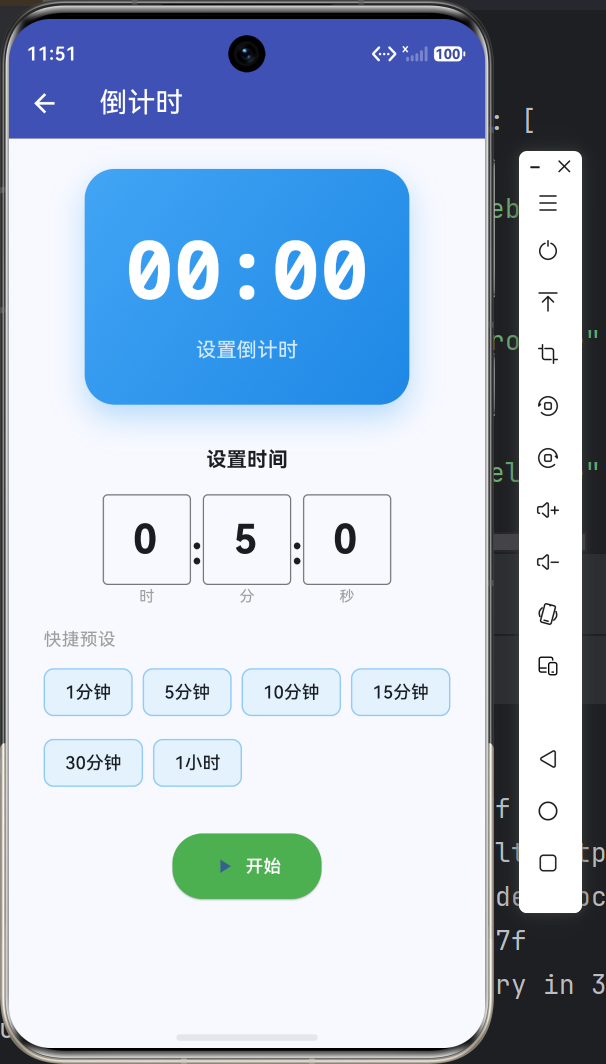
在鸿蒙设备上运行该应用后,你会看到一个精美的倒计时界面。顶部是渐变背景的时间显示区域,中间是时间输入框和快捷预设按钮,底部是控制按钮和进度条。
当你设置时间并点击开始按钮后,倒计时开始运行,显示区域背景变为红色,数字每秒递减。点击暂停按钮可以暂停倒计时,点击继续按钮可以继续,点击重置按钮可以重新开始。当倒计时结束时,会弹出完成对话框提醒用户。
7.3 运行截图
八、功能扩展与优化建议
8.1 声音与震动提醒
当前的完成提醒只有弹窗,可以增加声音和震动提醒,让用户即使不在设备旁边也能感知到倒计时结束。可以集成Flutter的audioplayers插件播放提示音,使用vibration插件实现震动反馈。
8.2 多倒计时管理
当前应用只支持单个倒计时,可以扩展为支持多个倒计时同时运行。用户可以创建多个倒计时任务,比如一个用于煮面,一个用于运动,应用同时管理这些倒计时,分别提醒。
8.3 历史记录与统计
可以记录用户的倒计时历史,统计常用的时长,智能推荐预设。通过数据分析,帮助用户了解自己的时间使用习惯,优化时间管理策略。
8.4 主题与个性化
可以提供多种主题颜色供用户选择,支持深色模式,满足不同用户的审美需求。还可以允许用户自定义预设时长,创建个性化的快捷选项。
九、总结
通过本文的学习,我们一起完成了Flutter for OpenHarmony倒计时功能的开发。从需求分析到技术架构,从核心功能实现到代码详解,我们系统地掌握了Flutter定时器、状态管理、UI布局等核心技术。
倒计时应用虽然功能相对简单,但涵盖了Flutter开发的诸多要点。Timer定时器的使用、状态管理的机制、时间计算与格式化、UI布局与样式设计,这些都是Flutter开发中经常用到的知识点。通过这个实例,我们不仅学会了如何实现一个实用的功能,更重要的是掌握了Flutter开发的方法论。
Flutter for OpenHarmony为开发者打开了一扇新的大门。我们可以使用熟悉的Flutter技术栈,开发运行在鸿蒙设备上的原生应用,真正实现"一次开发,多端运行"的愿景。随着OpenHarmony生态的不断完善,Flutter for OpenHarmony的应用场景将越来越广泛。
希望本文能够为你的Flutter for OpenHarmony开发之旅提供帮助。如果你在实践过程中遇到问题,欢迎到开源鸿蒙跨平台社区交流讨论。让我们一起为鸿蒙生态的繁荣贡献自己的力量!