Dify平台介绍
学习目标
- 了解什么是Dify以及和Coze的区别
- 掌握Dify基于docker的安装方式
- 掌握Dify添加大模型
- 实现第一个Dify案例
一、Dify平台介绍
Dify 是一款开源的大语言模型(LLM) 应用开发平台。它融合了后端即服务(Backend as Service, Baas) 的理念,使开发者可以快速搭建生产级的生成式 AI 应用。即使你是非技术人员,也能参与到 AI 应用的定义和数据运营过程中。
由于 Dify 内置了构建 LLM 应用所需的关键技术栈,包括对数百个模型的支持、直观的 Prompt 编排界面、高质量的 RAG 引擎、稳健的 Agent 框架、灵活的流程编排,并同时提供了一套易用的界面和 API。这为开发者节省了许多重复造轮子的时间,使其可以专注在创新和业务需求上。
Dify也是一个基于"工作流"编排的框架,能够以比较低的成本实现一个复杂的Agent。 但在实际工作中,Coze和Dify的定位有所不同,具体细节我在本章的第四小节再进行对比。
二、Dify的安装
在安装 Dify 之前,请确保您的机器满足以下最低系统要求:
- CPU >= 2 Core
- RAM >= 4 GiB
同时注意,在安装的过程中,需要严格按照教案的顺序执行,确保每个过程都正常执行。否则dify将无法正常运行。
1 安装 WSL(Windows Subsystem for Linux)[¶](#1 安装 WSL(Windows Subsystem for Linux)¶)
什么是WSL?
WSL(Windows Subsystem for Linux)是微软推出的一项功能,它允许你在 Windows 系统上直接运行原生的 Linux 可执行文件,无需配置传统的虚拟机或采用双系统启动方式
因为Docker只能在linux上运行,所以需要先安装WSL。我们需要安装的是WSL2(推荐且默认的版本)。
参考地址:WSL安装
使用命令行安装WSL 打开具有管理员权限的 PowerShell,运行以下命令以安装 WSL,使用默认的:
wsl --install或运行:
wsl.exe --install -d ubuntu安装完成后,重启电脑以完成配置。 如果提示需要你注册账户, 注册一个自己能记得住的账号和密码即可,后续基本不会使用到。
常见问题:
- 403: 使用windows的应用商店搜索 "linux", 下载ubuntu 22.0.4 TSL
- 网络连接超时:更换更好的网络环境 , 挂梯子
- 提示内容包含"虚拟化"相关内容:确认自己的机器是否有虚拟化功能,以及进入BIOS系统进行开启
- 下载速度非常慢:同超时解决办法,但是如果在30min以内能下载完成,建议等待。切换网络重新下载中或许引入其他问题
2 安装 Docker Desktop[¶](#2 安装 Docker Desktop¶)
注意:这一步需要确保WSL已经安装完毕。
- 下载 Docker Desktop 前往 Docker 官方文档 下载适用于 Windows 的 Docker Desktop。
- 安装并配置 Docker 根据安装向导完成 Docker 的安装,并确保启用了 WSL 2 后端支持。这将允许 Docker 在 WSL 环境中无缝运行。
安装完毕,进入设置页面(右上角齿轮)
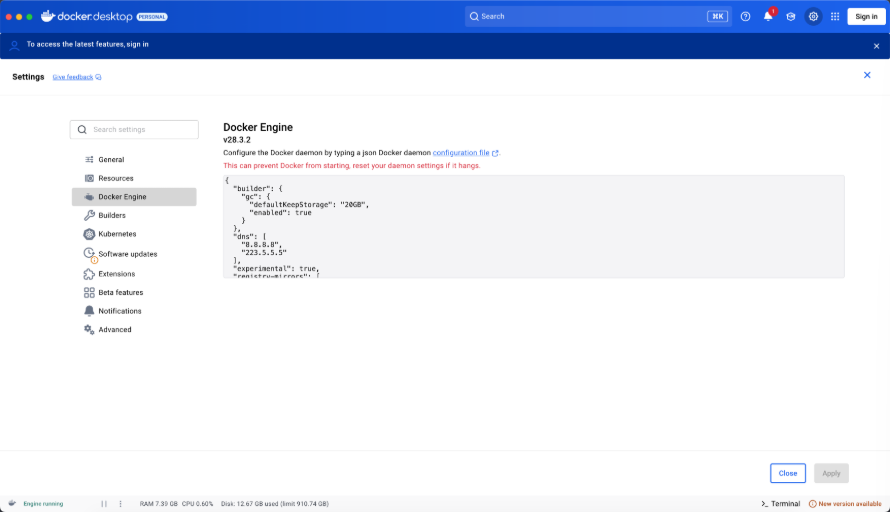
修改配置,如下:
"registry-mirrors": [
    "https://docker.m.daocloud.io",
    "https://hub-mirror.c.163.com",
    "https://mirror.baidubce.com",
    "https://ccr.ccs.tencentyun.com"
  ]
这一步的操作主要是为了给docker增加国内的镜像源,以便加快拉取镜像的速度。同时也可以不连外网实现镜像拉取
3 安装dify环境[¶](#3 安装dify环境¶)
3.1下载dify项目压缩包
直接下载
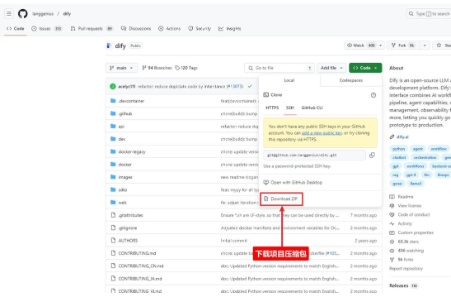
网络比较差的同学可以直接使用课程提供的下载好的代码。
3.2 进入项目根目录找到docker文件夹[¶](#3.2 进入项目根目录找到docker文件夹¶)
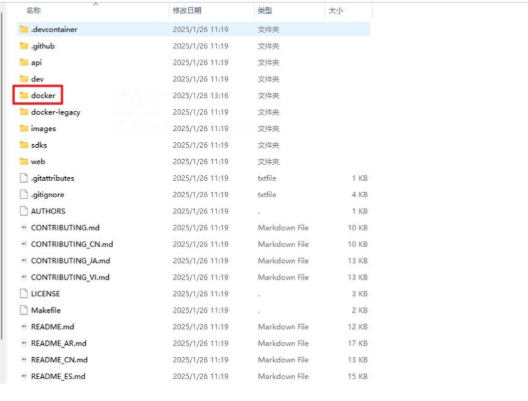
3.3 env文件重命名[¶](#3.3 env文件重命名¶)
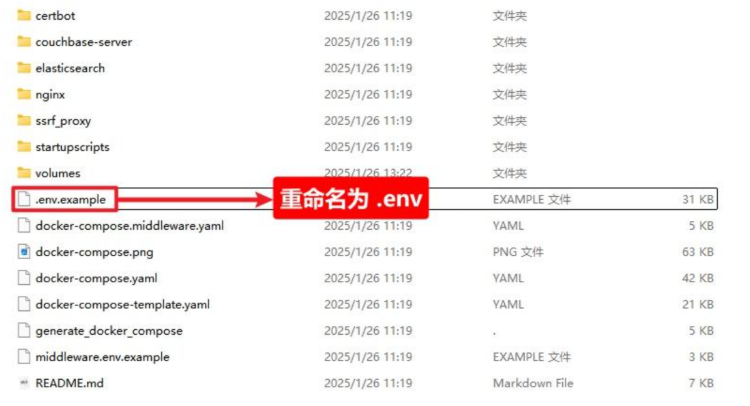
3.4 右键打开命令行[¶](#3.4 右键打开命令行¶)
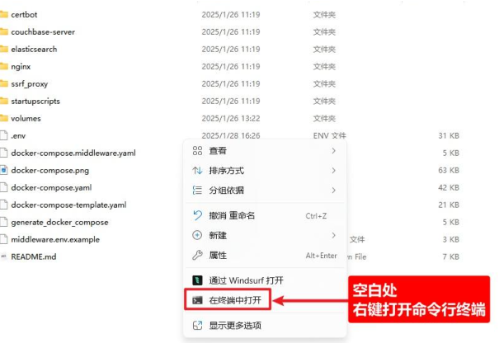
3.5 运行docker环境[¶](#3.5 运行docker环境¶)
docker compose up -d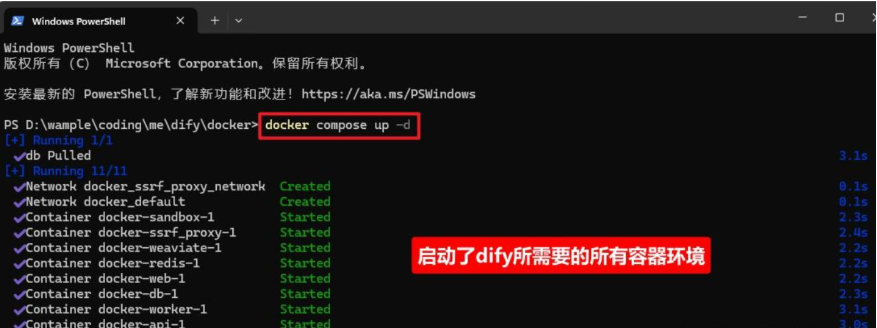
这里对网络有一定的要求,需要先拉取镜像再启动, 一次不成功的可以多尝试几次。
docker compose up -d 命令的原理如下:
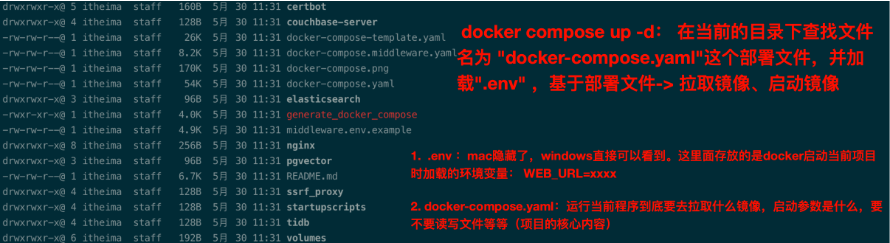
4 启动dify[¶](#4 启动dify¶)
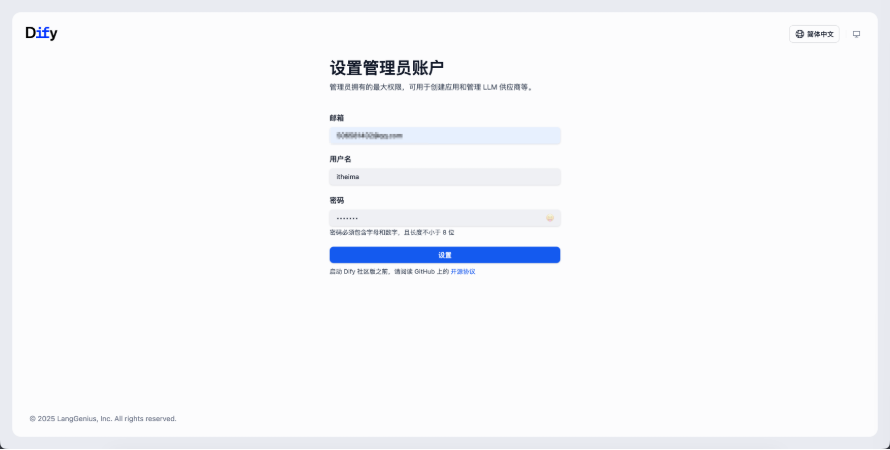
在浏览器地址栏输入即可安装:
http://127.0.0.1/install首次登录需进行注册:
dify的主界面如下所示:
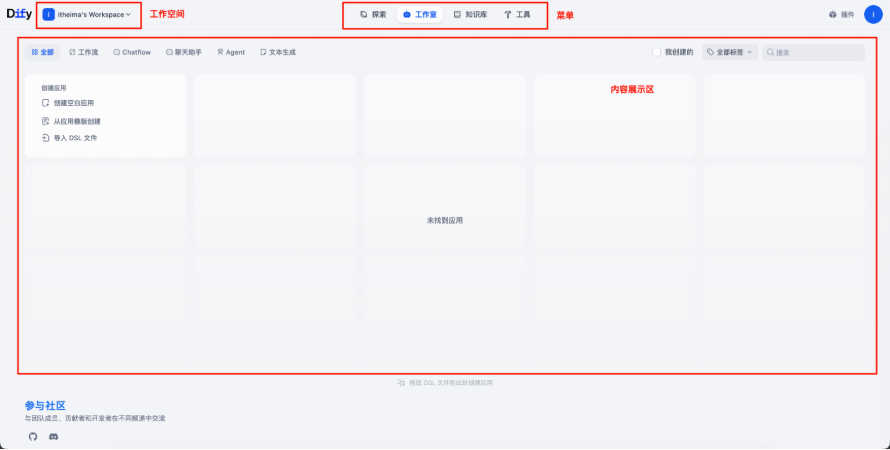
三、第一个Dify案例
1 大模型接入[¶](#1 大模型接入¶)
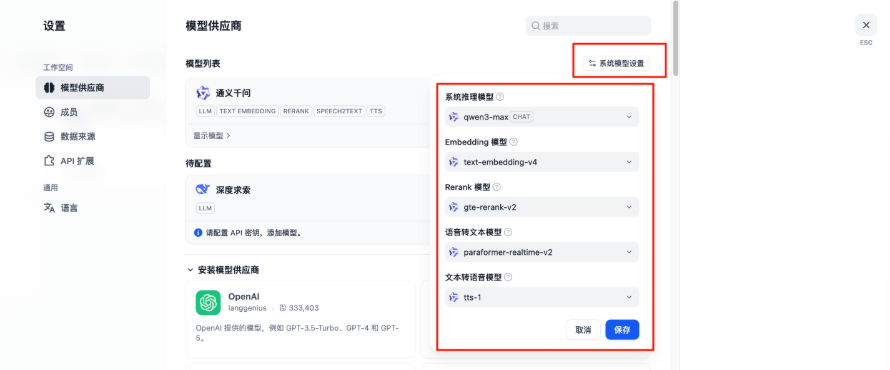
在 Dify 中,我们按模型的使用场景将模型分为以下3类:
- 系统推理模型。 在创建的应用中,用的是该类型的模型。智聊、对话名称生成、下一步问题建议用的也是推理模型。
- Embedding 模型。在知识库中,将分段过的文档做 Embedding 用的是该类型的模型。在使用了知识库的应用中,将用户的提问做 Embedding 处理也是用的该类型的模型。
- 语音转文字模型。将对话型应用中,将语音转文字用的是该类型的模型。
在 Dify 的 设置 > 模型供应商 中设置要接入的模型。
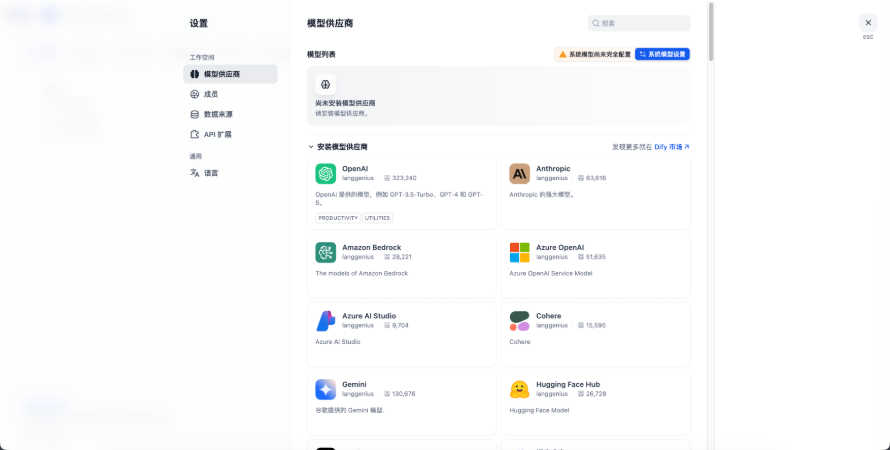
添加大模型:
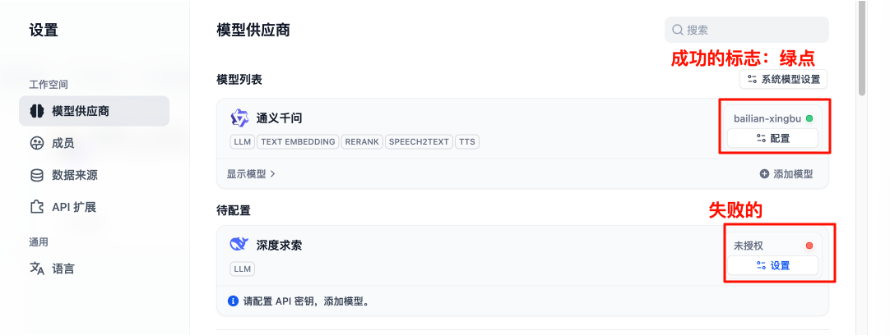
设置默认的大模型:
2 创建一个应用[¶](#2 创建一个应用¶)
在"工作室"页面创建一个空白应用,如下:
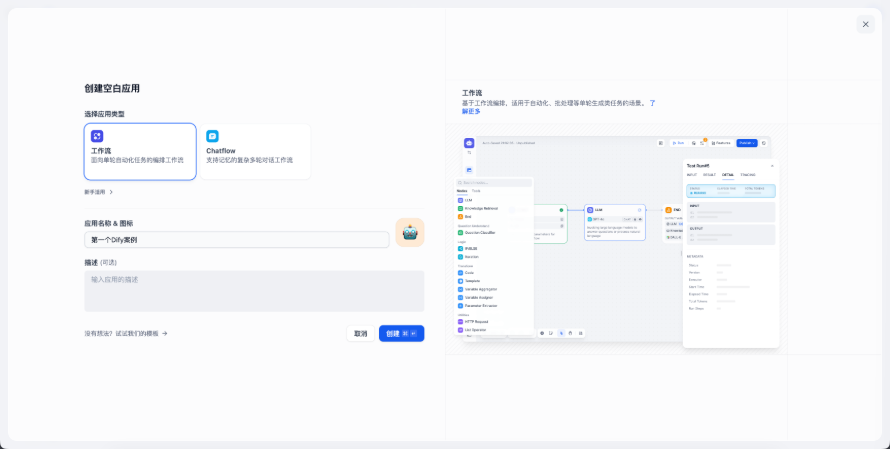
在这里我们可以看到,Dify中"应用"的概念和Coze不同, 这里的应用是工作流或者是对话流, 而不是Coze中完整的智能体或者应用。
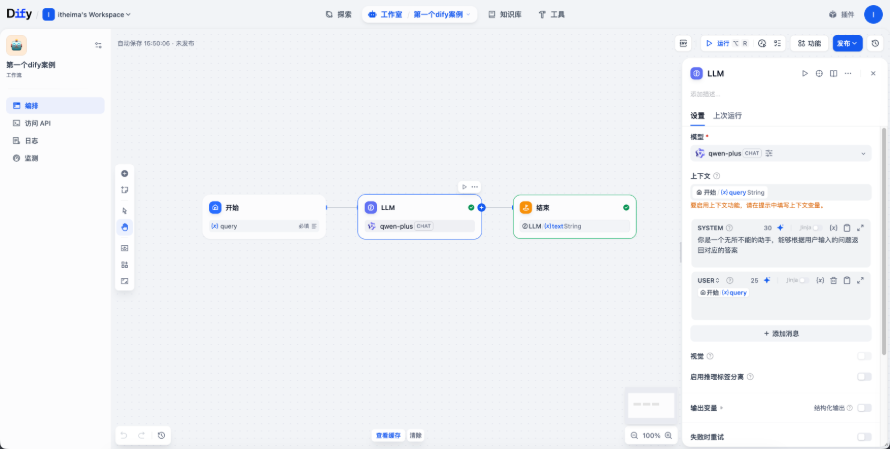
搭建一个简单的工作流:
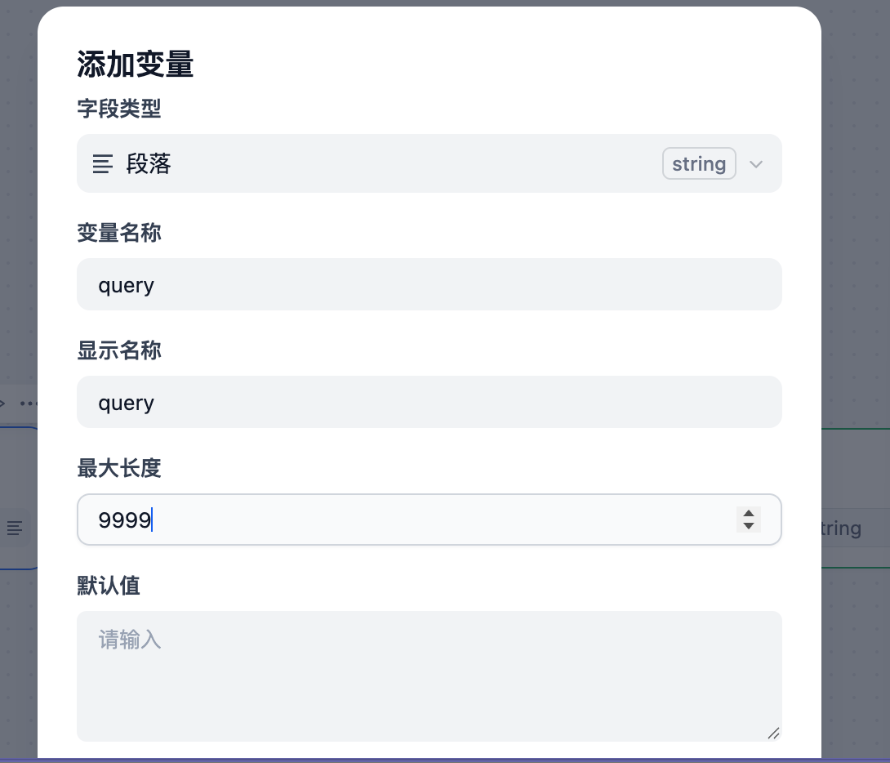
首先,第一步,在"开始"工作流增加一个query字段,如下:
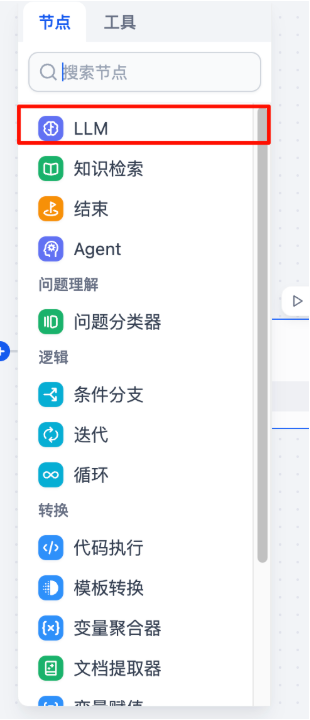
添加一个LLM节点,如下:
设置LLM节点中各变量:
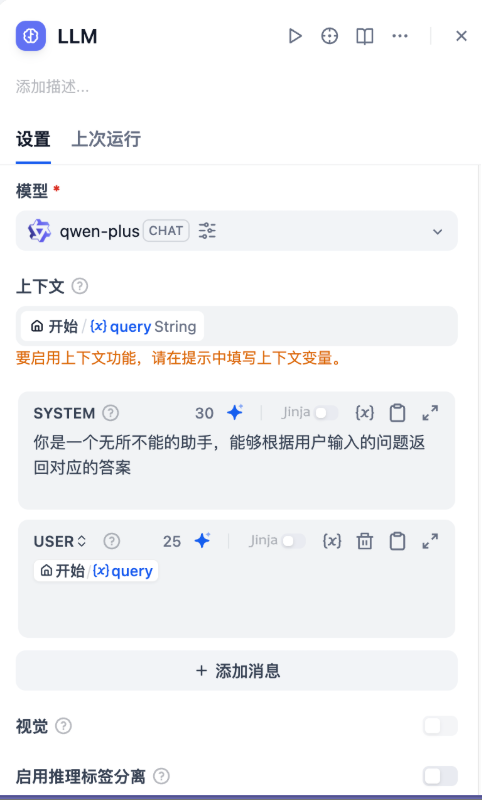
系统提示词:
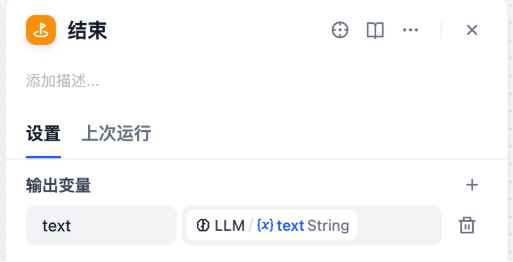
你是一个无所不能的助手,能够根据用户输入的问题返回对应的答案添加一个结束节点,并接收LLM节点的输出作为输入:
3 试运行工作流[¶](#3 试运行工作流¶)
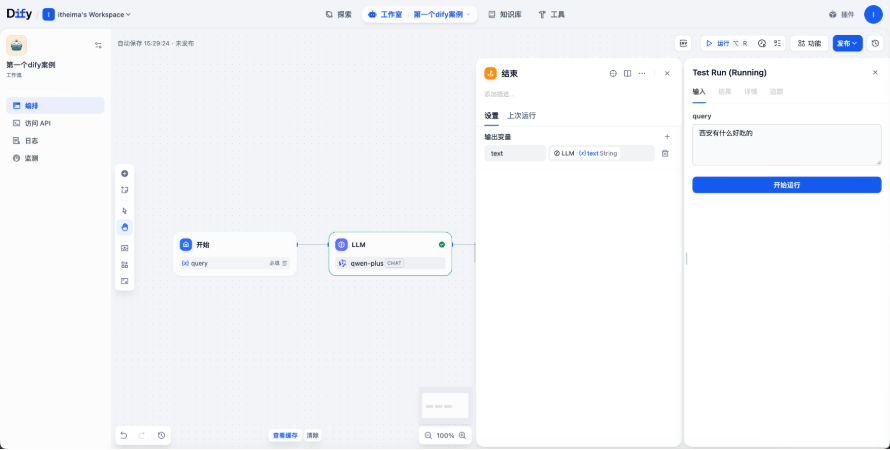
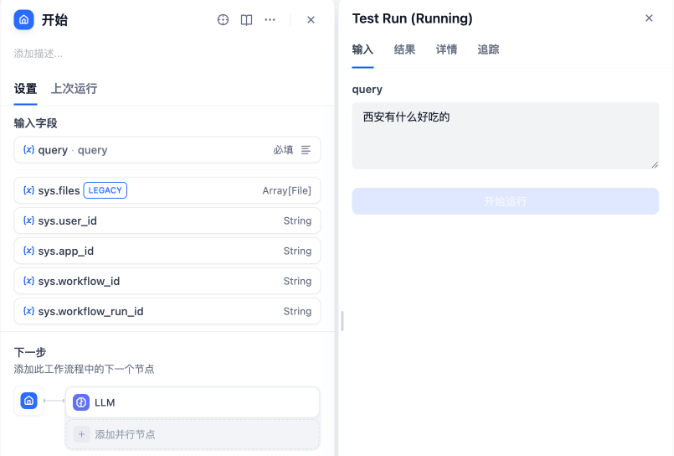
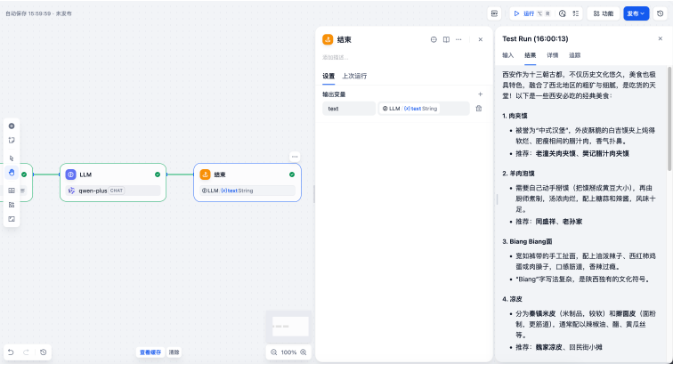
点击试运行,输入
西安有什么好吃的如下图:
结果如下:
四、 Dify和Coze的对比[¶](#四、 Dify和Coze的对比¶)
虽然Dify和Coze看起来都像是基于"工作流",在实际工作中,我们该如何选择?
在以下情况下,果断选择 Coze:
- 身份是新手、运营或内容创作者,想零代码在几分钟内搭建一个AI聊天机器人。
- 核心需求是快速原型验证,或者为抖音、飞书等平台制作一个营销助手、客服机器人。
- 不关心底层技术细节,追求"开箱即用"的流畅体验。
在以下情况下,Dify 是你的更优选择:
- 身份是开发者或企业技术决策者,需要构建复杂、定制化的生产级AI应用(如企业知识库、智能问答系统)。
- 对数据隐私、安全性和合规性有高要求,必须进行私有化部署。
- 希望拥有对模型、工作流和数据的完全控制权,避免被单一生态绑定。
- 技术团队有能力进行二次开发:团队中有开发者,希望基于开源代码进行定制开发,或将AI能力通过API集成到现有业务系统中
简单来说,求快、求简单、个人/轻量级项目,选Coze;求强、求复杂、企业级/定制化需求,选Dify