Flutter for OpenHarmony 跨平台开发:颜色选择器功能实战指南
欢迎加入开源鸿蒙跨平台社区:https://openharmonycrossplatform.csdn.net
一、引言
颜色选择器是设计类应用、绘图工具、主题配置等场景中不可或缺的核心组件。在移动应用开发领域,一个功能完善、交互流畅的颜色选择器能够显著提升用户体验,为用户提供直观便捷的色彩选取能力。随着鸿蒙生态的蓬勃发展,如何高效实现跨平台颜色选择功能,成为开发者关注的技术热点。
Flutter作为Google推出的开源UI框架,凭借其声明式UI编程范式、丰富的组件库以及出色的跨平台性能,为颜色选择器的实现提供了优雅的解决方案。Flutter for OpenHarmony的出现,进一步打通了Flutter应用部署到鸿蒙设备的技术路径,使得开发者能够以一套代码同时覆盖Android、iOS、鸿蒙等多个平台,大幅降低了多端适配的成本。
本文将以颜色选择器功能为例,系统介绍如何使用Flutter for OpenHarmony实现RGB滑块调节、十六进制颜色码生成、预设颜色快速选取、颜色代码复制等功能,为开发者提供完整的技术实现参考。
二、技术背景
2.1 Flutter for OpenHarmony概述
Flutter是Google于2017年发布的开源UI框架,采用Dart语言进行开发。Flutter通过Skia渲染引擎实现自绘,不依赖平台原生组件,从而保证了不同平台上UI的一致性。这种自绘机制使得Flutter应用能够在保持高性能的同时,实现像素级的界面控制。
OpenHarmony是由开放原子开源基金会孵化的开源操作系统项目,旨在构建万物智联的操作系统生态。Flutter for OpenHarmony是Flutter在OpenHarmony平台上的适配实现,通过Platform Embedding机制将Flutter引擎嵌入鸿蒙系统,使Flutter开发者能够将应用无缝部署到鸿蒙设备。
2.2 颜色选择器的技术架构
实现颜色选择器功能涉及以下核心技术要点:
色彩模型转换:RGB色彩模型是数字图像处理中最常用的颜色表示方式,通过红、绿、蓝三个颜色通道的叠加来产生各种颜色。每个通道的取值范围为0至255,三个通道的组合可以产生约1677万种颜色。
十六进制颜色码:十六进制颜色码是Web开发和设计领域的标准颜色表示格式,格式为#RRGGBB,其中RR、GG、BB分别表示红、绿、蓝通道的十六进制值。这种格式简洁明了,便于在设计工具和代码之间传递颜色信息。
状态管理:Flutter采用声明式UI编程范式,通过StatefulWidget管理组件的可变状态。颜色选择器需要实时响应滑块变化,更新颜色预览和十六进制代码,这要求合理设计状态变量和更新机制。
2.3 Flutter与原生鸿蒙开发的对比
| 对比维度 | Flutter for OpenHarmony | 原生鸿蒙开发(ArkTS) |
|---|---|---|
| 编程语言 | Dart | ArkTS |
| UI组件 | Slider组件功能完善 | 需自定义实现滑块 |
| 状态管理 | setState简洁直观 | 需使用@State装饰器 |
| 跨平台能力 | 支持多平台复用 | 仅限鸿蒙平台 |
| 热重载 | 支持开发效率高 | 需重新编译运行 |
三、功能设计
3.1 需求分析
颜色选择器功能的核心需求包括:
- RGB滑块调节:提供红、绿、蓝三个颜色通道的独立滑块控件,支持0至255范围的精确调节
- 实时颜色预览:在滑块调节过程中实时显示当前选中的颜色
- 十六进制代码显示:自动生成并显示当前颜色的十六进制代码
- 颜色代码复制:支持一键复制十六进制颜色码到系统剪贴板
- 预设颜色快速选取:提供常用预设颜色列表,支持快速选取
3.2 数据结构设计
颜色选择器的状态数据相对简洁,主要包含以下状态变量:
dart
double _red = 0;      // 红色通道值
double _green = 0;    // 绿色通道值
double _blue = 0;     // 蓝色通道值
通过计算属性实现颜色对象和十六进制代码的动态生成:
dart
Color get _color => Color.fromRGBO(_red.round(), _green.round(), _blue.round(), 1);
String get _hexCode => '#${_red.round().toRadixString(16).padLeft(2, '0').toUpperCase()}...';
3.3 界面设计
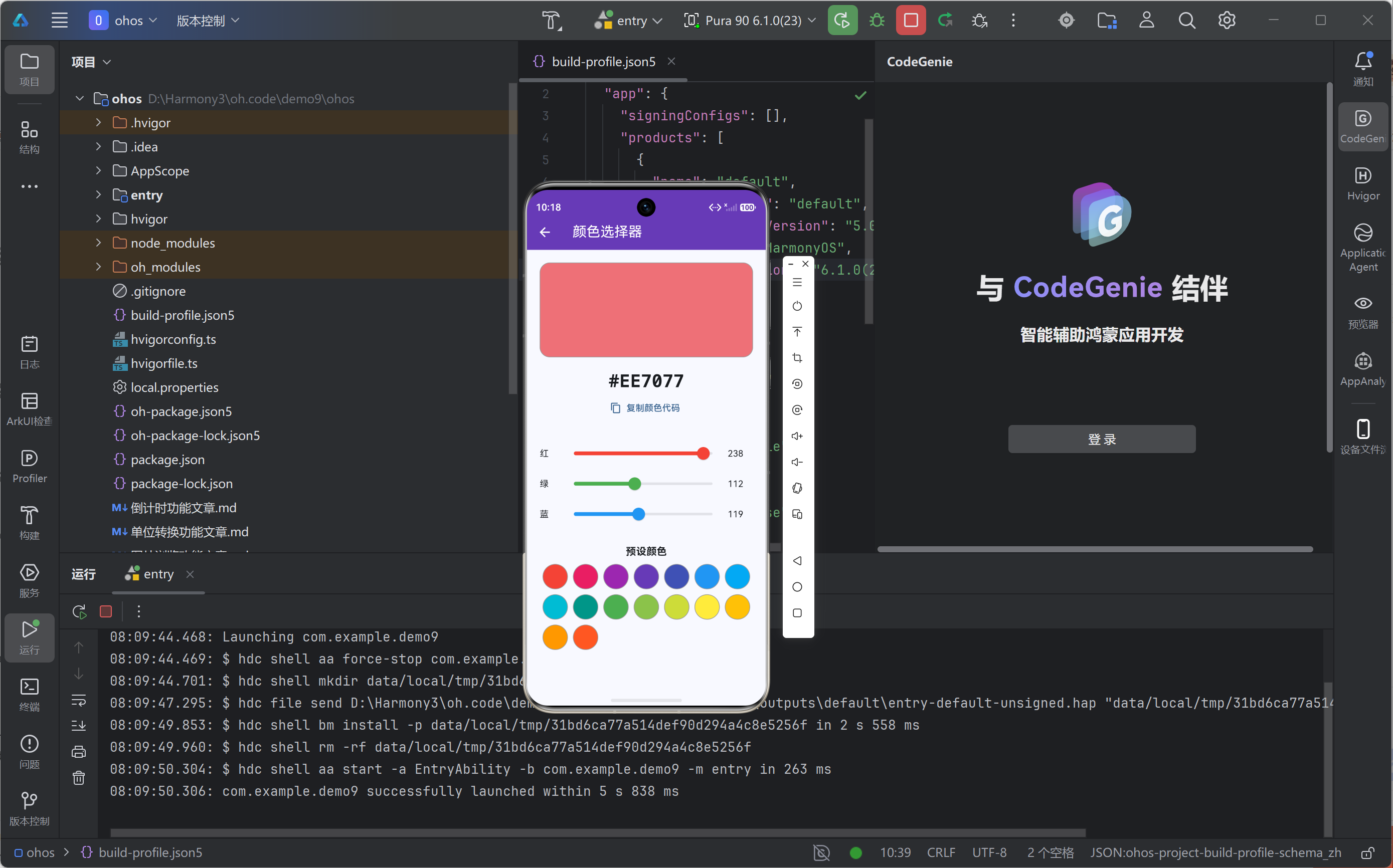
界面采用垂直布局结构,自上而下依次为:
颜色预览区域:大尺寸圆角矩形容器,实时展示当前选中颜色
十六进制代码区域:显示当前颜色的十六进制代码,配合复制按钮
RGB滑块区域:三个独立滑块,分别控制红、绿、蓝通道
预设颜色区域:网格排列的预设颜色圆形按钮
四、核心实现
4.1 状态变量与计算属性
颜色选择器使用三个double类型的状态变量存储RGB通道值,并通过计算属性生成Color对象和十六进制代码:
dart
class _ColorPickerFeatureState extends State<ColorPickerFeature> {
  double _red = 0;
  double _green = 0;
  double _blue = 0;

  Color get _color => Color.fromRGBO(
    _red.round(),
    _green.round(),
    _blue.round(),
    1
  );

  String get _hexCode => '#${_red.round().toRadixString(16).padLeft(2, '0').toUpperCase()}${_green.round().toRadixString(16).padLeft(2, '0').toUpperCase()}${_blue.round().toRadixString(16).padLeft(2, '0').toUpperCase()}';
}
这种设计将颜色数据的存储与展示分离,状态变量仅存储原始RGB值,颜色对象和十六进制代码通过计算属性按需生成,保证了数据的一致性。
4.2 滑块组件封装
将RGB滑块封装为独立的构建方法,提高代码复用性:
dart
Widget _buildSlider(String label, double value, Color color, ValueChanged<double> onChanged) {
  return Row(
    children: [
      SizedBox(width: 30, child: Text(label)),
      Expanded(
        child: Slider(
          value: value,
          min: 0,
          max: 255,
          activeColor: color,
          onChanged: onChanged,
        ),
      ),
      SizedBox(width: 40, child: Text(value.round().toString())),
    ],
  );
}
Slider组件是Flutter提供的Material Design风格滑块控件,支持设置最小值、最大值、当前值和颜色主题。通过ValueChanged回调函数,将滑块值的变化传递给父组件进行状态更新。
4.3 颜色代码复制功能
使用Flutter的Clipboard API实现颜色代码复制功能:
dart
void _copyHex() {
  Clipboard.setData(ClipboardData(text: _hexCode));
  ScaffoldMessenger.of(context).showSnackBar(
    SnackBar(content: Text('已复制: $_hexCode'))
  );
}
Clipboard.setData方法将文本数据写入系统剪贴板,ScaffoldMessenger.showSnackBar方法显示操作反馈提示,这种设计符合Material Design的交互规范。
4.4 预设颜色选择
预设颜色功能通过Wrap组件实现自适应换行的网格布局:
dart
Wrap(
  spacing: 8,
  runSpacing: 8,
  children: [
    Colors.red, Colors.pink, Colors.purple, Colors.deepPurple,
    Colors.indigo, Colors.blue, Colors.lightBlue, Colors.cyan,
    Colors.teal, Colors.green, Colors.lightGreen, Colors.lime,
    Colors.yellow, Colors.amber, Colors.orange, Colors.deepOrange,
  ].map((c) => InkWell(
    onTap: () => setState(() {
      _red = c.r.toDouble();
      _green = c.g.toDouble();
      _blue = c.b.toDouble();
    }),
    child: Container(
      width: 40,
      height: 40,
      decoration: BoxDecoration(
        color: c,
        shape: BoxShape.circle,
        border: Border.all(color: Colors.grey)
      )
    ),
  )).toList(),
)
点击预设颜色按钮时,从Color对象中提取RGB分量值并更新状态变量。Color对象的r、g、b属性返回int类型的颜色分量值,需要转换为double类型以匹配滑块的数据类型。
五、完整代码实现
dart
import 'package:flutter/material.dart';
import 'package:flutter/services.dart';

class ColorPickerFeature extends StatefulWidget {
  const ColorPickerFeature({super.key});

  @override
  State<ColorPickerFeature> createState() => _ColorPickerFeatureState();
}

class _ColorPickerFeatureState extends State<ColorPickerFeature> {
  double _red = 0;
  double _green = 0;
  double _blue = 0;

  Color get _color => Color.fromRGBO(
    _red.round(),
    _green.round(),
    _blue.round(),
    1
  );

  String get _hexCode => '#${_red.round().toRadixString(16).padLeft(2, '0').toUpperCase()}${_green.round().toRadixString(16).padLeft(2, '0').toUpperCase()}${_blue.round().toRadixString(16).padLeft(2, '0').toUpperCase()}';

  void _copyHex() {
    Clipboard.setData(ClipboardData(text: _hexCode));
    ScaffoldMessenger.of(context).showSnackBar(
      SnackBar(content: Text('已复制: $_hexCode'))
    );
  }

  @override
  Widget build(BuildContext context) {
    return Padding(
      padding: const EdgeInsets.all(20),
      child: Column(
        children: [
          Container(
            width: double.infinity,
            height: 150,
            decoration: BoxDecoration(
              color: _color,
              borderRadius: BorderRadius.circular(16),
              border: Border.all(color: Colors.grey)
            ),
          ),
          const SizedBox(height: 16),
          Text(
            _hexCode,
            style: const TextStyle(
              fontSize: 28,
              fontWeight: FontWeight.bold,
              fontFamily: 'monospace'
            )
          ),
          TextButton.icon(
            icon: const Icon(Icons.copy),
            label: const Text('复制颜色代码'),
            onPressed: _copyHex
          ),
          const SizedBox(height: 24),
          _buildSlider('红', _red, Colors.red, (v) => setState(() => _red = v)),
          _buildSlider('绿', _green, Colors.green, (v) => setState(() => _green = v)),
          _buildSlider('蓝', _blue, Colors.blue, (v) => setState(() => _blue = v)),
          const SizedBox(height: 24),
          const Text('预设颜色', style: TextStyle(fontSize: 16, fontWeight: FontWeight.bold)),
          const SizedBox(height: 8),
          Wrap(
            spacing: 8,
            runSpacing: 8,
            children: [
              Colors.red, Colors.pink, Colors.purple, Colors.deepPurple,
              Colors.indigo, Colors.blue, Colors.lightBlue, Colors.cyan,
              Colors.teal, Colors.green, Colors.lightGreen, Colors.lime,
              Colors.yellow, Colors.amber, Colors.orange, Colors.deepOrange,
            ].map((c) => InkWell(
              onTap: () => setState(() {
                _red = c.r.toDouble();
                _green = c.g.toDouble();
                _blue = c.b.toDouble();
              }),
              child: Container(
                width: 40,
                height: 40,
                decoration: BoxDecoration(
                  color: c,
                  shape: BoxShape.circle,
                  border: Border.all(color: Colors.grey)
                )
              ),
            )).toList(),
          ),
        ],
      ),
    );
  }

  Widget _buildSlider(String label, double value, Color color, ValueChanged<double> onChanged) {
    return Row(
      children: [
        SizedBox(width: 30, child: Text(label)),
        Expanded(
          child: Slider(
            value: value,
            min: 0,
            max: 255,
            activeColor: color,
            onChanged: onChanged,
          ),
        ),
        SizedBox(width: 40, child: Text(value.round().toString())),
      ],
    );
  }
}
六、运行效果
七、关键技术点解析
7.1 Slider组件的使用
Flutter的Slider组件是实现颜色选择器的核心控件。Slider提供了丰富的配置选项:
dart
Slider(
  value: value,           // 当前值
  min: 0,                 // 最小值
  max: 255,               // 最大值
  activeColor: color,     // 激活状态颜色
  onChanged: onChanged,   // 值变化回调
)
Slider组件支持拖动和点击两种交互方式,用户可以通过拖动滑块或点击轨道快速定位目标值。onChanged回调在用户交互过程中持续触发,实现颜色的实时更新。
7.2 十六进制颜色码转换
将RGB分量值转换为十六进制颜色码需要使用Dart的toRadixString方法:
dart
_red.round().toRadixString(16).padLeft(2, '0').toUpperCase()toRadixString(16)将整数转换为十六进制字符串,padLeft(2, '0')确保结果为两位字符(例如将F补齐为0F),toUpperCase()将字母转换为大写形式,符合设计领域的通用规范。
7.3 Clipboard剪贴板操作
Flutter提供了跨平台的剪贴板API,通过Clipboard.setData方法写入数据:
dart
import 'package:flutter/services.dart';

Clipboard.setData(ClipboardData(text: _hexCode));
需要导入flutter/services.dart包。ClipboardData类支持多种数据类型,文本数据通过text参数传递。在鸿蒙平台上,Flutter的Clipboard API通过Platform Channel与原生剪贴板服务交互,实现跨平台的数据共享。
7.4 Wrap组件与自适应布局
预设颜色区域使用Wrap组件实现自适应换行布局:
dart
Wrap(
  spacing: 8,      // 水平间距
  runSpacing: 8,   // 行间距
  children: [...],
)
Wrap组件在空间不足时自动换行,非常适合展示数量不确定的标签、按钮等元素。相比GridView,Wrap不需要预先指定列数,布局更加灵活。
八、鸿蒙平台适配要点
8.1 项目配置
Flutter for OpenHarmony项目需要在pubspec.yaml中配置基本项目信息:
yaml
name: demo9
description: "A new Flutter project."
publish_to: 'none'

version: 1.0.0+1

environment:
  sdk: ^3.6.2

dependencies:
  flutter:
    sdk: flutter
  cupertino_icons: ^1.0.8
8.2 构建与部署
在项目根目录执行以下命令构建鸿蒙应用:
bash
flutter build ohos构建产物位于ohos/entry/build/outputs/default/目录下,生成.hap格式的鸿蒙应用包。通过DevEco Studio或hdc工具可以将应用安装到鸿蒙设备进行测试。
8.3 平台特性兼容
Flutter for OpenHarmony在渲染层面与Android、iOS平台保持一致,使用Skia引擎进行自绘。颜色选择器功能使用的Slider、Container、Wrap等组件均为Flutter基础组件,在鸿蒙平台上具有良好的兼容性,无需额外的平台适配代码。
九、扩展与优化方向
9.1 功能扩展
当前实现的颜色选择器可以进一步扩展以下功能:
透明度通道:增加Alpha通道滑块,支持RGBA颜色模式
HSL色彩模式:提供HSL(色相、饱和度、亮度)选择模式,更符合人类对颜色的认知习惯
颜色历史记录:保存用户最近选择的颜色,便于重复使用
颜色名称显示:对于接近标准颜色的选取,显示对应的颜色名称
9.2 性能优化
颜色选择器的性能优化可以从以下方面入手:
防抖处理:滑块拖动过程中频繁触发setState可能导致性能问题,可以引入防抖机制
组件缓存:预设颜色按钮列表可以使用const构造函数进行缓存,减少重建开销
十、总结
本文详细介绍了使用Flutter for OpenHarmony实现颜色选择器功能的完整过程。通过RGB滑块调节、十六进制颜色码生成、预设颜色快速选取等功能的实现,展示了Flutter跨平台开发的技术优势和鸿蒙生态的应用潜力。
Flutter for OpenHarmony为开发者提供了一条高效的多端开发路径,开发者可以充分利用Flutter丰富的组件生态和声明式UI编程范式,快速构建适配鸿蒙设备的应用程序。颜色选择器作为设计类应用的基础组件,其实现方案可以为类似功能的开发提供参考。