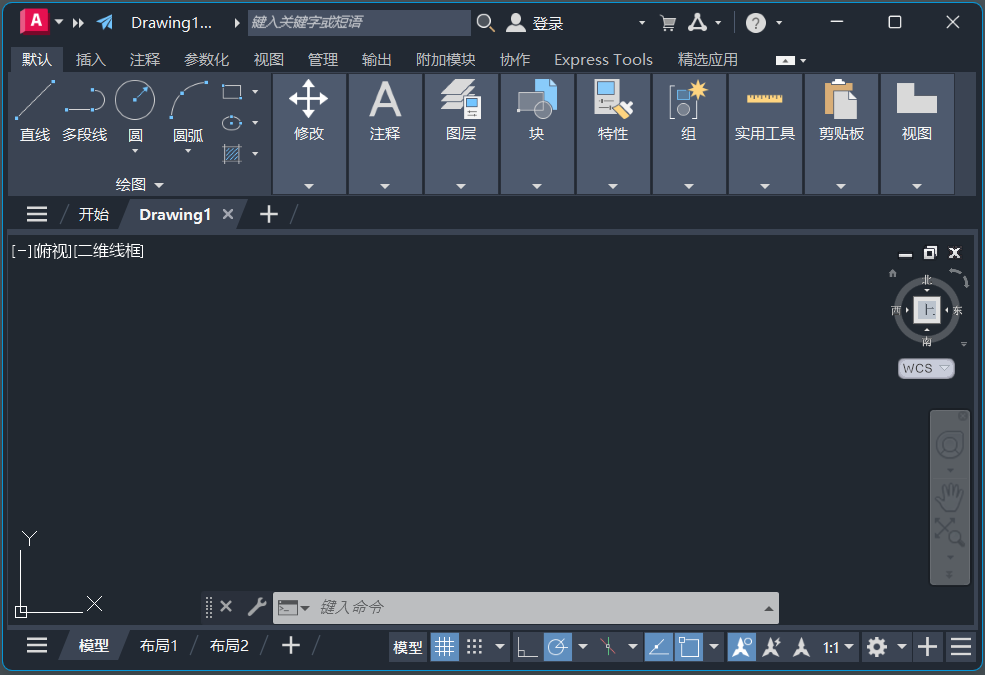
软件介绍:
AutoCAD是Autodesk(欧特克)公司首次于1982年开发的自动计算机辅助设计软件,用于二维绘图、详细绘制、设计文档和基本三维设计,现已经成为国际上广为流行的绘图工具。AutoCAD具有良好的用户界面,通过交互菜单或命令行方式便可以进行各种操作。它的多文档设计环境,让非计算机专业人员也能很快地学会使用。在不断实践的过程中更好地掌握它的各种应用和开发技巧,从而不断提高工作效率。AutoCAD具有广泛的适应性,它可以在各种操作系统支持的微型计算机和工作站上运行。
资源下载:
打开网站搜索:AutoCAD
安装包获取方式 https://gitcode.com/gssw66/huoqufangshi/blob/main/README.md打开网站搜索:AutoCAD
安装教程:
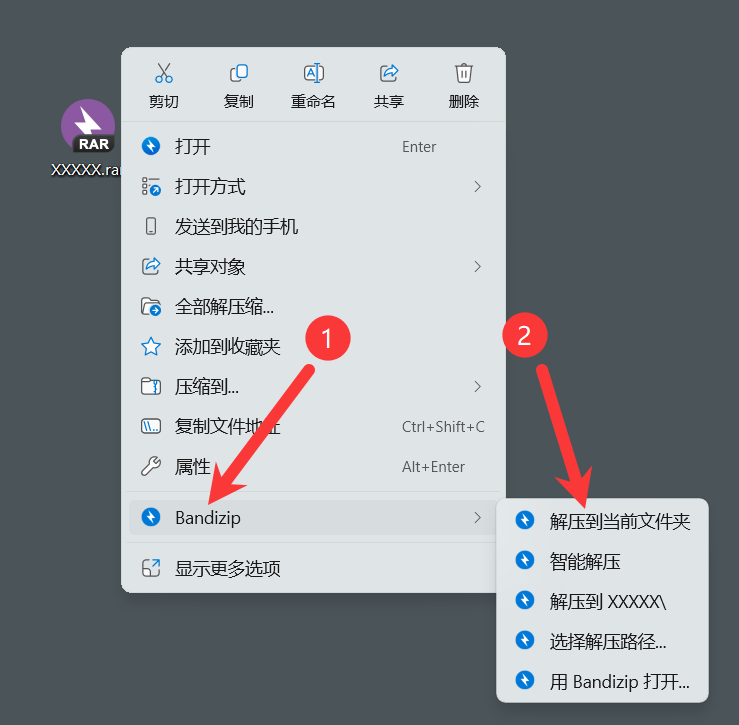
01,找到并选中下载好的AutoCAD 2027压缩包,点击鼠标右键,点击压缩软件,点击"解压到当前文件夹"
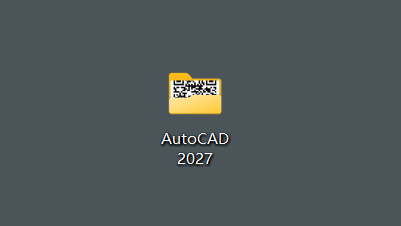
02,打开解压好的"AutoCAD 2027"文件夹
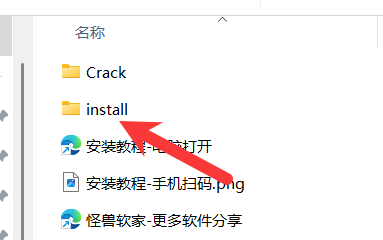
03,双击打开"install"文件夹
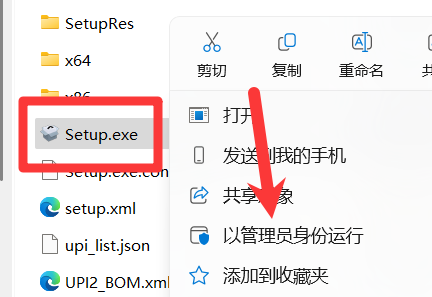
04,找到并选中"Setup.exe"安装程序,点击鼠标右键,点击"以管理员身份运行"
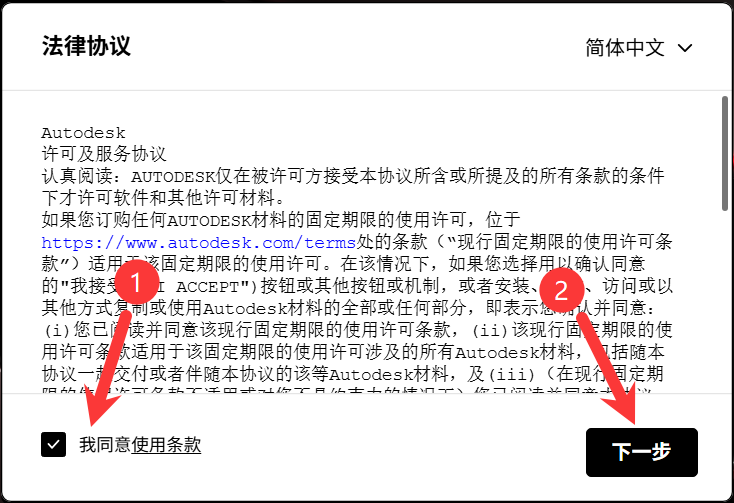
05,勾选"我同意使用条款",点击"下一步"
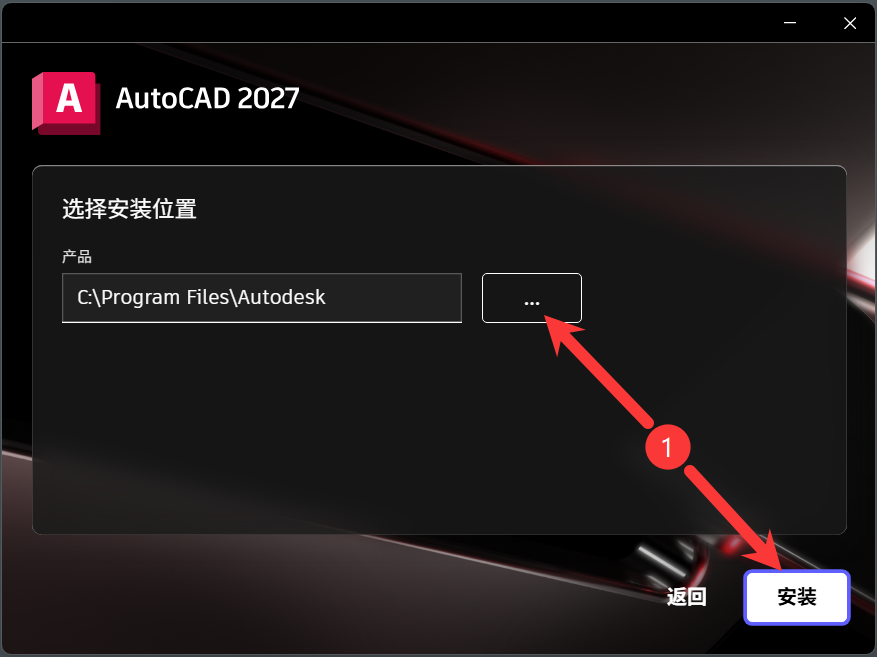
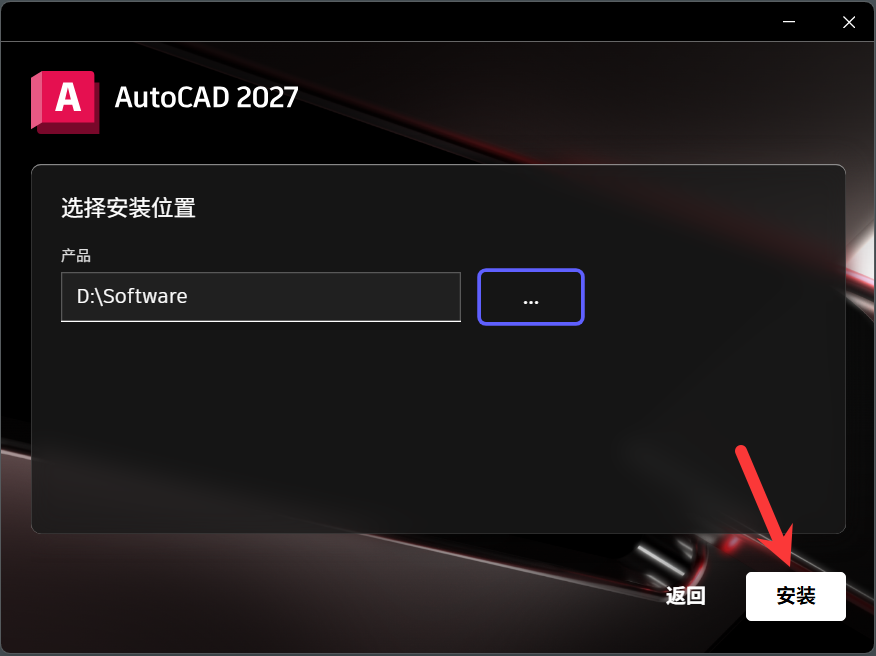
06,无须更改安装位置,点击"安装",然后跳转到第09步,如需更改安装位置,点击"..."。本例安装在D盘。
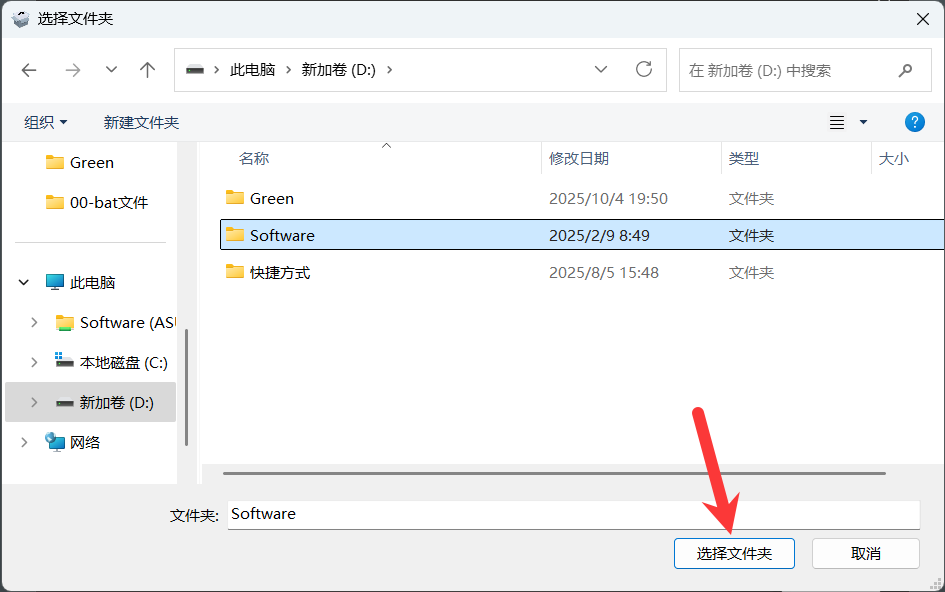
07,自行选择安装路径(安装路径不要出现中文),点击"选择文件夹"
08,点击"安装"
09,耐心等待安装完成

10,点击右上角的"X"关闭

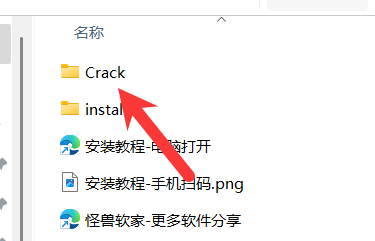
11,打开之前解压好的"AutoCAD 2027"文件夹,双击打开"Crack"文件夹
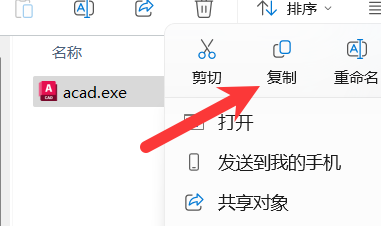
12,找到并选中"acad.exe"文件,点击鼠标右键,点击"复制",或者使用快捷键"Ctrl"+"C"复制
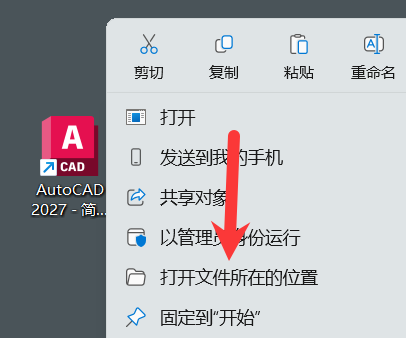
13,在桌面找到并选中AutoCAD软件图标,点击鼠标右键,点击"打开文件所在的位置"
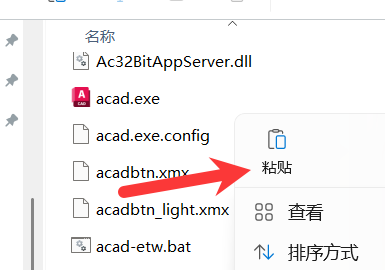
14,在打开的文件夹空白处,点击鼠标右键,点击"粘贴",或者使用快捷键"Ctrl"+"V"粘贴
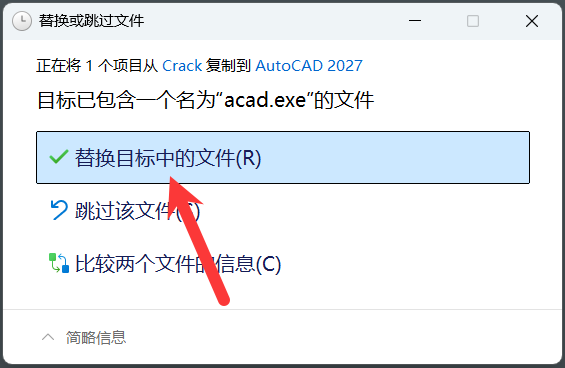
15,点击"替换目标中的文件"
16,在桌面找到AutoCAD图标,运行AutoCAD软件
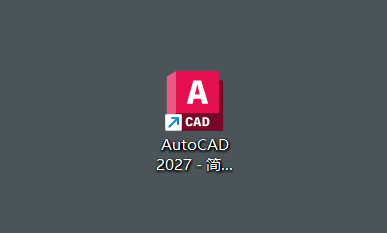
17,软件安装完成,打开软件如下