DevOps详解与监控方法论 https://blog.csdn.net/xiaochenxihua/article/details/157059743
Git实践------GitLab服务器的部署与使用https://blog.csdn.net/xiaochenXIHUA/article/details/160722357
一、 CI/CD与Jenkins介绍
1.1、CI/CD是什么
CI/CD(持续集成/持续交付(部署)) ,简单的说:就是一套自动化流程,让代码写完就能自动编译、测试、打包、部署上线,不用人工一步步操作。
| 专业名词 | 说明 |
|---|---|
| CI | 全称:Continuous Integration;又叫【持续集成】。 1. 开发者频繁提交代码到仓库; 2. 系统自动拉取 → 编译 → 单元测试 → 代码检查; 3. 目的:尽早发现 bug,保证代码质量,避免最后集成时一堆问题; |
| CD | 《1》全称:Continuous Delivery;又叫【持续交付】: 1. CI 通过后,自动打包、生成可发布版本; 2. 部署到测试 / 预发环境; 3. 最后人工点一下才上生产; 《2》全称:Continuous Deployment;又叫【持续部署】: 1. 比交付更进一步; 2. 测试通过后全自动部署到生产环境,无需人工确认; 两者都是自动化部署(Automated Deployment)的概念。 |
总结起来:CI 保证代码没问题,CD 自动把代码发到线上。
平时大家说的 CI/CD 流水线,就是从提交代码到上线的一整套自动化流程。
1.2、Jenkins介绍
1.2.1、Jenkins是什么
Jenkins 是一款开源、免费、最流行的自动化构建与 CI/CD 工具,用 Java 开发,用来自动完成代码的构建、测试、打包、部署等一系列重复工作。
1.2.2、Jenkins有啥用
一句话总结:Jenkins能帮你把 "写完代码 → 打包 → 测试 → 部署" 这一整套流程全自动跑起来,不用人工点鼠标。
| Jenkins具体可做内容 | 说明 |
|---|---|
| 自动拉取代码 | Git、SVN 提交代码后,Jenkins 自动拉取最新代码。 |
| 自动构建 / 编译 | Java (Maven/Gradle)、Node.js、Python、Go 等项目自动编译、打包。 |
| 自动测试 | 单元测试、接口测试、自动化测试自动执行,失败直接告警。 |
| 自动代码检查 | SonarQube 代码质量扫描、规范检查。 |
| 自动部署 | 自动发到测试环境、预发环境、生产环境。 |
| 定时任务 / 触发任务 | 定时构建、代码提交触发、手动触发。 |
| 可视化流水线 | 清晰看到每一步是否成功,失败定位问题。 |
1.2.3、Jenkins的适用场景
几乎所有需要自动化构建、测试、部署的场景都能用Jenkins。
| Jenkins适用场景 | 说明 |
|---|---|
| Java 项目(最主流) | Spring Boot、Maven/Gradle 项目自动打包部署。 |
| 前后端分离项目 | Vue/React 自动构建 dist,Nginx 部署。 |
| 微服务架构 | 多个服务批量自动构建、批量发布。 |
| 移动端自动化打包 | Android/iOS 自动打包 IPA/APK。 |
| 测试自动化 | 接口自动化、UI 自动化每日定时执行。 |
| 多环境部署 | 开发 / 测试 / 预发 / 生产环境一键或自动发布。 |
| 企业内部统一发布平台 | 替代人工上传、手动重启、手动执行脚本。 |
1.2.4、Jenkins的优缺点
Jenkins的优缺点一句话总结:
- 优点:强大、灵活、插件多、生态无敌、免费。
- 缺点:笨重、耗资源、界面老、配置易乱、云原生体验一般。
| Jenkins优点 | Jenkins缺点 |
|---|---|
| 1-完全开源免费✅ 无 license 费用,企业、个人随便用。 | 1-界面老旧、不好看❌ 典型传统 Java 项目风格,现代感弱,新手觉得丑且复杂。 |
| 2-插件极其丰富✅ 官方插件中心几千个插件,Git、Maven、Docker、K8s、Sonar、钉钉 / 企业微信通知等全都支持。 | 2-内存占用大、吃资源❌ 插件装多了容易卡顿、内存溢出,需要经常优化 JVM 参数。 |
| 3-跨平台✅ Windows、Linux、macOS 都能跑。 | 3-配置复杂,容易乱❌ 自由风格任务多了以后,配置散、难维护、难以版本化。 |
| 4-灵活度极高✅ 支持自由风格任务、Pipeline 流水线(Jenkinsfile),能写代码控制整个流程。 | 4-插件质量参差不齐❌ 有些插件没人维护,存在兼容问题、bug、安全漏洞。 |
| 5-生态成熟,资料超多✅ 遇到问题几乎都能搜到解决方案,学习成本相对低。 | 5-安全问题较多❌ 不做好权限、防火墙,容易被入侵挖矿。 |
| 6-支持分布式构建✅ 可以加多台 Jenkins Agent 并行构建,提高速度。 | 6-Pipeline 语法学习成本不低❌ 写 Declarative Pipeline 虽然强大,但语法细节多,新手容易踩坑。 |
| 7-高度可定制✅ 从构建、测试、部署到通知、权限、界面都能改。 | 7-不云原生❌ 相比 GitLab CI、GitHub Actions、Tekton 等,Jenkins 不是为云、容器设计的,在 K8s 环境里略显笨重。 |
1.3、CI/CD与Jenkins总结
- Jenkins = 自动化流水线工具
- CI/CD = 理念 / 流程
- Jenkins 是实现 CI/CD 最常用的工具
二、Jenkins的安装部署
2.1、Jenkins的安装要求
在Linux中安装Jenkinshttps://www.jenkins.io/doc/book/installing/linux/
| Linux中安装Jenkins要求 | 说明 |
|---|---|
| 硬件要求 | 最低要求:256MB内存、1GB硬盘存储空间; 小团队要求:4GB内存、50GB硬盘存储空间; |
| 软件需求 | Java 8、java11、java17 ( JRE 或者 JDK 都可以): 《1》从Jenkins 2.357(2022年6月28日发布)和2.361.1 LTS版本开始,Jenkins需要 Java11或更高版本。 《2》从Jenkins 2.355(2022年6月14日发布)和Jenkins2.346.1LTS(2022年6月22日发布)开始,Jenkins支持Java 17。 |
2.2、Linux中安装Jenkins
有两种安装方法 (如下两种方法二选一即可):
《1》直接在线安装Jenkins,简单便捷;
《2》离线环境手动安装(需要手动配置java环境与jenkins);
2.2.1、红帽系系统在线安装Jenkins
bash
#【Jenkins官方文档提供的】在红帽系系统(Centos7.9)在线安装Jenkins方法

#1-配置jenkins安装源
wget -O /etc/yum.repos.d/jenkins.repo \
    https://pkg.jenkins.io/rpm/jenkins.repo
#系统里所有已安装的软件包,更新到官方仓库里最新的版本【生产环境不建议执行】
#yum upgrade
#安全更新做法(只升级 Jenkins 这一个包,最安全!)
yum update jenkins -y

#2-添加jenkins的依赖包并安装jenkins
yum install fontconfig java-21-openjdk
yum install jenkins
systemctl daemon-reload
2.2.2、红帽系系统离线安装jenkins
bash
#在红帽系统(Centos7.9)离线安装Jenkins

#1-手动安装配置jenkins所需的jdk环境(openjdk21)

#2-下载jenkins的最新稳定版war包(如:2.55.1)【虽然Jenkins提供了Windows、Linux、OS X等各种安装程序,但是,这些安装程序都没有war包好用】
mkdir -p /data/jenkins/data
wget https://get.jenkins.io/war-stable/2.555.1/jenkins.war -c -P /data/jenkins
cd /data/jenkins/

#3-配置jenkins的程序运行目录【JENKINS_HOME用于设置JENKINS程序的运行目录,默认是运行JENKINS用户下的.jenkins目录下。这里指定到/data/jenkins/data目录下】
vi /etc/profile
#【/etc/profile】文件末尾添加jenkins程序运行目录配置
export JENKINS_HOME=/data/jenkins/data
#添加完成后让配置生效
source /etc/profile

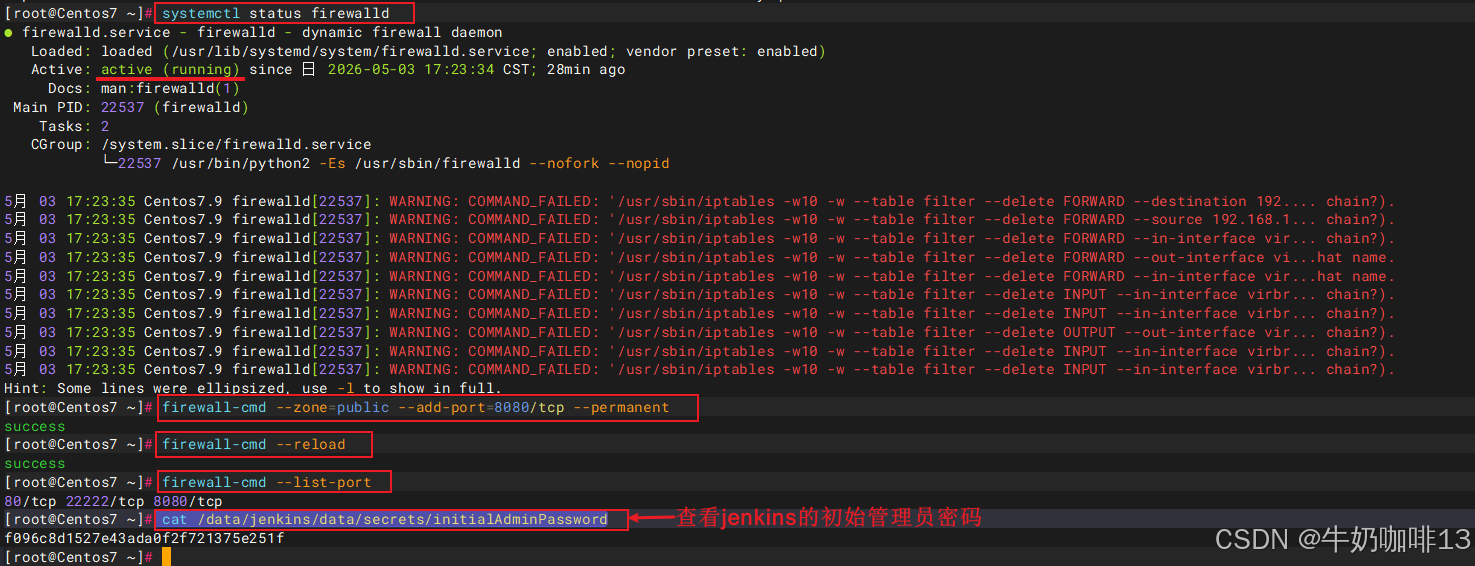
#4-添加防火墙的放行端口(8080)
systemctl status firewalld
firewall-cmd --zone=public --add-port=8080/tcp --permanent
firewall-cmd --reload
firewall-cmd --list-port

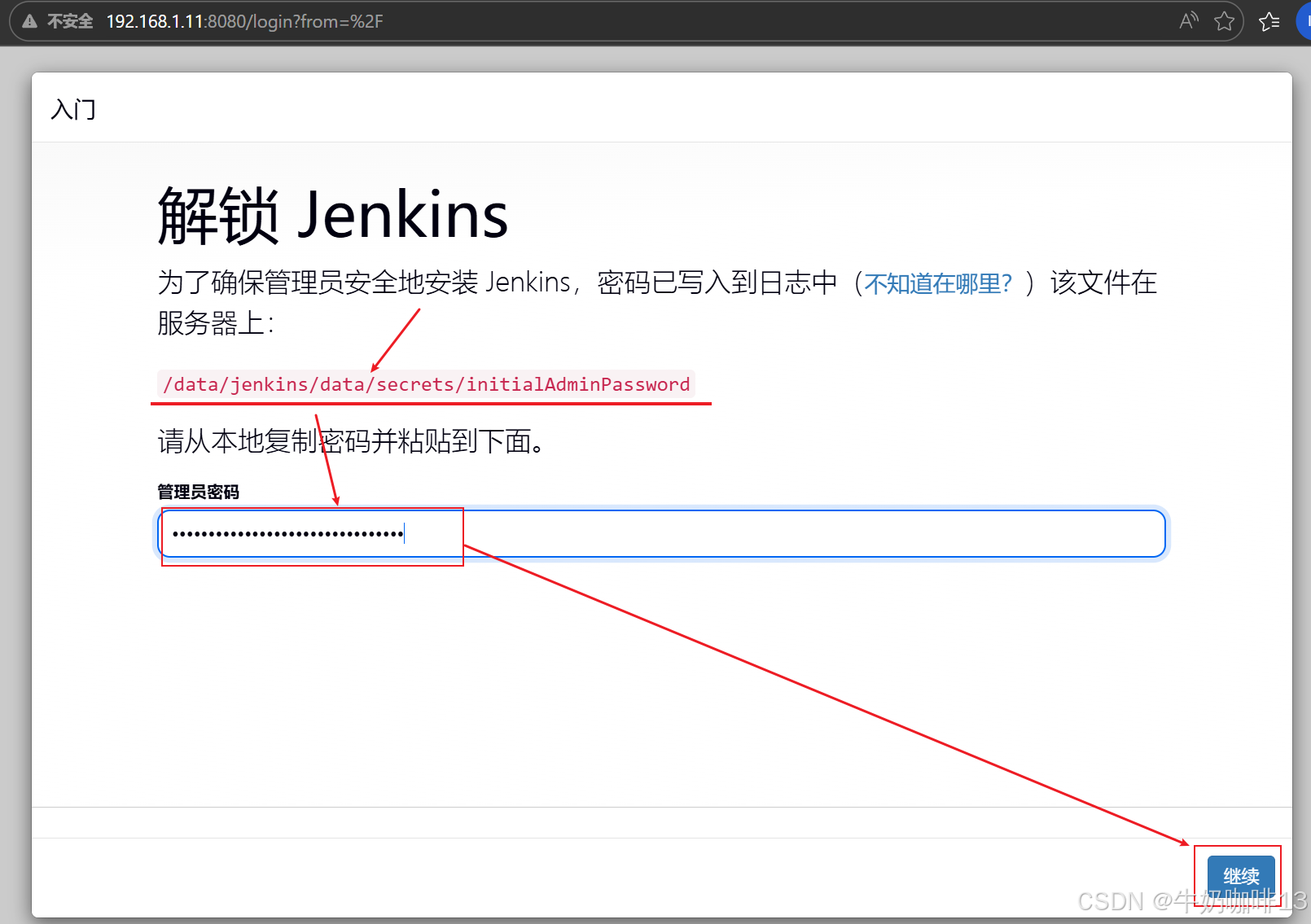
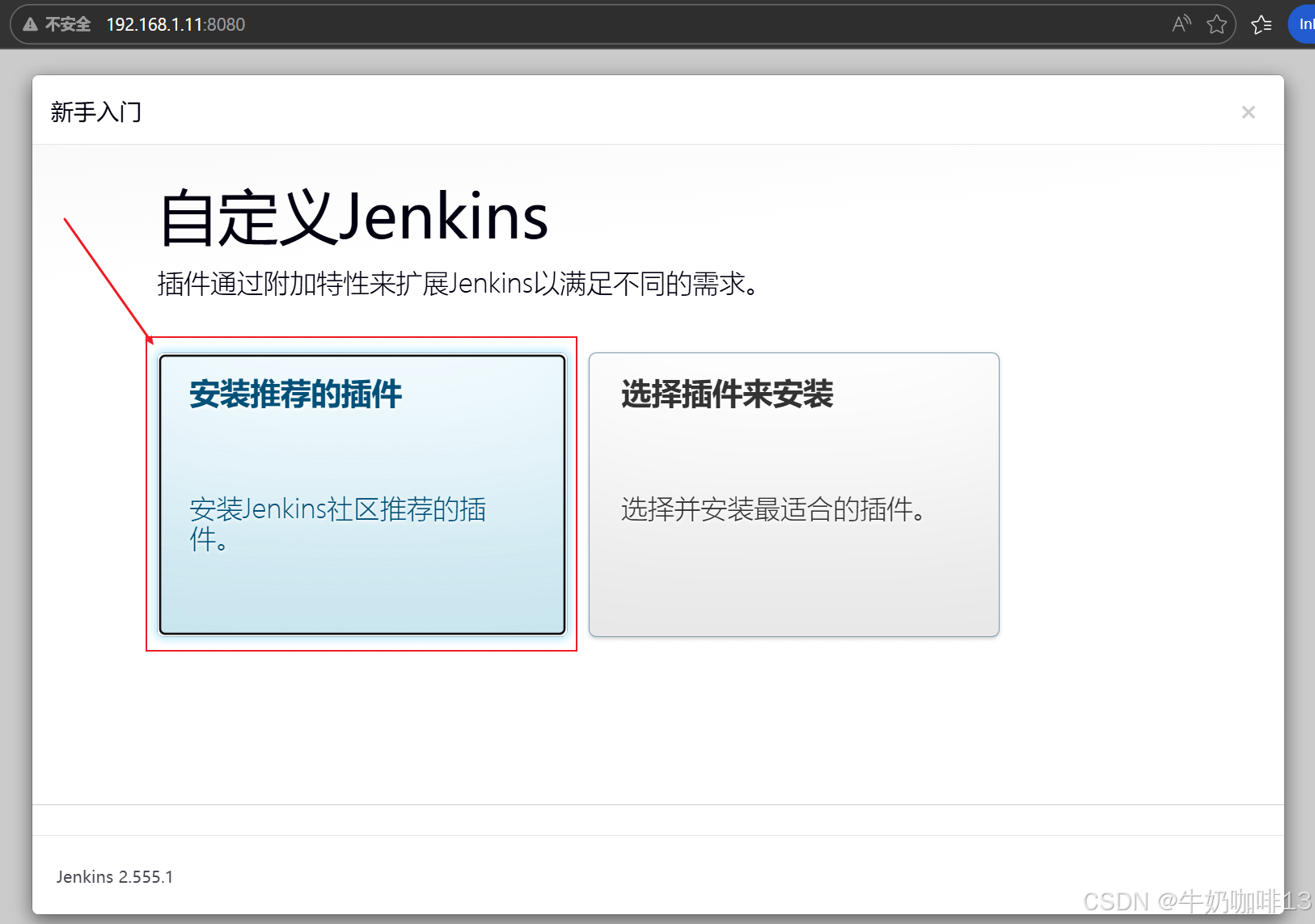
#5-运行jenkins的war包;然后在浏览器输入【http://ip:8080】
#根据web界面提示获取初始密码【cat /data/jenkins/data/secrets/initialAdminPassword】
nohup java -jar jenkins.war &


#6-配置jenkins为systemd服务,实现开机自启
vi /etc/systemd/system/jenkins.service
#【/etc/systemd/system/jenkins.service】文件的完整内容如下:
[Unit]
Description=Jenkins Service
After=network.target

[Service]
# 绝对路径Java + 正确指定JENKINS_HOME
ExecStart=/data/openjdk2109010/bin/java -jar -DJENKINS_HOME=/data/jenkins/data /data/jenkins/jenkins.war --httpPort=8080

# 重启策略
Restart=always
RestartSec=3

# 用户
User=root
Group=root

# 工作目录(和环境变量统一)
WorkingDirectory=/data/jenkins/data

[Install]
WantedBy=multi-user.target

#设置开机自启
systemctl daemon-reload
systemctl enable jenkins
systemctl start jenkins这是红帽官网提供的OpenJDK下载网址,在这里可以查找到对应的java jdk包下载(注意:这些OpenJDK 包的下载需要用账号登录红帽官网后才能下载):
bash
#手动安装openjdk21实操流程(其余版本的Jdk安装方法也一样)
#1-检查Linux支持的jdk环境(若没有jdk21则无法使用yum安装,需手动安装)
yum list | grep jdk

#2-下载openjdk21的压缩包【注意:这个openjdk的下载链接需要自己到红帽官网获取,我这里提供的会失效】
wget https://access.cdn.redhat.com/content/origin/files/sha256/1a/1ae9385bde47c7928dc9b328eee8771e5f3ab94f425d19940fe7b105ac882bce/java-21-openjdk-21.0.9.0.10-1.portable.jdk.x86_64.tar.xz?_auth_=1761740868_99dc162417e4a3dd4e27ea8b7bc669e9 -c 0 -P /data

#3-解压openjdk21并修改名称
cd /data/
tar -xvf 'java-21-openjdk-21.0.9.0.10-1.portable.jdk.x86_64.tar.xz?_auth_=1761740868_99dc162417e4a3dd4e27ea8b7bc669e9'
mv java-21-openjdk-21.0.9.0.10-1.portable.jdk.x86_64 openjdk2109010

#4-编辑环境配置文件并添加openjdk21的环境变量
vi /etc/profile
#openjdk21 enviroment
export JAVA_HOME=/data/openjdk2109010
export JRE_HOME=$JAVA_HOME/jre
export CLASSPATH=.:$JAVA_HOME/lib:$JRE_HOME/lib
export PATH=$JAVA_HOME/bin:$PATH

#5-让修改的环境变量生效
source /etc/profile

#6-查看java版本信息
echo $JAVA_HOME
echo $PATH
java -version


#7-安装openjdk21对应的jre
#7.1-下载openjdk21对应的jre二进制压缩包
wget https://access.cdn.redhat.com/content/origin/files/sha256/7e/7e3a9fccc57747b82be044096d7a10ebfd6ef6333e3fe351bcfb4dd8a44abbcc/java-21-openjdk-21.0.9.0.10-1.portable.jre.x86_64.tar.xz?_auth_=1761741095_3bd83086c5c03e98940d93d72265bed6 -c o -P /data

#7.2-进入/data目录并解压下载好的jre21包
cd /data
tar -xvf 'java-21-openjdk-21.0.9.0.10-1.portable.jre.x86_64.tar.xz?_auth_=1761741095_3bd83086c5c03e98940d93d72265bed6'

#7.3-将解压好的jre17复制一份到openjdk21目录中并修改名字为jre
cp -r java-21-openjdk-21.0.9.0.10-1.portable.jre.x86_64 openjdk2109010/
cd openjdk2109010/
mv java-21-openjdk-21.0.9.0.10-1.portable.jre.x86_64 jre

#7.4-查看jre的路径信息
echo $JRE_HOME
bash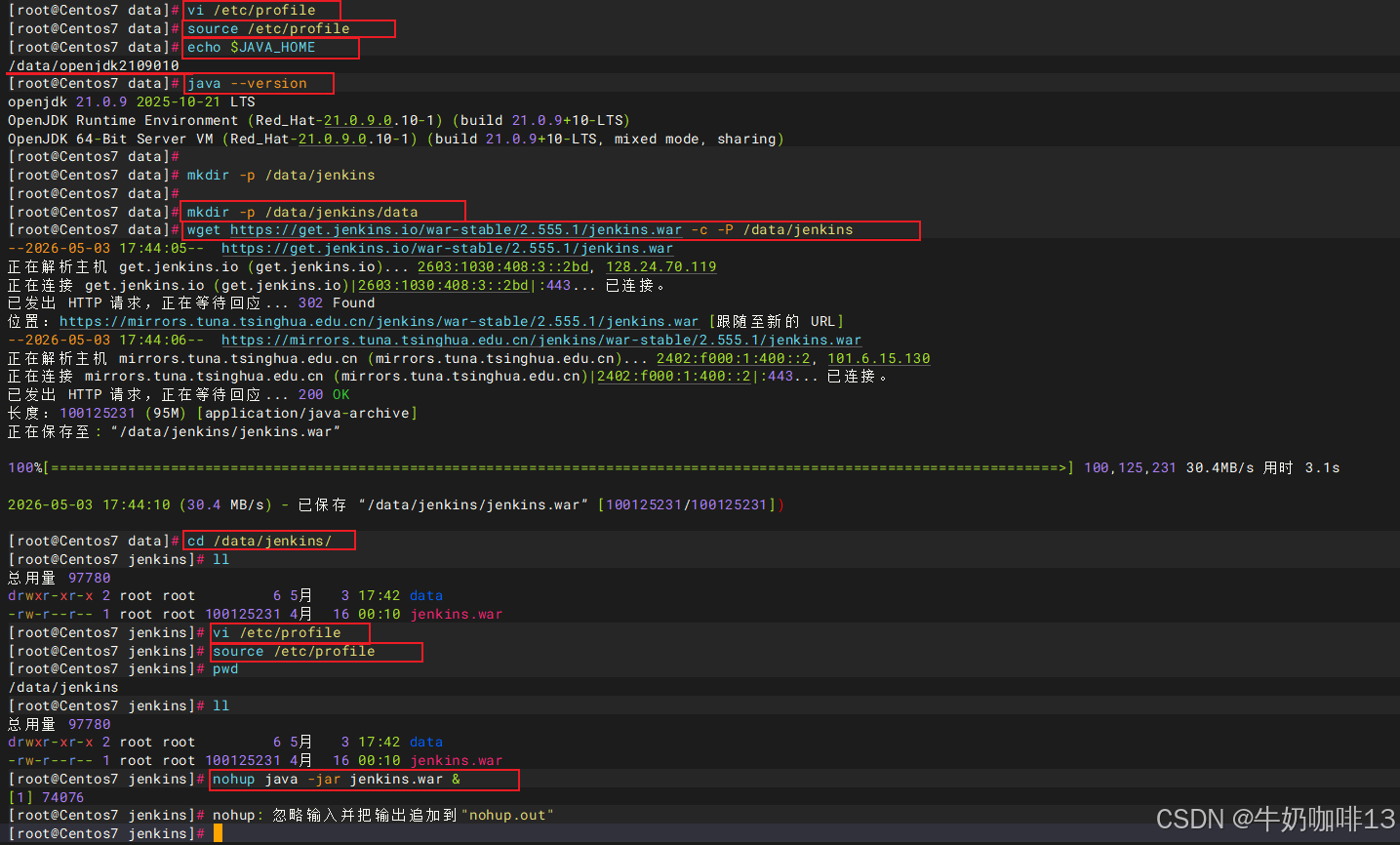
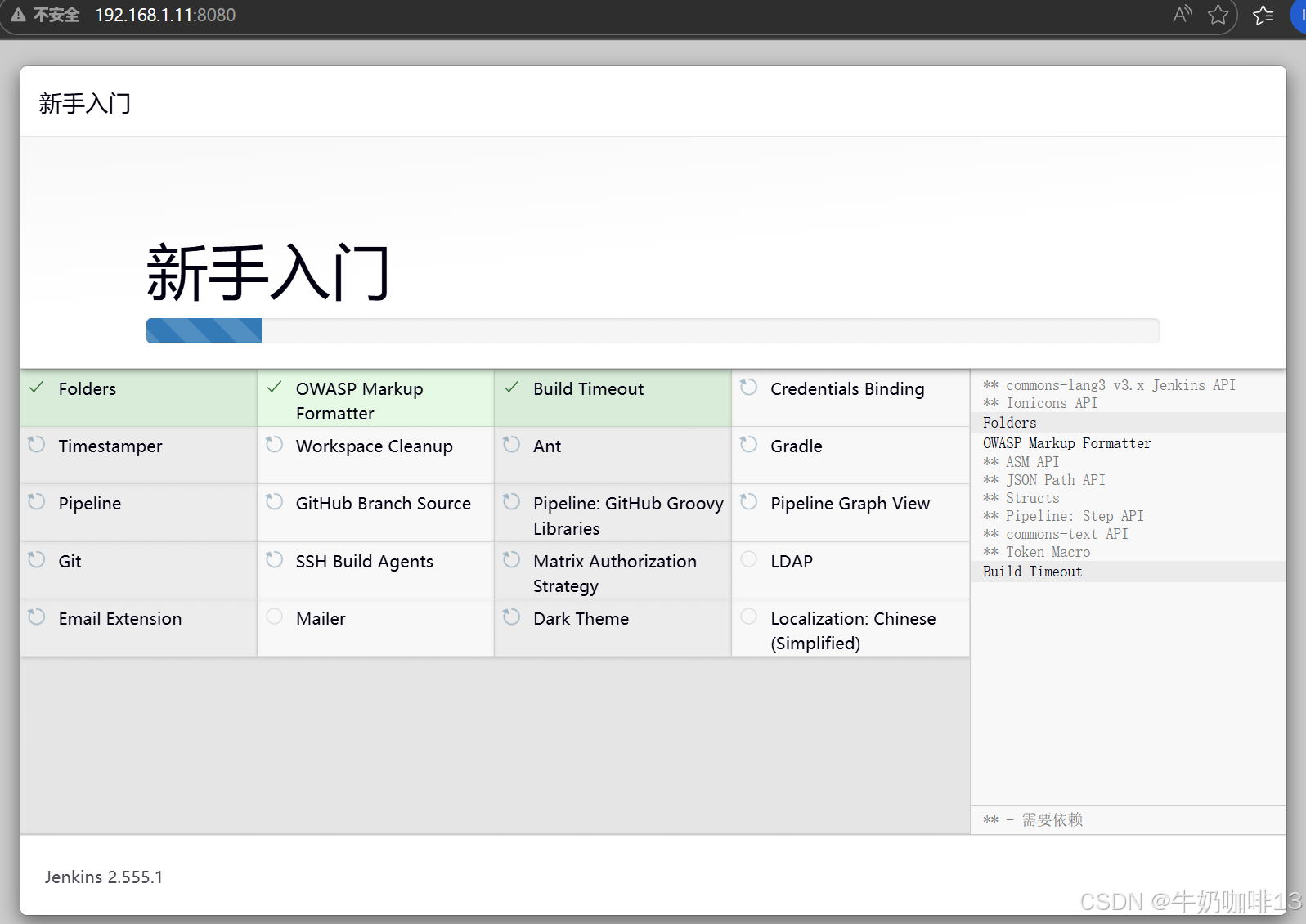
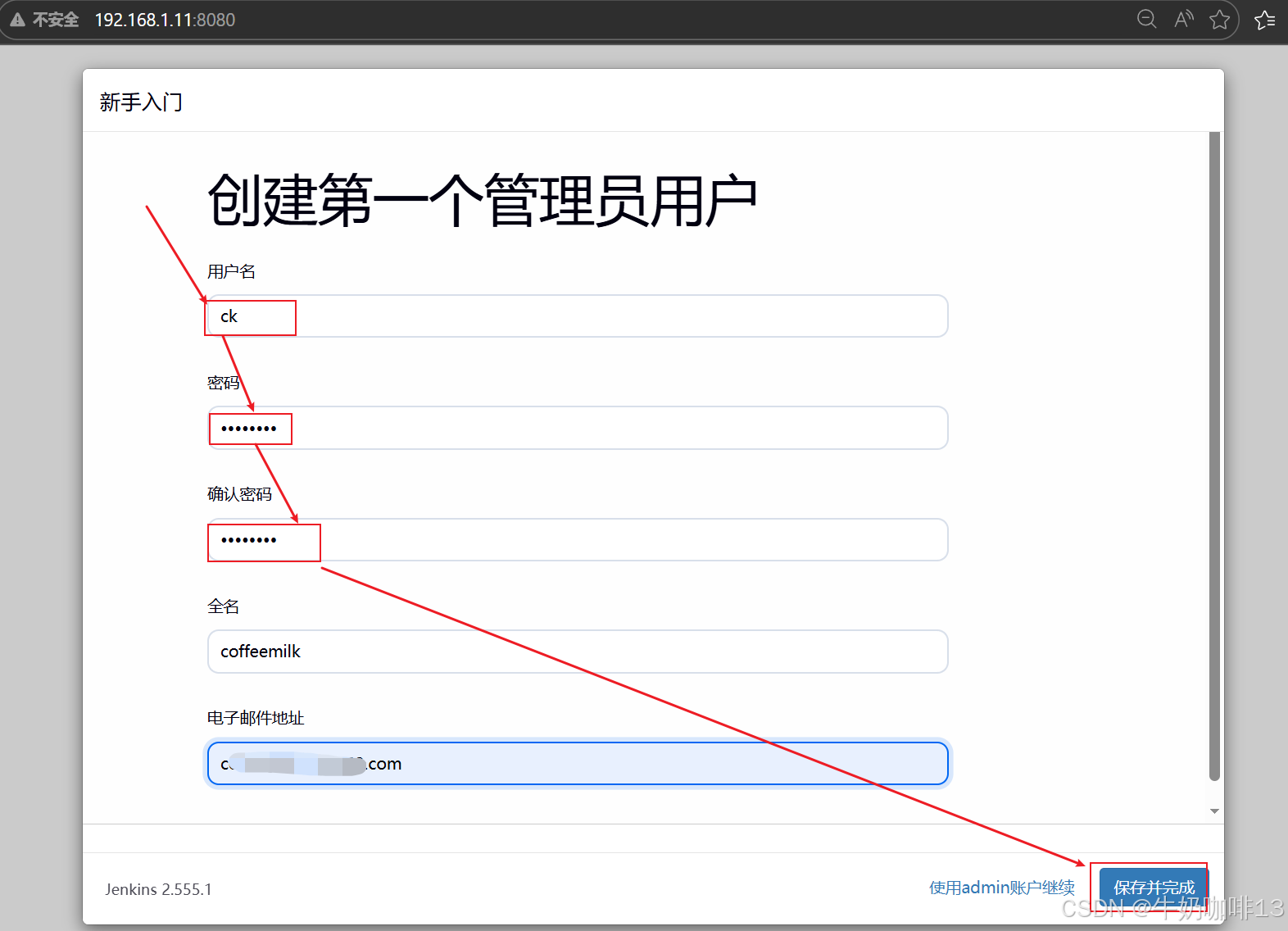
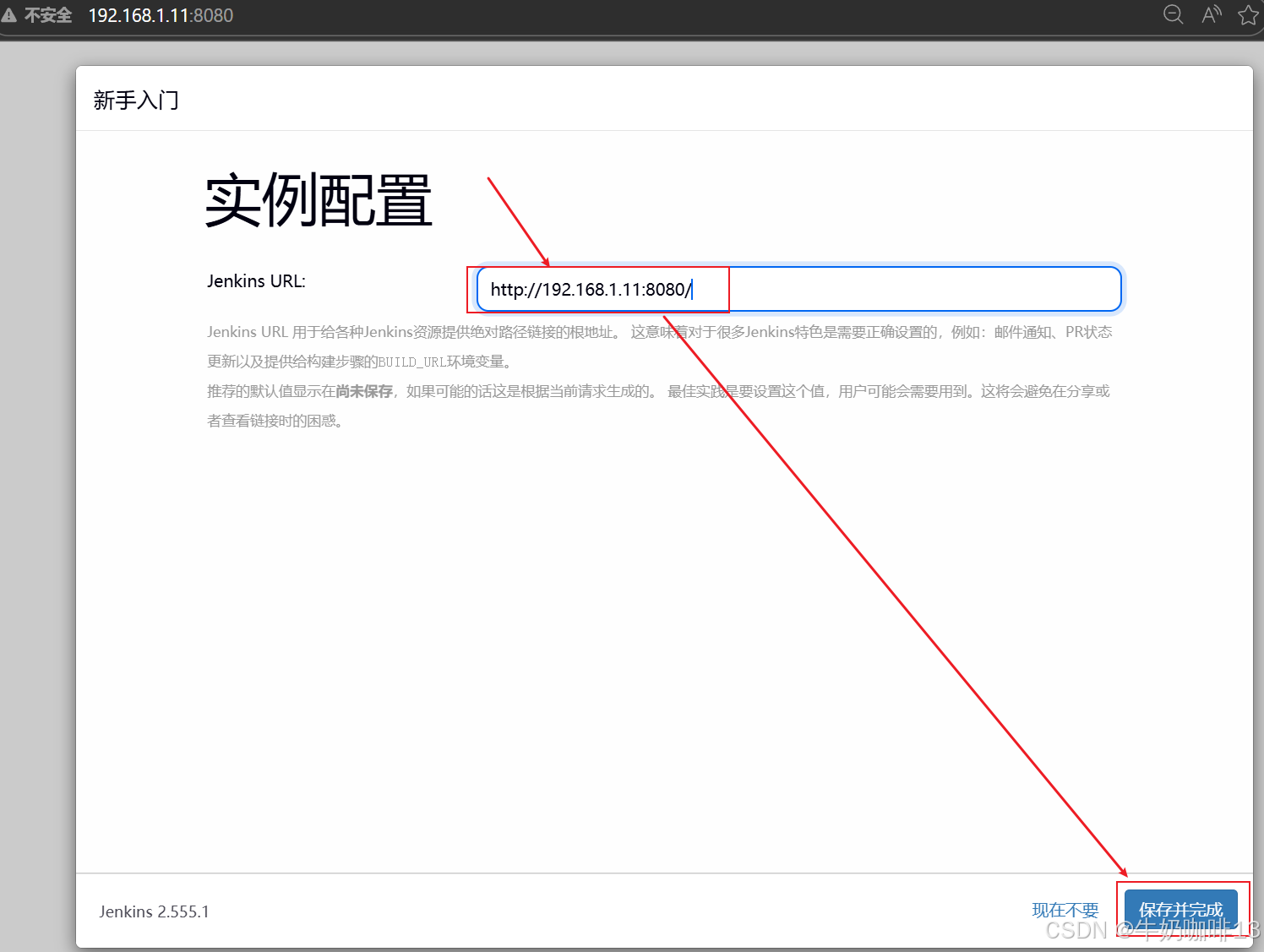
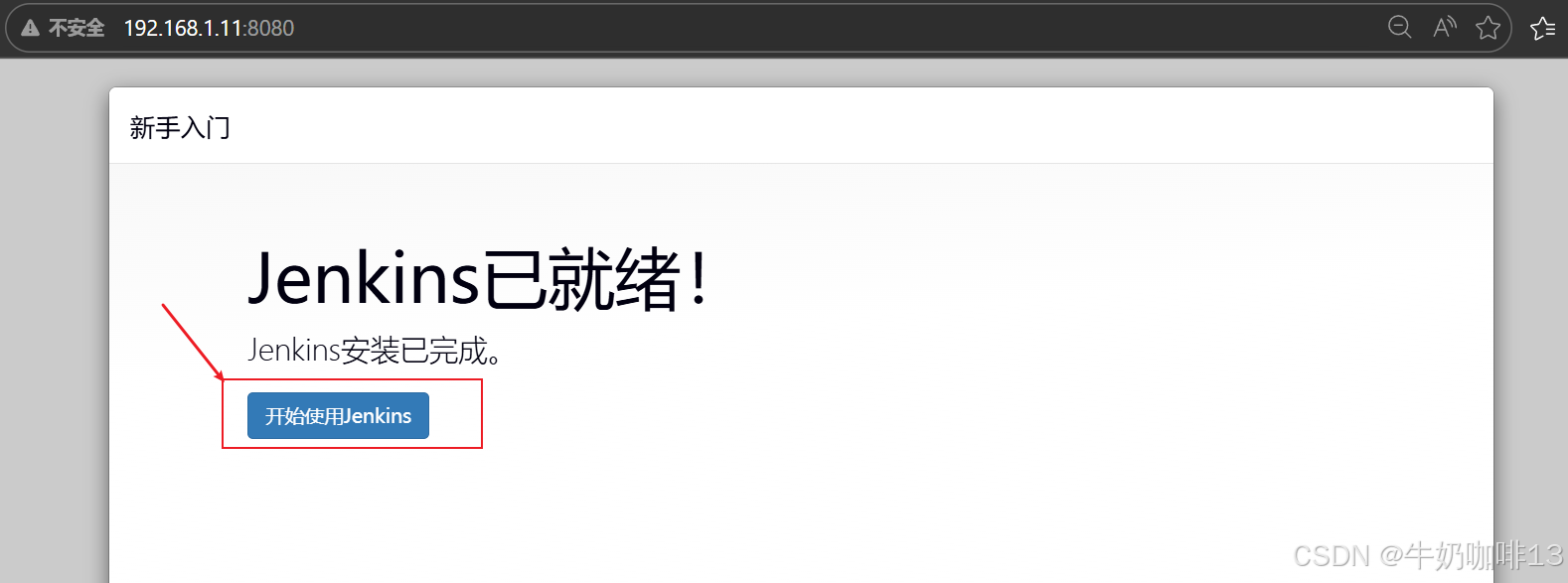
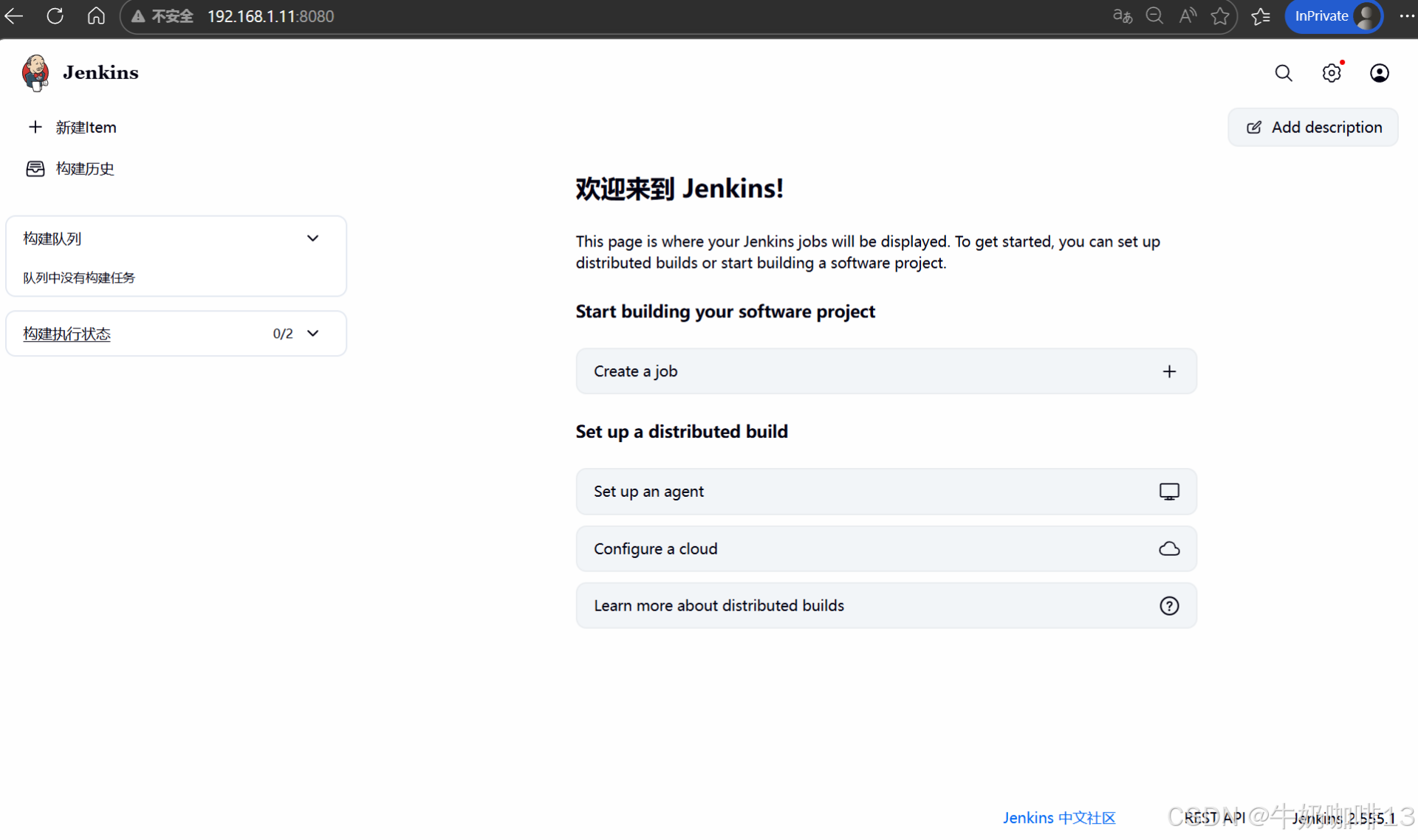
2.2.3、忘记jenkins用户密码解决方法
bash
#忘记jenkins用户或密码的解决方法【或重新创建新的管理员】
#1-先停止jenkins
ps -ef | grep jenkins.war
kill -9 查询到Jenkins的PID

#2-进入jenkins的配置文件路径【编辑配置】
#把【/data/jenkins/data/config.xml】文件中的 <useSecurity>true</useSecurity> 改成 <useSecurity>false</useSecurity>,保存退出:
vi /data/jenkins/data/config.xml

#3-重启jenkins
nohup java -jar jenkins.war --httpPort=8080 &

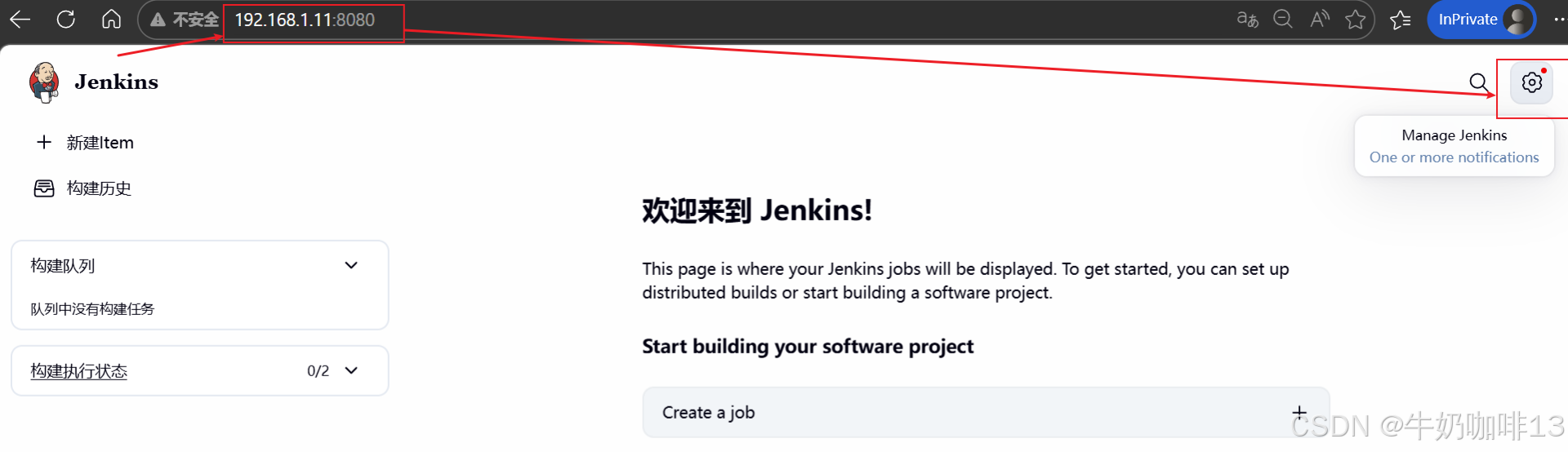
#4-打开浏览器,输入【ip:8080】可直接进入jenkins后台

#5-重新创建管理员账号
#5.1-点击jenkins后台界面右上角的【齿轮图标】(Manage Jenkins)
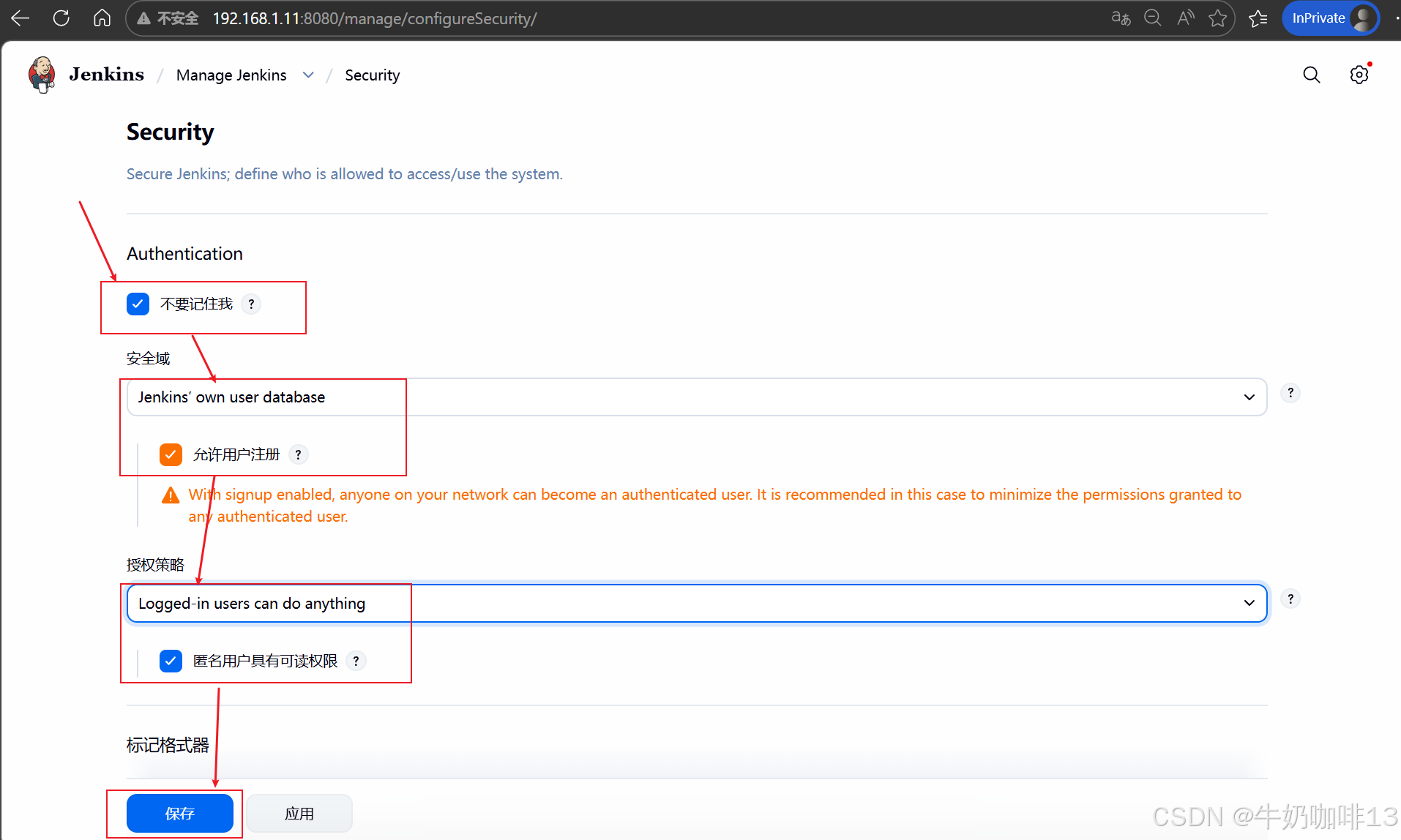
#5.2-在Manage Jenkins界面下拉到【Security】选择【security】
#5.3-勾选Authentication下的【不要忘记我】-->安全域选择【Jenkins' own user database】并勾选【允许用户注册】-->授权策略选择【Logged-in users can do anything】且勾选【匿名用户具有可读权限】;最后点击底部的【保存】按钮
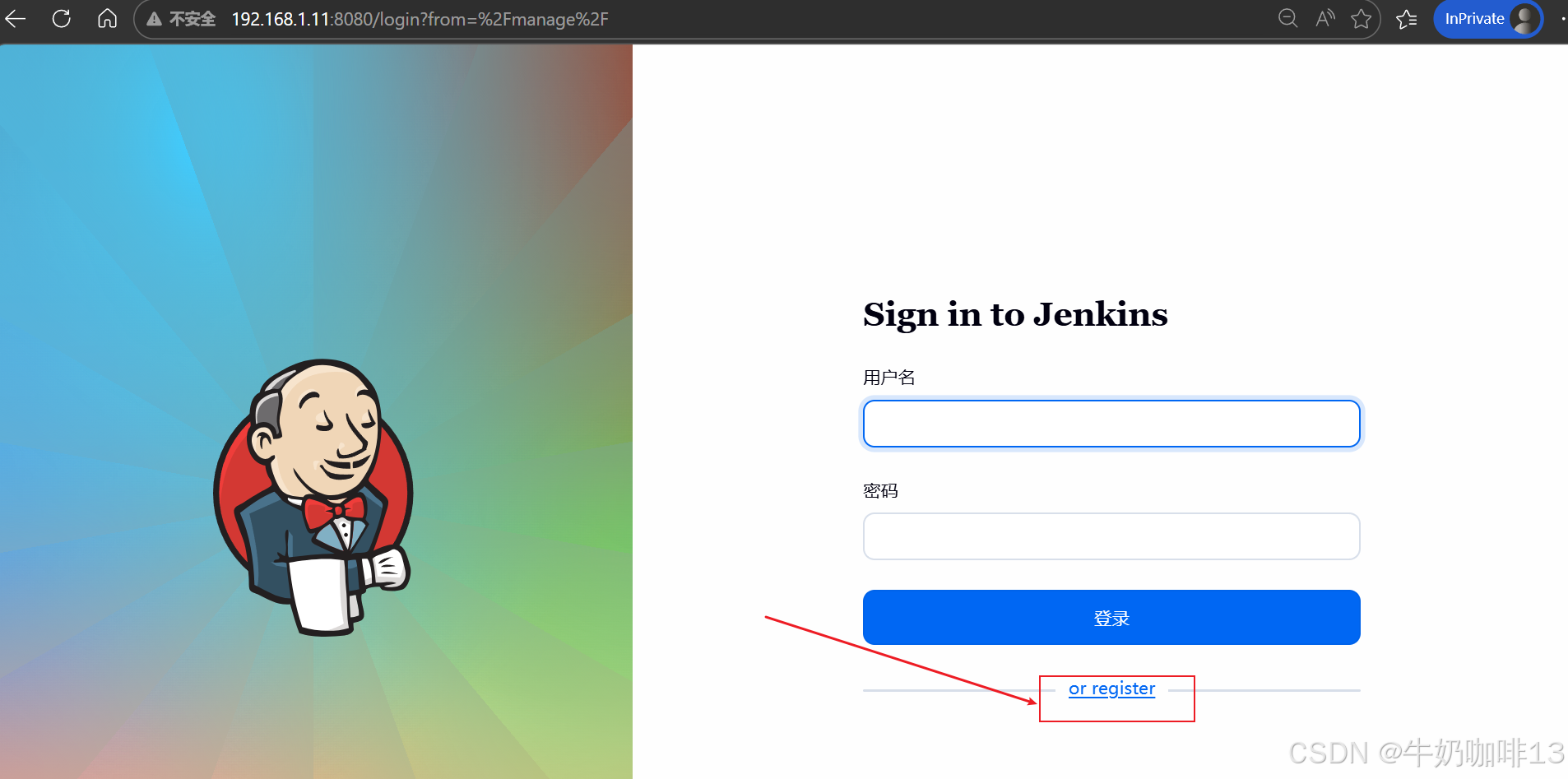
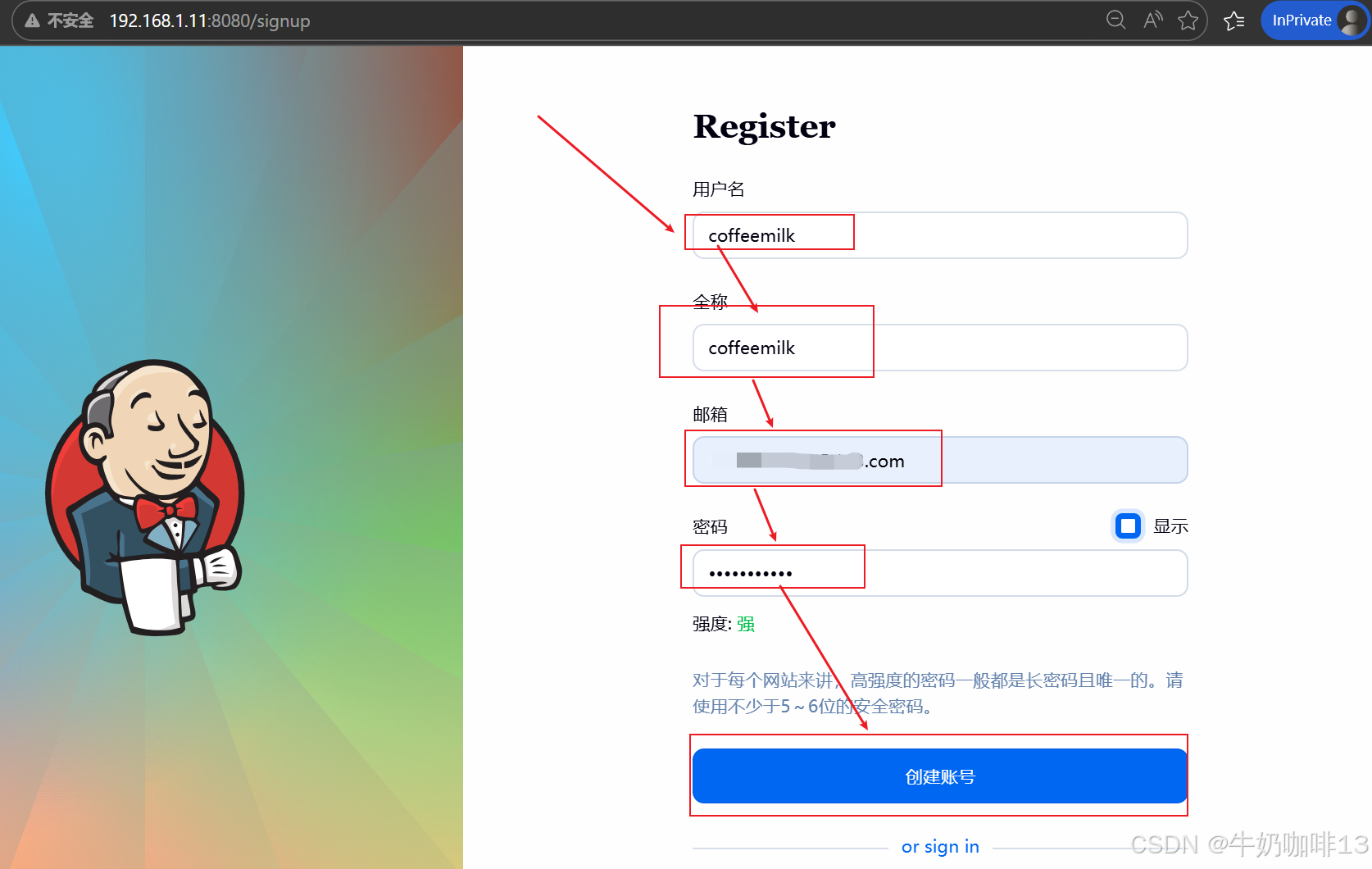
#5.4-回到登录界面,选择【or register】-->在注册界面输入新管理员的【用户名、全称、邮箱、密码】-->最后点击【创建账号】即可创建新管理员完成
#5.5-回到登录界面,输入刚创建好的新管理员用户名称与密码登录

#6-取消用户可随意注册权限
#6.1-使用新创建的管理员账号密码登录到jenkins后台后;
#6.2-点击jenkins后台界面右上角的【齿轮图标】(Manage Jenkins)
#6.3-在Manage Jenkins界面下拉到【Security】选择【security】
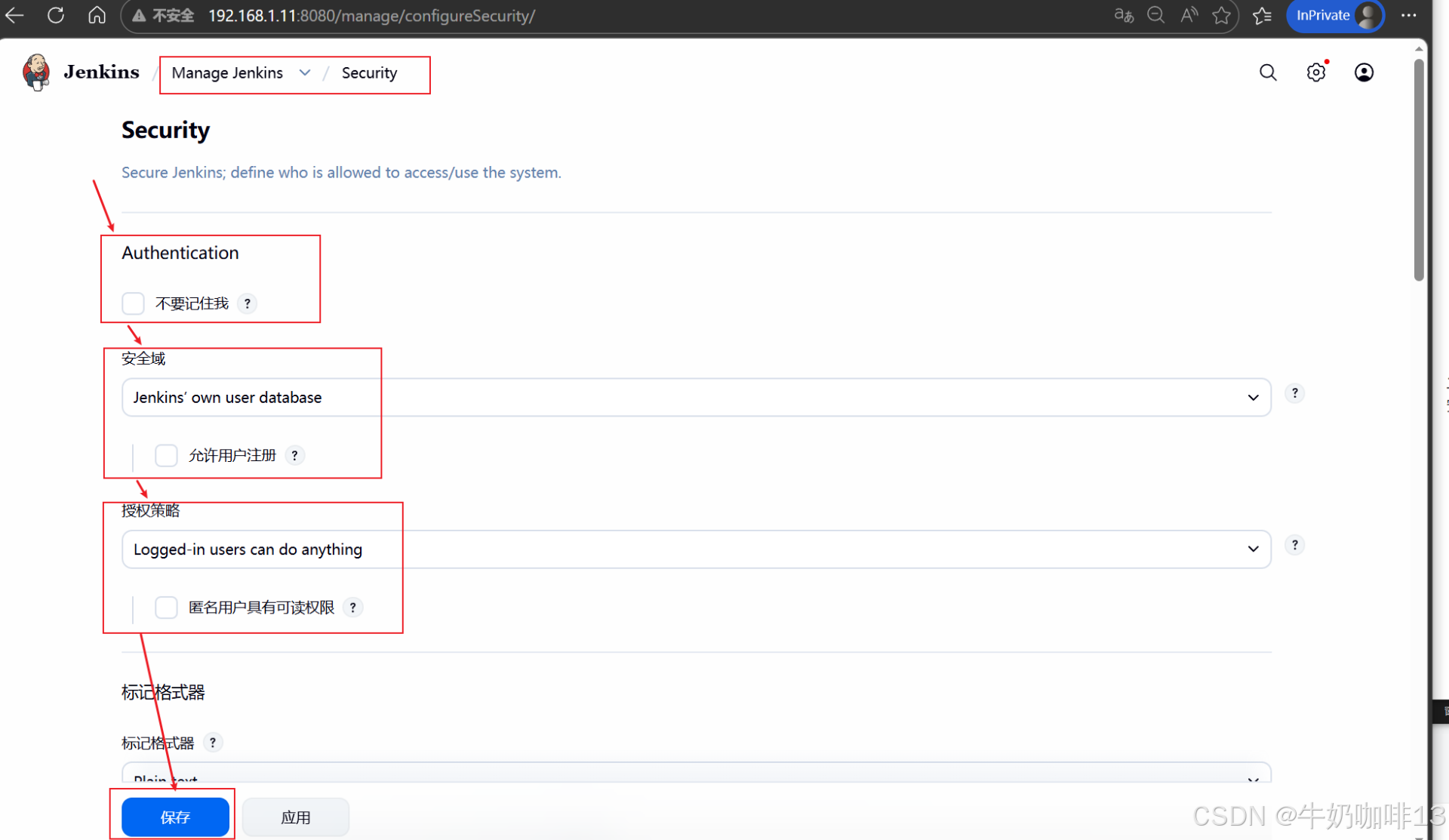
#6.4-取消勾选Authentication下的【不要忘记我】-->安全域选择【Jenkins' own user database】并取消勾选【允许用户注册】-->授权策略选择【Logged-in users can do anything】且取消勾选【匿名用户具有可读权限】;最后点击底部的【保存】按钮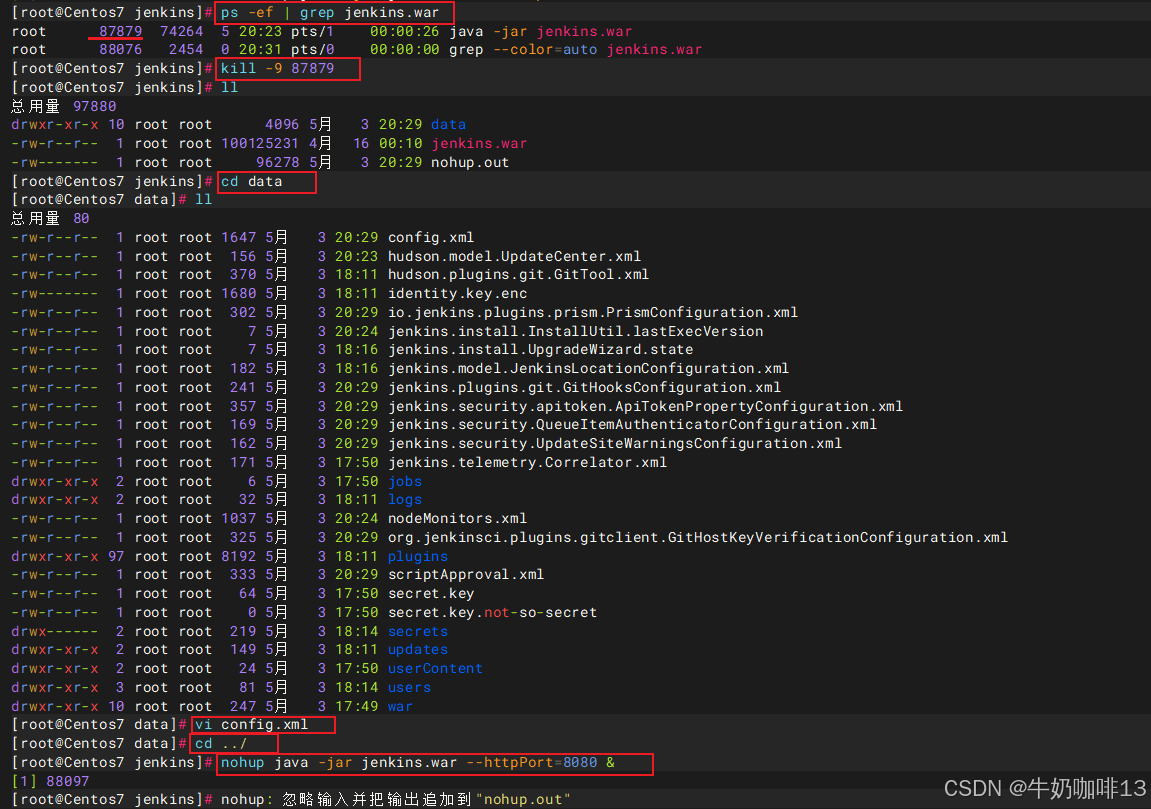
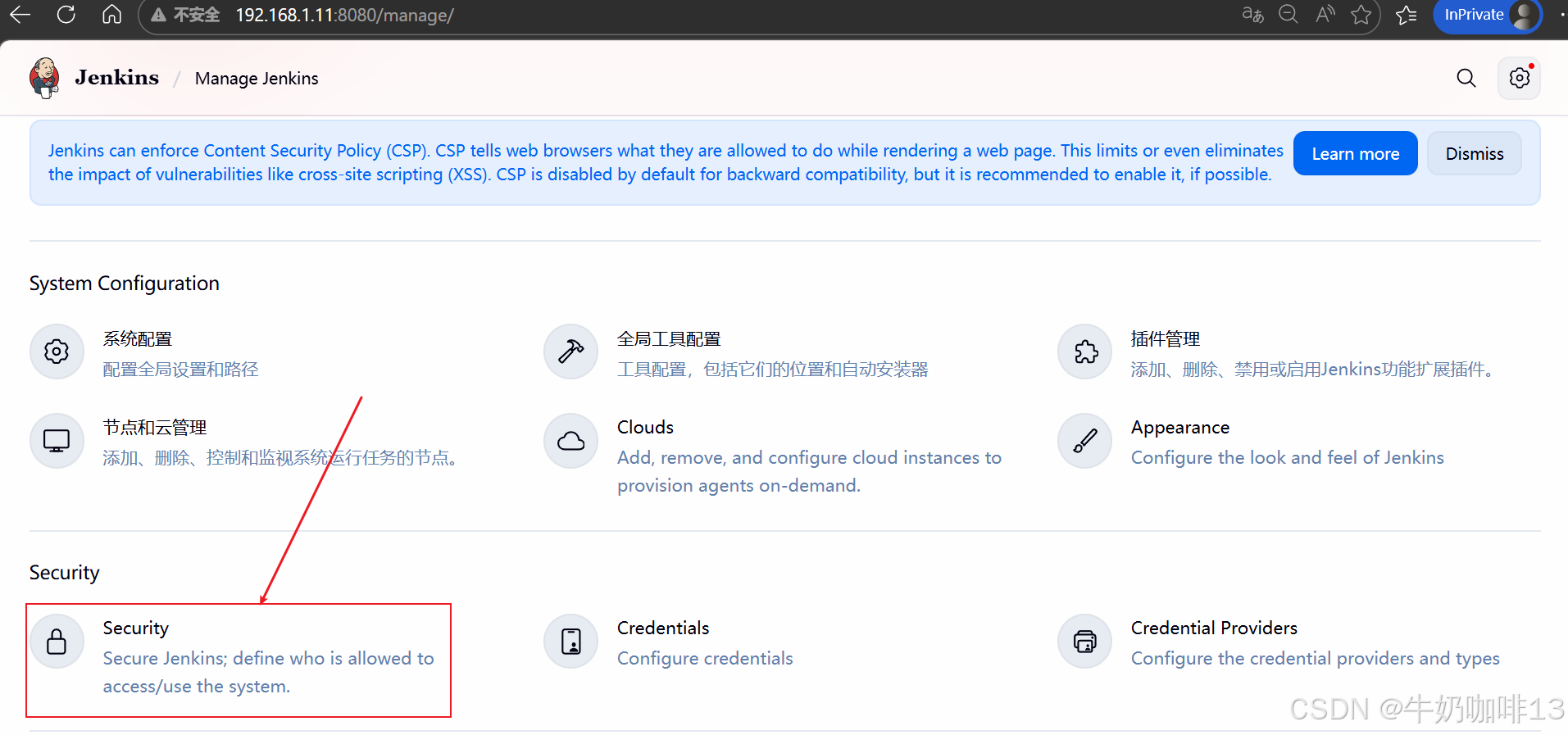
重新注册了管理员账号后就必须进入管理界面取消用户注册,如下图所示:
三、给jenkins安装必要环境
3.1、给jenkins所在服务器安装git与maven
Git和maven这些工具都是jenkins运行必须的,所以要在jenkins服务器上提前安装完成。
bash
#给jenkins所在服务器安装git与maven

#1-安装git
yum install -y git


#2-安装maven【可从从https://maven.apache.org/download.cgi查看下载所需版本】
#2.1-下载maven
wget https://dlcdn.apache.org/maven/maven-3/3.9.15/binaries/apache-maven-3.9.15-bin.tar.gz -c -P /data/jenkins
cd /data/jenkins
tar -zxvf apache-maven-3.9.15-bin.tar.gz -C /usr/local/
mv /usr/local/apache-maven-3.9.15 /usr/local/maven

#2.2-配置maven的环境变量
vi /etc/profile
#【/etc/profile】文件末尾添加
# Maven 环境变量
export M2_HOME=/usr/local/maven
export PATH=$PATH:$M2_HOME/bin

#2.3-让maven配置生效并验证【mvn -v】命令执行后结果显示"Apache Maven 3.9.9   Maven home: /usr/local/maven   Java version: 21.0.9 xxx"则表示配置成功
source /etc/profile
mvn -v
3.2、给jenkins所在服务器安装docker
bash
#使用yum在线安装docker------以AlmaLinux9为例

#1-安装docker-ce的依赖包
yum install -y yum-utils device-mapper-persistent-data lvm2

#2-国内直接添加阿里云的docker-ce的yum源
yum-config-manager --add-repo yum-config-manager --add-repo https://mirrors.aliyun.com/docker-ce/linux/centos/docker-ce.repo

#3-安装docker-ce
yum makecache
yum install docker-ce -y

#4-启动docker-ce并设置开机自启
systemctl start docker
systemctl enable docker

#5-查看版本
docker -vDocker容器实践------docker的安装与加速器配置https://coffeemilk.blog.csdn.net/article/details/160057920