###参考:
###安装:
下载:
https://github.com/astral-sh/uv/releases/latest/download/uv-x86_64-pc-windows-msvc.zip
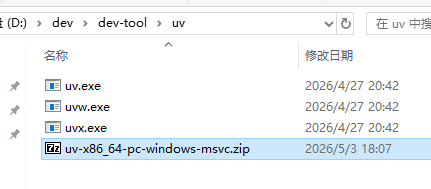
解压,把里面的 uv.exe 直接放到你想要的目录,例如:
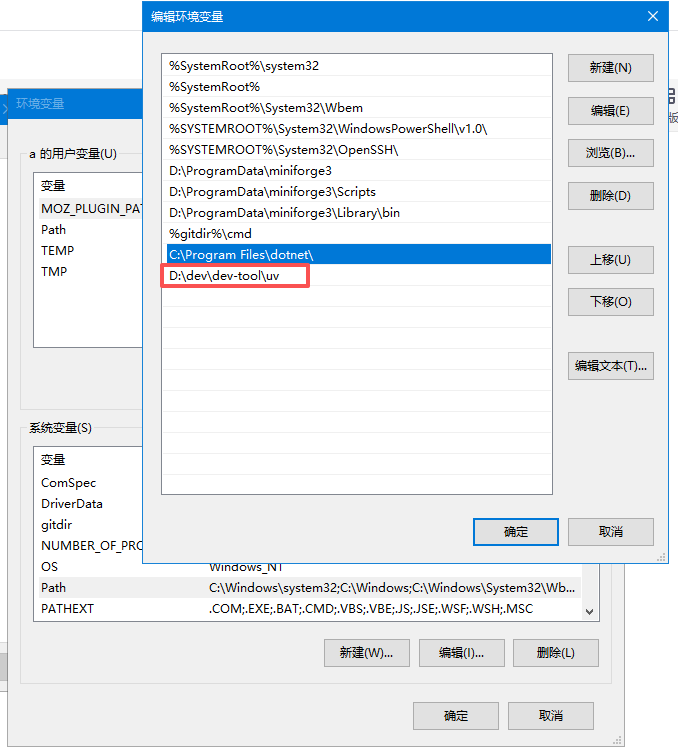
把目录加到系统 PATH :
###升级uv
uv self update
###卸载uv
uv cache clean
rm -r "$(uv python dir)"
rm -r "$(uv tool dir)"
删除3个exe文件
###验证
uv --version
uv help
###设置国内镜像源
macOS/Linux: ~/.config/uv/uv.toml;
Windows: %APPDATA%\uv\uv.toml;
若不存在,请手动创建 uv 文件夹和 uv.toml 文件;
bash
# CPython 解释器下载加速(必须放在 [[index]] 上方)
python-install-mirror = "https://cnb.cool/astral-sh/python-build-standalone/-/releases/download/"
# PyPI 国内镜像源(可配置多个)
[[index]]
url = "https://pypi.tuna.tsinghua.edu.cn/simple"
default = true
[[index]]
url = "https://mirrors.cloud.tencent.com/pypi/simple"
[[index]]
url = "https://mirrors.aliyun.com/pypi/simple"
[[index]]
url = "https://repo.huaweicloud.com/repository/pypi/simple"
###安装/指定python版本
安装特定版本的 Python:uv python install 3.12
查看可用和已安装的 Python 版本:uv python list
即使未请求特定的 Python 版本,uv 也会按需下载最新版本。例如,如果系统上没有任何 Python 版本,以下命令将在创建新的虚拟环境之前安装 Python: $ uv venv
设置全局默认 Python 版本: uv python default 3.12
为当前项目固定 Python 版本(会在当前项目下创建 .python-version 文件,内容: 3.12): uv python pin 3.12
###项目管理(推荐方式)
uv 支持以 pyproject.toml 为中心的现代项目管理方式,这是比 pip 模式更推荐的使用方法,尤其适合团队协作和多环境部署。
##初始化项目,方式1:
uv init my_project
cd my_project
##初始化项目,方式:2:
mkdir my_project
cd my_project
uv init
这会创建以下基本项目结构:
my_project/
├── pyproject.toml # 项目配置和依赖声明
├── .python-version # 固定 Python 版本
├── README.md
└── main.py
##添加和移除依赖
在项目模式下,推荐使用 uv add 和 uv remove 管理依赖,它们会自动更新 pyproject.toml 和 uv.lock:
添加生产依赖:uv add requests
添加指定版本的依赖:uv add "requests>=2.31.0"
添加开发依赖(只在开发环境使用,如测试框架):uv add --dev pytest ruff
移除依赖:uv remove requests
根据 pyproject.toml 和 uv.lock 一键安装所有依赖: uv sync
解析 pyproject.toml 中的依赖,生成/更新uv.lock 文件:uv lock
禁用自动下载 Python 默认情况下,uv 会在需要时自动下载 Python 版本。 可以使用python-downloads选项来禁用此行为。默认设置为automatic;设置为manual则仅在uv python install期间允许下载 Python。 Tip 可以在持久配置文件中设置python-downloads,以更改默认行为,或者可以将--no-python-downloads标志传递给任何 uv 命令。