脚手架Vite
脚手架这一概念最初源自建筑领域,它指的是为了确保施工过程的顺利进行而搭建的工作平台。在编程领域,项目开发同样需要依赖软件开发平台的支持,因此出现了一些脚手架工具以供开发者使用。
Vue是一个渐进式前端Web开发框架,它提供了灵活性,允许开发者仅在项目中的特定页面或仅采用部分功能进行开发。但是,如果我们的目标是构建一个风格统一、具有高度可扩展性的现代化Web单页应用,那么充分利用Vue提供的全套功能进行开发将是非常合适的选择。结合Vue的工具链,我们可以构建一个集开发、编译、调试和发布于一体的集成开发流程。
1、Vite工具入门
Vite是一款可以助力开发者轻松创建和开发Vue项目的工具,其核心功能包括提供完整的Vue项目脚手架和运行时服务依赖,让开发者在开发和调试Vue应用时更加便捷。
1.1、使用Vite工具
理论上,我们可以直接引入Vue的核心代码库来使用Vue,无须任何额外的开发脚手架工具。然而,使用脚手架工具可以大幅简化复杂项目的配置和编译处理流程。Vue官网推荐的脚手架工具有Vite和Vue CLI两种。VueCLI曾是构建大型Vue项目不可或缺的工具,具备热重载模块的开发服务器、插件管理系统以及用户管理界面等众多高级功能。相比之下,Vite作为一款更新、更轻量的Vue脚手架工具,其设计理念与Vue框架本身更为契合。Vite旨在成为一款轻量级、极快的构建工具,其作者也是Vue框架的作者。
Vite是运行在Node.js平台上的软件包,因此我们首先需要安装Node.js环境。
访问Node.js官网:https://nodejs.org,网页打开后,在页面中间可以看到一个Node.js软件下载入口,如图所示。
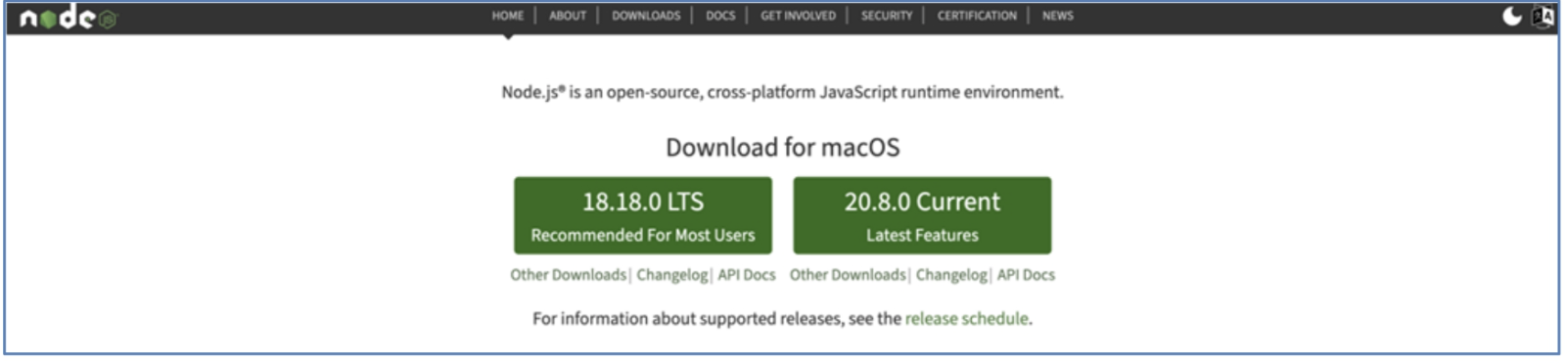
Node.js官网会自动根据当前设备的系统类型推荐需要下载的软件,选择当前最新的稳定版本进行下载即可。下载完成后,按照安装普通软件的方式来对其进行安装即可。
配置好了Node.js环境后,就可以在终端使用npm相关指令来安装软件包了。在终端输入如下指令可以检查Node.js环境是否正确安装完成:
shell
node -V执行上述命令后,只要终端输出了版本号信息,就表明Node.js已经安装成功。
有时不同的项目所要求的Node.js的版本并不相同,能够方便地对当前所使用的Node.js环境的版本进行切换是十分必要的。nvm是一款Node.js版本管理工具,支持进行Node.js版本的下载、查看、切换等常用操作。如果有兴趣,你可以尝试使用nvm工具来安装Node.js。
创建Vite工程非常简单,直接使用npm工具即可。安装完成Node.js后,npm也会自动安装。npm是Node.js平台上的包管理工具,在终端执行如下指令:
shell
npm create vite@latest之后需要一步一步渐进式地选择一些配置项。首先输入工程名和包名,例如我们可以取名为1_HelloWorld,之后需要选择要使用的框架,Vite不止支持构建Vue项目,也支持构建基于React等框架的项目,这里我们选择Vue即可,所要使用的语言选择JavaScript编程语言。
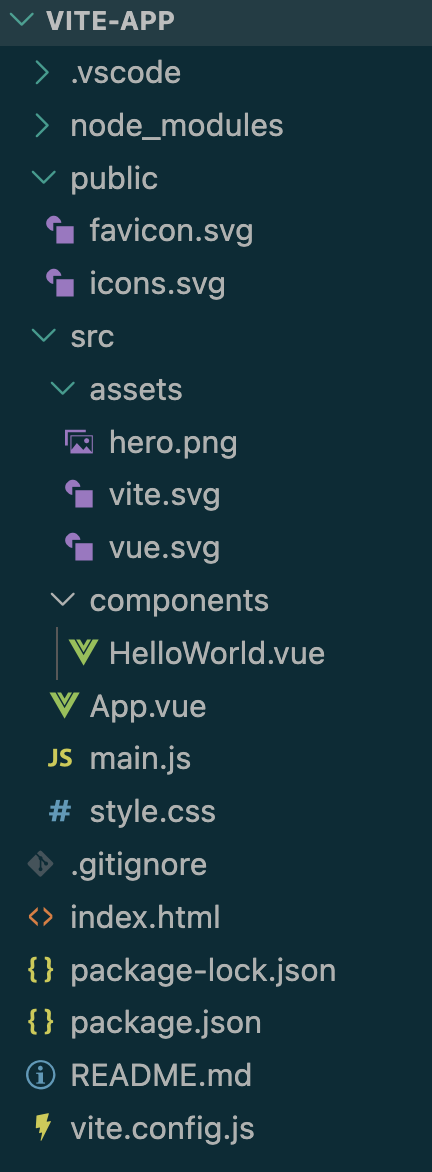
项目创建完成后,可以看到生成的工程目录结构如图所示。
至此,我们已经创建了一个基于Vue框架的Vite项目。
1.2、Vite工程结构解析
前面我们使用Vite工具创建了一个Vue项目,默认的工程模板中包含很多文件,我们先来关注一下package.json文件。此文件是Node.js项目的核心文件,其中会定义当前项目的名称、版本号、外部依赖以及一些脚本命令。此文件的默认内容如下:
json
{
  "name": "vite-app",
  "private": true,
  "version": "0.0.0",
  "type": "module",
  "scripts": {
    "dev": "vite",
    "build": "vite build",
    "preview": "vite preview"
  },
  "dependencies": {
    "vue": "^3.5.32"
  },
  "devDependencies": {
    "@vitejs/plugin-vue": "^6.0.6",
    "vite": "^8.0.10"
  }
}
其中,name选项用于指定项目名,version选项用于指定项目版本。除这类基础信息的配置外,scripts选项配置了Vite工程开发、编译和预览所使用的指令。dependencies中配置了项目生产环境所依赖的库,devDependencies配置了项目开发环境所依赖的库。可以看到,当前项目依赖的Vue版本为3.5.32,Vite工具的版本为8.0.10。
通过观察Vite创建出的工程目录,可以发现其中主要包含3个文件夹和5个独立文件。我们先来看这5个独立文件:
.gitignore文件
index.html文件
package.json文件
README.md文件
vite.config.js文件
其中,以"."开头的文件是隐藏文件。下面我们对这些文件的功能进行简单介绍。
.gitignore文件用于配置Git版本管理工具需要忽略的文件或文件夹。使用Vite创建的项目默认采用Git作为版本控制系统。在项目创建过程中,Vite会自动配置.gitignore文件,以忽略一些如依赖、编译产物、日志等文件,通常我们无须对此进行修改。index.html是整个项目的入口文件,它定义了承载Vue应用的HTML元素。package.json文件非常重要,它存储了一个JSON对象,包含项目的名称、版本号、脚本命令以及依赖模块等配置信息。此文件还用于设置依赖库版本的匹配规则。当我们向项目添加新的依赖时,这些信息将被记录在package.json中。README.md文件采用Markdown格式,记录了项目的编译和调试方法。此外,我们还可以在这个文件中编写项目的介绍。vite.config.js文件是使用Vite创建项目时自动生成的,用于项目的配置,包括部署设置等。在项目的初期阶段,我们通常不需要修改它。
除这些独立的文件外,项目工程中还包含3个文件夹:
     .vscode
     public
src.vscode文件夹与Vite本身无直接关联,它是VSCode编辑器生成的(如果你使用VS Code作为开发环境)。通常情况下,无须对此文件夹进行操作。public文件夹用于存放公共资源,如项目所需的静态图片、数据文件等。这些资源在项目构建时会被打包为静态 资源。src文件夹是我们开发过程中最常接触的目录,它用于存放源代码文件。所有项目源码都应放置在这个目录下。
在运行项目之前,需要在项目根目录下执行以下命令来安装依赖:
shell
npm install此命令会根据package.json文件中的定义,安装当前项目所需的依赖模块。执行成功后,你将发现项目目录中新增了一个node_modules文件夹,该文件夹用于存放项目的所有依赖模块。
2、运行Vite项目
2.1、模板工程的结构
src文件夹是工程中最为关键的目录,我们所有的核心功能代码文件都存放在这个目录下。在默认的模板工程中,src文件夹下还包含两个子文件夹:assets和components。顾名思义,assets用于存放资源文件,而components用于存放组件文件。
main.js`文件是应用程序的入口文件
以下是该文件中的示例代码:
js
import { createApp } from 'vue'
import './style.css'
import App from './App.vue'

createApp(App).mount('#app')
这里的功能是将Vue应用实例挂载到页面上id为"app"的HTML元素上。你可能注意到,main.js文件中只包含应用的创建和挂载逻辑,并没有对应的HTML代码。那么,组件是挂载到哪里的呢?
这就需要回顾前面提到的index.html文件了,它是网页的入口文件。
以下是index.html文件中的相关代码:
html
<!doctype html>
<html lang="en">
  <head>
    <meta charset="UTF-8" />
    <link rel="icon" type="image/svg+xml" href="/favicon.svg" />
    <meta name="viewport" content="width=device-width, initial-scale=1.0" />
    <title>vite-app</title>
  </head>
  <body>
    <div id="app"></div>
    <script type="module" src="/src/main.js"></script>
  </body>
</html>
main.js中定义的根组件将被挂载到id为"app"的
标签上。index.html文件中定义了基本的HTML结构。
再次回到main.js文件,其中导入了一个名为App的组件作为根组件。App是一个单文件组件,使用import语法可以将此组件导入,在当前JavaScript文件中便可以直接使用它了。
对应地,在src文件夹下有一个名为App.vue的文件。以.vue为后缀的文件便是单文件组件。在编写时,我们可以遵循单文件组件的语法结构来编写代码。打包时,Vue会对这类文件进行编译,将组件定义在单独的文件中,这有利于开发和维护。
App.vue文件中的内容如下:
html
<script setup>
import HelloWorld from './components/HelloWorld.vue'
</script>

<template>
  <HelloWorld />
</template>
每个单文件组件通常由三部分组成:<script>脚本代码部分、<template>模板部分和<style>样式代码部分。如以上代码所示,在JavaScript中引入了另一个名为HelloWorld的Vue组件,一旦引入,就可以直接在模板部分中使用它。在<template>模板中,布局了两个链接和一个自定义的HelloWorld组件。在<style>部分中,定义了所使用的CSS样式。
需要注意的是,上述代码中的<script>标签使用了setup标记,这是Vue 3提供的一种语法糖,其本质与我们之前学习的setup函数是类似的。使用这种语法糖可以使代码看起来更加清晰和简洁。<style>标签的scoped属性用来将这部分CSS样式限定为局部样式,即仅对当前组件生效,这样可以避免CSS样式在全局作用域内产生冲突。
接下来,让我们关注HelloWorld.vue文件的内容,代码如下:
html
<script setup>
import { ref } from 'vue'
import viteLogo from '../assets/vite.svg'
import heroImg from '../assets/hero.png'
import vueLogo from '../assets/vue.svg'

const count = ref(0)
</script>

<template>
  <section id="center">
    <div class="hero">
      <img :src="heroImg" class="base" width="170" height="179" alt="" />
      <img :src="vueLogo" class="framework" alt="Vue logo" />
      <img :src="viteLogo" class="vite" alt="Vite logo" />
    </div>
    <div>
      <h1>Get started</h1>
      <p>Edit <code>src/App.vue</code> and save to test <code>HMR</code></p>
    </div>
    <button type="button" class="counter" @click="count++">
      Count is {{ count }}
    </button>
  </section>

  <div class="ticks"></div>

  <section id="next-steps">
    <div id="docs">
      <svg class="icon" role="presentation" aria-hidden="true">
        <use href="/icons.svg#documentation-icon"></use>
      </svg>
      <h2>Documentation</h2>
      <p>Your questions, answered</p>
      <ul>
        <li>
          <a href="https://vite.dev/" target="_blank">
            <img class="logo" :src="viteLogo" alt="" />
            Explore Vite
          </a>
        </li>
        <li>
          <a href="https://vuejs.org/" target="_blank">
            <img class="button-icon" :src="vueLogo" alt="" />
            Learn more
          </a>
        </li>
      </ul>
    </div>
    <div id="social">
      <svg class="icon" role="presentation" aria-hidden="true">
        <use href="/icons.svg#social-icon"></use>
      </svg>
      <h2>Connect with us</h2>
      <p>Join the Vite community</p>
      <ul>
        <li>
          <a href="https://github.com/vitejs/vite" target="_blank">
            <svg class="button-icon" role="presentation" aria-hidden="true">
              <use href="/icons.svg#github-icon"></use>
            </svg>
            GitHub
          </a>
        </li>
        <li>
          <a href="https://chat.vite.dev/" target="_blank">
            <svg class="button-icon" role="presentation" aria-hidden="true">
              <use href="/icons.svg#discord-icon"></use>
            </svg>
            Discord
          </a>
        </li>
        <li>
          <a href="https://x.com/vite_js" target="_blank">
            <svg class="button-icon" role="presentation" aria-hidden="true">
              <use href="/icons.svg#x-icon"></use>
            </svg>
            X.com
          </a>
        </li>
        <li>
          <a href="https://bsky.app/profile/vite.dev" target="_blank">
            <svg class="button-icon" role="presentation" aria-hidden="true">
              <use href="/icons.svg#bluesky-icon"></use>
            </svg>
            Bluesky
          </a>
        </li>
      </ul>
    </div>
  </section>

  <div class="ticks"></div>
  <section id="spacer"></section>
</template>
HelloWorld.vue文件中的代码量可能较多,但目前我们无须深入关注其具体内容。总体而言,它主要定义了一些文本段落和链接,并没有包含过于复杂的逻辑。有一处细节需要注意:在使用setup语法糖的<script setup>标签中,定义外部属性需要通过defineProps函数来进行,而且所定义的属性和方法无须显式导出,它们可以直接在模板或其他组合式API中使用。
2.2、运行Vite项目工程
运行Vite模板项目非常简单。首先,打开终端,进入当前Vue项目工程的目录中,然后执行以下命令:
shell
npm run dev在运行此命令之前,要确保所有依赖项都已成功安装。npm run是一个通用的指令格式,后面跟随的是要执行的具体脚本命令。在本例中,dev命令在package.json文件中有所定义,其本质上是执行了Vite的相关命令。
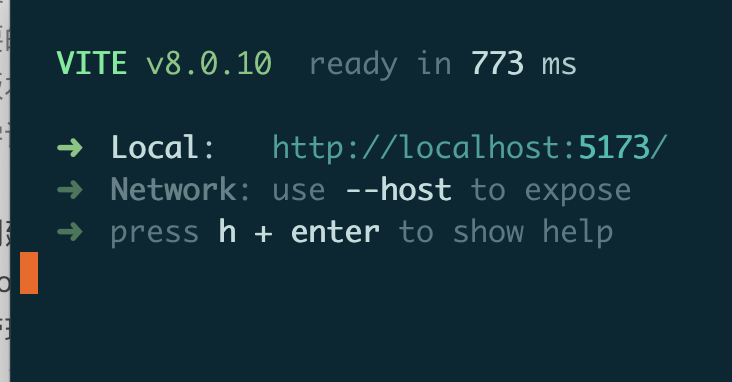
执行命令后,Vite将编译项目工程,并在本机上启动一个开发服务器。当终端输出显示项目已经成功运行的信息时,表明项目已经运行完成。具体的输出信息可能如下:
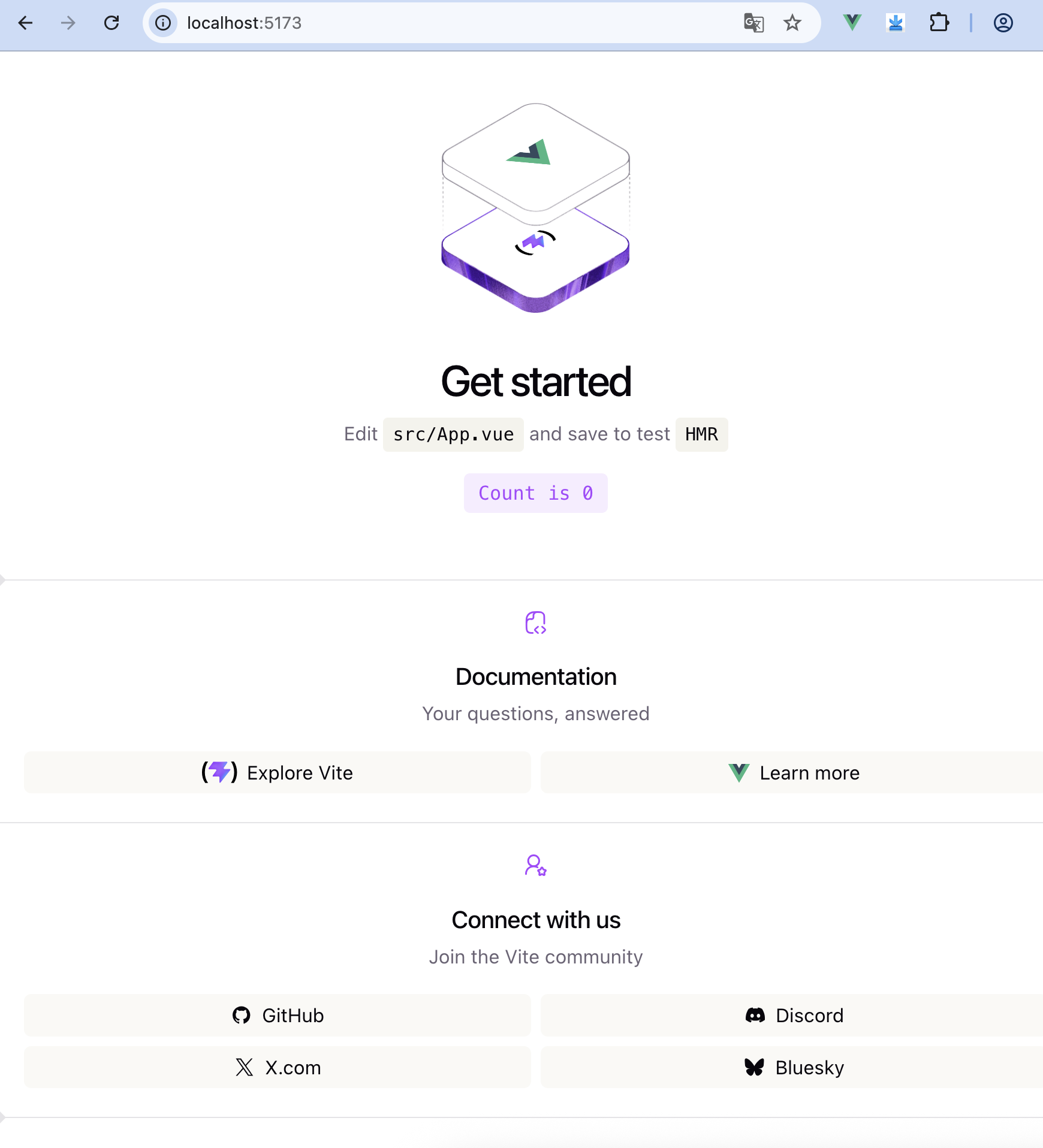
之后,在浏览器中输入如下地址,便会打开当前的Vue项目页面,如图所示。
shell
http://localhost:5173/默认情况下,启动的项目要运行在5173端口上,我们也可以手动指定端口,命令如下:
shell
npm run dev -- --port 9000运行上面的指令后,项目的开发服务器将会运行在9000端口上。
当我们启动开发服务器后,它默认配备了热重载功能。这意味着,在我们修改代码并保存后,网页将自动更新以反映这些更改。你可以尝试修改App.vue文件中HelloWorld组件的msg属性,然后保存文件。保存后,你将观察到浏览器页面中的标题也会自动更新。
3、使用依赖与工程构建
通过查看package.json文件,我们可以发现在开发环境下默认已经安装了Vite工具,它用于代码的编译和开发服务器的运行。安装依赖包的方法有两种:
- 一种是将所需的插件直接添加到package.json文件的dependencies部分,然后重新执行npm install命令进行安装;
- 另一种是直接在npm install命令中加入要安装的插件参数,这样就无须手动修改package.json文件,具体的命令格式如下:
shell
npm install --save axios vue-axios需要注意,如果安装过程中出现权限问题,需要在命令前添加sudo再执行。sudo表示使用root用户进行安装。安装完成后,可以看到package.json文件会自动进行更新,更新后的依赖信息如下:
json
  "dependencies": {
    "axios": "^1.15.2",
    "vue": "^3.5.32",
    "vue-axios": "^3.5.2"
  }
其实,不止package.json文件会更新,在node_modules文件夹下也会新增Axios和vue-axios相关的模块文件。Axios是一个基于JavaScript的网络请求框架,vue-axios是在Axios的基础上针对Vue框架进行了封装,方便在Vue中用于网络请求。
开发完成了一个Vue项目后,我们需要将其构建成可发布的代码产品。Vite提供了对应的工具链来实现这些功能。
在工程目录下执行如下命令,可以直接将项目代码编译构建成生产包:
shell
npm run build构建过程可能会需要一段时间。以测试工程为例,构建完成后,终端输出的信息如下:
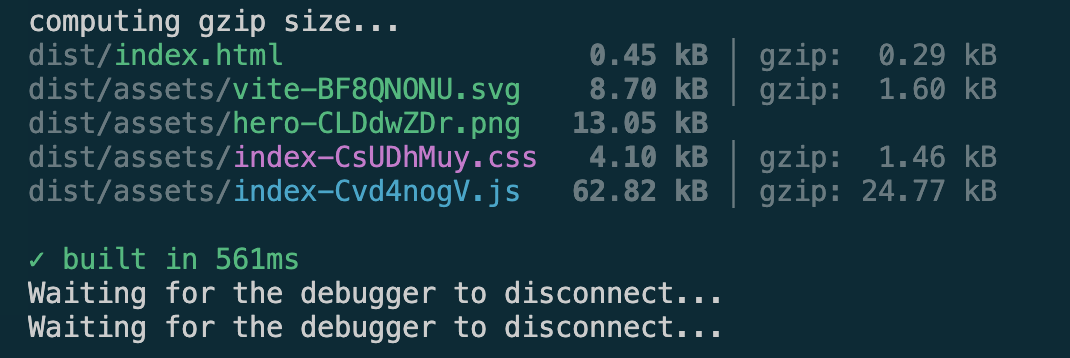
如果构建成功,在工程的根目录下会新生成一个名为dist的文件夹,这个文件夹就是我们要发布的软件包。可以看到。这个文件夹下包含一个名为index.html的文件,它是项目的入口文件,除此之外,还包含一些静态资源,如CSS,JavaScript等相关文件,这些文件中的代码都是被混淆和压缩完成后的。