文章目录
Origin 2025b 的界面语言可以通过修改当前用户注册表实现。对应路径为:
text
计算机\HKEY_CURRENT_USER\Software\OriginLab\Origin 10.2b其中字符串值 Language 控制界面语言:
C:中文E:英文
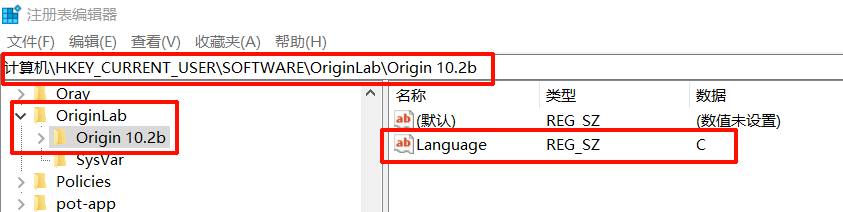
方法一:使用脚本切换
切换为中文
新建 切换中文.bat,内容如下:
bat
@echo off
reg add "HKCU\Software\OriginLab\Origin 10.2b" /v Language /t REG_SZ /d C /f
pause
切换为英文
新建 切换英文.bat,内容如下:
bat
@echo off
reg add "HKCU\Software\OriginLab\Origin 10.2b" /v Language /t REG_SZ /d E /f
pause
运行前先关闭 Origin,然后双击对应脚本。看到"操作成功完成"后,重新打开 Origin 即可。
脚本可以放在任意位置,不需要放在 Origin 安装目录,也不需要管理员权限。
代码简单解析
bat
@echo off关闭命令回显,让窗口更简洁。
bat
reg add "HKCU\Software\OriginLab\Origin 10.2b" /v Language /t REG_SZ /d C /f向当前用户注册表写入语言设置。
参数含义:
HKCU:当前用户,也就是HKEY_CURRENT_USER/v Language:修改名为Language的值/t REG_SZ:字符串类型/d C:写入C,表示中文;英文则写E/f:直接覆盖已有值
bat
pause暂停窗口,方便查看是否执行成功。
方法二:手动修改注册表
按 Win + R,输入:
text
regedit回车打开注册表编辑器。
在顶部地址栏粘贴:
text
计算机\HKEY_CURRENT_USER\Software\OriginLab\Origin 10.2b按回车进入该路径。
如果没有地址栏,也可以从左侧依次展开:
text
HKEY_CURRENT_USER
Software
OriginLab
Origin 10.2b
进入后,在右侧新建或修改字符串值:
- 名称:
Language - 数值数据:
C或E
其中 C 表示中文,E 表示英文。
修改完成后,关闭 Origin 并重新打开即可生效。