第三章:行内块元素布局特点
3.1 行内块元素概述
名词解释 - 行内块元素(Inline-Block Element):行内块元素结合了行内元素和块级元素的特点,既可以水平排列,又可以设置宽高。
常见的行内块元素:
<img>- 图片<input>- 输入框<button>- 按钮<select>- 下拉选择<textarea>- 文本域
设置方式:
css
.inline-block-element {
    display: inline-block;
}特性对比表:
| 特性 | 块级元素 | 行内元素 | 行内块元素 |
|---|---|---|---|
| 显示模式 | display: block |
display: inline |
display: inline-block |
| 是否独占一行 | 是 | 否 | 否 |
| 默认宽度 | 100% | 内容宽度 | 内容宽度 |
| 可设置width/height | 是 | 否 | 是 |
| 可设置padding | 是 | 部分有效 | 是 |
| 可设置margin | 是 | 水平有效 | 是 |
| 垂直对齐方式 | - | baseline | baseline |
| 响应text-align | 否 | 是 | 是 |
| 响应line-height | 否 | 是 | 是 |
3.2 行内块元素的居中
3.2.1 水平居中
原理 :行内块元素会响应父元素的text-align属性。
示例 :参考 课堂案例/03-行内块在布局中特点/01-元素居中[平价资源](微AG 110660).html
html
<!DOCTYPE html>
<html lang="zh-CN">
<head>
    <meta charset="UTF-8">
    <title>行内块元素水平居中</title>
    <style>
        .container {
            width: 800px;
            margin: 30px auto;
            padding: 20px;
            background-color: #f0f0f0;
            border: 2px solid #999;

            /* 关键代码:让子元素水平居中 */
            text-align: center;
        }

        .inline-block-box {
            display: inline-block;
            width: 200px;
            height: 150px;
            margin: 10px;
            background: linear-gradient(135deg, #667eea 0%, #764ba2 100%);
            color: white;
            text-align: center;
            line-height: 150px;
            font-size: 18px;
            border-radius: 8px;
        }
    </style>
</head>
<body>
    <div class="container">
        <div class="inline-block-box">居中的行内块</div>
    </div>

    <div class="container">
        <div class="inline-block-box">行内块1</div>
        <div class="inline-block-box">行内块2</div>
        <div class="inline-block-box">行内块3</div>
    </div>
</body>
</html>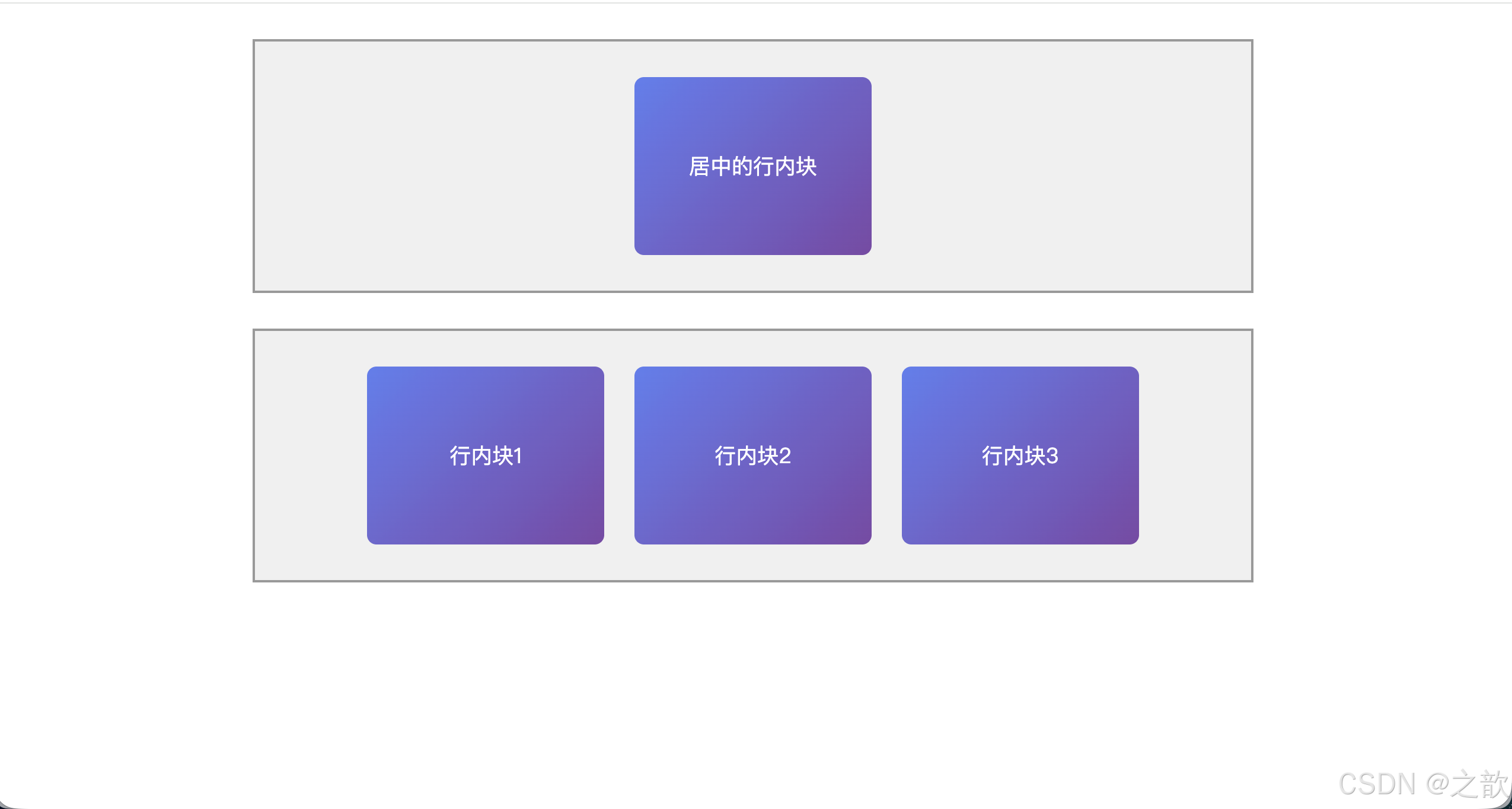
实际应用:
- GitHub仓库页面的标签居中
- 淘宝商品详情的属性标签
- Apple官网的产品特性图标
- 网易云音乐的播放控制按钮组
3.2.2 垂直居中
方法一:line-height + vertical-align
html
<!DOCTYPE html>
<html lang="zh-CN">
<head>
    <meta charset="UTF-8">
    <title>行内块元素垂直居中</title>
    <style>
        .wrapper {
            width: 600px;
            height: 400px;
            margin: 30px auto;
            background-color: #e6f7ff;
            border: 3px solid #1890ff;

            /* 第一步:设置行高等于容器高度 */
            line-height: 400px;
            /* 水平居中 */
            text-align: center;
        }

        .box {
            display: inline-block;
            width: 200px;
            height: 100px;
            background-color: #52c41a;
            color: white;
            font-size: 18px;
            font-weight: bold;
            border-radius: 8px;

            /* 第二步:设置vertical-align为middle */
            vertical-align: middle;
            /* 第三步:重置盒子内部的行高 */
            line-height: 100px;
        }
    </style>
</head>
<body>
    <div class="wrapper">
        <div class="box">水平垂直居中</div>
    </div>
</body>
</html>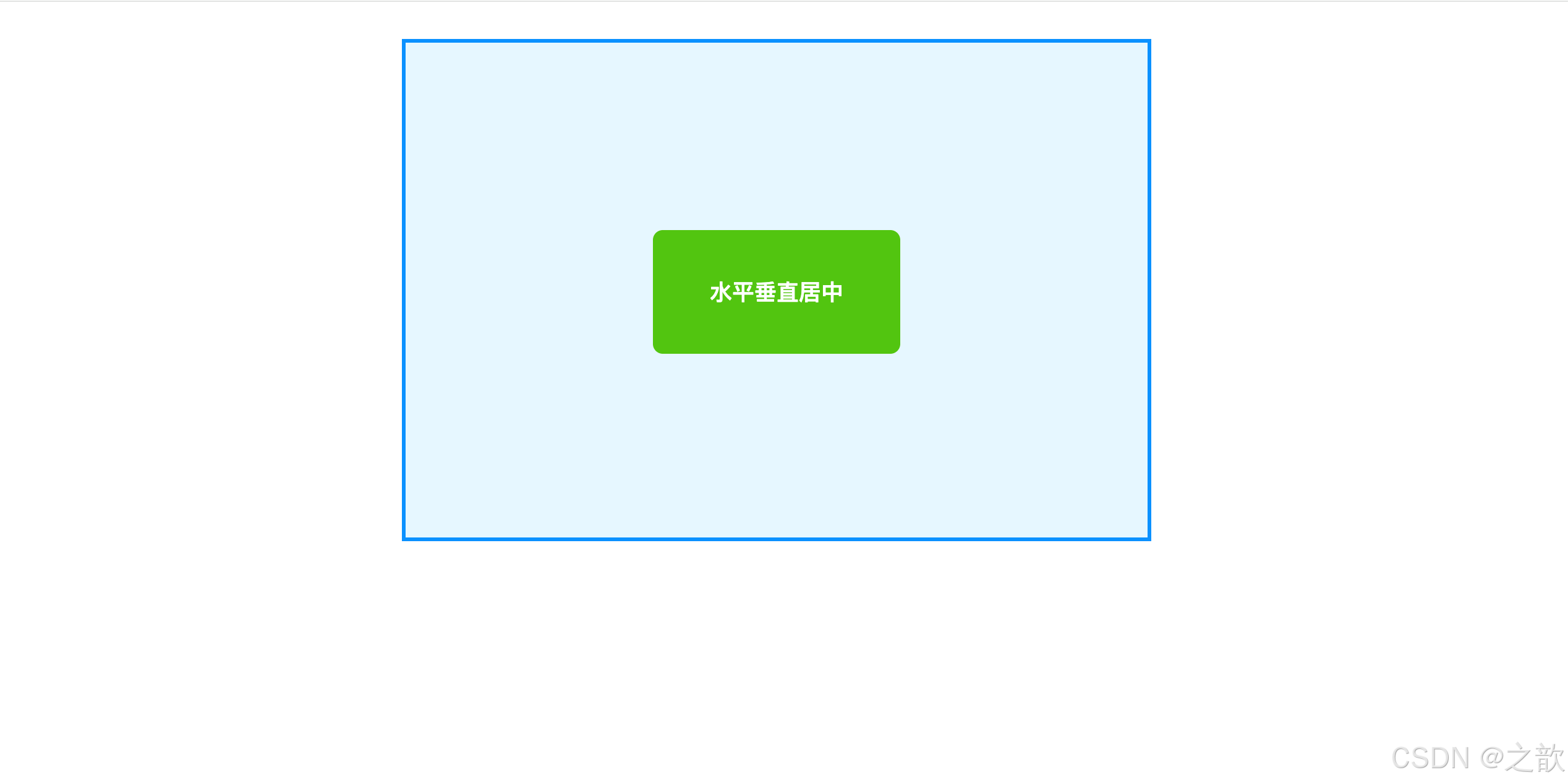
原理解析:
垂直居中原理
父元素设置line-height
子元素设置vertical-align: middle
子元素重置自身line-height
创建行内格式化上下文
相对于行的中线对齐
避免继承父元素行高
vertical-align属性值详解:
css
vertical-align: baseline;   /* 默认值,基线对齐 */
vertical-align: top;        /* 顶部对齐 */
vertical-align: middle;     /* 中线对齐 */
vertical-align: bottom;     /* 底部对齐 */
vertical-align: 10px;       /* 相对基线上移10px */
vertical-align: -5px;       /* 相对基线下移5px */
vertical-align: 50%;        /* 相对基线上移元素行高的50% */
实际应用示例 :参考 晚自习-行内块垂直居中[平价资源](微AG 110660).html
html
<!DOCTYPE html>
<html lang="zh-CN">
<head>
    <meta charset="UTF-8">
    <title>实战:按钮垂直居中</title>
    <style>
        .button-wrapper {
            width: 600px;
            height: 500px;
            margin: 50px auto;
            background: linear-gradient(135deg, #667eea 0%, #764ba2 100%);
            line-height: 500px;
            text-align: center;
            border-radius: 10px;
            box-shadow: 0 10px 30px rgba(0,0,0,0.3);
        }

        .btn {
            display: inline-block;
            padding: 15px 40px;
            background-color: white;
            color: #667eea;
            font-size: 18px;
            font-weight: bold;
            border: none;
            border-radius: 25px;
            cursor: pointer;
            vertical-align: middle;
            line-height: normal;
            transition: all 0.3s;
        }

        .btn:hover {
            transform: translateY(-2px);
            box-shadow: 0 5px 15px rgba(0,0,0,0.3);
        }
    </style>
</head>
<body>
    <div class="button-wrapper">
        <button class="btn">点击按钮</button>
    </div>
</body>
</html>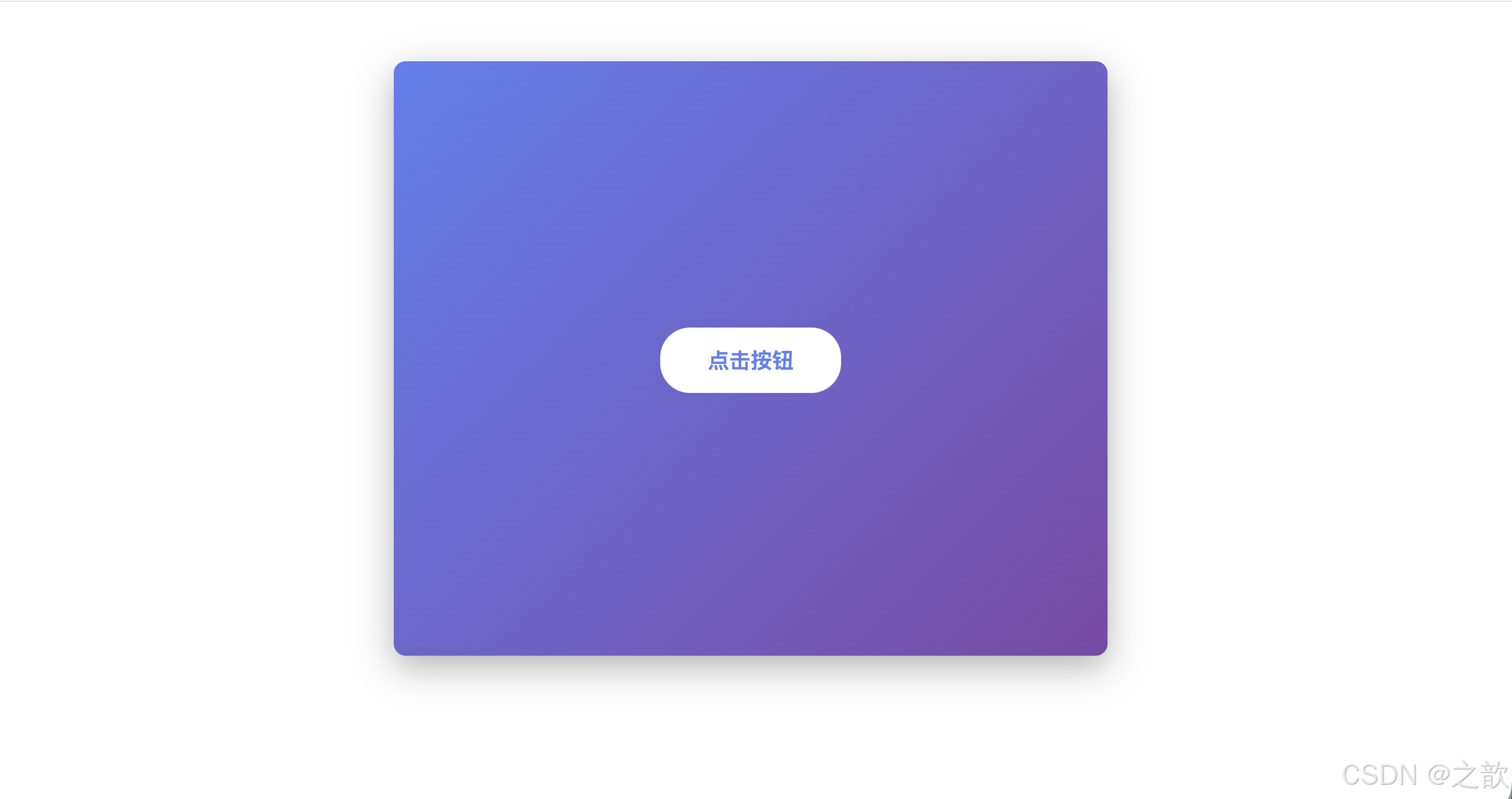
实际网站应用:
- Bilibili播放器的控制按钮
- 支付宝支付页面的确认按钮
- Steam游戏平台的购买按钮
- Spotify播放器的控制按钮
3.3 行内块元素的空白问题
3.3.1 问题一:元素之间的水平空白
名词解释 - 空白节点(Whitespace Node):HTML中的换行、空格等空白字符会被浏览器解析为文本节点,在行内块元素之间产生间隙。
问题演示 :参考 课堂案例/03-行内块在布局中特点/02-行内块元素左右空白[平价资源](微AG 110660).html
html
<!DOCTYPE html>
<html lang="zh-CN">
<head>
    <meta charset="UTF-8">
    <title>行内块元素空白问题</title>
    <style>
        .demo-wrapper {
            width: 800px;
            margin: 30px auto;
            padding: 20px;
            background-color: #f5f5f5;
            border: 2px solid #ccc;
        }

        .box {
            display: inline-block;
            width: 200px;
            height: 150px;
            padding: 10px;
            background-color: #1890ff;
            color: white;
            text-align: center;
            line-height: 150px;
            font-size: 18px;
        }

        /* 问题展示:有空白 */
        .problem-demo .box {
            /* 元素之间有空白间隙 */
        }

        /* 解决方案:父元素设置font-size: 0 */
        .solution-demo {
            font-size: 0;
        }

        .solution-demo .box {
            font-size: 16px; /* 子元素重新设置字体大小 */
        }
    </style>
</head>
<body>
    <h2>问题演示:元素之间有空白</h2>
    <div class="demo-wrapper problem-demo">
        <div class="box">元素A</div>
        <div class="box">元素B</div>
        <div class="box">元素C</div>
    </div>

    <h2>解决方案:父元素font-size: 0</h2>
    <div class="demo-wrapper solution-demo">
        <div class="box">元素A</div>
        <div class="box">元素B</div>
        <div class="box">元素C</div>
    </div>
</body>
</html>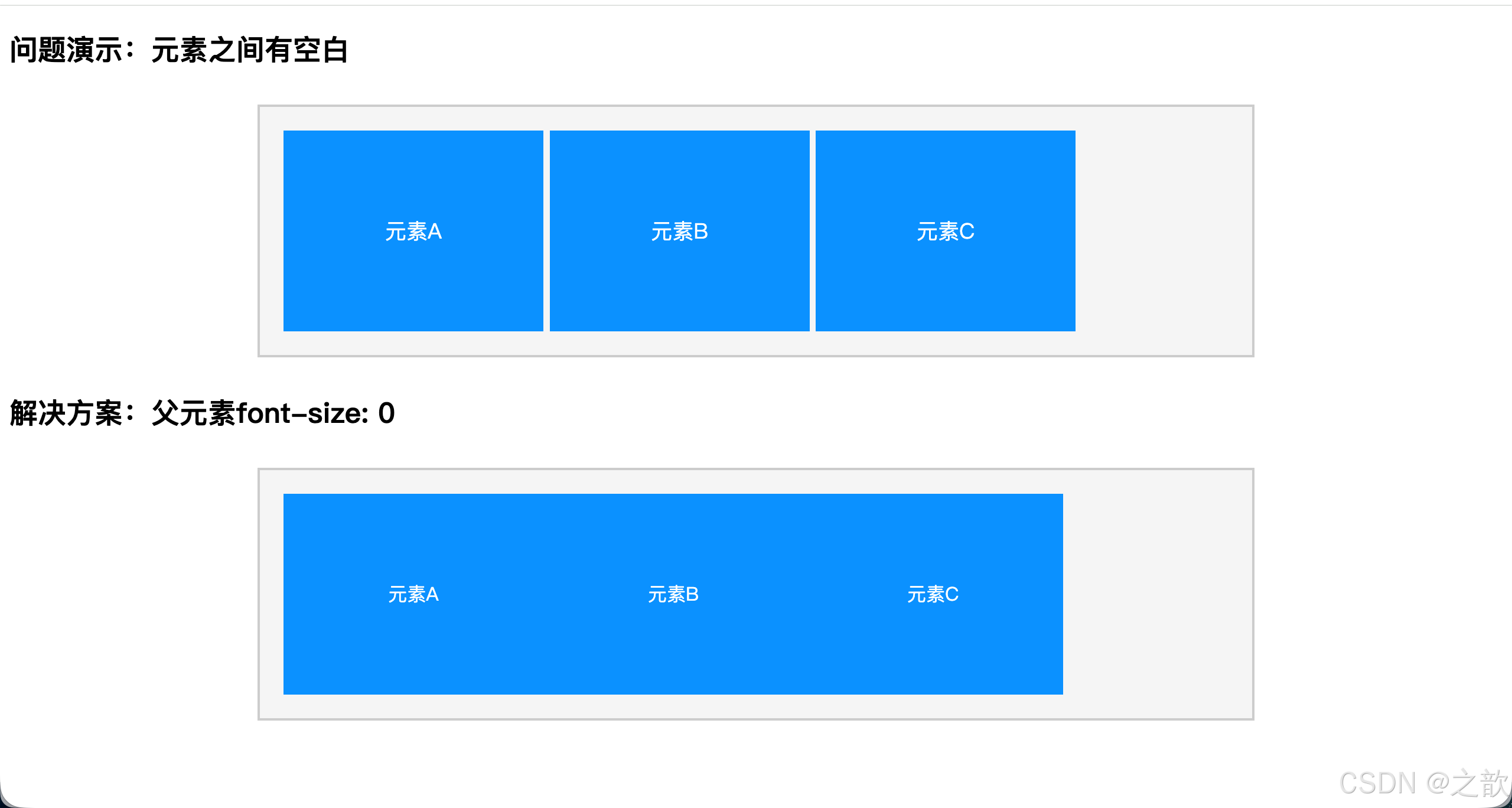
产生原因:
html
<!-- HTML代码中的换行会被解析为空白 -->
<div class="box">元素A</div>  ← 这里有换行
<div class="box">元素B</div>  ← 这里有换行
<div class="box">元素C</div>解决方案对比:
| 方案 | 代码 | 优点 | 缺点 | 推荐度 |
|---|---|---|---|---|
| 方案一 | 不换行 | 无副作用 | 代码可读性差 | ⭐ |
| 方案二 | font-size: 0 |
效果好 | 需要重置子元素字体 | ⭐⭐⭐⭐⭐ |
| 方案三 | HTML注释 | 较优雅 | 代码冗余 | ⭐⭐⭐ |
| 方案四 | 负margin | 无需改HTML | 数值不精确 | ⭐⭐ |
方案一:代码不换行
html
<div class="box">元素A</div><div class="box">元素B</div><div class="box">元素C</div>方案二:父元素font-size: 0(推荐)
css
.parent {
    font-size: 0;
}
.child {
    font-size: 16px;
    display: inline-block;
}
方案三:使用HTML注释
html
<div class="box">元素A</div><!--
--><div class="box">元素B</div><!--
--><div class="box">元素C</div>
方案四:负margin
css
.box {
    display: inline-block;
    margin-right: -4px; /* 具体数值因字体而异 */
}
3.3.2 问题二:底部的空白(图片的幽灵空白)
名词解释 - 幽灵空白节点(Ghost Whitespace):行内块元素和图片默认与基线对齐,基线与底线之间的距离会产生底部空白。
基线对齐原理图:
行内元素对齐线
顶线 Top
中线 Middle
基线 Baseline
底线 Bottom
小写字母x的底部
默认对齐位置
行高底部
与基线有间距
问题演示 :参考 课堂案例/03-行内块在布局中特点/03-行内块元素底部空白[平价资源](微AG 110660).html
html
<!DOCTYPE html>
<html lang="zh-CN">
<head>
    <meta charset="UTF-8">
    <title>图片底部空白问题</title>
    <style>
        .img-wrapper {
            margin: 30px auto;
            width: 600px;
            background-color: #ffccc7;
            border: 3px solid #ff4d4f;
        }

        .problem-img {
            width: 400px;
            /* 底部有空白间隙 */
        }

        /* 解决方案1:vertical-align */
        .solution1 .img {
            width: 400px;
            vertical-align: bottom;
        }

        /* 解决方案2:display: block */
        .solution2 .img {
            width: 400px;
            display: block;
        }

        /* 解决方案3:父元素font-size: 0 */
        .solution3 {
            font-size: 0;
        }
        .solution3 .img {
            width: 400px;
        }
    </style>
</head>
<body>
    <h2>问题演示:图片底部有空白</h2>
    <div class="img-wrapper">
        <img src="课堂案例/images/美图.jpg" alt="示例图片" class="problem-img">
    </div>

    <h2>解决方案1:vertical-align: bottom</h2>
    <div class="img-wrapper solution1">
        <img src="课堂案例/images/美图.jpg" alt="示例图片" class="img">
    </div>

    <h2>解决方案2:display: block(推荐)</h2>
    <div class="img-wrapper solution2">
        <img src="课堂案例/images/美图.jpg" alt="示例图片" class="img">
    </div>

    <h2>解决方案3:父元素font-size: 0</h2>
    <div class="img-wrapper solution3">
        <img src="课堂案例/images/美图.jpg" alt="示例图片" class="img">
    </div>
</body>
</html>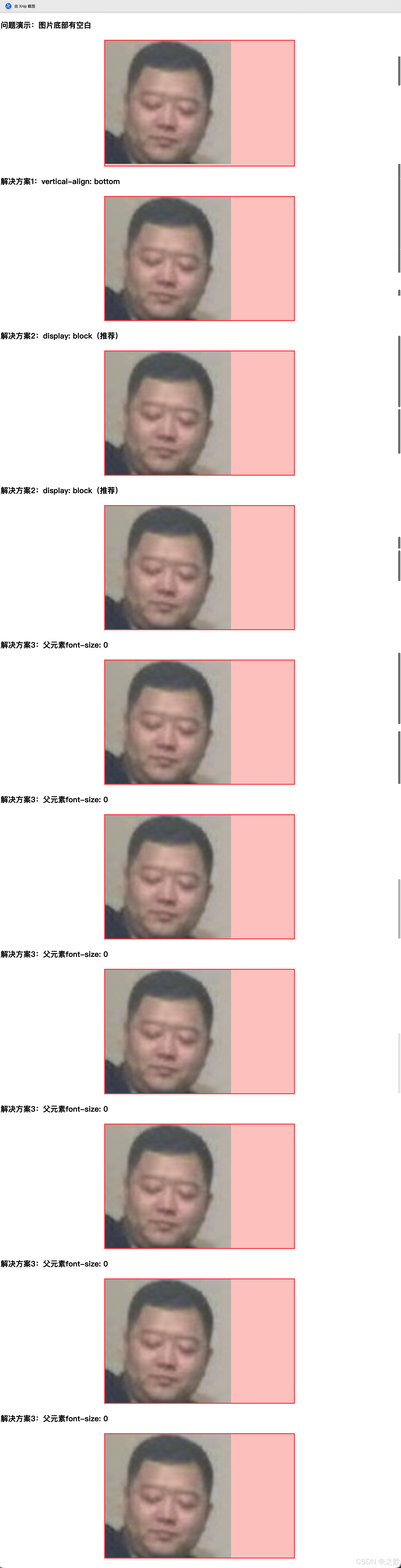
解决方案详解:
方案一:设置vertical-align
css
img {
    vertical-align: bottom;  /* 或 middle、top */
}
适用场景 :图片需要与文字混排时
推荐指数:⭐⭐⭐⭐
方案二:设置display: block(推荐)
css
img {
    display: block;
}
适用场景 :图片独占一行时
推荐指数:⭐⭐⭐⭐⭐
方案三:父元素font-size: 0
css
.img-container {
    font-size: 0;
}
适用场景 :容器内只有图片时
推荐指数:⭐⭐⭐
实际应用案例:
- Instagram图片展示墙
- Pinterest瀑布流布局
- 淘宝商品主图展示
- 微博图片九宫格
3.3.3 问题三:文字内容不同导致对齐问题
问题描述:多个行内块元素并排时,如果内部文字行数不同,会导致元素无法对齐。
问题原理:
行内块对齐规则
无文字:底部对齐基线
一行文字:文字对齐基线
多行文字:最后一行对齐基线
位置较高
位置居中
位置较低
问题演示 :参考 课堂案例/03-行内块在布局中特点/04-行内块元素对不齐[平价资源](微AG 110660).html
html
<!DOCTYPE html>
<html lang="zh-CN">
<head>
    <meta charset="UTF-8">
    <title>行内块元素对齐问题</title>
    <style>
        .align-wrapper {
            width: 800px;
            margin: 30px auto;
            padding: 20px;
            background-color: #f0f0f0;
            border: 2px solid #999;
        }

        .box {
            display: inline-block;
            width: 200px;
            height: 150px;
            padding: 10px;
            background-color: #1890ff;
            color: white;
            font-size: 14px;
        }

        /* 问题展示 */
        .problem-demo .box {
            /* 默认baseline对齐,会导致错位 */
        }

        /* 解决方案 */
        .solution-demo .box {
            vertical-align: top;  /* 或 middle、bottom */
        }
    </style>
</head>
<body>
    <h2>问题演示:元素对不齐</h2>
    <div class="align-wrapper problem-demo">
        <div class="box">无文字</div>
        <div class="box">一行文字内容</div>
        <div class="box">多行文字内容:这是一段很长的文字,会自动换行显示在盒子中。</div>
    </div>

    <h2>解决方案:统一设置vertical-align</h2>
    <div class="align-wrapper solution-demo">
        <div class="box">无文字</div>
        <div class="box">一行文字内容</div>
        <div class="box">多行文字内容:这是一段很长的文字,会自动换行显示在盒子中。</div>
    </div>
</body>
</html>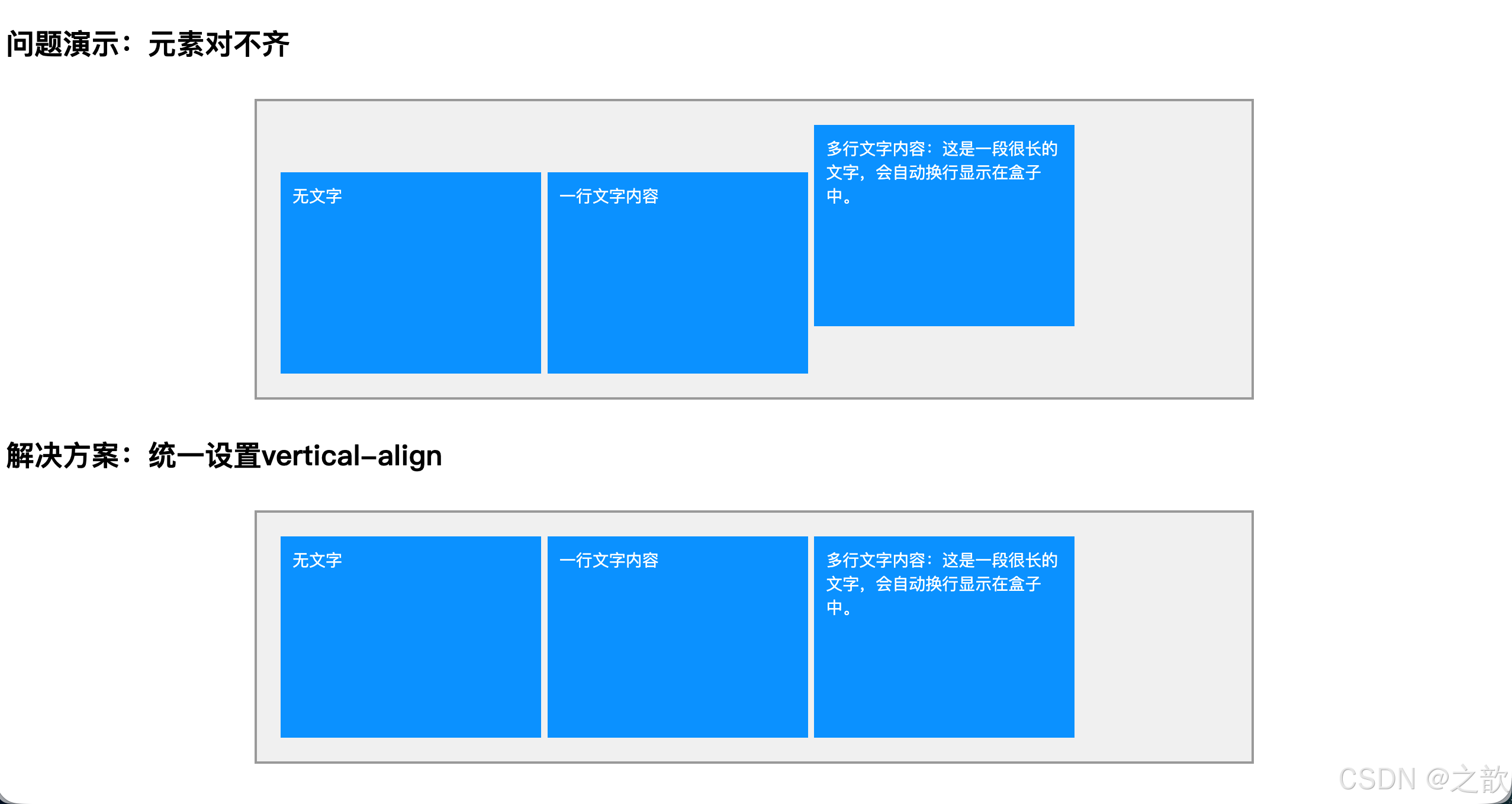
解决方案:
css
.inline-block-element {
    vertical-align: top;     /* 顶部对齐 */
    /* 或 */
    vertical-align: middle;  /* 中线对齐 */
    /* 或 */
    vertical-align: bottom;  /* 底部对齐 */
}
关键点 :只要不是baseline,都可以解决问题。
实际应用场景:
- 京东商品卡片的价格和评价对齐
- 知乎回答卡片的用户信息对齐
- GitHub仓库卡片的统计信息对齐
- 网易云音乐歌单卡片对齐
3.4 行内块布局实战案例
案例:导航栏布局
参考:课堂案例/01-作业讲解/导航条[平价资源](微AG 110660).html
html
<!DOCTYPE html>
<html lang="zh-CN">
<head>
    <meta charset="UTF-8">
    <title>行内块导航栏</title>
    <style>
        * {
            margin: 0;
            padding: 0;
        }

        body {
            font-family: -apple-system, BlinkMacSystemFont, "Segoe UI", Roboto, Arial, sans-serif;
        }

        .nav {
            height: 50px;
            background: linear-gradient(to bottom, #ffffff 0%, #f5f5f5 100%);
            border-top: 4px solid #e4831f;
            border-bottom: 2px solid #e8eaec;
            text-align: center;
            line-height: 50px;
            box-shadow: 0 2px 4px rgba(0,0,0,0.1);
        }

        .nav a {
            display: inline-block;
            padding: 0 25px;
            color: #333;
            text-decoration: none;
            font-size: 14px;
            transition: all 0.3s;
            position: relative;
        }

        /* 下拉箭头 */
        .nav a.dropdown {
            padding-right: 35px;
            background: url(课堂案例/images/icon-nums.png) no-repeat right center;
            background-size: 12px;
        }

        .nav a:hover {
            color: #e4831f;
            background-color: #fff3e0;
        }

        /* 分隔线 */
        .nav a:not(:last-child)::after {
            content: "";
            position: absolute;
            right: 0;
            top: 50%;
            transform: translateY(-50%);
            width: 1px;
            height: 20px;
            background-color: #e0e0e0;
        }
    </style>
</head>
<body>
    <nav class="nav">
        <a href="#">首页</a>
        <a href="#" class="dropdown">产品中心</a>
        <a href="#">解决方案</a>
        <a href="#">技术支持</a>
        <a href="#">关于我们</a>
        <a href="#">联系方式</a>
    </nav>
</body>
</html>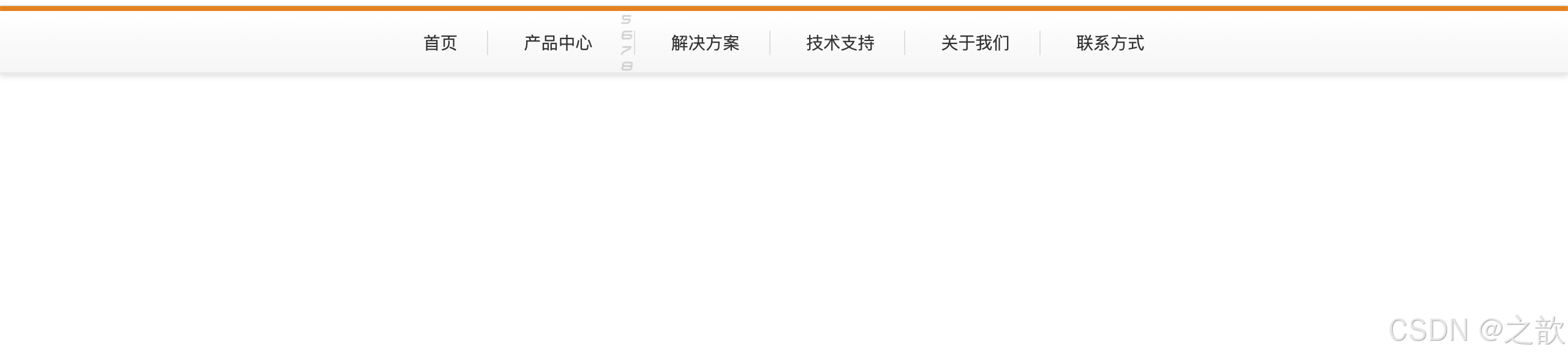
行内块导航栏的优势:
- ✅ 元素自动居中
- ✅ 响应text-align属性
- ✅ 可设置宽高和内外边距
- ✅ 代码简洁易维护
实际网站应用:
- 小米官网的顶部导航
- 华为商城的分类导航
- Bilibili的频道导航
- 知乎的话题标签
第四章:实战案例解析
4.1 综合页面布局案例
案例说明 :参考 页面布局案例/页面案例[平价资源](微AG 110660).html
这是一个综合运用浮动和行内块的经典布局案例,包含:
- 页头三栏布局(左中右)
- 导航栏
- 主内容区(左侧内容 + 右侧边栏)
- 页脚
完整代码:
html
<!DOCTYPE html>
<html lang="zh-CN">
<head>
    <meta charset="UTF-8">
    <meta name="viewport" content="width=device-width, initial-scale=1.0">
    <title>综合布局实战案例</title>
    <style>
        /* ====================
           1. 全局样式
           ==================== */
        * {
            margin: 0;
            padding: 0;
            box-sizing: border-box;
        }

        body {
            font-family: -apple-system, BlinkMacSystemFont, "Segoe UI", Roboto, "Helvetica Neue", Arial, "Noto Sans", sans-serif;
            background-color: #f5f5f5;
            color: #333;
            text-align: center;
        }

        /* ====================
           2. 工具类
           ==================== */
        /* 版心容器 */
        .container {
            margin: 10px auto;
            width: 960px;
            background-color: white;
            box-shadow: 0 0 10px rgba(0,0,0,0.1);
        }

        /* 浮动工具类 */
        .leftfix {
            float: left;
        }

        .rightfix {
            float: right;
        }

        /* 清除浮动 */
        .clearfix::after {
            content: "";
            display: block;
            clear: both;
        }

        /* ====================
           3. 页头样式
           ==================== */
        .header {
            padding: 20px 0;
            line-height: 80px;
        }

        .logo {
            width: 200px;
            height: 80px;
            background: linear-gradient(135deg, #667eea 0%, #764ba2 100%);
            color: white;
            font-size: 28px;
            font-weight: bold;
            border-radius: 4px;
            letter-spacing: 2px;
        }

        .banner1 {
            margin-left: 10px;
            width: 540px;
            height: 80px;
            background: linear-gradient(135deg, #f093fb 0%, #f5576c 100%);
            background-image: url(课堂案例/images/bg1.jpg);
            background-size: cover;
            background-position: center;
            color: white;
            font-size: 20px;
            border-radius: 4px;
        }

        .banner2 {
            width: 200px;
            height: 80px;
            background: linear-gradient(135deg, #4facfe 0%, #00f2fe 100%);
            background-image: url(课堂案例/images/bg2.jpg);
            background-size: cover;
            background-position: center;
            color: white;
            font-size: 18px;
            border-radius: 4px;
        }

        /* ====================
           4. 导航栏样式
           ==================== */
        .nav-menu {
            height: 50px;
            background: linear-gradient(to right, #2c3e50, #3498db);
            line-height: 50px;
            color: white;
            font-size: 16px;
            letter-spacing: 1px;
            font-weight: 500;
        }

        /* ====================
           5. 主体内容区样式
           ==================== */
        .body {
            padding: 20px 0;
        }

        /* 左侧内容区 */
        .body-left {
            width: 750px;
        }

        .body-row {
            margin-bottom: 10px;
            line-height: 198px;
        }

        .body-row:last-child {
            margin-bottom: 0;
        }

        /* 通用栏目样式 */
        .column {
            border: 1px solid #e0e0e0;
            border-radius: 4px;
            font-size: 18px;
            font-weight: 500;
            background-size: cover;
            background-position: center;
            color: white;
            text-shadow: 0 2px 4px rgba(0,0,0,0.5);
        }

        .column1 {
            width: 368px;
            height: 198px;
            background: linear-gradient(135deg, #a8edea 0%, #fed6e3 100%);
            background-image: url(课堂案例/images/bg3.jpg);
        }

        .column2 {
            width: 368px;
            height: 198px;
            margin-left: 10px;
            background: linear-gradient(135deg, #ffecd2 0%, #fcb69f 100%);
            background-image: url(课堂案例/images/bg4.jpg);
        }

        .column3,
        .column4,
        .column5,
        .column6 {
            width: 178px;
            height: 198px;
            background: linear-gradient(135deg, #ff9a9e 0%, #fecfef 100%);
        }

        .column4,
        .column5,
        .column6 {
            margin-left: 10px;
        }

        /* 右侧边栏 */
        .body-right {
            width: 190px;
        }

        .column-right {
            margin-bottom: 10px;
            width: 190px;
            height: 135px;
            border: 1px solid #e0e0e0;
            line-height: 135px;
            background: linear-gradient(135deg, #a8edea 0%, #fed6e3 100%);
            border-radius: 4px;
            font-size: 16px;
            font-weight: 500;
        }

        .column-right:last-child {
            margin-bottom: 0;
        }

        /* ====================
           6. 页脚样式
           ==================== */
        .foot {
            height: 80px;
            line-height: 80px;
            background: linear-gradient(to right, #232526, #414345);
            color: white;
            font-size: 14px;
            letter-spacing: 1px;
        }
    </style>
</head>
<body>
    <div class="container">
        <!-- 页头区域 -->
        <div class="header clearfix">
            <div class="logo leftfix">LOGO</div>
            <div class="banner1 leftfix">横幅广告1</div>
            <div class="banner2 rightfix">横幅广告2</div>
        </div>

        <!-- 导航栏 -->
        <div class="nav-menu">网站导航菜单</div>

        <!-- 主体内容 -->
        <div class="body clearfix">
            <!-- 左侧主内容区 -->
            <div class="body-left leftfix">
                <!-- 第一行 -->
                <div class="body-row clearfix">
                    <div class="column column1 leftfix">内容栏目一</div>
                    <div class="column column2 leftfix">内容栏目二</div>
                </div>
                <!-- 第二行 -->
                <div class="body-row clearfix">
                    <div class="column column3 leftfix">内容栏目三</div>
                    <div class="column column4 leftfix">内容栏目四</div>
                    <div class="column column5 leftfix">内容栏目五</div>
                    <div class="column column6 leftfix">内容栏目六</div>
                </div>
            </div>

            <!-- 右侧边栏 -->
            <div class="body-right rightfix">
                <div class="column-right">侧边栏目七</div>
                <div class="column-right">侧边栏目八</div>
                <div class="column-right">侧边栏目九</div>
            </div>
        </div>

        <!-- 页脚 -->
        <div class="foot">网站页脚 © 2026 版权所有</div>
    </div>
</body>
</html>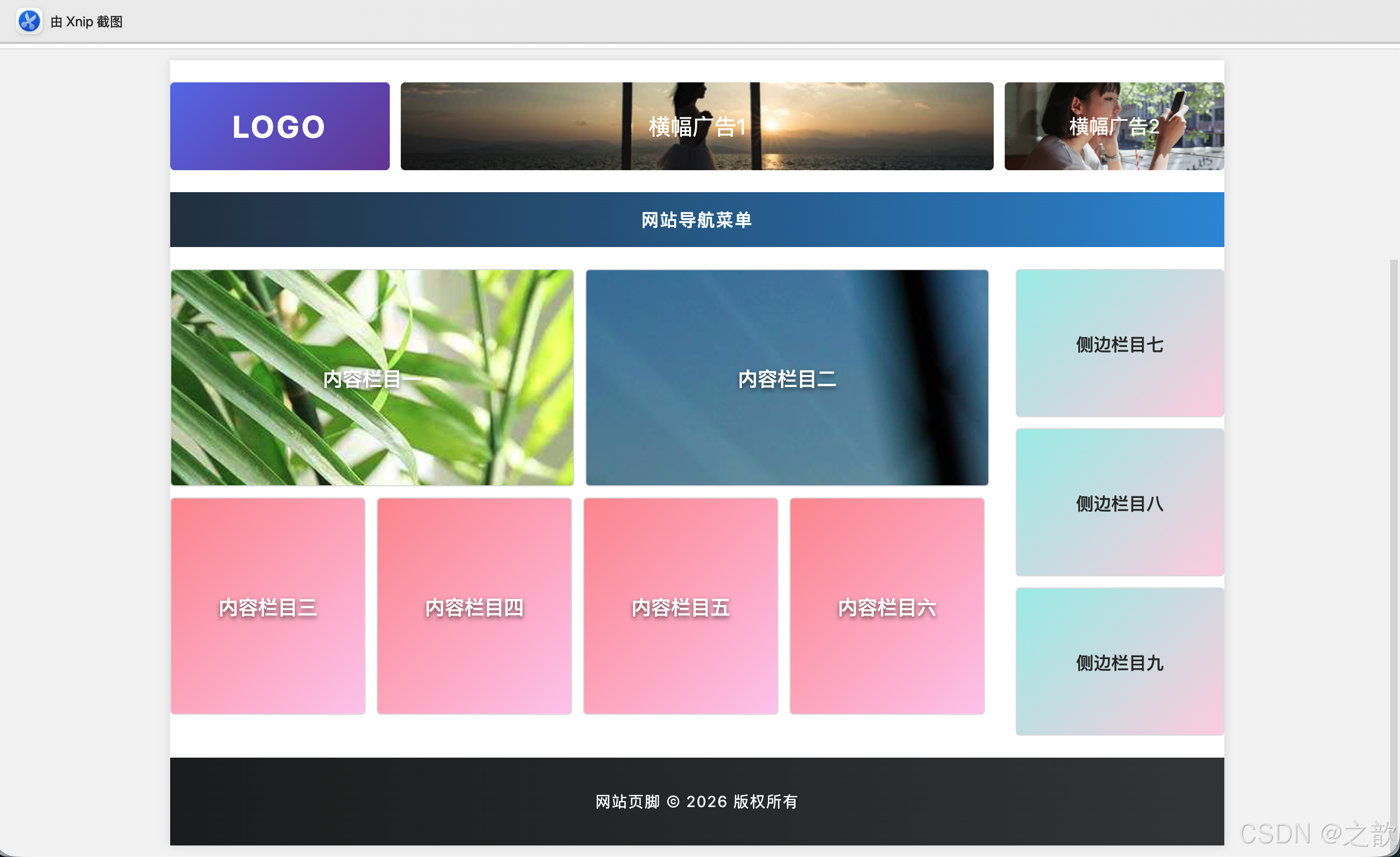
布局技术总结:
综合布局技术
浮动布局
清除浮动
版心容器
CSS工具类
左浮动
右浮动
混合浮动
clearfix伪元素
防止高度塌陷
固定宽度
水平居中
leftfix
rightfix
clearfix
4.2 电商首页布局案例
项目背景:尚品汇电商平台首页布局
相关文件:
- 设计稿:
尚品汇首页设计图/ - 素材:
尚品汇首页布局资料/ - 文字资料:
尚品汇首页布局资料/文字资料[平价资源]【柯基资源网www.fjha.net】.md
页面结构分析:
尚品汇首页布局
顶部导航栏 TopBar
Logo搜索区 Header
主导航 Nav
商品分类 Category
轮播图区 Banner
商品展示区 Products
页脚 Footer
我的订单
购物车
会员中心
Logo
搜索框
购物车
超市
优惠券
买啥
左侧分类菜单
二级菜单
轮播图片
指示器
秒杀区
推荐区
热卖区
TopBar导航实现:
参考:尚品汇首页布局资料/文字资料[平价资源]【柯基资源网www.fjha.net】.md
html
<!DOCTYPE html>
<html lang="zh-CN">
<head>
    <meta charset="UTF-8">
    <title>尚品汇顶部导航</title>
    <style>
        * {
            margin: 0;
            padding: 0;
        }

        body {
            font-family: "Microsoft YaHei", Arial, sans-serif;
        }

        .topbar {
            height: 30px;
            background-color: #e3e4e5;
            line-height: 30px;
            font-size: 12px;
        }

        .container {
            width: 1200px;
            margin: 0 auto;
        }

        .topbar-left {
            float: left;
            color: #666;
        }

        .topbar-right {
            float: right;
        }

        .topbar a {
            display: inline-block;
            padding: 0 10px;
            color: #666;
            text-decoration: none;
            transition: color 0.3s;
        }

        .topbar a:hover {
            color: #e4393c;
        }

        .topbar a:not(:last-child) {
            border-right: 1px solid #ccc;
        }

        .clearfix::after {
            content: "";
            display: block;
            clear: both;
        }
    </style>
</head>
<body>
    <div class="topbar">
        <div class="container clearfix">
            <div class="topbar-left">
                <span>送至:北京</span>
            </div>
            <div class="topbar-right">
                <a href="#">我的订单</a>
                <a href="#">我的购物车</a>
                <a href="#">我的尚品汇</a>
                <a href="#">尚品汇会员</a>
                <a href="#">企业采购</a>
                <a href="#">关注尚品汇</a>
                <a href="#">合作招商</a>
                <a href="#">商家后台</a>
            </div>
        </div>
    </div>
</body>
</html>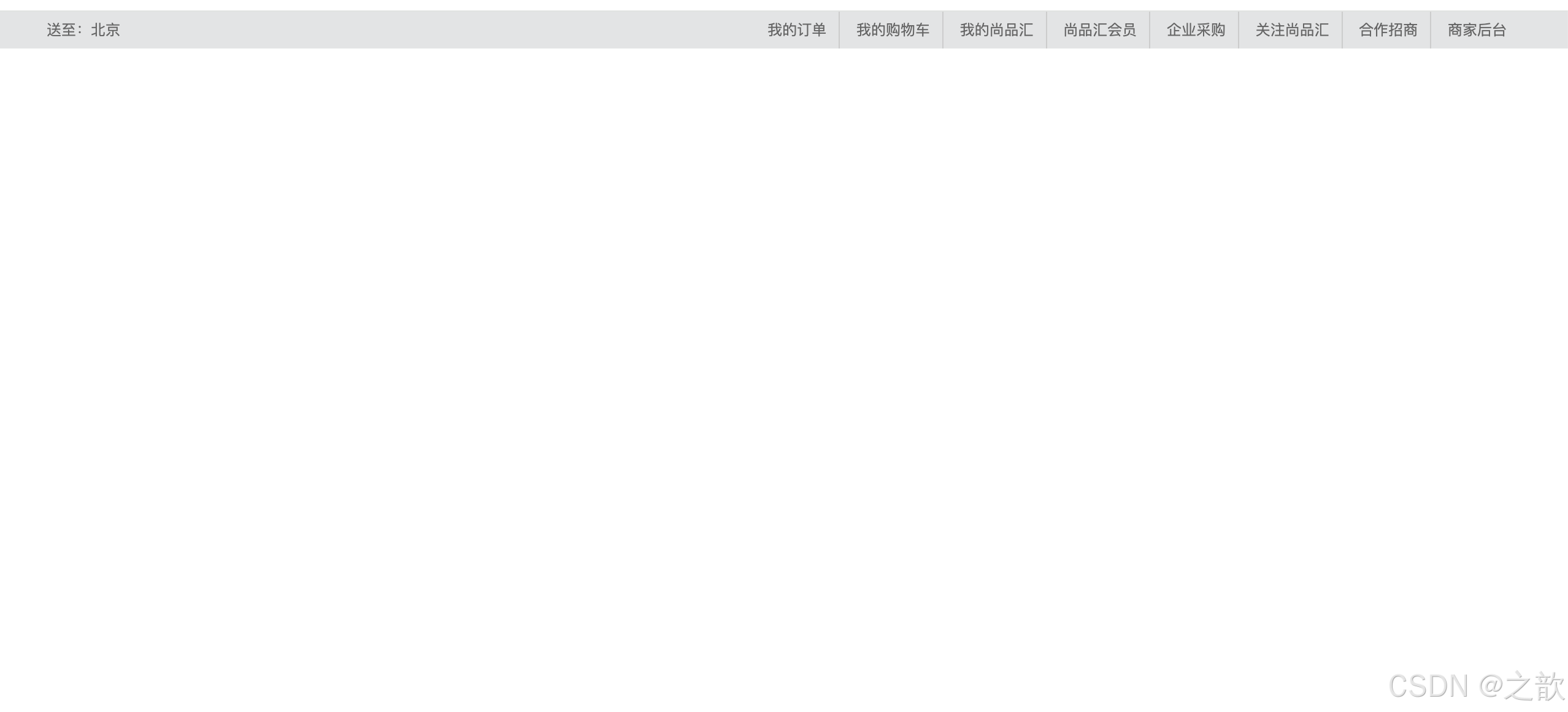
实际应用借鉴:
- 京东商城顶部导航
- 天猫首页顶栏
- 苏宁易购头部
- 拼多多导航栏
4.3 响应式卡片布局
应用场景:
- 新闻资讯列表
- 商品展示网格
- 博客文章列表
- 内容缩略图墙
html
<!DOCTYPE html>
<html lang="zh-CN">
<head>
    <meta charset="UTF-8">
    <title>响应式卡片布局</title>
    <style>
        * {
            margin: 0;
            padding: 0;
            box-sizing: border-box;
        }

        body {
            background-color: #f5f5f5;
            font-family: Arial, sans-serif;
        }

        .container {
            max-width: 1200px;
            margin: 50px auto;
            padding: 0 20px;
        }

        .card-grid {
            font-size: 0; /* 消除行内块空白 */
        }

        .card-grid::after {
            content: "";
            display: block;
            clear: both;
        }

        .card {
            display: inline-block;
            width: calc(25% - 15px);
            margin-right: 20px;
            margin-bottom: 20px;
            background-color: white;
            border-radius: 8px;
            overflow: hidden;
            box-shadow: 0 2px 8px rgba(0,0,0,0.1);
            transition: transform 0.3s, box-shadow 0.3s;
            vertical-align: top;
            font-size: 14px;
        }

        .card:nth-child(4n) {
            margin-right: 0;
        }

        .card:hover {
            transform: translateY(-5px);
            box-shadow: 0 4px 16px rgba(0,0,0,0.2);
        }

        .card-image {
            width: 100%;
            height: 180px;
            background-size: cover;
            background-position: center;
            background-color: #e0e0e0;
        }

        .card-content {
            padding: 15px;
        }

        .card-title {
            font-size: 16px;
            font-weight: bold;
            color: #333;
            margin-bottom: 10px;
            overflow: hidden;
            text-overflow: ellipsis;
            white-space: nowrap;
        }

        .card-desc {
            font-size: 14px;
            color: #666;
            line-height: 1.5;
            height: 42px;
            overflow: hidden;
        }

        .card-footer {
            padding: 10px 15px;
            border-top: 1px solid #f0f0f0;
            color: #999;
            font-size: 12px;
        }

        .card-price {
            color: #e4393c;
            font-size: 20px;
            font-weight: bold;
        }
    </style>
</head>
<body>
    <div class="container">
        <h1 style="margin-bottom: 30px; text-align: center; color: #333;">商品展示</h1>

        <div class="card-grid">
            <div class="card">
                <div class="card-image" style="background-image: url(课堂案例/images/bg1.jpg);"></div>
                <div class="card-content">
                    <div class="card-title">商品标题示例</div>
                    <div class="card-desc">这是商品描述信息,介绍商品的主要特点和优势。</div>
                </div>
                <div class="card-footer">
                    <span class="card-price">¥299.00</span>
                </div>
            </div>

            <div class="card">
                <div class="card-image" style="background-image: url(课堂案例/images/bg2.jpg);"></div>
                <div class="card-content">
                    <div class="card-title">商品标题示例</div>
                    <div class="card-desc">这是商品描述信息,介绍商品的主要特点和优势。</div>
                </div>
                <div class="card-footer">
                    <span class="card-price">¥399.00</span>
                </div>
            </div>

            <div class="card">
                <div class="card-image" style="background-image: url(课堂案例/images/bg3.jpg);"></div>
                <div class="card-content">
                    <div class="card-title">商品标题示例</div>
                    <div class="card-desc">这是商品描述信息,介绍商品的主要特点和优势。</div>
                </div>
                <div class="card-footer">
                    <span class="card-price">¥499.00</span>
                </div>
            </div>

            <div class="card">
                <div class="card-image" style="background-image: url(课堂案例/images/bg4.jpg);"></div>
                <div class="card-content">
                    <div class="card-title">商品标题示例</div>
                    <div class="card-desc">这是商品描述信息,介绍商品的主要特点和优势。</div>
                </div>
                <div class="card-footer">
                    <span class="card-price">¥599.00</span>
                </div>
            </div>
        </div>
    </div>
</body>
</html>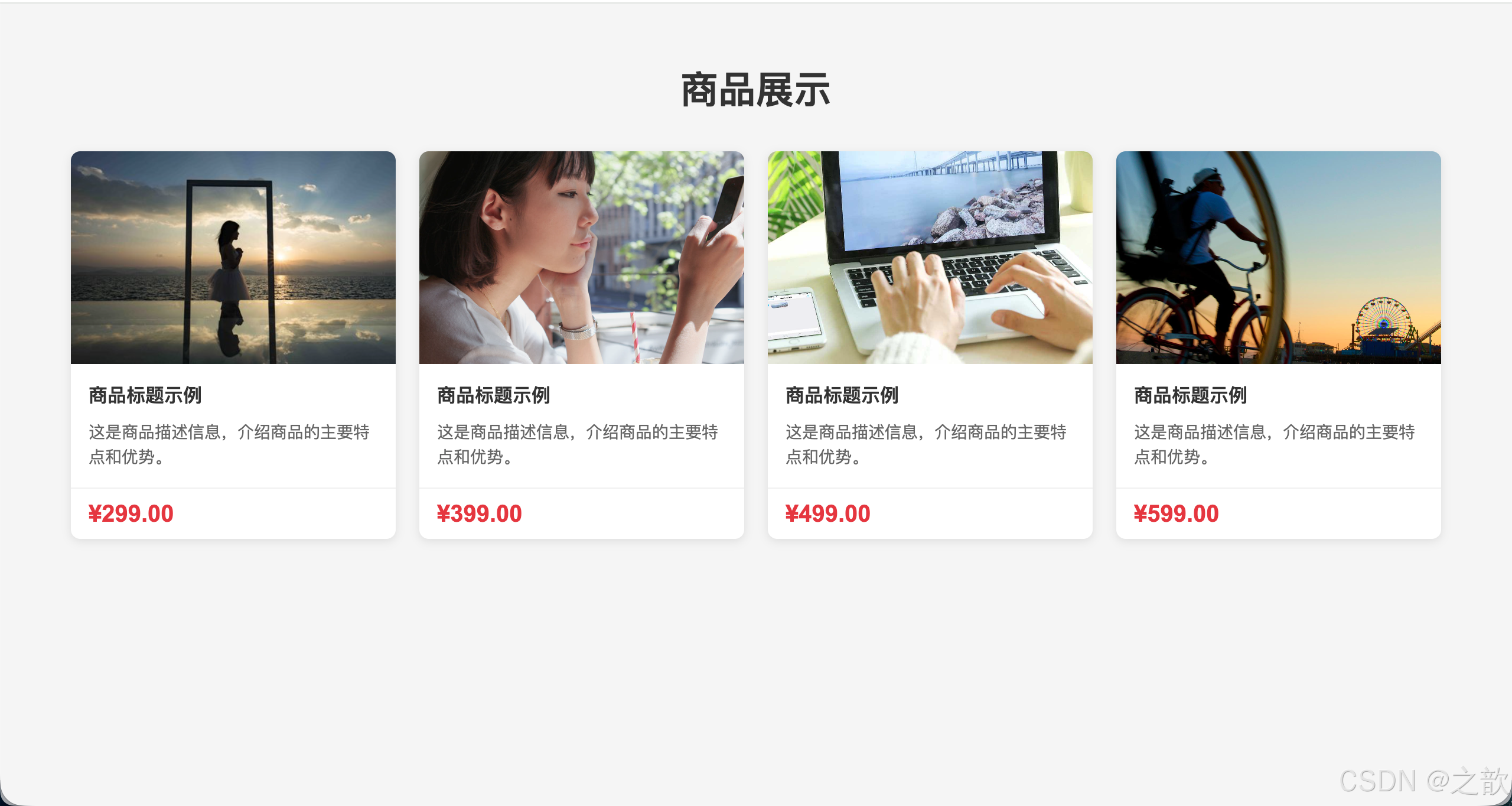
技术要点:
- 使用
calc()计算列宽 :nth-child(4n)选择器去除末尾marginvertical-align: top统一对齐font-size: 0消除空白- 悬停效果提升交互体验
实际应用:
- Netflix电影海报墙
- YouTube内容推荐网格
- 小红书笔记瀑布流
- Dribbble设计作品展示
第五章:布局最佳实践
5.1 CSS编码规范
命名规范:
- BEM命名法(Block Element Modifier)
css
/* Block:独立的功能组件 */
.card { }

/* Element:块的组成部分 */
.card__title { }
.card__content { }

/* Modifier:块或元素的状态/变体 */
.card--featured { }
.card__title--large { }- 语义化命名
css
/* 推荐:语义化命名 */
.header { }
.nav { }
.sidebar { }
.footer { }
.product-list { }

/* 不推荐:无意义命名 */
.box1 { }
.container2 { }
.div-a { }- 常用类名约定
| 类名 | 用途 | 示例 |
|---|---|---|
.container |
版心容器 | 固定宽度居中 |
.wrapper |
包裹容器 | 内容包裹 |
.clearfix |
清除浮动 | 解决高度塌陷 |
.pull-left |
左浮动 | 元素左浮 |
.pull-right |
右浮动 | 元素右浮 |
.text-center |
文本居中 | 文字居中 |
.hidden |
隐藏元素 | display:none |
代码组织:
css
/* ============================================
   1. 全局样式
   ============================================ */
* {
    margin: 0;
    padding: 0;
}

body {
    font-family: Arial, sans-serif;
}

/* ============================================
   2. 工具类
   ============================================ */
.clearfix::after {
    content: "";
    display: block;
    clear: both;
}

.pull-left {
    float: left;
}

.pull-right {
    float: right;
}

/* ============================================
   3. 布局样式
   ============================================ */
.container {
    width: 1200px;
    margin: 0 auto;
}

/* ============================================
   4. 组件样式
   ============================================ */
.header {
    height: 80px;
}

.nav {
    height: 50px;
}
5.2 常用布局模式
5.2.1 圣杯布局(Holy Grail Layout)
圣杯布局
Header 页头
Container 主体
Footer 页脚
Left 左侧栏
Main 主内容
Right 右侧栏
应用场景:传统门户网站、博客系统
5.2.2 双飞翼布局(Flying Swing Layout)
特点:主内容优先加载,侧边栏后加载
应用场景:新闻网站、内容平台
5.2.3 等高布局
css
/* 使用padding + margin负值实现等高 */
.column {
    float: left;
    padding-bottom: 9999px;
    margin-bottom: -9999px;
}

.container {
    overflow: hidden;
}
5.2.4 粘性页脚(Sticky Footer)
css
html, body {
    height: 100%;
}

.wrapper {
    min-height: 100%;
    margin-bottom: -80px; /* 页脚高度的负值 */
}

.footer {
    height: 80px;
}
5.3 浏览器兼容性处理
常见兼容性问题:
- IE6/7双边距bug
css
/* 问题:浮动元素的margin在IE6/7下加倍 */
.box {
    float: left;
    margin-left: 10px; /* IE6/7显示为20px */
}

/* 解决方案 */
.box {
    float: left;
    margin-left: 10px;
    _display: inline; /* IE6专用hack */
}- IE6不支持fixed定位
css
/* IE6降级方案 */
.fixed-element {
    position: fixed;
    top: 0;
    /* IE6 hack */
    _position: absolute;
    _top: expression(documentElement.scrollTop + 0);
}- 清除浮动的兼容写法
css
.clearfix::before,
.clearfix::after {
    content: "";
    display: table;
}

.clearfix::after {
    clear: both;
}

.clearfix {
    *zoom: 1; /* IE6/7触发hasLayout */
}
5.4 性能优化建议
5.4.1 CSS选择器优化
css
/* ❌ 低效:通配符选择器 */
* {
    margin: 0;
}

/* ✅ 高效:具体选择器 */
body, h1, h2, h3, p, ul, li {
    margin: 0;
}

/* ❌ 低效:过度限定 */
div.container ul.list li.item {
    color: red;
}

/* ✅ 高效:简洁选择器 */
.list-item {
    color: red;
}
5.4.2 减少重排重绘
css
/* 触发重排的属性(性能开销大)*/
width, height, margin, padding
border, position, top, left
display, float, overflow

/* 只触发重绘的属性(性能开销小)*/
color, background-color
border-color, visibility
box-shadow, outline
5.4.3 使用CSS Sprites(精灵图)
名词解释 - CSS Sprites(CSS精灵图/雪碧图) :将多个小图标合并到一张大图上,通过background-position控制显示位置,减少HTTP请求次数。
css
.icon {
    width: 20px;
    height: 20px;
    background-image: url(课堂案例/images/icon-nums.png);
    background-repeat: no-repeat;
}

.icon-home {
    background-position: 0 0;
}

.icon-user {
    background-position: -20px 0;
}

.icon-cart {
    background-position: -40px 0;
}优点:
- ✅ 减少HTTP请求
- ✅ 提升加载速度
- ✅ 减少图片总大小
在线工具:
实际应用:
- 淘宝网的图标系统
- 腾讯QQ空间的表情包
- 百度地图的标记图标
5.5 重置样式表(Reset CSS)
名词解释 - Reset CSS:重置浏览器默认样式,消除不同浏览器间的样式差异。
经典Reset方案:
css
/* Normalize.css 方式(保留有用默认值)*/
html {
    line-height: 1.15;
    -webkit-text-size-adjust: 100%;
}

body {
    margin: 0;
}

h1 {
    font-size: 2em;
    margin: 0.67em 0;
}

/* Eric Meyer's Reset(完全重置)*/
html, body, div, span, h1, h2, h3, p, a, img, ul, li {
    margin: 0;
    padding: 0;
    border: 0;
    font-size: 100%;
    vertical-align: baseline;
}

ul {
    list-style: none;
}

a {
    text-decoration: none;
    color: inherit;
}

/* 自定义简化版 */
* {
    margin: 0;
    padding: 0;
    box-sizing: border-box;
}

ul, ol {
    list-style: none;
}

a {
    text-decoration: none;
    color: inherit;
}

img {
    display: block;
    max-width: 100%;
}

input, button, textarea, select {
    font-family: inherit;
    font-size: inherit;
}推荐方案对比:
| 方案 | 特点 | 适用场景 |
|---|---|---|
| Normalize.css | 保留有用默认值 | 大型项目 |
| Reset.css | 完全清除默认样式 | 完全自定义 |
| 简化版 | 只重置常用元素 | 中小型项目 |
参考:尚品汇首页布局资料/style/reset.css
5.6 版心(Container)设计
名词解释 - 版心:网页的主要内容区域,通常具有固定宽度并水平居中。
常见版心宽度:
| 宽度 | 适用分辨率 | 使用网站 |
|---|---|---|
| 960px | 1024×768 | 旧式网站 |
| 1000px | 1280×800 | 传统门户 |
| 1200px | 1920×1080 | 主流电商 |
| 1400px | 2560×1440 | 现代网站 |
| 100% | 响应式 | 移动优先 |
版心实现:
css
.container {
    width: 1200px;
    margin: 0 auto;
    padding: 0 15px;
}

/* 响应式版心 */
.container {
    max-width: 1200px;
    margin: 0 auto;
    padding: 0 15px;
}

@media (max-width: 768px) {
    .container {
        padding: 0 10px;
    }
}实际应用:
- 京东:1210px
- 淘宝:1190px
- 知乎:1000px
- GitHub:1280px
- Bootstrap:1140px (lg)
5.7 网站图标(Favicon)
名词解释 - Favicon:显示在浏览器标签页、收藏夹、地址栏等位置的网站小图标。
使用方法一:自动识别
html
<!-- 将favicon.ico文件放在网站根目录 -->
<!-- 浏览器会自动查找并显示 -->
使用方法二:手动引入
html
<head>
    <link rel="shortcut icon" type="image/x-icon" href="favicon.ico">

    <!-- 支持PNG格式 -->
    <link rel="icon" type="image/png" sizes="32x32" href="favicon-32x32.png">
    <link rel="icon" type="image/png" sizes="16x16" href="favicon-16x16.png">

    <!-- Apple设备 -->
    <link rel="apple-touch-icon" sizes="180x180" href="apple-touch-icon.png">
</head>制作工具:
- 在线工具:http://www.ico51.cn/
- 在线工具:http://www.bitbug.net/
- 本地工具:IcoFX、Photoshop
尺寸规范:
- 16×16 px - 浏览器标签
- 32×32 px - 任务栏
- 48×48 px - Windows站点图标
- 180×180 px - iOS主屏幕
第六章:知识点总结与进阶
6.1 核心知识点总结
浮动布局核心要点:
浮动布局
浮动特性
脱离文档流
水平排列
自动换行
显示模式转换
影响与解决
对兄弟元素影响
clear属性
统一浮动
对父元素影响
固定高度
overflow hidden
clearfix伪元素
实战应用
多列布局
图文混排
导航栏
商品列表
行内块布局核心要点:
行内块布局
显示特性
水平排列
可设置宽高
响应text-align
响应line-height
常见问题
水平空白
font-size 0
底部空白
vertical-align
display block
对齐问题
vertical-align
实战应用
导航菜单
按钮组
卡片布局
标签列表
6.2 布局方案对比
| 布局方式 | 浮动布局 | 行内块布局 | Flexbox | Grid |
|---|---|---|---|---|
| 兼容性 | ⭐⭐⭐⭐⭐ | ⭐⭐⭐⭐⭐ | ⭐⭐⭐⭐ | ⭐⭐⭐ |
| 学习难度 | ⭐⭐ | ⭐⭐ | ⭐⭐⭐ | ⭐⭐⭐⭐ |
| 灵活性 | ⭐⭐ | ⭐⭐ | ⭐⭐⭐⭐ | ⭐⭐⭐⭐⭐ |
| 响应式 | ⭐⭐ | ⭐⭐ | ⭐⭐⭐⭐⭐ | ⭐⭐⭐⭐⭐ |
| 维护性 | ⭐⭐ | ⭐⭐⭐ | ⭐⭐⭐⭐ | ⭐⭐⭐⭐ |
| 适用场景 | 传统布局 | 简单排列 | 一维布局 | 二维布局 |
6.3 常见布局错误与调试
错误1:忘记清除浮动
css
/* ❌ 错误 */
.parent {
    /* 没有清除浮动 */
}

/* ✅ 正确 */
.parent::after {
    content: "";
    display: block;
    clear: both;
}
错误2:margin auto不生效
css
/* ❌ 对浮动元素无效 */
.float-box {
    float: left;
    margin: 0 auto; /* 不会居中 */
}

/* ✅ 正确做法 */
.block-box {
    /* 不浮动 */
    margin: 0 auto; /* 可以居中 */
}
错误3:vertical-align对块级元素无效
css
/* ❌ 错误 */
.block {
    display: block;
    vertical-align: middle; /* 无效 */
}

/* ✅ 正确 */
.inline-block {
    display: inline-block;
    vertical-align: middle; /* 有效 */
}调试技巧:
css
/* 1. 给元素添加边框查看布局 */
.debug {
    border: 1px solid red !important;
}

/* 2. 使用背景色区分区域 */
.debug {
    background-color: rgba(255, 0, 0, 0.1) !important;
}

/* 3. 使用outline不影响布局 */
.debug {
    outline: 2px solid red !important;
}
6.4 进阶学习路线
CSS基础
盒子模型
浮动布局
定位布局
Flexbox
Grid
响应式设计
CSS预处理器
CSS架构
本教程内容
下一阶段
下一步学习建议:
-
定位布局(Position)
- 相对定位(relative)
- 绝对定位(absolute)
- 固定定位(fixed)
- 粘性定位(sticky)
-
Flexbox弹性布局
- 一维布局的最佳方案
- 现代浏览器广泛支持
- 响应式设计的核心技术
-
Grid网格布局
- 二维布局的终极解决方案
- 复杂布局的简化方案
- 未来布局的主流趋势
-
响应式设计
- 媒体查询(Media Query)
- 移动优先策略
- 断点设计
-
CSS预处理器
- Sass/SCSS
- Less
- Stylus
6.5 实战练习建议
练习1:仿制经典网站布局
- 新浪首页
- 淘宝首页
- 知乎首页
- GitHub首页
练习2:组件库开发
- 导航栏组件
- 卡片组件
- 列表组件
- 表单组件
练习3:完整项目
- 个人博客网站
- 企业官网
- 电商商品页
- 后台管理系统
6.6 学习资源推荐
官方文档:
- MDN Web Docs:https://developer.mozilla.org/zh-CN/docs/Web/CSS
- W3C CSS规范:https://www.w3.org/Style/CSS/
- Can I Use:https://caniuse.com/
在线工具:
- CSS Tricks:https://css-tricks.com/
- Codepen:https://codepen.io/
- JSFiddle:https://jsfiddle.net/
学习网站:
- 慕课网
- 腾讯课堂
- Bilibili前端教程
附录
附录A:CSS属性速查表
浮动相关属性:
| 属性 | 值 | 说明 |
|---|---|---|
float |
left |
左浮动 |
right |
右浮动 | |
none |
不浮动 | |
clear |
left |
清除左浮动 |
right |
清除右浮动 | |
both |
清除两侧浮动 | |
none |
不清除 |
显示模式属性:
| 属性 | 值 | 说明 |
|---|---|---|
display |
block |
块级元素 |
inline |
行内元素 | |
inline-block |
行内块元素 | |
none |
隐藏元素 |
对齐属性:
| 属性 | 值 | 说明 |
|---|---|---|
text-align |
left |
左对齐 |
center |
居中对齐 | |
right |
右对齐 | |
vertical-align |
baseline |
基线对齐 |
top |
顶部对齐 | |
middle |
中线对齐 | |
bottom |
底部对齐 |
附录B:浏览器兼容性表格
| 特性 | Chrome | Firefox | Safari | Edge | IE11 | IE10 | IE9 | IE8 |
|---|---|---|---|---|---|---|---|---|
| float | ✅ | ✅ | ✅ | ✅ | ✅ | ✅ | ✅ | ✅ |
| clear | ✅ | ✅ | ✅ | ✅ | ✅ | ✅ | ✅ | ✅ |
| inline-block | ✅ | ✅ | ✅ | ✅ | ✅ | ✅ | ✅ | ⚠️ |
| ::after | ✅ | ✅ | ✅ | ✅ | ✅ | ✅ | ✅ | ⚠️ |
| calc() | ✅ | ✅ | ✅ | ✅ | ✅ | ✅ | ❌ | ❌ |
附录C:术语表
| 术语 | 英文 | 解释 |
|---|---|---|
| 盒子模型 | Box Model | 元素的矩形区域模型 |
| 文档流 | Document Flow | 元素的正常排列方式 |
| 脱离文档流 | Out of Flow | 元素不占据原有位置 |
| 浮动 | Float | 元素浮动到一侧 |
| 清除浮动 | Clear Float | 解决浮动影响 |
| 高度塌陷 | Height Collapse | 父元素高度为0 |
| 行内块元素 | Inline-Block | 结合行内和块级特性 |
| 基线对齐 | Baseline Alignment | 默认的垂直对齐方式 |
| 幽灵空白 | Ghost Whitespace | 行内块底部的间隙 |
| 版心 | Container | 页面的主内容区域 |
| 精灵图 | CSS Sprites | 合并的小图标集合 |
| 重置样式 | Reset CSS | 清除浏览器默认样式 |
总结
本教程系统讲解了CSS页面布局的核心技术,包括:
✅ 盒子模型 :理解元素的空间结构
✅ 浮动布局 :掌握传统布局方案
✅ 行内块布局 :解决常见布局问题
✅ 实战案例 :应用到真实项目
✅ 最佳实践:提升代码质量
通过学习本教程并完成相关练习,你将能够:
- 独立完成各种页面布局
- 解决常见的CSS布局问题
- 编写规范的CSS代码
- 为学习现代布局技术打下基础
继续学习:参考目录中的所有案例文件,动手实践每一个示例,在实践中深化理解。
文档版本 :v1.0
最后更新 :2026年5月
配套案例 :参见当前目录下的所有HTML和CSS文件
参考资料:MDN Web Docs、W3C规范、各大互联网公司前端实践
附录D:目录下所有案例文件说明
案例文件结构
Day08_CSS/
├── 课堂案例/
│   ├── images/                        # 案例图片素材
│   │   ├── 小乐.jpg                   # 人物图片
│   │   ├── 美图.jpg                   # 示例美图
│   │   ├── bg.gif                     # 背景动图
│   │   ├── bg1.jpg - bg4.jpg         # 背景图片1-4
│   │   ├── icon-nums.png              # 数字图标
│   │   ├── photo-icon.gif             # 照片图标
│   │   ├── video-icon.gif             # 播放图标
│   │   ├── hot-icon.png               # 热门图标
│   │   └── arrow.ico                  # 箭头图标
│   │
│   ├── 01-作业讲解/
│   │   └── 导航条[平价资源](微AG 110660).html
│   │       # 导航栏布局案例,展示行内块元素的应用
│   │       # 知识点:text-align居中、hover效果、背景图片定位
│   │
│   ├── 02-浮动/
│   │   ├── 01-文字环绕[平价资源](微AG 110660).html
│   │   │   # 浮动的最初用途:实现文字环绕图片效果
│   │   │   # 知识点:float: left、margin设置、图文混排
│   │   │
│   │   ├── 02-浮动元素的特点[平价资源](微AG 110660).html
│   │   │   # 演示浮动元素的三大特点
│   │   │   # 知识点:脱离文档流、水平排列、显示模式转换
│   │   │
│   │   ├── 03-浮动元素对后面兄弟元素的影响[平价资源](微AG 110660).html
│   │   │   # 演示浮动对后续兄弟元素的影响及解决方案
│   │   │   # 知识点:clear: both、位置覆盖问题
│   │   │
│   │   ├── 04-浮动元素对父元素的影响[平价资源](微AG 110660).html
│   │   │   # 高度塌陷问题及五种解决方案
│   │   │   # 知识点:clearfix伪元素、overflow: hidden
│   │   │
│   │   └── 05-页面案例[平价资源](微AG 110660).html
│   │       # 完整的页面布局实战案例
│   │       # 知识点:版心容器、多列布局、浮动综合应用
│   │
│   └── 03-行内块在布局中特点/
│       ├── 01-元素居中[平价资源](微AG 110660).html
│       │   # 各种元素的居中方法对比
│       │   # 知识点:text-align、line-height、vertical-align、margin: auto
│       │
│       ├── 02-行内块元素左右空白[平价资源](微AG 110660).html
│       │   # 行内块元素之间的空白问题及解决方案
│       │   # 知识点:font-size: 0、空白节点
│       │
│       ├── 03-行内块元素底部空白[平价资源](微AG 110660).html
│       │   # 图片底部幽灵空白问题及三种解决方案
│       │   # 知识点:vertical-align、display: block、基线对齐
│       │
│       └── 04-行内块元素对不齐[平价资源](微AG 110660).html
│           # 不同文字内容导致的对齐问题
│           # 知识点:baseline对齐、vertical-align: top/middle/bottom
│
├── 页面布局案例/
│   ├── 页面案例[平价资源](微AG 110660).html
│   │   # 学生练习的完整页面布局案例
│   │   # 知识点:浮动布局的综合应用
│   │
│   ├── 页面案例练习+1[平价资源](微AG 110660).html
│   │   # 页面布局的变体练习
│   │
│   └── Day08_CSS课堂笔记[平价资源]【柯基资源网www.fjha.net】.md
│       # 该目录下的课堂笔记副本
│
├── 简单浮动布局图例/
│   ├── 浮动布局小案例.png              # 布局效果图
│   └── 浮动布局小案例_标注.png         # 带标注的布局图
│       # 用于理解页面布局结构的示意图
│
├── 尚品汇首页设计图/
│   ├── index[平价资源](微AG 110660).html
│   │   # 尚品汇首页设计稿的HTML版本
│   │
│   ├── proto[平价资源](微AG 110660).html
│   │   # 原型页面
│   │
│   ├── src/
│   │   └── index.css                  # 设计稿样式
│   │
│   ├── assets/                        # 设计稿图片素材
│   │   ├── logo.png                   # 网站Logo
│   │   ├── banner1.png - banner4.png  # 轮播图
│   │   ├── 精灵图-其他.png            # 图标精灵图
│   │   ├── 精灵图-侧边功能.png        # 侧边栏精灵图
│   │   └── 各种商品图片.png           # 商品展示图
│   │
│   └── preview/                       # 预览图片
│       └── icons/                     # 图标预览
│
├── 尚品汇首页布局资料/
│   ├── 尚品汇案例练习[平价资源](微AG 110660).html
│   │   # 尚品汇首页布局练习模板
│   │   # 知识点:大型电商网站布局、导航栏、商品分类
│   │
│   ├── 京东商品分类代码提取器[平价资源](微AG 110660).html
│   │   # 用于提取京东分类菜单结构的工具页面
│   │
│   ├── 文字资料[平价资源]【柯基资源网www.fjha.net】.md
│   │   # 尚品汇项目的文字内容(导航文字、分类文字等)
│   │
│   ├── images/                        # 尚品汇项目图片素材
│   │   # 包含各类商品图、图标、banner等
│   │
│   ├── style/
│   │   ├── index.css                  # 主样式文件
│   │   └── reset.css                  # 重置样式表
│   │       # 清除浏览器默认样式,统一不同浏览器表现
│   │
│   └── index-self.css                 # 自定义样式文件
│
├── 晚自习-行内块垂直居中[平价资源](微AG 110660).html
│   # 晚自习练习:行内块元素的垂直居中实现
│   # 知识点:line-height + vertical-align: middle
│
├── Day08_CSS课堂笔记[平价资源]【柯基资源网www.fjha.net】.md
│   # 本节课的课堂笔记(简要版)
│
├── Day09_页面布局-预习大纲[平价资源]【柯基资源网www.fjha.net】.md
│   # 下节课预习内容:定位、精灵图、页面布局
│
└── CSS布局完整教程.md
    # 本文档:完整详细的CSS布局教程
各案例文件详细说明
1. 导航条案例
文件 :课堂案例/01-作业讲解/导航条[平价资源](微AG 110660).html
学习目标:
- 使用行内块元素实现水平导航栏
- 掌握hover伪类的使用
- 理解背景图片定位技巧
核心代码:
css
.nav {
    height: 40px;
    text-align: center;       /* 子元素水平居中 */
    line-height: 40px;        /* 文字垂直居中 */
    background: #fcfcfc;
    border-top: 4px solid #e4831f;
}

.nav a {
    display: inline-block;    /* 转为行内块 */
    padding: 0 20px;
    color: #333;
    text-decoration: none;
}

.nav a.dropdown {
    background: url(./images/down.png) no-repeat 55px;
}

.nav a:hover {
    color: #e4831f;
    background-color: #edeef0;
}知识点:
- ✅
display: inline-block实现水平排列 - ✅
text-align: center使行内块元素居中 - ✅
:hover伪类实现交互效果 - ✅
background简写属性的使用
实际应用:
- 网站顶部导航栏
- 选项卡切换
- 按钮组
2. 文字环绕案例
文件 :课堂案例/02-浮动/01-文字环绕[平价资源](微AG 110660).html
学习目标:
- 理解浮动的最初设计目的
- 实现图文混排效果
- 掌握浮动元素的外边距设置
核心代码:
css
.box img {
    float: left;              /* 图片左浮动 */
    margin-right: 1em;        /* 右侧留白 */
    margin-bottom: 1em;       /* 底部留白 */
    width: 250px;
}

.box span {
    float: right;             /* 首字母右浮动 */
    font-weight: 800;
    font-size: 8em;
}知识点:
- ✅
float属性实现文字环绕 - ✅
em单位的使用(相对单位) - ✅ 图片与文字的间距控制
实际应用:
- 博客文章配图
- 新闻报道排版
- 产品介绍页面
- 电子书阅读器
3. 浮动元素特点案例
文件 :课堂案例/02-浮动/02-浮动元素的特点[平价资源](微AG 110660).html
学习目标:
- 观察浮动元素的三大特点
- 理解脱离文档流的概念
- 对比不同显示模式的元素
核心代码:
css
.box01 {
    float: left;
    background: #900;
    /* 原本是div块级元素 */
}

.box02 {
    float: left;
    width: 200px;
    height: 80px;
    background: #080;
    /* 原本是span行内元素,浮动后可设置宽高 */
}观察要点:
- 所有浮动元素水平排列
- 不同宽高自动适应
- 容器宽度不够时自动换行
- 元素间无空白间隙
实际应用:
- 商品列表布局
- 图片墙/相册
- 卡片式布局
4. 浮动影响兄弟元素案例
文件 :课堂案例/02-浮动/03-浮动元素对后面兄弟元素的影响[平价资源](微AG 110660).html
学习目标:
- 理解浮动对后续元素的影响
- 掌握clear属性的使用
- 学会解决元素覆盖问题
核心代码:
css
.box02 {
    float: left;              /* 左浮动 */
}

.box03 {
    float: right;             /* 右浮动 */
}

.box04 {
    clear: both;              /* 清除两侧浮动影响 */
}问题演示:
- box01正常显示
- box02左浮动,脱离文档流
- box03右浮动,脱离文档流
- box04如果不清除浮动,会被box02和box03覆盖
解决方案对比:
| 方案 | 代码 | 适用场景 |
|---|---|---|
| clear属性 | clear: both |
简单场景 |
| 统一浮动 | 所有元素都浮动 | 整体布局 |
5. 高度塌陷案例
文件 :课堂案例/02-浮动/04-浮动元素对父元素的影响[平价资源](微AG 110660).html
学习目标:
- 理解高度塌陷问题的原因
- 掌握五种解决方案
- 学会clearfix技巧(重点)
核心代码:
css
/* 问题:父元素高度塌陷 */
.wrapper {
    width: 800px;
    /* 没有设置高度 */
    border: 2px solid #999;
}

.box {
    float: left;              /* 子元素都浮动 */
}

/* 解决方案五:clearfix伪元素(推荐)*/
.wrapper::after {
    content: "";
    display: block;
    clear: both;
}五种方案对比:
| 方案 | 优点 | 缺点 | 推荐指数 |
|---|---|---|---|
| 固定高度 | 简单 | 不灵活 | ⭐⭐ |
| 父元素浮动 | 能撑开 | 连锁反应 | ⭐⭐ |
| overflow:hidden | 简洁 | 可能裁剪 | ⭐⭐⭐⭐ |
| 空元素 | 兼容好 | 无意义标签 | ⭐⭐⭐ |
| 伪元素 | 完美 | 无 | ⭐⭐⭐⭐⭐ |
6. 完整页面布局案例
文件 :课堂案例/02-浮动/05-页面案例[平价资源](微AG 110660).html
学习目标:
- 综合运用浮动布局技术
- 实现经典的网页布局结构
- 掌握版心容器的使用
页面结构:
页面
├── 页头 (header)
│   ├── Logo (左浮动)
│   ├── Banner1 (左浮动)
│   └── Banner2 (右浮动)
├── 导航 (nav)
├── 主体 (main)
│   ├── 内容区 (左浮动)
│   │   ├── 第一行 (2列)
│   │   └── 第二行 (4列)
│   └── 侧边栏 (右浮动)
└── 页脚 (footer)核心技术:
css
/* 全局工具类 */
.clearfix::after {
    content: "";
    display: block;
    clear: both;
}

.leftfix {
    float: left;
}

.rightfix {
    float: right;
}

/* 版心容器 */
.container {
    margin: 0 auto;
    width: 960px;
}布局要点:
- ✅ 使用clearfix防止高度塌陷
- ✅ 左右浮动配合实现三栏布局
- ✅ 嵌套浮动实现复杂布局
- ✅ 使用工具类提高代码复用
7. 元素居中案例
文件 :课堂案例/03-行内块在布局中特点/01-元素居中[平价资源](微AG 110660).html
学习目标:
- 掌握不同元素的居中方法
- 理解行内块居中原理
- 对比各种居中方式
居中方法总结:
css
/* 1. 行内元素居中 */
.wrapper01 {
    text-align: center;       /* 水平居中 */
    line-height: 400px;       /* 垂直居中 */
}
.box01 {
    display: inline;
}

/* 2. 行内块元素居中(推荐)*/
.wrapper02 {
    text-align: center;       /* 水平居中 */
    line-height: 400px;       /* 创建行高 */
}
.box02 {
    display: inline-block;
    vertical-align: middle;   /* 垂直居中 */
    line-height: 100px;       /* 重置行高 */
}

/* 3. 块级元素水平居中 */
.wrapper03 {
    overflow: hidden;
}
.box03 {
    margin: 140px auto 0;     /* 水平居中 */
}

/* 4. 浮动元素(需要计算)*/
.box04 {
    float: left;
    margin-left: 190px;       /* 手动计算居中 */
    margin-top: 140px;
}对比表格:
| 元素类型 | 水平居中 | 垂直居中 | 难度 |
|---|---|---|---|
| 行内元素 | text-align | line-height | ⭐ |
| 行内块元素 | text-align | vertical-align | ⭐⭐ |
| 块级元素 | margin: auto | 需计算 | ⭐⭐ |
| 浮动元素 | 需计算 | 需计算 | ⭐⭐⭐ |
8. 行内块空白问题案例
文件 :课堂案例/03-行内块在布局中特点/02-行内块元素左右空白[平价资源](微AG 110660).html
学习目标:
- 理解空白节点的产生原因
- 掌握font-size: 0 解决方案
- 学会处理元素间隙问题
问题原因:
html
<!-- HTML中的换行会被解析为空白文本节点 -->
<div class="box">元素A</div>
<div class="box">元素B</div>  ← 这里的换行产生空白
<div class="box">元素C</div>解决方案:
css
.wrapper {
    font-size: 0;             /* 父元素设置字体为0 */
}

.box {
    display: inline-block;
    font-size: 16px;          /* 子元素重新设置字体 */
}效果对比:
- ❌ 未处理:元素之间有4-5px间隙
- ✅ 已处理:元素之间紧密排列
9. 图片底部空白案例
文件 :课堂案例/03-行内块在布局中特点/03-行内块元素底部空白[平价资源](微AG 110660).html
学习目标:
- 理解基线对齐原理
- 掌握幽灵空白的解决方案
- 学会vertical-align的使用
问题原因 :
行内块元素和图片默认与基线(baseline)对齐,基线与底线之间有距离。
三种解决方案:
css
/* 方案1:设置vertical-align */
.img {
    vertical-align: bottom;   /* 或 middle、top */
}

/* 方案2:转为块级元素(推荐)*/
.img {
    display: block;
}

/* 方案3:父元素font-size: 0 */
.wrapper {
    font-size: 0;
}方案对比:
| 方案 | 适用场景 | 推荐指数 |
|---|---|---|
| vertical-align | 图文混排 | ⭐⭐⭐⭐ |
| display: block | 图片独占 | ⭐⭐⭐⭐⭐ |
| font-size: 0 | 只有图片 | ⭐⭐⭐ |
10. 行内块对齐问题案例
文件 :课堂案例/03-行内块在布局中特点/04-行内块元素对不齐[平价资源](微AG 110660).html
学习目标:
- 理解baseline对齐规则
- 掌握不同内容对齐问题的解决
- 学会统一设置vertical-align
对齐规则:
- 无文字:盒子底部对齐基线
- 一行文字:文字底部对齐基线
- 多行文字:最后一行文字底部对齐基线
解决方案:
css
.box {
    display: inline-block;
    vertical-align: top;      /* 统一顶部对齐 */
    /* 或 */
    vertical-align: middle;   /* 统一中线对齐 */
    /* 或 */
    vertical-align: bottom;   /* 统一底部对齐 */
}关键点:只要不是baseline,都能解决对齐问题。
11. 晚自习练习
文件 :晚自习-行内块垂直居中[平价资源](微AG 110660).html
学习目标:
- 巩固行内块垂直居中技巧
- 实践line-height与vertical-align配合
- 独立完成居中布局
核心代码:
css
.wrapper {
    width: 600px;
    height: 500px;
    background-color: #ccc;
    margin: 0 auto;
    line-height: 500px;       /* 行高等于容器高度 */
    text-align: center;       /* 水平居中 */
}

.box {
    display: inline-block;
    width: 150px;
    height: 50px;
    background-color: aqua;
    vertical-align: middle;   /* 垂直居中 */
    line-height: 50px;        /* 重置盒子内行高 */
}练习要求:
- 实现按钮完美居中
- 添加hover效果
- 尝试不同尺寸的容器
12. 尚品汇电商项目
目录 :尚品汇首页布局资料/
项目说明 :
这是一个完整的电商首页布局项目,模仿主流电商平台设计。
项目结构:
尚品汇首页布局资料/
├── 尚品汇案例练习.html         # 主页面
├── 京东商品分类代码提取器.html  # 工具页面
├── 文字资料.md                 # 导航、分类等文字内容
├── images/                     # 项目图片素材
├── style/
│   ├── reset.css              # 重置样式
│   └── index.css              # 主样式
└── index-self.css # 自定义样式页面组成部分:
- TopBar 顶部导航
html
<a href="#">我的订单</a>
<a href="#">我的购物车</a>
<a href="#">我的尚品汇</a>
<a href="#">尚品汇会员</a>- Header 页头区
- Logo
- 搜索框
- 购物车
- Nav 主导航
html
<li><a href="#">尚品超市</a></li>
<li><a href="#">优惠券</a></li>
<li><a href="#">买啥</a></li>- Category 商品分类
- 16个主分类
- 每个分类有二级菜单
- 鼠标悬停显示
-
Banner 轮播图区
-
Products 商品展示
- 秒杀专区
- 推荐商品
- 热卖榜单
技术要点:
- ✅ 大型项目的CSS组织
- ✅ 重置样式表的使用
- ✅ 多级菜单的实现
- ✅ 精灵图技术应用
- ✅ 版心容器设计
学习建议:
- 先理解整体布局结构
- 分模块逐步实现
- 注意代码规范和注释
- 练习响应式适配
重要概念总结
1. 版心(Container)
定义:网页的主要内容区域,通常具有固定宽度并水平居中。
常见宽度:
- 960px - 适配1024分辨率
- 1200px - 主流电商网站
- 1400px - 现代大屏网站
实现方式:
css
.container {
    width: 1200px;
    margin: 0 auto;
    padding: 0 15px;
}
2. 清除浮动(Clearfix)
必要性:防止父元素高度塌陷
标准写法:
css
.clearfix::after {
    content: "";
    display: block;
    clear: both;
}使用场景:
- 所有包含浮动元素的父容器
- 多列布局的行容器
- 需要清除浮动影响的元素
3. 重置样式(Reset CSS)
目的:消除浏览器默认样式差异
位置 :尚品汇首页布局资料/style/reset.css
常见重置:
css
* {
    margin: 0;
    padding: 0;
    box-sizing: border-box;
}

ul, ol {
    list-style: none;
}

a {
    text-decoration: none;
    color: inherit;
}

img {
    display: block;
    max-width: 100%;
}
4. CSS精灵图(Sprites)
定义:将多个小图标合并到一张大图上,通过background-position控制显示。
优点:
- 减少HTTP请求
- 提升页面加载速度
- 便于图标管理
使用示例:
css
.icon {
    width: 20px;
    height: 20px;
    background-image: url(images/sprites.png);
}

.icon-home {
    background-position: 0 0;
}

.icon-cart {
    background-position: -20px 0;
}制作工具:
5. 工具类(Utility Classes)
常用工具类:
css
/* 浮动 */
.pull-left { float: left; }
.pull-right { float: right; }

/* 清除浮动 */
.clearfix::after {
    content: "";
    display: block;
    clear: both;
}

/* 文本对齐 */
.text-left { text-align: left; }
.text-center { text-align: center; }
.text-right { text-align: right; }

/* 显示隐藏 */
.hidden { display: none; }
.visible { display: block; }
学习路径建议
阶段一:基础理解(1-2天)
- ✅ 学习盒子模型
- ✅ 理解文档流概念
- ✅ 掌握显示模式
练习:
- 完成
01-元素居中.html的所有练习 - 理解不同元素的居中方式
阶段二:浮动布局(3-5天)
- ✅ 学习浮动基础
- ✅ 理解浮动影响
- ✅ 掌握清除浮动
练习:
- 完成
02-浮动/目录下所有案例 - 独立实现
05-页面案例.html - 尝试修改布局结构
阶段三:行内块布局(2-3天)
- ✅ 学习行内块特性
- ✅ 解决空白问题
- ✅ 掌握对齐技巧
练习:
- 完成
03-行内块在布局中特点/所有案例 - 实现自己的导航栏
- 制作卡片式布局
阶段四:综合实战(5-7天)
- ✅ 分析页面结构
- ✅ 规划布局方案
- ✅ 编写规范代码
项目:
- 仿制新浪首页
- 完成尚品汇项目
- 创建个人作品集网站
阶段五:进阶学习
- ✅ 学习定位布局
- ✅ 掌握Flexbox
- ✅ 学习Grid布局
- ✅ 响应式设计
常见问题FAQ
Q1:为什么浮动元素设置margin: auto不能居中?
A:浮动元素脱离了文档流,不再受父元素的width约束,因此margin: auto无法计算剩余空间。
Q2:什么时候用浮动,什么时候用行内块?
A:
- 浮动:复杂的多列布局、图文混排
- 行内块:简单的水平排列、导航菜单、按钮组
Q3:为什么图片底部总有空白?
A:图片默认是行内块元素,与基线对齐。解决方法:
css
img { display: block; }
/* 或 */
img { vertical-align: bottom; }
Q4:如何选择清除浮动的方案?
A:强烈推荐使用clearfix伪元素方法,这是行业标准做法。
Q5:版心宽度设置多少合适?
A:根据目标用户分辨率决定:
- 1200px - 适合大多数场景
- 1400px - 适合高分辨率屏幕
- 100% - 响应式布局
Q6:CSS文件如何组织?
A:
css
/* 1. 重置样式 */
/* 2. 全局样式 */
/* 3. 工具类 */
/* 4. 布局样式 */
/* 5. 组件样式 */
/* 6. 页面样式 */
练习作业
作业1:实现经典三栏布局
- 页头:Logo + 导航 + 搜索
- 主体:左侧栏 + 内容区 + 右侧栏
- 页脚:版权信息
作业2:制作商品卡片列表
- 每行显示4个商品
- 包含图片、标题、价格
- 鼠标悬停有阴影效果
作业3:实现响应式导航栏
- 水平居中显示
- 支持下拉菜单
- 当前页面高亮显示
作业4:仿制知名网站首页
选择以下任一网站进行仿制:
- 淘宝首页
- 京东首页
- 知乎首页
- GitHub首页
附录E:快速参考手册
浮动布局速查
css
/* 设置浮动 */
float: left;          /* 左浮动 */
float: right;         /* 右浮动 */
float: none;          /* 不浮动 */

/* 清除浮动 */
clear: left;          /* 清除左侧 */
clear: right;         /* 清除右侧 */
clear: both;          /* 清除两侧 */

/* 清除浮动(推荐)*/
.clearfix::after {
    content: "";
    display: block;
    clear: both;
}
行内块布局速查
css
/* 转为行内块 */
display: inline-block;

/* 水平居中 */
text-align: center;   /* 父元素设置 */

/* 垂直居中 */
line-height: 高度值;   /* 父元素设置 */
vertical-align: middle; /* 子元素设置 */

/* 消除空白 */
font-size: 0;         /* 父元素设置 */
font-size: 16px;      /* 子元素重置 */

/* 对齐方式 */
vertical-align: top;      /* 顶部对齐 */
vertical-align: middle;   /* 中线对齐 */
vertical-align: bottom;   /* 底部对齐 */
vertical-align: baseline; /* 基线对齐(默认)*/
居中方式速查
css
/* 块级元素水平居中 */
.block {
    margin: 0 auto;
}

/* 行内块元素水平居中 */
.parent {
    text-align: center;
}

/* 行内块元素垂直居中 */
.parent {
    line-height: 高度值;
}
.child {
    display: inline-block;
    vertical-align: middle;
    line-height: normal;
}
调试技巧速查
css
/* 边框调试法 */
* {
    border: 1px solid red !important;
}

/* 背景色调试法 */
* {
    background-color: rgba(255, 0, 0, 0.1) !important;
}

/* outline调试法(不影响布局)*/
* {
    outline: 2px solid red !important;
}
结语
恭喜你完成了CSS布局的学习!通过本教程,你已经掌握了:
✅ 核心知识:
- 盒子模型的完整理解
- 浮动布局的原理与应用
- 行内块元素的布局技巧
- 清除浮动的多种方案
- 元素居中的各种方法
✅ 实战能力:
- 能够分析页面布局结构
- 能够编写规范的CSS代码
- 能够解决常见布局问题
- 能够完成完整项目开发
✅ 职业素养:
- 代码规范意识
- 浏览器兼容性思维
- 性能优化意识
- 问题解决能力
下一步学习方向
-
定位布局(Position)
- 相对定位、绝对定位
- 固定定位、粘性定位
- 层级控制
-
Flexbox弹性布局
- 一维布局的最佳方案
- 简化复杂布局实现
- 响应式设计利器
-
Grid网格布局
- 二维布局的终极方案
- 复杂布局的简单实现
- 未来布局的主流趋势
-
响应式设计
- 媒体查询
- 移动优先策略
- 弹性网格系统
-
CSS预处理器
- Sass/SCSS
- Less
- 变量、嵌套、混合
持续学习资源
官方文档:
- MDN Web Docs:最权威的Web技术文档
- W3C CSS规范:CSS标准制定者
- Can I Use:查询浏览器兼容性
学习平台:
- FreeCodeCamp:免费编程学习
- Codecademy:交互式学习平台
- Frontend Masters:高质量在线课程
实战练习:
- Codepen:在线代码编辑器
- JSFiddle:代码分享平台
- CSS Battle:CSS挑战赛
社区论坛:
- Stack Overflow:技术问答
- GitHub:开源项目学习
- 掘金:中文技术社区
最后的建议
- 多动手实践:看十遍不如做一遍
- 阅读优秀代码:学习大厂的CSS架构
- 总结整理:建立自己的知识体系
- 持续学习:前端技术日新月异
- 分享交流:教是最好的学
记住:编程是一项实践技能,只有不断练习才能真正掌握!
加油,未来的前端工程师!💪
文档信息:
- 📄 文档名称:CSS布局完整教程
- 📅 创建日期:2026年5月3日
- 👤 适用对象:前端初学者、CSS学习者
- 🎯 学习目标:掌握CSS浮动与行内块布局
- ⏱️ 预计学时:20-30小时
- 📦 配套资源:目录下所有HTML、CSS、图片文件
- 📚 参考资料:MDN、W3C、各大互联网公司最佳实践
© 2026 CSS布局教程 | 仅供学习交流使用