文章目录
- wordpress建站
- [Argon 主题](#Argon 主题)
-
- [下载Argon 主题](#下载Argon 主题)
- 安装启用Argon主题
- 配置博客
- 发布文章
wordpress建站
个人博客是直接用wordpress建站的,然后套用了一个开源的主题,是最方便快捷的。
- 首先你要准备一台自己的服务器,还要有域名,域名备案时间会比较长,相对较繁琐一点。
- 安装宝塔面板。
- 安装WordPress
- 宝塔面板---点击软件商店 --> 一键部署 --> 找到WordPress --> 一键部署
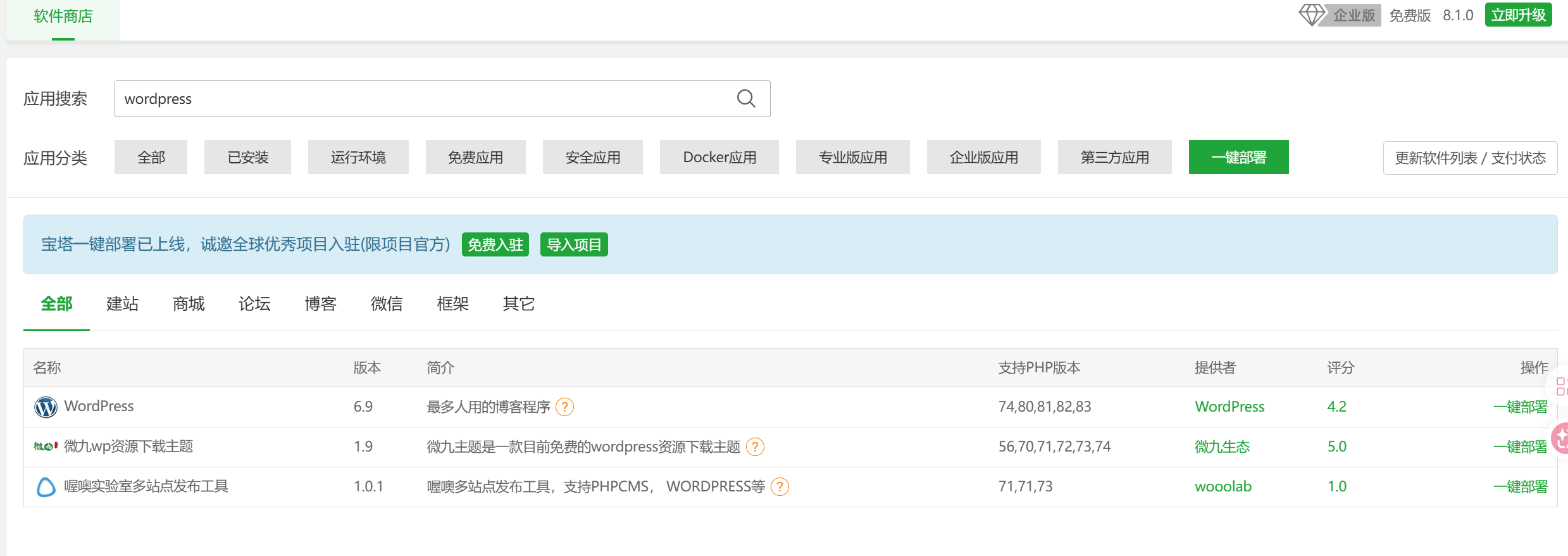
-
弹出的选项选择:
域名:有域名就填域名,没有域名就填ip地址。
备注:随便填
其他的可以让他们自动生成,不用管
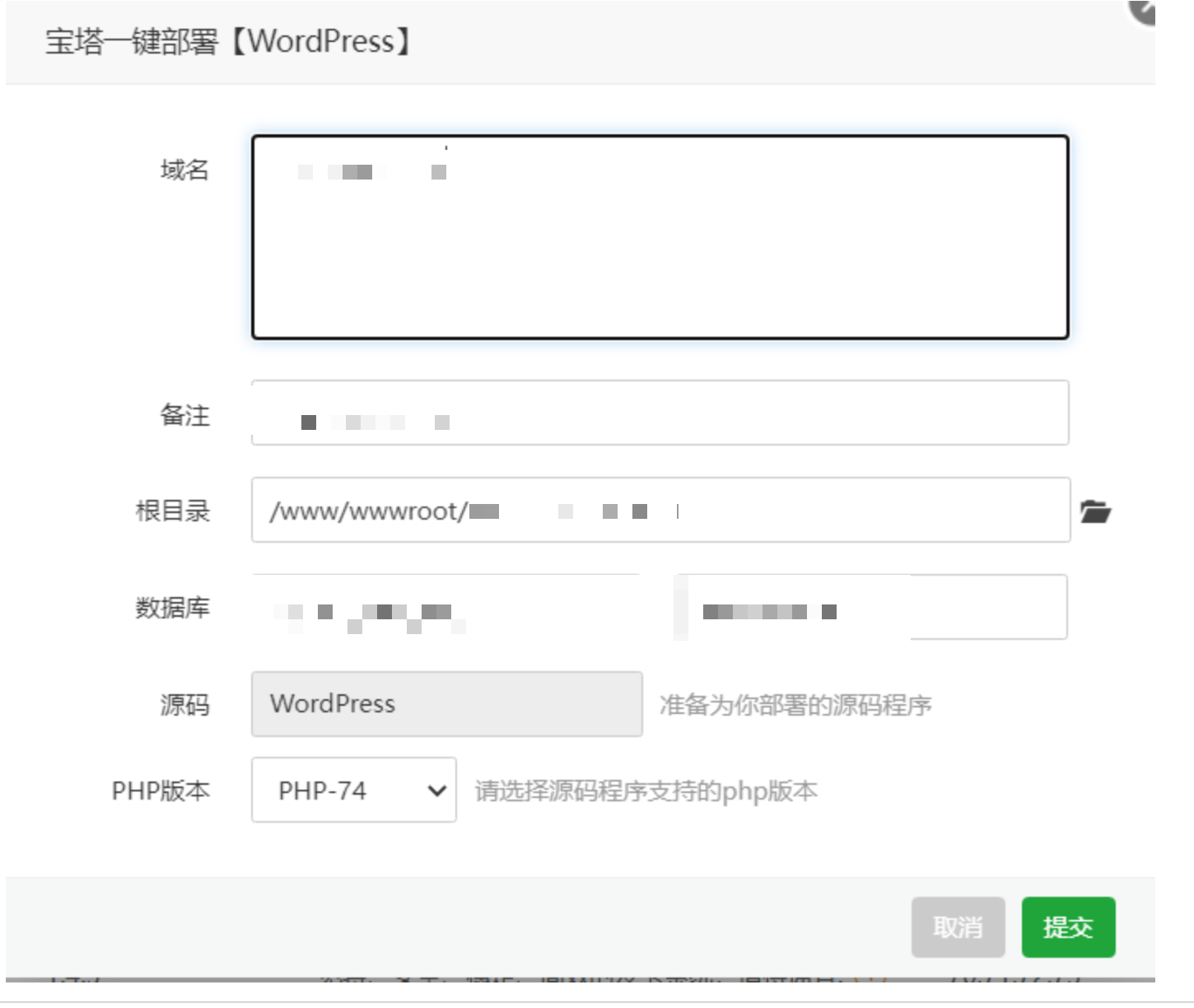
- 填写完成后,点击提交,提示部署成功。
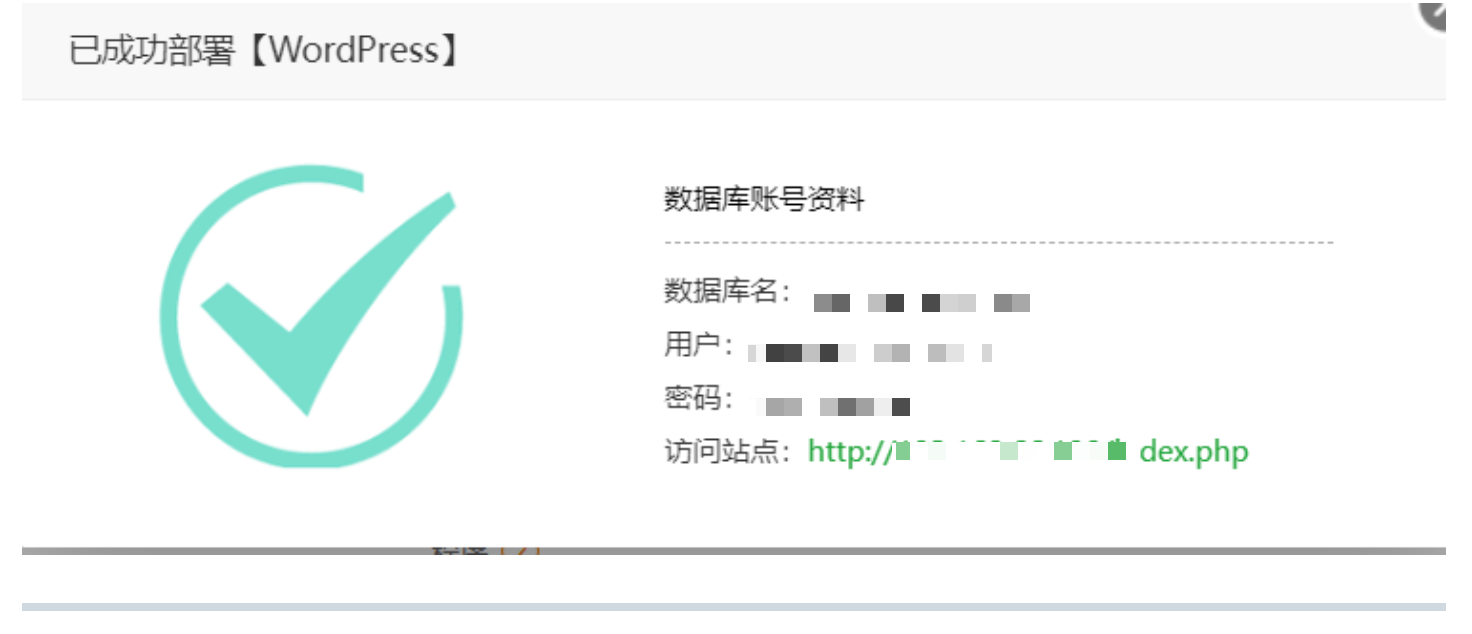
- 弹出数据库账号资料,要记在笔记上,后续需要使用。(参考宝塔面板,只出现一次。)
- 配置网站
- 打开给出的站点
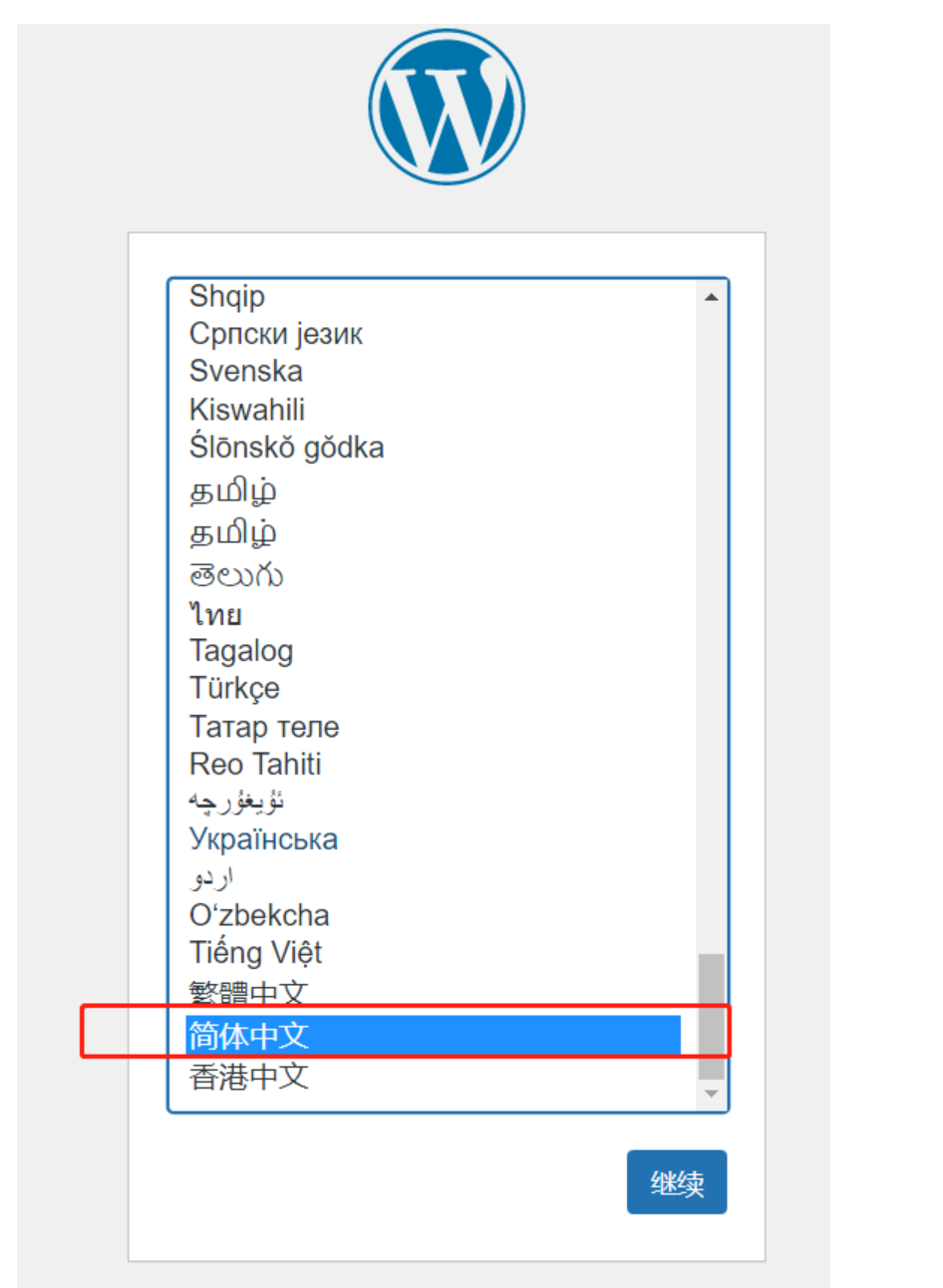
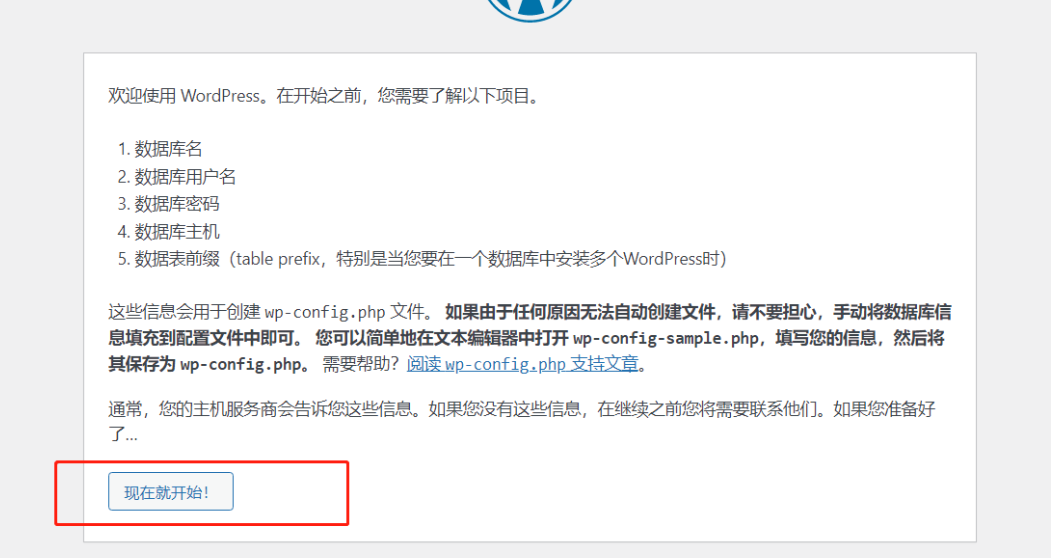
打开上图弹窗给出的访问站点,选择简体中文,选择现在就开始。
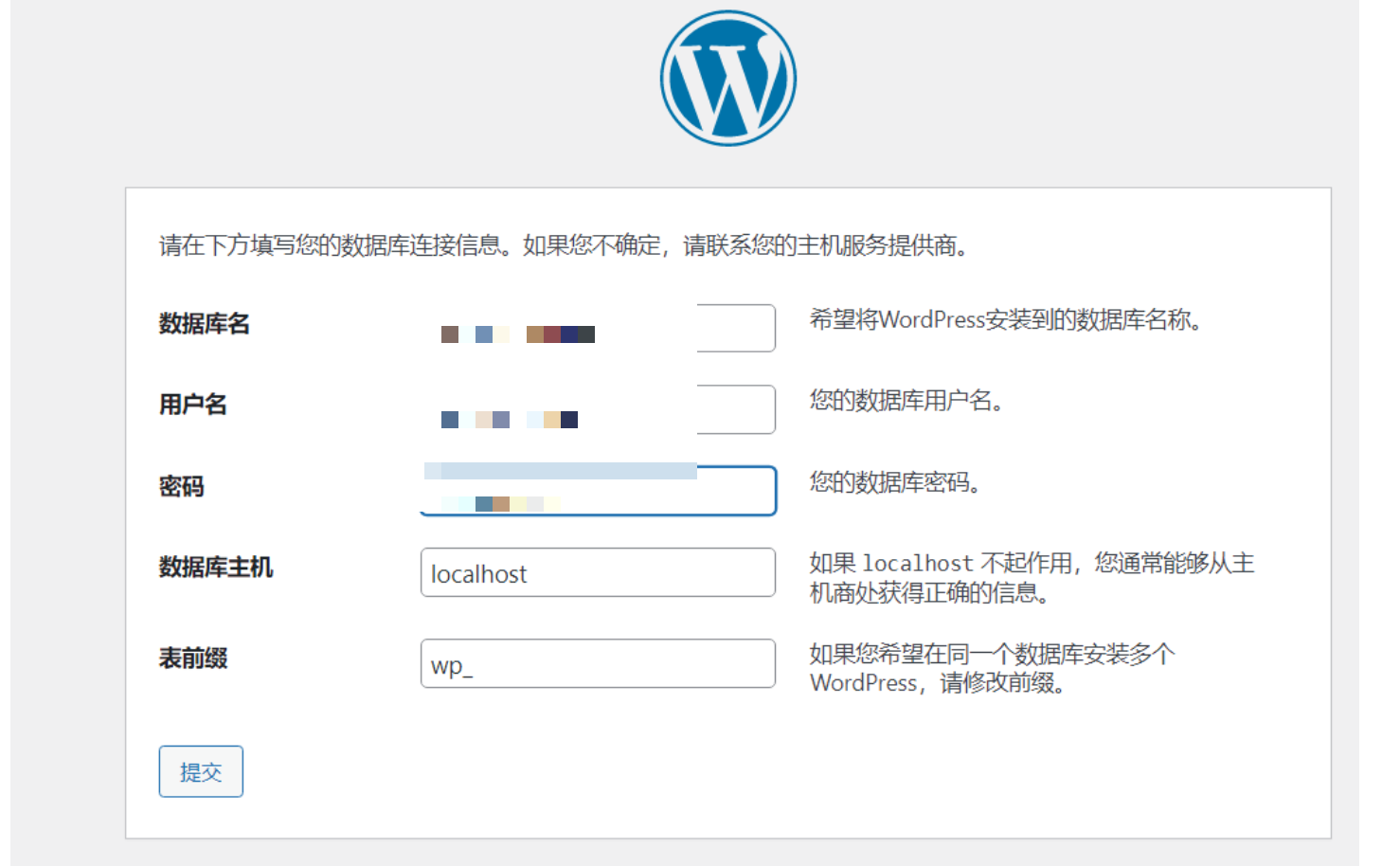
- 填入刚才部署时的给出数据库信息,点击
提交。
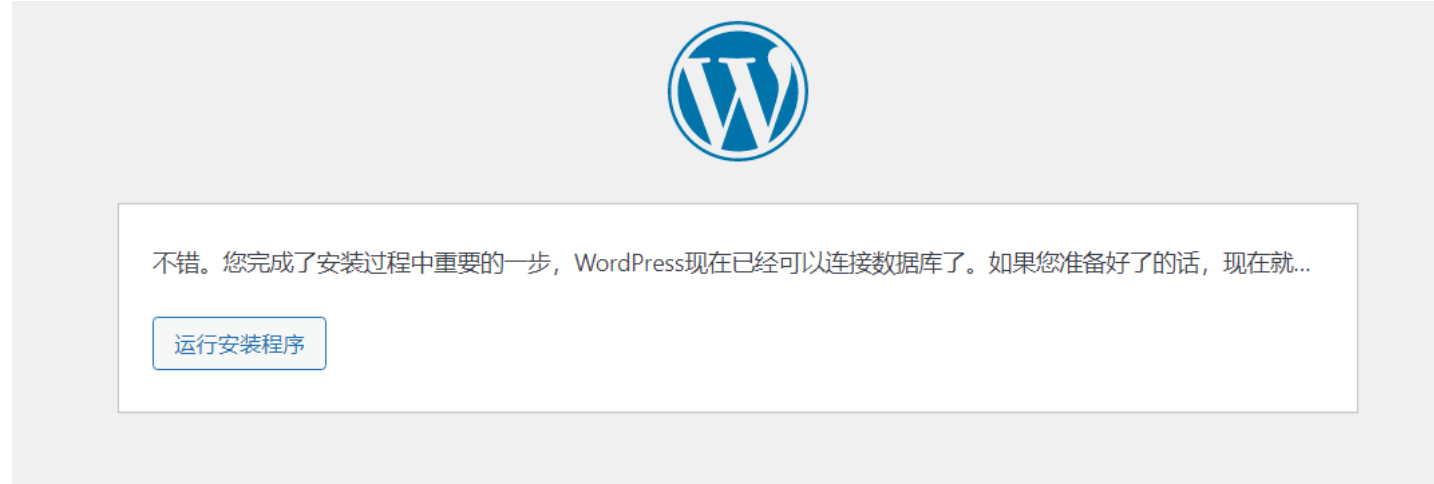
- 点击
运行安装程序
填写网站信息
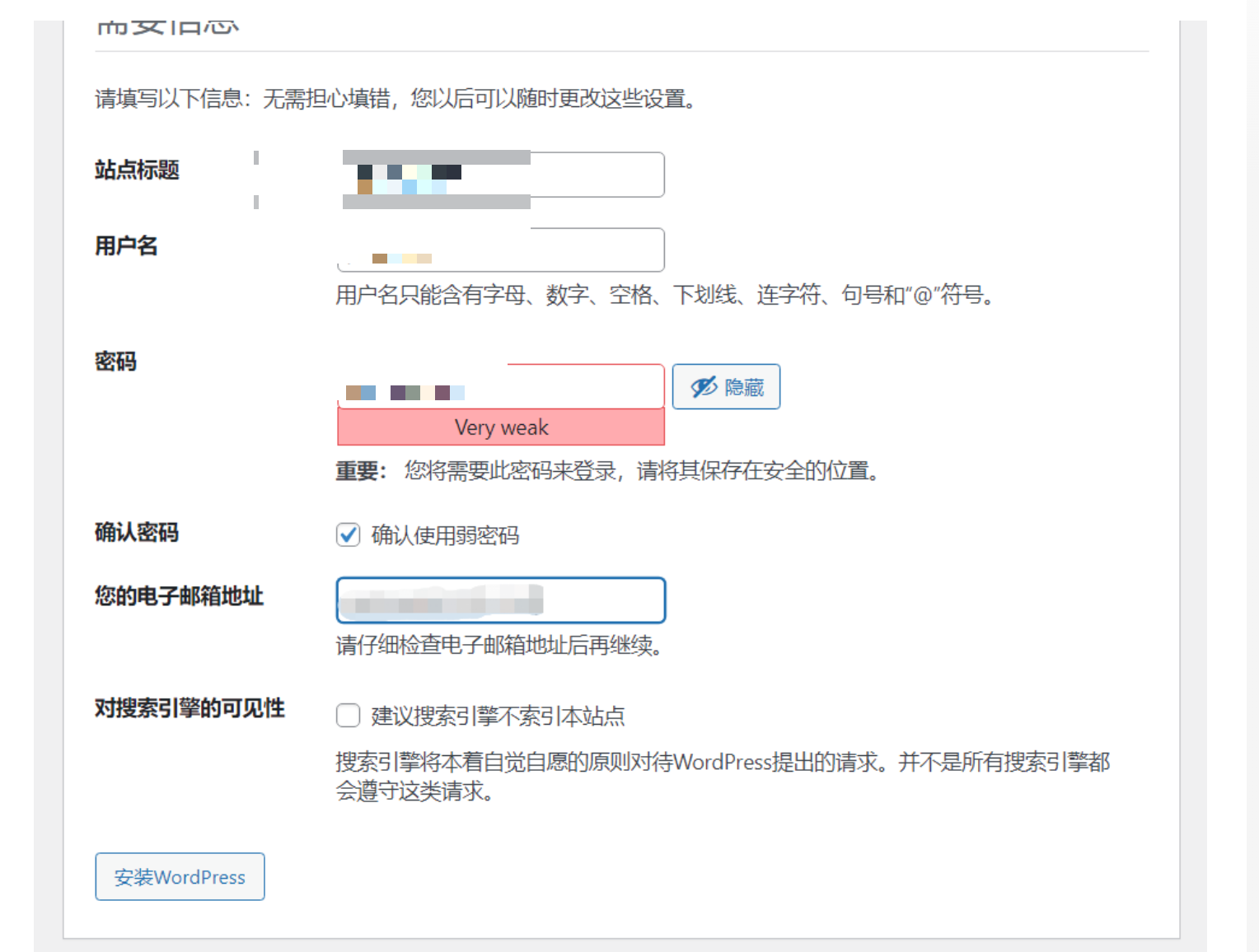
站点标题:
用户名、密码:你用来登录网站的账号
对搜索引擎的可见性:建议不勾选这个选项,勾选了的话搜索引擎就会搜索不到你的博客了
- 进入博客的后台管理系统
点击上图中的安装WordPress。
安装好后点击登录
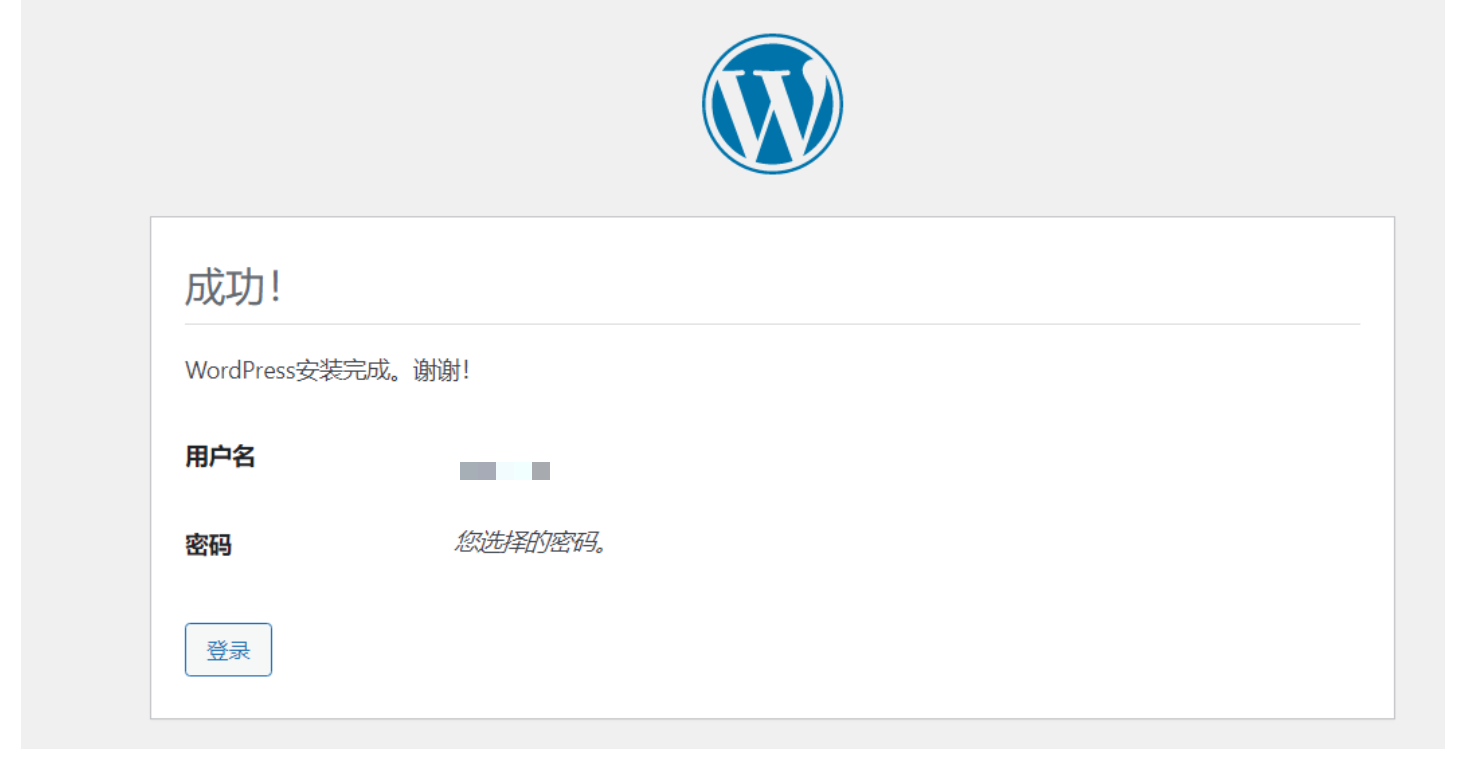
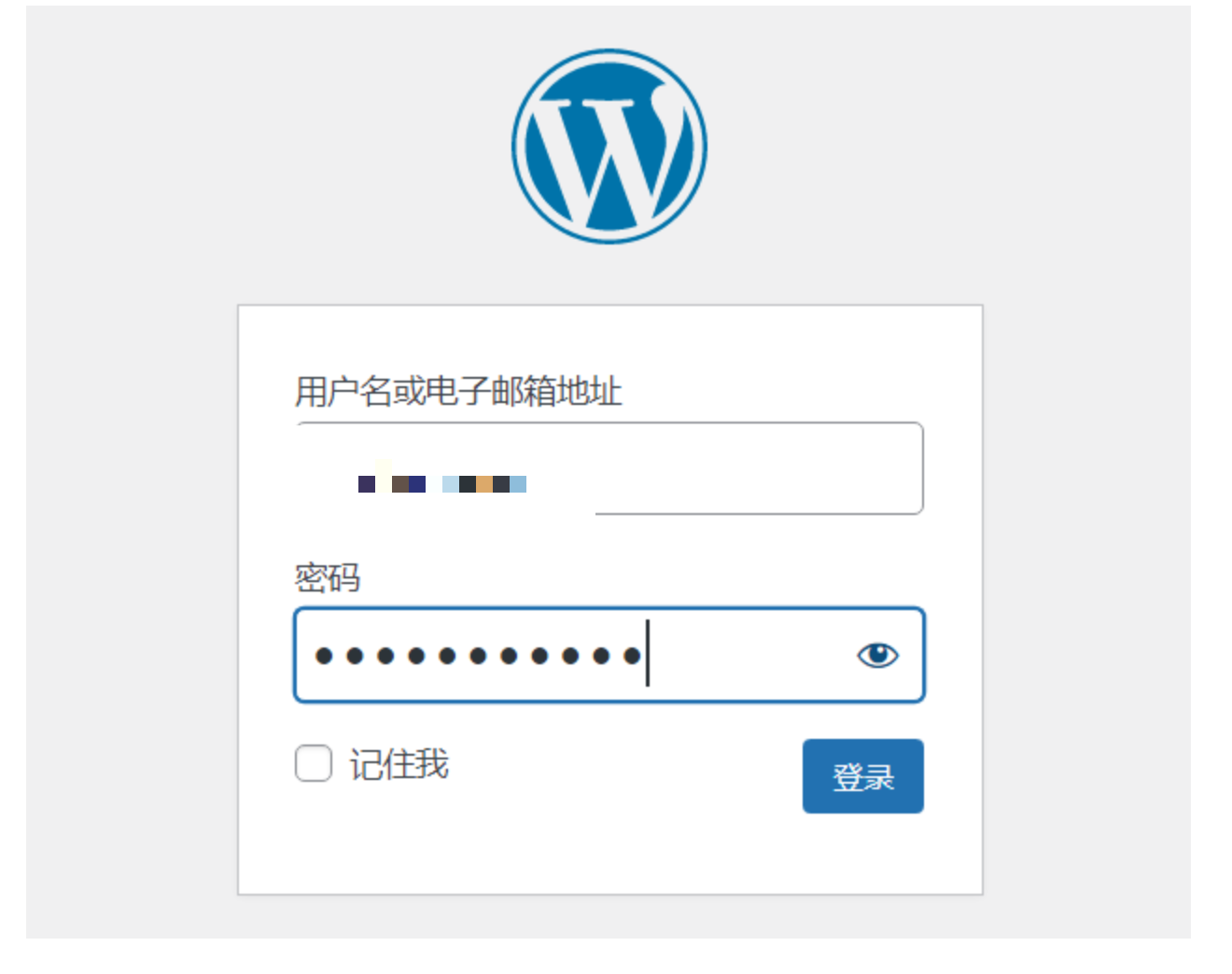
输入刚才设置的账号密码登录
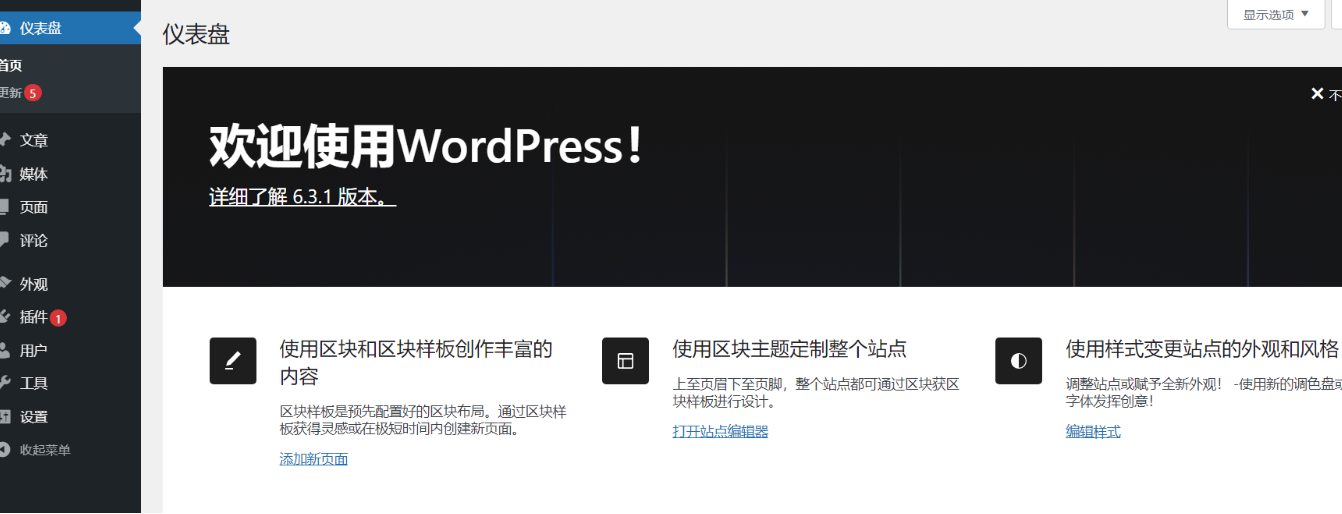
就进入博客的后台管理系统了。
- 访问个人博客。
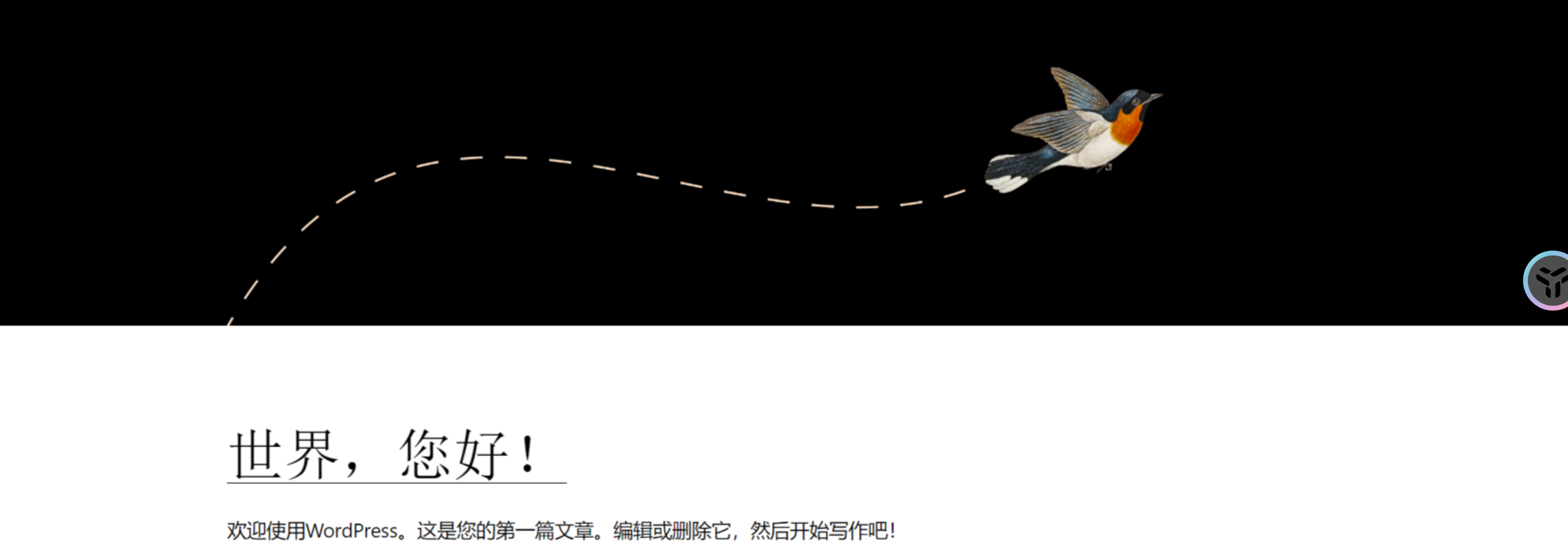
输入ip或者域名,就可以访问到我们的个人博客了!
-
按照上面步骤操作,个人博客搭建完成!
-
注意事项:
-
在博客中,是没有后台管理系统登录入口的,你要自己记住管理系统的网址:
http://***/wp-admin/就是在网址后面加上/wp-admin/
-
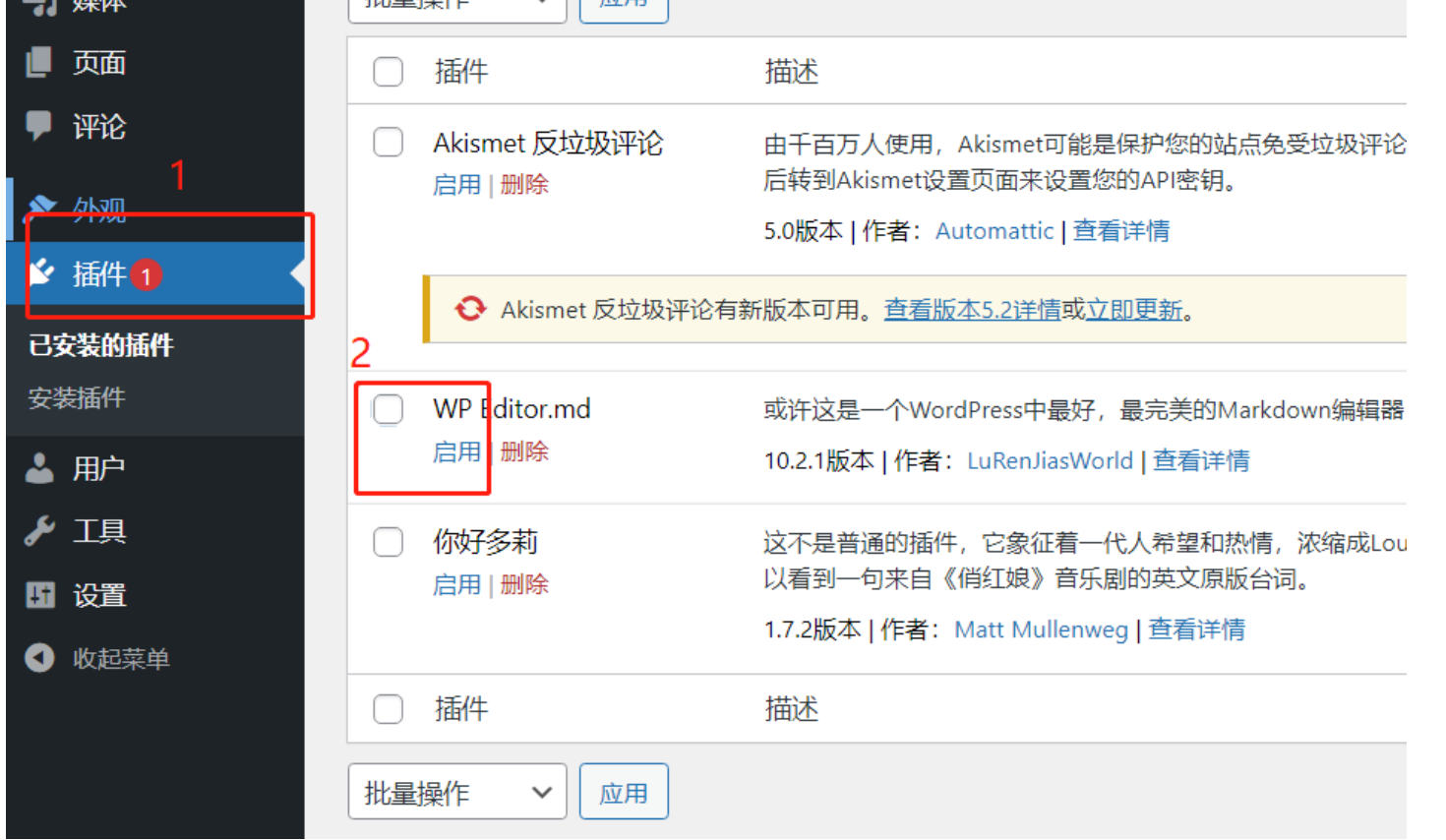
- 安装markdown插件
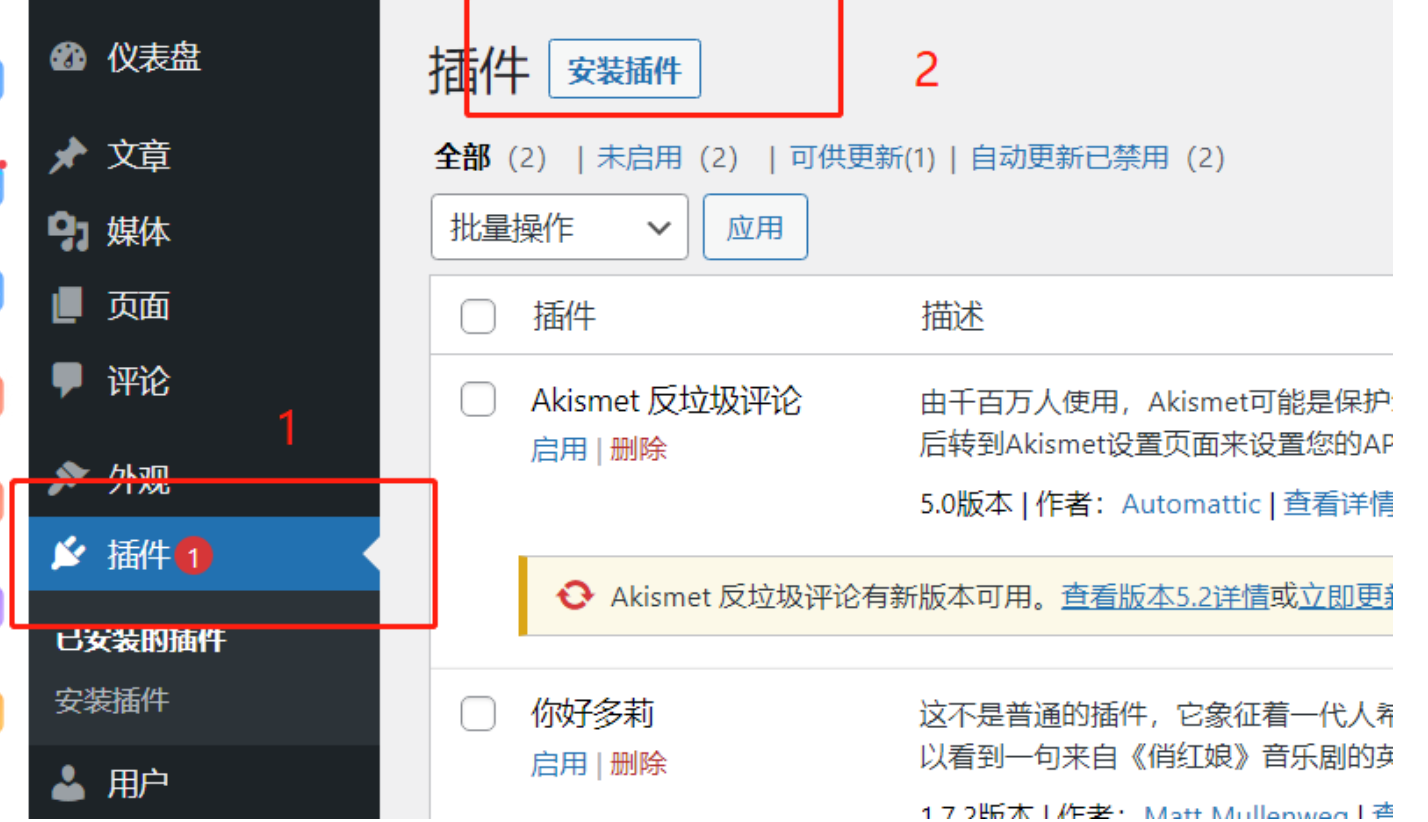
- 插件中搜索安装
在后台中,点击插件 --> 安装插件
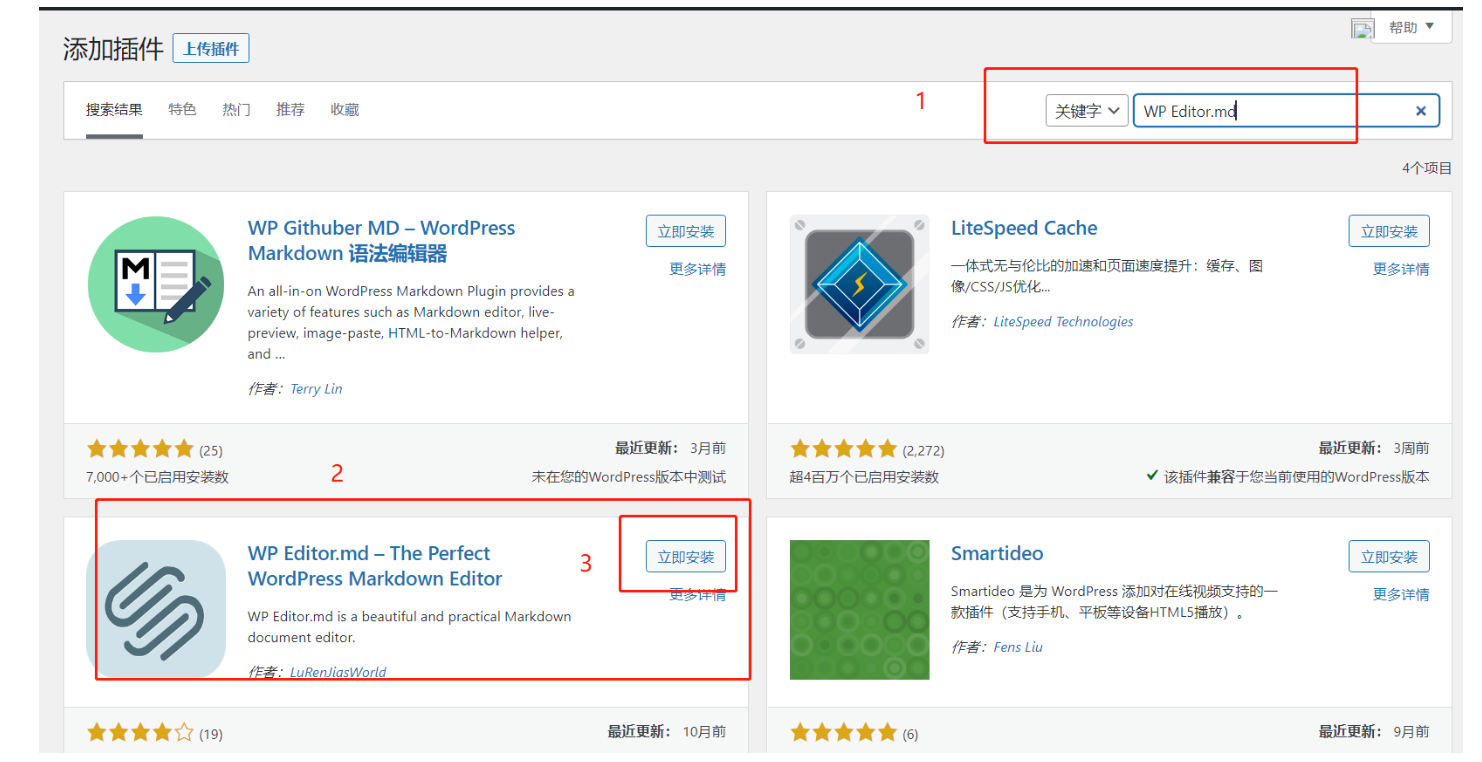
搜索安装WP Editor.md
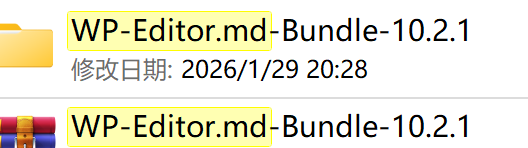
- github中搜索下载,导入插件。
插件中没有搜索到,可以直接在github中下载安装。导入压缩包
- 到插件那里启动WP Editor.md插件,其他两个没用的插件可以删除掉,避免占用空间。
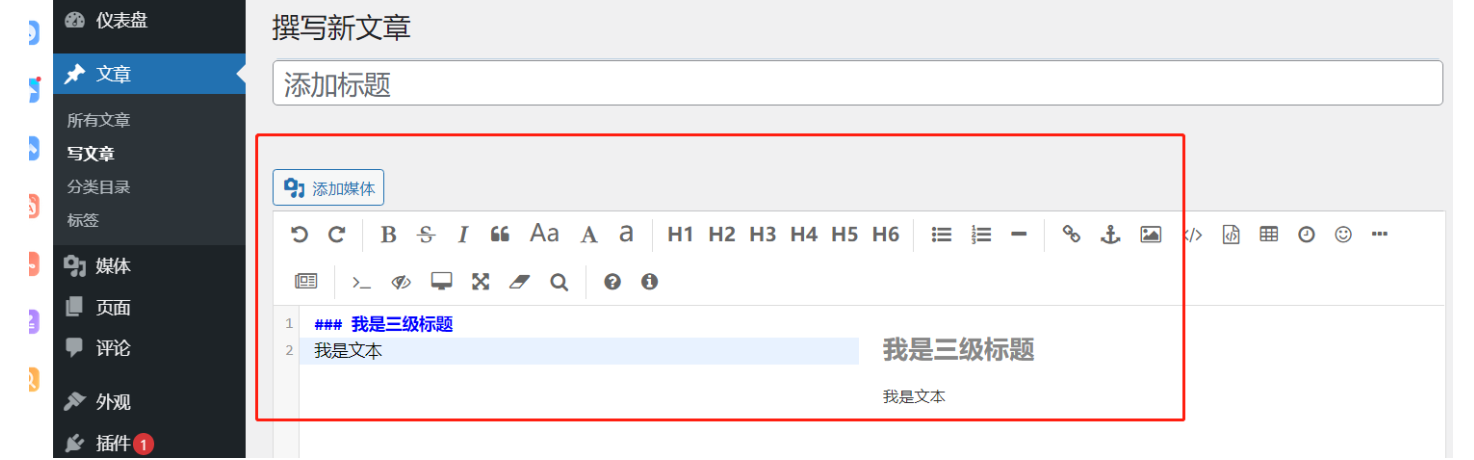
- 启用插件之后写文章就支持markdown语法了。
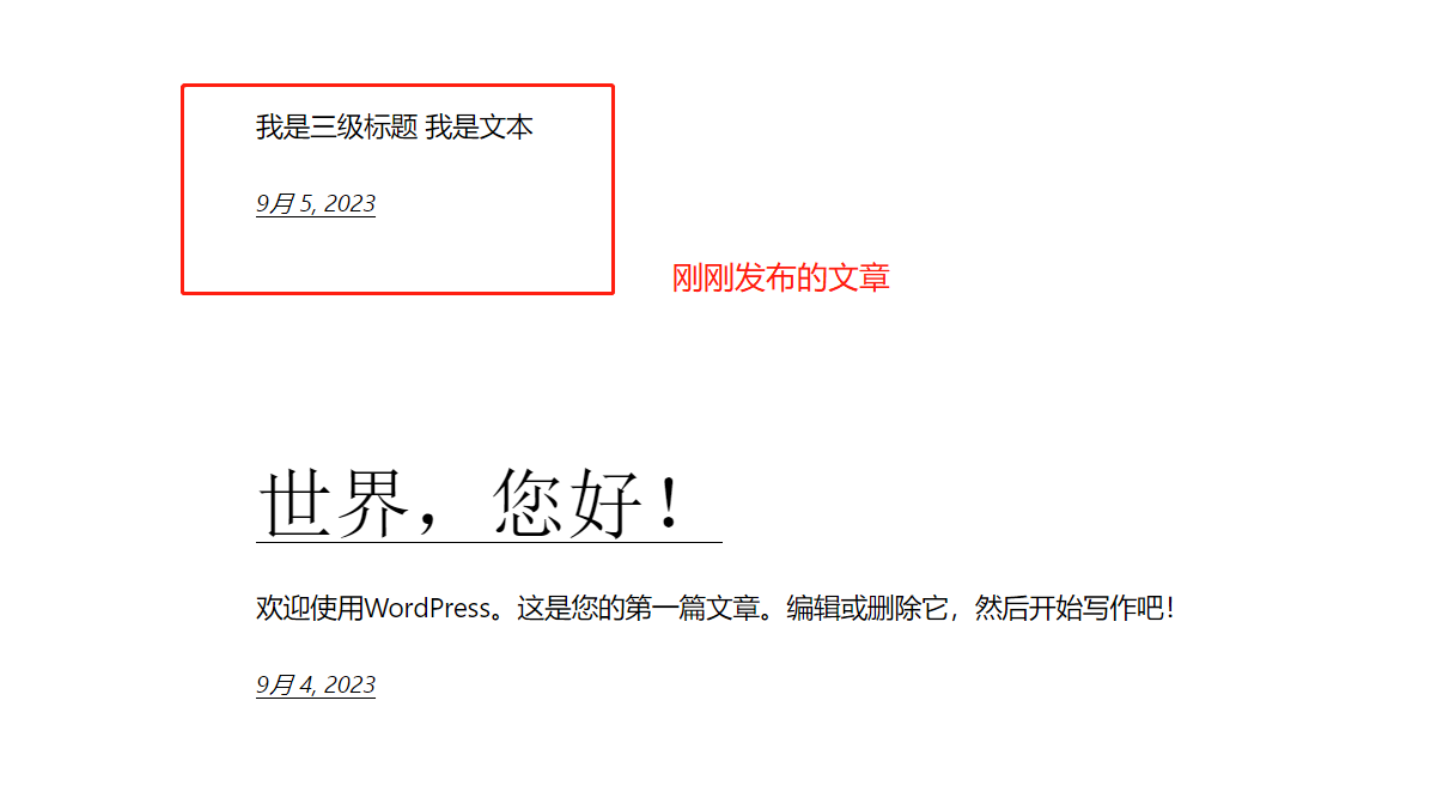
- 写好的文章点击发布,就能在博客上看到我们的文章了。
Argon 主题
与安装插件同理,我们也可以自行搜索选择主题安装,以美化我们的博客。
但是,官方的主题都比较一般,我现在用着的是github开源的Argon主题
下载Argon 主题
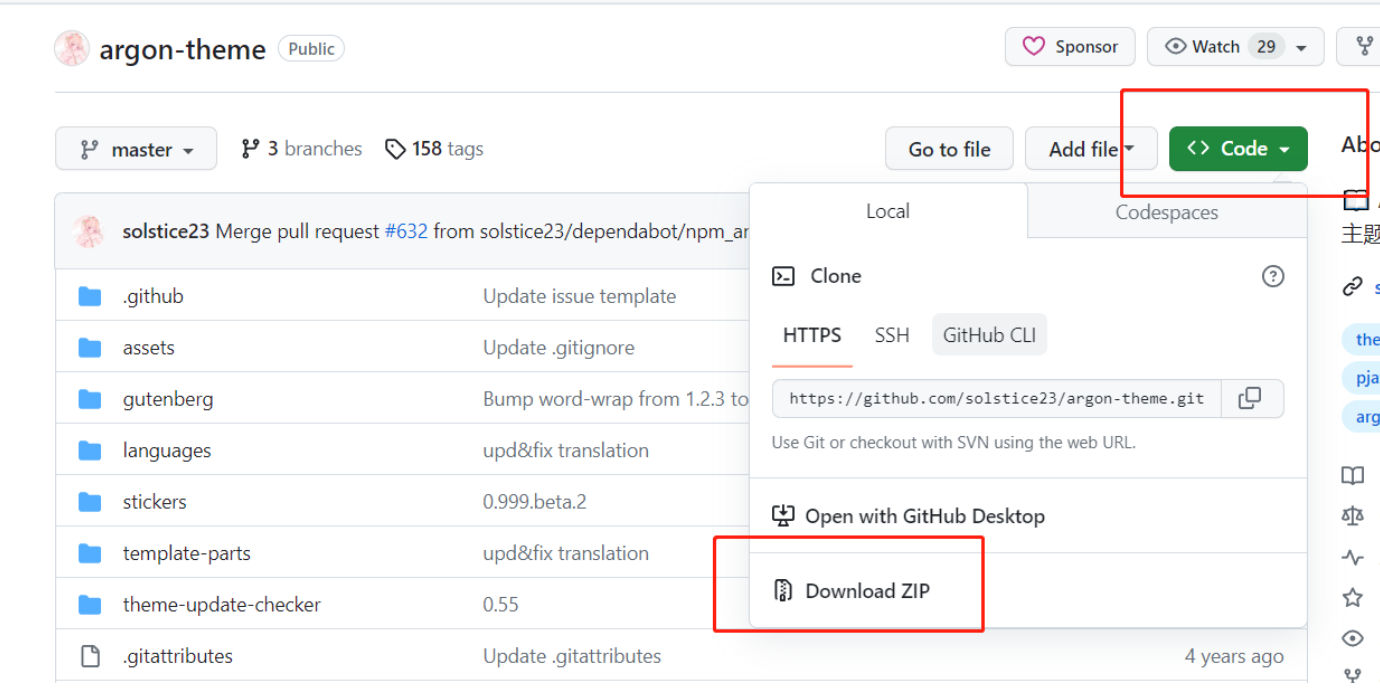
使用github开源的主题:
github链接:https://github.com/solstice23/argon-theme
主题使用文档:https://argon-docs.solstice23.top/#/
点进连接后,点击Code --> Download ZIP
安装启用Argon主题
宝塔面板
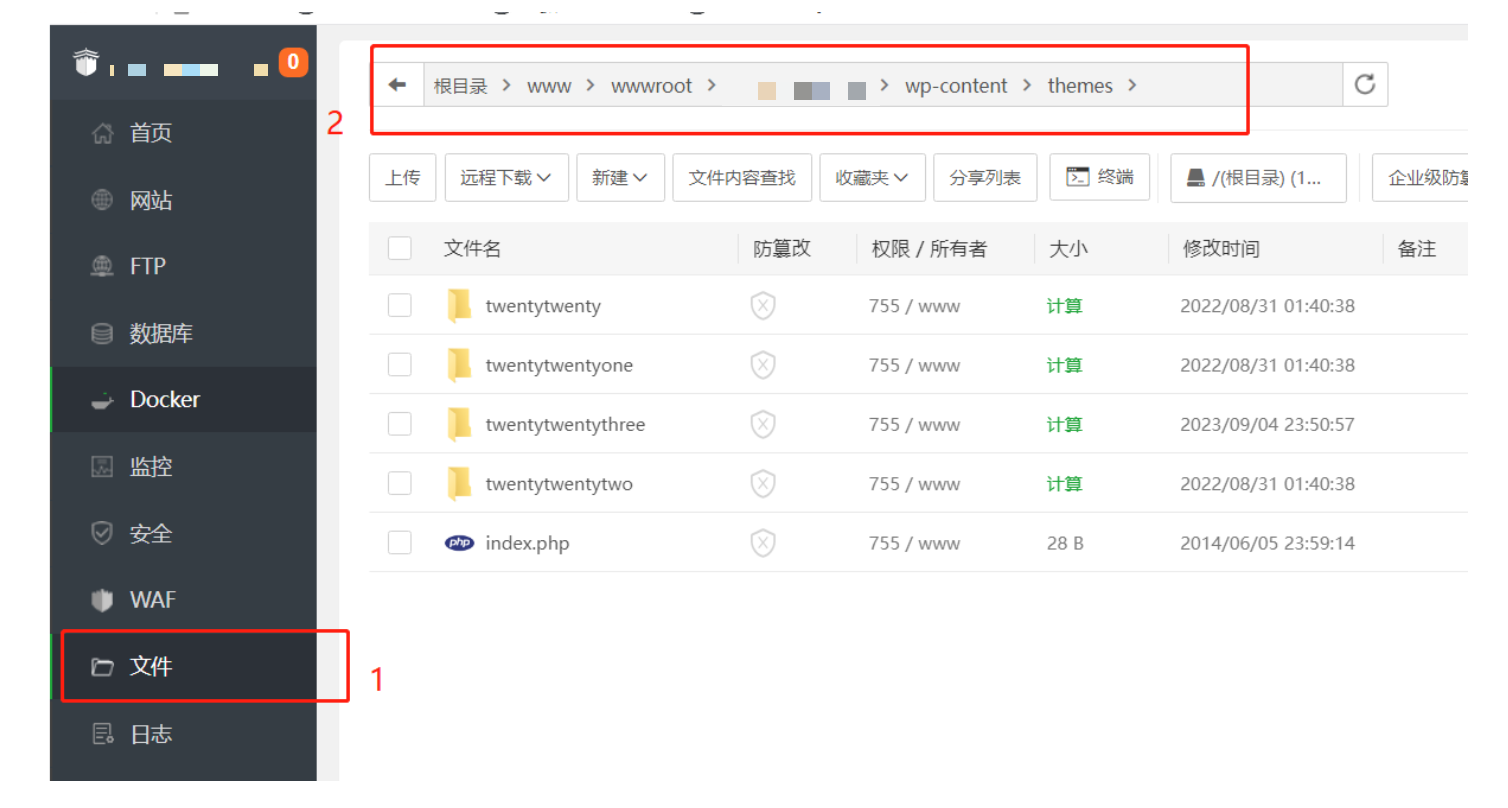
- 把刚刚的压缩包解压,打开宝塔面板,上传到这个目录下。
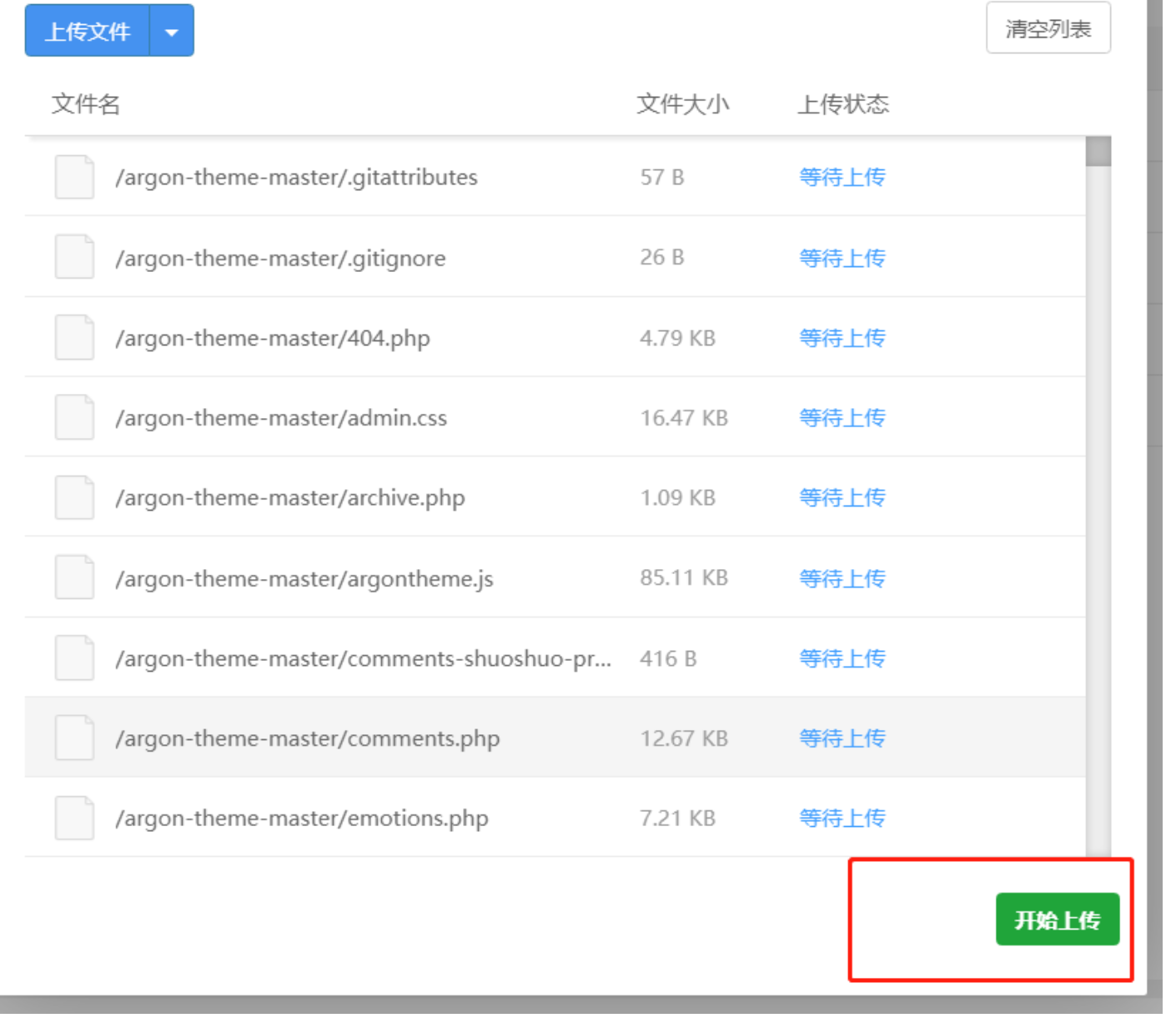
- 点击开始上传,等待上传完毕。
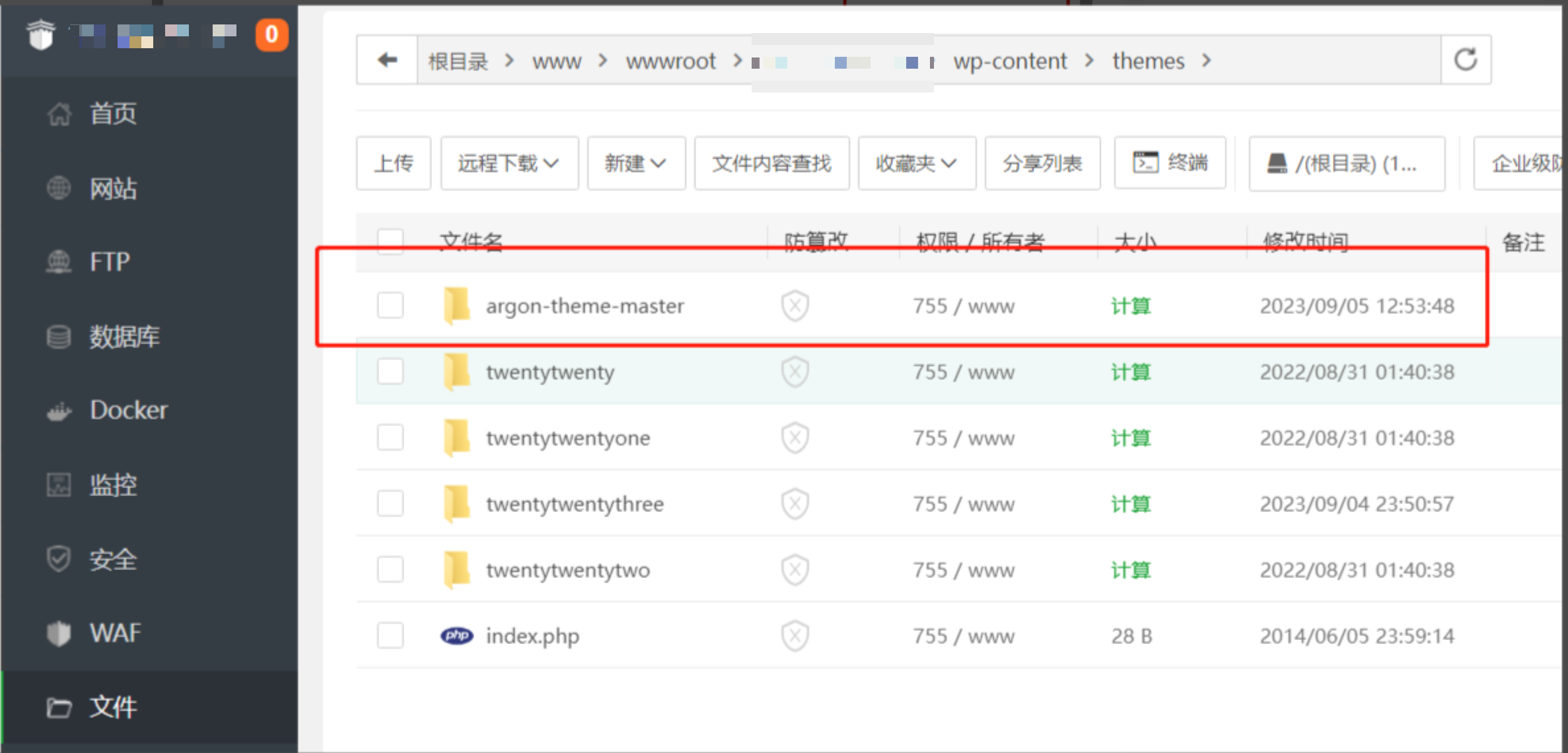
上传成功后,就看到这里多了一个文件夹。
themes目录下的都是主题的文件夹,选好用那个主题的话,其他不用的主题可以删掉,避免占用空间或者影响性能。
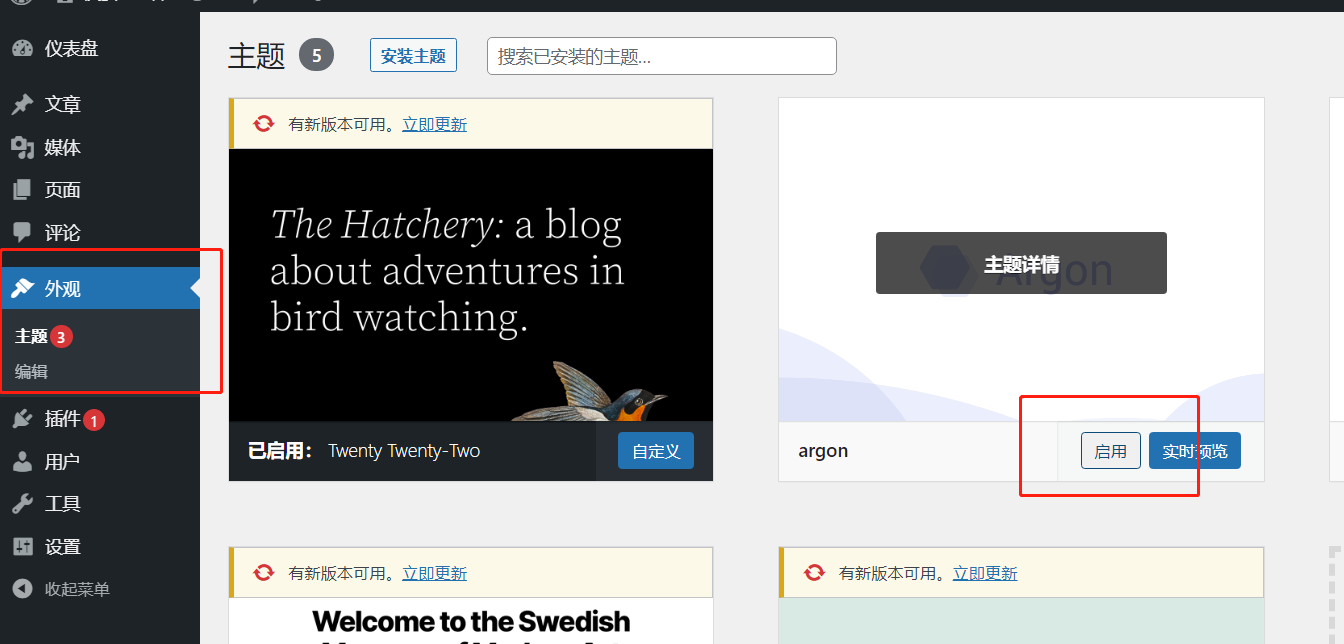
- 打开http://***/wp-admin/后台系统,登录。
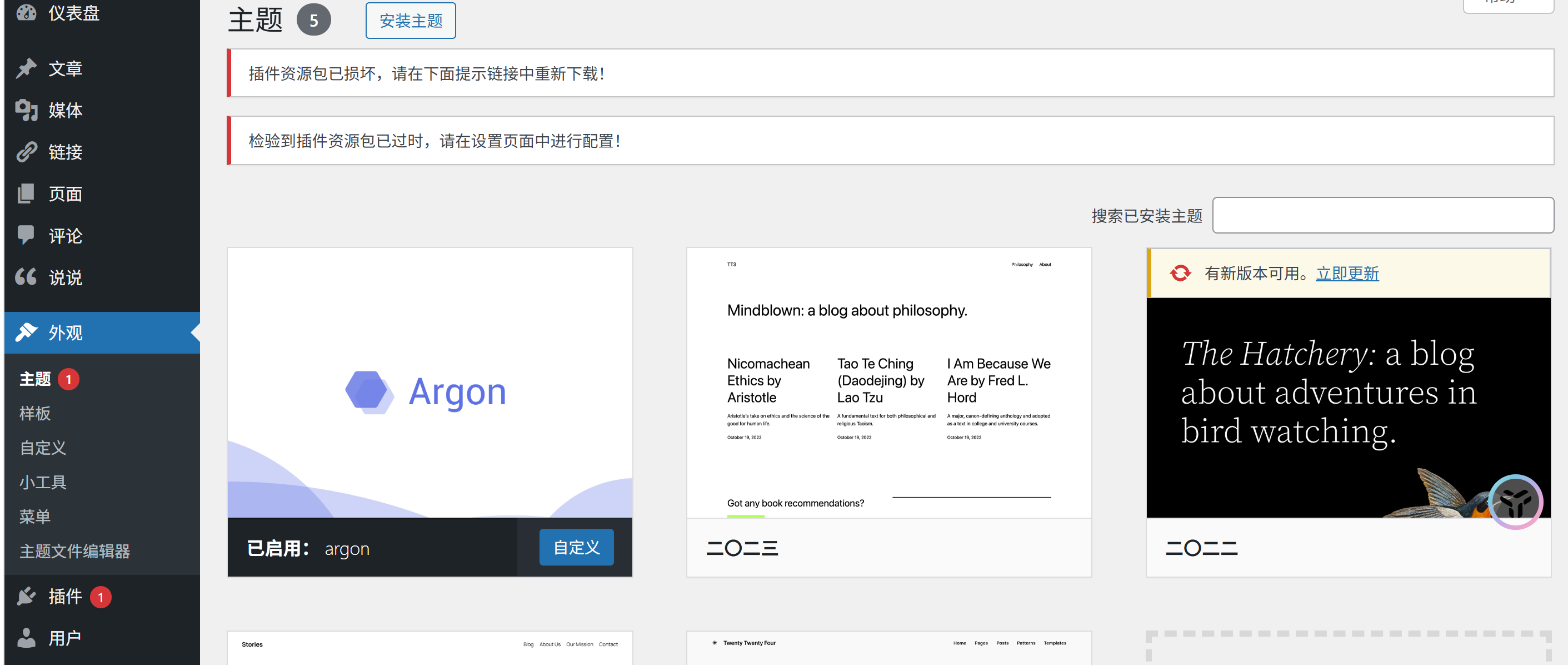
- 外观 --> 主题 --> 启用Argon主题。
- 进入网站
启用成功后,打开博客主页,可以看到现在就已经是启用了Argon主题了。
wordpress后台系统
外观---主题---安装主题---上传。
其他操作参考上面面板,启动主题后,操作是一样的。
配置博客
方法
- 参考使用该主题的博客网站,模仿制作。
- 查考主题使用文档:Argon Theme Docs
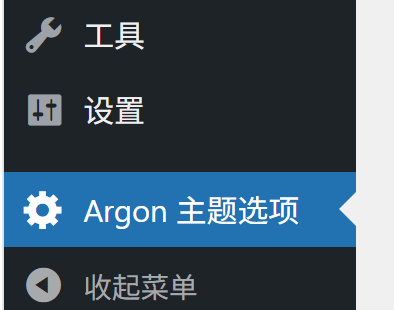
- 网站的前端页面配置直接在wordpress后台系统中的Argon主题选项中配置即可。
常用配置
- 配置一下设置 --> 常规的内容。
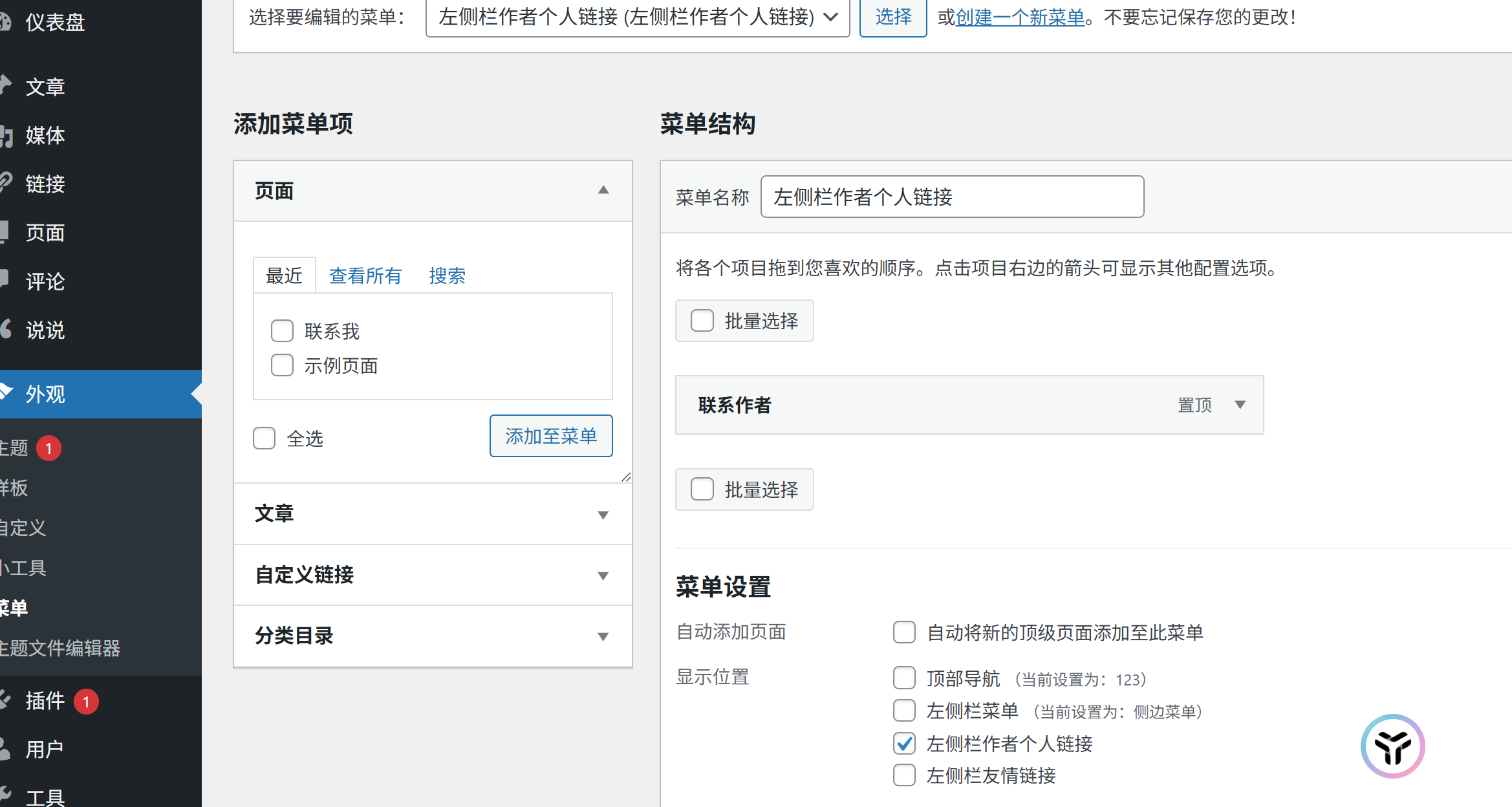
- 菜单栏
外观---菜单,顶部、侧栏分别进行配置。
- Argon主题选项
启用Argon主题后可以看到左侧栏搓出来了一个选项,这是调整主题的选项,点进去可以调整主题。
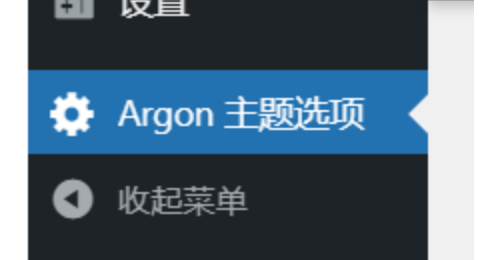
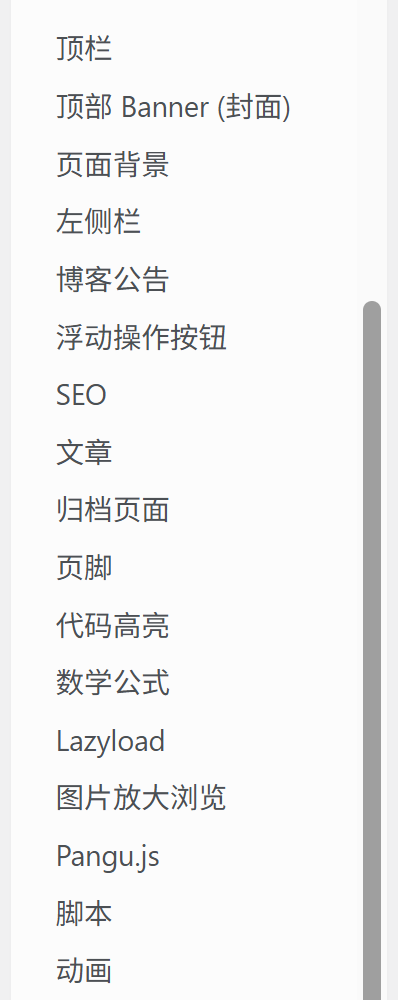
顶栏、顶部 Banner (封面) 、页面背景 、左侧栏 、美化后台界面是常用的配置,可以结合文档自己摸索。
注意事项
- 页脚中需要添加该域名的备案号。
发布文章
- 搭建图床
要想在文章里插入图片,直接在typora中写文章,然后直接复制过去,就会直接生成图片链接,直接发表即可。
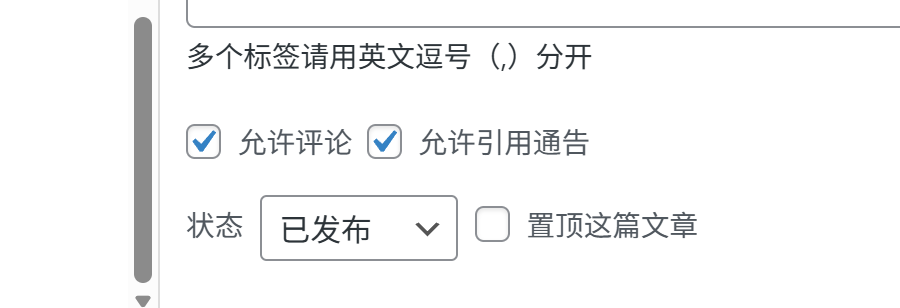
- 置顶文章
文章---快速编辑---置顶这篇文章。
- 图片
顶栏、页面背景等图片也需要使用链接。
-
图床
-
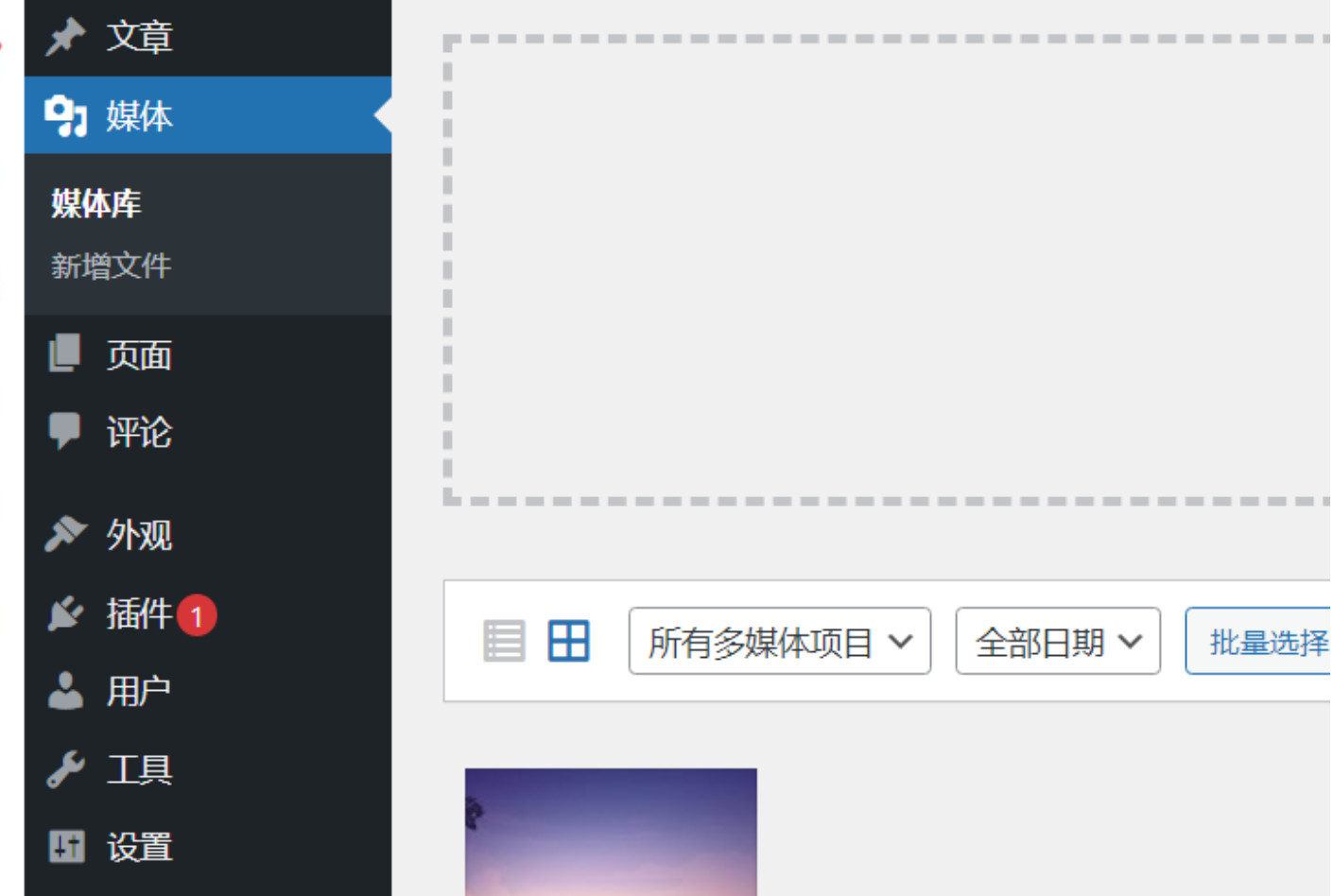
在
媒体库中上传图片,得到图片url。