在虚拟化运维中,重复安装操作系统、手动配置网络不仅效率低下,还容易因人为疏忽导致集群节点间出现冲突或不一致。Proxmox VE 的 模板克隆 功能可以帮我们在一分钟内产出一台完全可用的虚拟机,如果再结合标准化的网络规划,就能快速交付一套整齐划一的节点集群。
本文将基于 **Proxmox VE 8.x + Ubuntu 22.04 LTS 模板**,详细记录从规划、批量克隆、逐节点配置身份,到全网互通验证与最终交付的全过程。读完你不仅能掌握一套可复用的批量部署工作流,还会理解模板化背后的核心原理以及自动化运维的思维。
一、为什么要用模板克隆?
1.1 什么是虚拟机模板?
模板是一台已完成系统安装、更新、基础软件配置且**关机后转换而来的只读母版**。在 Proxmox VE 中,模板不可启动,专用于生成新的虚拟机。
它的价值在于:把"安装系统"这类重复劳动压缩为一次,后续所有节点都从同一个"干净且一致"的基础镜像产出。
1.2 模板克隆 vs 手动安装
|--------|----------|--------------|
| 维度 | 手动安装 | 模板克隆 |
| 单台耗时 | 30~60 分钟 | 1~2 分钟 |
| 软件集一致性 | 易出现人为差异 | 完全一致 |
| 适用场景 | 少量特殊配置 | 批量标准化节点 |
| 冲突风险 | 低(手动设定) | 需依赖自动生成的唯一标识 |
| 自动化潜力 | 低 | 可配合脚本实现零接触配置 |
对于需要同时交付 9 台甚至更多计算节点的场景,模板克隆无疑是正确的选择。
1.3 完整克隆 vs 链接克隆
- 完整克隆:完整复制虚拟磁盘,生成完全独立的虚拟机,不再依赖原模板。
- 链接克隆:基于模板快照生成,依赖模板存储,节省空间但存在耦合。
生产环境中为保障节点独立性与数据安全,**强烈建议采用完整克隆**。
1.4 自动生成的唯一标识有多重要?
克隆过程中,Proxmox VE 会自动为新虚拟机生成全新的:
- MAC 地址:避免二层网络地址冲突;
- UUID / 机器 ID:防止系统、监控、数据库等软件因标识重复导致许可冲突、脑裂或日志混乱。
如果制作模板时没有清理 /etc/machine-id,克隆出来的节点很可能拥有相同的机器 ID,后续必须手动重置。
二、主机名与 IP 的标准化规划
批量部署最忌讳"先做后想"。动手之前,务必确定两样事:每个节点叫什么、网络身份是什么。
2.1 命名规范
1、使用**短横线分隔、全小写、带编号**的命名方式,如 node-01 ~ node-09。一眼就能看出角色和序号。
2、所有主机名都遵循 功能模块 + 节点角色 + 序号/后缀 的三段式结构
2.2 IP 规划表
假设使用 192.168.0.0/24 网段,网关为 192.168.0.1:
|-------------------|---------------|-------------|---------|
| 主机名 | IP 地址 | 网关 | DNS |
| ControlNodeA | 192.168.0.151 | 192.168.0.1 | 8.8.8.8 |
| ControlNodeB | 192.168.0.152 | 192.168.0.1 | 8.8.8.8 |
| ControlNodeC | 192.168.0.153 | 192.168.0.1 | 8.8.8.8 |
| WorkNodeA | 192.168.0.154 | 192.168.0.1 | 8.8.8.8 |
| WorkNodeB | 192.168.0.155 | 192.168.0.1 | 8.8.8.8 |
| DataMidNode | 192.168.0.156 | 192.168.0.1 | 8.8.8.8 |
| DevOpsToolNode | 192.168.0.157 | 192.168.0.1 | 8.8.8.8 |
| ObservabilityNode | 192.168.0.158 | 192.168.0.1 | 8.8.8.8 |
| DSDRNode | 192.168.0.159 | 192.168.0.1 | 8.8.8.8 |
|-------------------------------------------------------|
| 务必保证所有 IP 不冲突,且与物理交换机上的 VLAN/网桥设置对应。DNS 若内网有专用服务器请替换。 |
三、部署前的准备工作
3.1 确认模板状态
在 PVE Web 界面选中准备使用的 Ubuntu 22.04 模板,检查:
- 已安装 qemu-guest-agent(宿主机可获取 IP、执行关机等操作);
- 系统已更新 (apt update && apt upgrade);
- 已预装 openssh-server、vim 等常用工具;
- 模板处于**关机**状态。
3.2 宿主机资源评估
按单节点 2 vCPU / 4 GB 内存 / 20 GB 磁盘 计算,9 节点总需求约为:
- CPU:18 核
- 内存:36 GB
- 磁盘:180 GB
各节点也可以根据实际需求调整
请确保 Proxmox 宿主机剩余资源充足,并注意存储卷有足够空间。
四、批量克隆 9 台虚拟机
操作全部在 PVE Web GUI 中完成:
- 右键点击目标模板 → **克隆**。
- 模式选择 **完整克隆**。
- 指定:
- VM ID:按顺序自动生成;
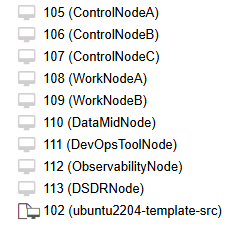
- 名称:使用规划的主机名,如 ControlNodeA。
- 其余保持默认,点击克隆。
- 重复以上操作,直到资源树中出现 9 台新虚拟机。
- 确认所有克隆机均处于**关机**状态,暂时不要启动。
|-----------------------------|
| 注意:命名必须与规划表严格一致,避免后续配置张冠李戴。 |
五、逐节点配置网络身份
5.1 启动并登录
依次启动每台虚拟机,通过 PVE 控制台或 SSH(若模板允许)登录。默认凭据一般为 ubuntu 加上预设密码。
5.2 修改主机名(以 ControlNodeA 为例)
|-------------------------------------------------|
| Bash sudo hostnamectl set-hostname ControlNodeA |
同时更新 /etc/hosts 文件,将 127.0.1.1 后面的旧名称替换为 ControlNodeA:
|-----------------------------------------------------|
| Bash sudo sed -i "s/旧主机名/ControlNodeA/g" /etc/hosts |

5.3 重置机器 ID(强烈推荐)
如果模板没有清理 machine-id,克隆后会重复,这时需要手动重置:
|------------------------------------------------------------|
| Bash sudo rm /etc/machine-id sudo systemd-machine-id-setup |
该操作保证每台节点拥有唯一的机器 ID,避免后续服务异常。


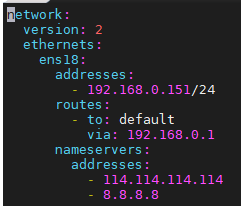
5.4 配置静态 IP(netplan)
Ubuntu 22.04 使用 netplan 管理网络。编辑 /etc/netplan/50-cloud-init.yaml(文件名可能略有不同):
|---------------------------------------------------------------------------------------------------------------------------------------------------------------------|
| YAML network: version: 2 ethernets: ens18: addresses: - 192.168.0.151/24 routes: - to: default via: 192.168.0.1 nameservers: addresses: - 114.114.114.114 - 8.8.8.8 |
- ens18 需替换为实际网卡名(用 ip a 查看)。
- YAML 缩进**只能用空格**,不能使用 Tab 键。
应用配置:
|-------------------------|
| Bash sudo netplan apply |
立即生效。为避免重启后不可预知的问题,可重启一次网络服务或直接重启节点验证:
|------------------|
| Bash sudo reboot |
重启后再次确认 IP 与主机名生效:
|-------------------------------|
| Bash ip a show ens18 hostname |

依此类推,完成全部 9 个节点的配置。
六、网络互通验证与排错
互通是交付底线,绝不能因为"看着配置都对"就跳过。
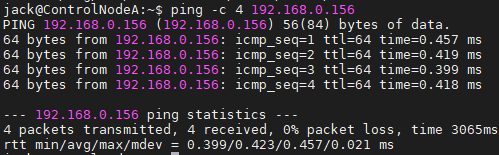
6.1 全量 Ping 测试
从 ControlNodeA 出发,分别 ping 其他节点 IP:
|----------------------------------------------------------------------------------------------------------------------------------|
| Bash ping 192.168.0.152 -c 4 ping 192.168.0.153 -c 4 ping 192.168.0.154 -c 4 ping 192.168.0.155 -c 4 ping 192.168.0.156 -c 4 ... |
如果希望使用主机名互通,可在每台节点的 /etc/hosts 中统一添加所有节点的静态解析记录。
6.2 SSH 登录测试
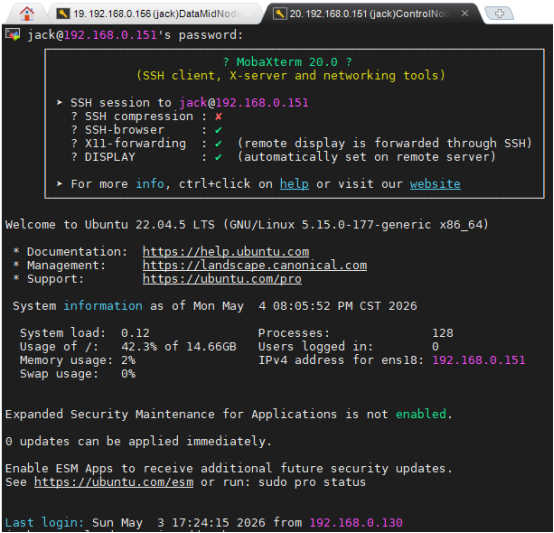
|-----------------------------|
| Bash ssh jack@192.168.0.151 |
输入密码成功登录即证明基础网络与应用层均畅通。后续若有需求,可配置 SSH 密钥实现免密。
6.3 检查 QEMU Guest Agent
在 PVE 界面每台虚拟机的"摘要"页,确认 QEMU Guest Agent 状态为黑色或绿色图标(运行正常)。
6.4 常见排错思路
- IP 不通:检查 netplan 拼写、缩进、网卡名是否与实际匹配。
- 网关不通 :确认虚拟交换机 vmbr0 桥接到正确的物理上行接口。
- 被防火墙拦截 :临时关闭 ufw 测试 (sudo ufw disable)。
- 网速或驱动异常 :确保模板已安装 virtio 驱动。
七、配置复核与快照交付
7.1 逐台核对清单
制作一张实际配置清单,逐台对照:
|--------------|---------------|---------------|-----|
| 主机名 | 规划 IP | 实际 IP | 结果 |
| ControlNodeA | 192.168.0.151 | 192.168.0.151 | ✔ |
| ... | ... | ... | ✔/✘ |
任何偏差立即修正,并做好记录。
7.2 资源状态检查
登录各节点执行:
|---------------------------------------------------------------------|
| Bash top # 查看 CPU/内存 df -h # 磁盘使用 systemctl status qemu-guest-agent |
确保所有节点负载正常,Guest Agent 已运行。
7.3 批量创建快照
这是交付前**必须保留的回滚点**。在 PVE 界面为每台节点创建快照:
- 名称:batch_deploy_20260428(示例日期)
- 描述:批量部署后稳定状态
快照让后续任何变更都有了"后悔药"。
7.4 环境清理与归档
- 删除测试过程中产生的临时快照或多余虚拟机;
- 确认存储中无残留 ISO、未使用的磁盘;
- 整理输出 主机名-IP 对照表 与部署快照记录,纳入文档交付。
八、总结与自动化进阶思路
至此,一套基于 Proxmox VE 模板批量部署的 9 节点 Ubuntu 环境已交付。我们完整经历了 规划 → 克隆 → 身份配置 → 验证 → 交付 的运维闭环,体会到模板化、标准化给批量工作带来的效率革命。
在实际工作中,还可以继续向自动化迈进:
- 使用 qm clone 命令行或 PVE API 编写克隆脚本;
- 结合 cloud-init 在克隆时注入主机名、IP,实现开机即用;
- 通过 Ansible 批量下发配置、验证连通性。
将重复性劳动交给工具,让人专注在更有价值的架构设计与问题解决上,这才是现代运维的方向。
附:常见问题速查
|---------------|--------------------|-----------------------------------------------------|
| 现象 | 可能原因 | 解决方法 |
| 克隆后 IP 相同 | 模板内设置了静态 IP | 在 Guest 内部按规划修改 netplan |
| 主机名未变 | 未同步修改 /etc/hosts | 检查并手动修正 |
| 部分节点无法互访 | 交换机/VLAN 隔离 | 确认所有虚拟网卡桥接到同一物理接口 |
| SSH 拒绝连接 | 未安装 openssh-server | sudo apt install openssh-server |
| machine-id 重复 | 模板未清理 | 执行 rm /etc/machine-id && systemd-machine-id-setup |
本文为"搭建DevOps企业级仿真实验环境"系列的一部分,所有内容均基于实际硬件环境(32核64线程 / 128G内存 / 6T硬盘)编写,力求贴近真实企业部署场景。
欢迎各位 DevOps、SRE 爱好者,在评论区留言交流探讨,互相学习。