文章目录
-
- [1. XFCE 简介](#1. XFCE 简介)
- [2. 核心组件架构](#2. 核心组件架构)
- [3. xfce4-panel:面板系统](#3. xfce4-panel:面板系统)
-
- [3.1 功能概述](#3.1 功能概述)
- [3.2 关键命令](#3.2 关键命令)
- [3.3 插件生态](#3.3 插件生态)
- [3.4 配置文件位置](#3.4 配置文件位置)
- [4. xfce4-keyboard-settings:键盘与快捷键管理](#4. xfce4-keyboard-settings:键盘与快捷键管理)
-
- [4.1 功能概述](#4.1 功能概述)
- [4.2 启动方式](#4.2 启动方式)
- [4.3 快捷键配置结构](#4.3 快捷键配置结构)
- [4.4 底层存储机制](#4.4 底层存储机制)
- [5. xfce4-clipman:剪贴板管理器](#5. xfce4-clipman:剪贴板管理器)
-
- [5.1 功能概述](#5.1 功能概述)
- [5.2 安装与启动](#5.2 安装与启动)
- [5.3 设置面板详解](#5.3 设置面板详解)
-
- [5.3.1 Behavior(行为)标签](#5.3.1 Behavior(行为)标签)
- [5.3.2 Actions(动作)标签](#5.3.2 Actions(动作)标签)
- [5.3.3 History(历史)标签](#5.3.3 History(历史)标签)
- [6. xfconf-query:配置系统的灵魂](#6. xfconf-query:配置系统的灵魂)
-
- [6.1 功能概述](#6.1 功能概述)
- [6.2 核心概念](#6.2 核心概念)
- [6.3 常用命令模式](#6.3 常用命令模式)
- [6.4 实际应用:设置 Win+V 快捷键](#6.4 实际应用:设置 Win+V 快捷键)
- [6.5 快捷键修饰键表示法](#6.5 快捷键修饰键表示法)
- [6.6 配置存储位置](#6.6 配置存储位置)
- [7. 会话与启动管理](#7. 会话与启动管理)
- [8. 实际应用场景](#8. 实际应用场景)
- [9. 总结](#9. 总结)
1. XFCE 简介
XFCE(XForms Common Environment)是一个基于 GTK 的轻量级桌面环境,最初创建于 1996 年。与 GNOME、KDE 等重量级桌面环境相比,XFCE 以低资源占用、高度可定制、模块化设计著称,是老旧硬件和虚拟机桌面环境(如 Kali Linux)的理想选择。
其设计理念包括:
- 模块化:每个功能都是独立的组件,按需组合
- 轻量级:内存占用通常在 200-500MB 之间
- 可配置性:几乎所有设置都可通过配置文件或命令行调整
2. 核心组件架构
XFCE 采用分层架构,各组件通过 D-Bus 和 XFConf 配置系统协同工作:
┌─────────────────────────────────────────┐
│           用户界面层                     │
│ ┌──────────┐ ┌─────────────┐ ┌────────┐ │
│ │  Panel   │ │  Window     │ │ Desktop│ │
│ │ 面板     │ │  Manager    │ │ 桌面    │ │
│ └──────────┘ └─────────────┘ └────────┘ │
├─────────────────────────────────────────┤
│           配置管理层                     │
│  ┌────────────────────────────────────┐ │
│  │         XFConf 配置系统             │ │
│  │  (xfconf-query / xfsettingsd)      │ │
│  └────────────────────────────────────┘ │
├─────────────────────────────────────────┤
│           基础服务层                     │
│  ┌──────────┐ ┌──────────┐ ┌─────────┐  │
│  │ Session  │ │ Clipboard│ │ Power   │  │
│  │ Manager  │ │ Manager  │ │ Manager │  │
│  └──────────┘ └──────────┘ └─────────┘  │
└─────────────────────────────────────────┘
3. xfce4-panel:面板系统
3.1 功能概述
xfce4-panel 是 XFCE 的核心面板组件,提供任务栏、应用程序启动器、系统托盘等功能。它采用插件化设计,支持动态加载各种功能模块。
3.2 关键命令
bash
# 启动面板
xfce4-panel

# 重启面板(配置更改后常用)
xfce4-panel -r

# 退出面板
xfce4-panel -q

# 查看面板进程
pgrep -a xfce4-panel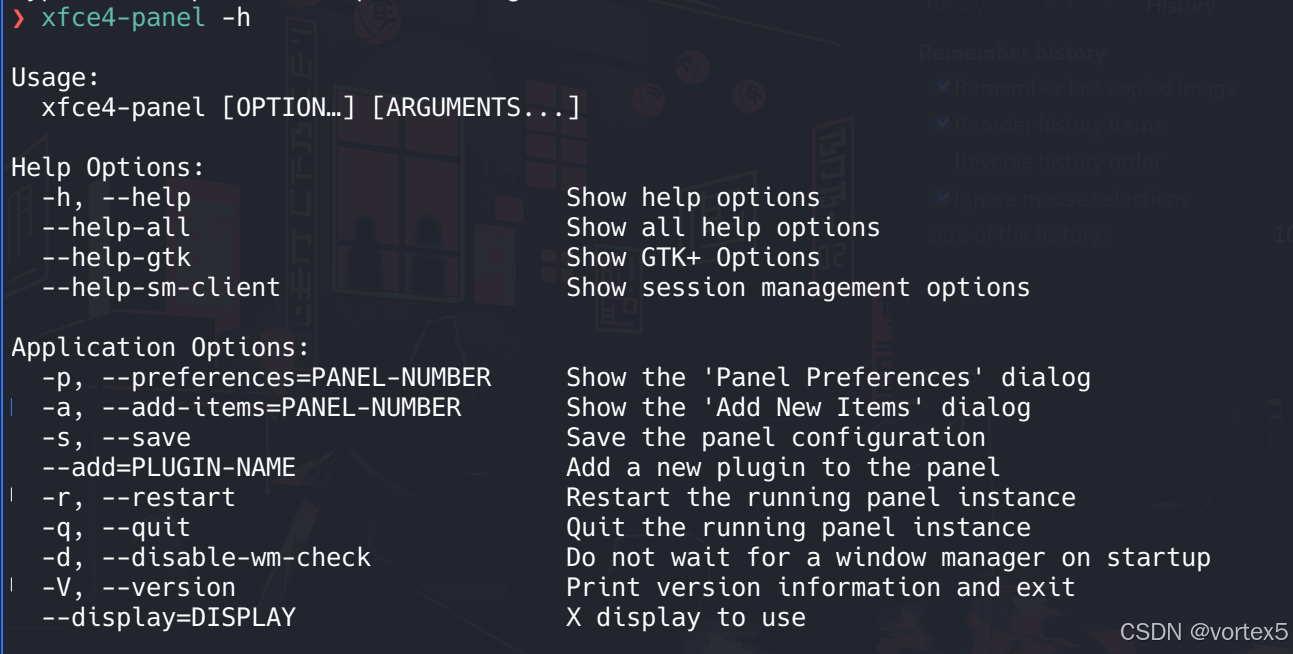
3.3 插件生态
XFCE 面板支持丰富的插件:
| 插件类型 | 功能描述 | 包名 |
|---|---|---|
| 应用程序菜单 | 开始菜单/程序启动器 | 内置 |
| 任务列表 | 显示打开的窗口 | 内置 |
| 系统托盘 | 显示后台应用图标 | 内置 |
| 时钟/日历 | 时间显示与日程 | 内置 |
| 剪贴板 | 剪贴板历史管理 | xfce4-clipman-plugin |
| 电池监视器 | 电源管理显示 | xfce4-battery-plugin |
| 网络监视器 | 网络状态监控 | xfce4-netload-plugin |
3.4 配置文件位置
~/.config/xfce4/panel/          # 面板配置目录
~/.config/xfce4/xfconf/xfce-perchannel-xml/xfce4-panel.xml
4. xfce4-keyboard-settings:键盘与快捷键管理
4.1 功能概述
xfce4-keyboard-settings 是 XFCE 的键盘配置工具,负责管理键盘布局、快捷键绑定、按键重复率等设置。
4.2 启动方式
bash
# 图形界面
xfce4-keyboard-settings

# 直接跳转到应用程序快捷键标签
xfce4-keyboard-settings -t shortcuts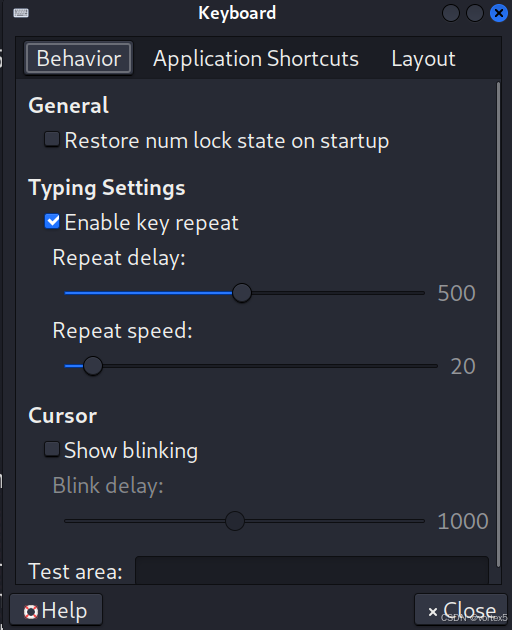
4.3 快捷键配置结构
XFCE 的快捷键分为两类:
- 窗口管理器快捷键(Window Manager):控制窗口行为(最大化、最小化、切换工作区等)
- 应用程序快捷键(Application Shortcuts):绑定命令到按键组合
4.4 底层存储机制
快捷键配置存储在 XFConf 的 xfce4-keyboard-shortcuts 通道中:
通道: xfce4-keyboard-shortcuts
路径: /commands/custom/<Super>v
值: xfce4-clipman-history
5. xfce4-clipman:剪贴板管理器
5.1 功能概述
xfce4-clipman(Clipboard Manager)是 XFCE 官方提供的剪贴板历史管理工具。它解决了 Linux 桌面环境默认剪贴板只能保存最后一次复制内容的痛点。
5.2 安装与启动
bash
# 启动守护进程
xfce4-clipman &

# 打开设置面板
xfce4-clipman-settings

# 唤起历史菜单(用于快捷键绑定)
xfce4-clipman-history
5.3 设置面板详解
Clipman 设置面板分为三个标签页:
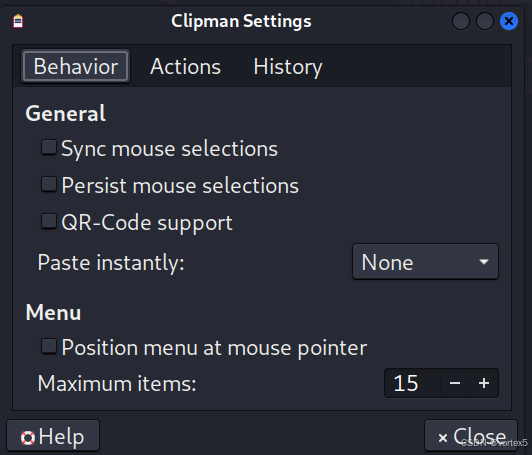
5.3.1 Behavior(行为)标签
| 选项 | 功能 | 建议设置 |
|---|---|---|
| Sync mouse selections | 同步鼠标选中文本到剪贴板 | 按需开启 |
| Persist mouse selections | 持久化鼠标选择内容 | 通常关闭 |
| QR-Code support | 识别剪贴板中的二维码 | 按需开启 |
| Paste instantly | 选中历史项后自动粘贴方式 | 可选 Middle mouse button / Shift+Insert / None |
| Position menu at mouse pointer | 历史菜单出现在鼠标位置 | 建议开启 |
| Maximum items | 历史菜单显示的最大条目数 | 默认 15 |
5.3.2 Actions(动作)标签
启用自动动作后,可以根据剪贴板内容正则匹配执行操作:
| 预设规则 | 正则表达式 | 功能 |
|---|---|---|
| Bugz | bug\s*#?\s*([0-9]+) |
识别 Bug 编号 |
| Image | `(http | ftp).+.(jpg |
| Long URL | - | 处理长链接 |
按住 Ctrl 选择历史项可触发对应动作。
5.3.3 History(历史)标签
| 选项 | 功能 |
|---|---|
| Remember history | 总开关:是否记录历史 |
| Remember last copied image | 保存最后复制的图片 |
| Reorder history items | 将常用项排在前面 |
| Reverse history order | 反转历史顺序 |
| Ignore mouse selections | 忽略鼠标选中的文本 |
| Size of the history | 历史记录总容量(默认 100) |
6. xfconf-query:配置系统的灵魂
6.1 功能概述
xfconf-query 是 XFCE 的配置管理命令行工具,相当于 GNOME 的 gsettings 或 KDE 的 kwriteconfig。所有 XFCE 组件的配置都通过 XFConf 通道(channel)存储。
6.2 核心概念
| 概念 | 说明 | 示例 |
|---|---|---|
| Channel | 配置通道,对应一个组件 | xfce4-keyboard-shortcuts |
| Property | 配置项路径 | /commands/custom/<Super>v |
| Type | 值的数据类型 | string, int, bool |
6.3 常用命令模式
bash
# 查询配置
xfconf-query -c <channel> -p <property> -v

# 新建配置项
xfconf-query -c <channel> -p <property> -n -t <type> -s <value>

# 强制更新(覆盖已有值)
xfconf-query -c <channel> -p <property> -f -t <type> -s <value>

# 删除配置项
xfconf-query -c <channel> -p <property> -r

# 列出通道所有配置
xfconf-query -c <channel> -l
6.4 实际应用:设置 Win+V 快捷键
bash
# 设置 Super+V 唤起 clipman 历史
xfconf-query -c xfce4-keyboard-shortcuts   -p "/commands/custom/<Super>v"   -n -t string -s "xfce4-clipman-history"

# 如果已存在,强制更新
xfconf-query -c xfce4-keyboard-shortcuts   -p "/commands/custom/<Super>v"   -f -t string -s "xfce4-clipman-history"

# 验证
xfconf-query -c xfce4-keyboard-shortcuts -p "/commands/custom/<Super>v" -v
6.5 快捷键修饰键表示法
| 按键 | XML 表示 | 示例 |
|---|---|---|
| Super/Win | <Super> |
<Super>v |
| Control/Ctrl | <Control> |
<Control><Alt>t |
| Alt | <Alt> |
<Alt>F2 |
| Shift | <Shift> |
<Control><Shift>v |
6.6 配置存储位置
~/.config/xfce4/xfconf/xfce-perchannel-xml/
├── xfce4-keyboard-shortcuts.xml
├── xfce4-panel.xml
├── xfce4-desktop.xml
├── xfce4-session.xml
├── xfce4-settings-manager.xml
├── xfce4-power-manager.xml
└── xfce4-clipman.xml
7. 会话与启动管理
7.1 xfce4-session
xfce4-session 是 XFCE 的会话管理器,负责:
- 保存和恢复桌面会话
- 管理自动启动应用程序
- 处理注销/重启/关机流程
7.2 自动启动配置
开机自启 Clipman,有两种配置方式:
方式一:图形界面
bash
xfce4-session-settings路径:Settings → Session and Startup → Application Autostart
方式二:命令行
bash
# 创建自动启动桌面文件
cat > ~/.config/autostart/xfce4-clipman.desktop << 'EOF'
[Desktop Entry]
Type=Application
Name=Clipman
Comment=Clipboard history manager
Exec=xfce4-clipman
Hidden=false
NoDisplay=false
X-GNOME-Autostart-enabled=true
EOF
初次启动 clipman 会自动生成一个

7.3 相关命令
bash
# 查看会话状态
xfce4-session-logout --help

# 注销
xfce4-session-logout --logout

# 重启
xfce4-session-logout --reboot

# 关机
xfce4-session-logout --halt
8. 实际应用场景
场景一:渗透测试环境快速配置
作为渗透测试人员,在 Kali Linux 上快速部署剪贴板历史:
bash
#!/bin/bash
# setup-clipman.sh - 一键配置 XFCE 剪贴板历史

# 1. 安装
sudo apt update && sudo apt install -y xfce4-clipman

# 2. 设置 Win+V 快捷键
xfconf-query -c xfce4-keyboard-shortcuts   -p "/commands/custom/<Super>v"   -n -t string -s "xfce4-clipman-history" 2>/dev/null || xfconf-query -c xfce4-keyboard-shortcuts   -p "/commands/custom/<Super>v"   -f -t string -s "xfce4-clipman-history"

# 3. 创建自启动
cat > ~/.config/autostart/xfce4-clipman.desktop << 'EOF'
[Desktop Entry]
Type=Application
Name=Clipman
Exec=xfce4-clipman
Hidden=false
X-GNOME-Autostart-enabled=true
EOF

# 4. 启动
xfce4-clipman &
xfce4-panel -r

echo "[+] Clipman 配置完成,按 Win+V 测试"
场景二:多工作区快捷键定制
bash
# 工作区切换
xfconf-query -c xfce4-keyboard-shortcuts -p "/commands/custom/<Super>1" -n -t string -s "wmctrl -s 0"
xfconf-query -c xfce4-keyboard-shortcuts -p "/commands/custom/<Super>2" -n -t string -s "wmctrl -s 1"
xfconf-query -c xfce4-keyboard-shortcuts -p "/commands/custom/<Super>3" -n -t string -s "wmctrl -s 2"
场景三:配置备份与迁移
bash
# 备份所有 XFCE 配置
tar czvf xfce-config-backup.tar.gz ~/.config/xfce4/

# 在新机器恢复
tar xzvf xfce-config-backup.tar.gz -C ~/
9. 总结
XFCE 的模块化设计让每个组件职责清晰、协同高效:
| 组件 | 职责 | 关键命令 |
|---|---|---|
| xfce4-panel | 提供桌面面板和插件宿主 | xfce4-panel -r |
| xfce4-clipman | 剪贴板历史管理 | xfce4-clipman-history |
| xfce4-keyboard-settings | 快捷键图形配置 | xfce4-keyboard-settings |
| xfconf-query | 底层配置读写 | xfconf-query -c -p -s |
| xfce4-session | 会话与自启管理 | xfce4-session-settings |
对于追求效率和自动化的渗透测试人员,掌握 xfconf-query 命令行配置能力尤为重要------它允许你在不打开图形界面的情况下,快速标准化多台机器的配置,显著提升工作效率。