10 分钟彻底搞懂 GitHub 仓库导航栏的每一个按钮
标签 :GitHub · 入门教程
阅读时间:约 5 分钟
打开一个 GitHub 仓库,顶部导航栏有一排 Tab。许多新手看到这些按钮不知从何入手。本文将逐一拆解每个 Tab 的用途,帮你快速建立对 GitHub 项目结构的整体认知。
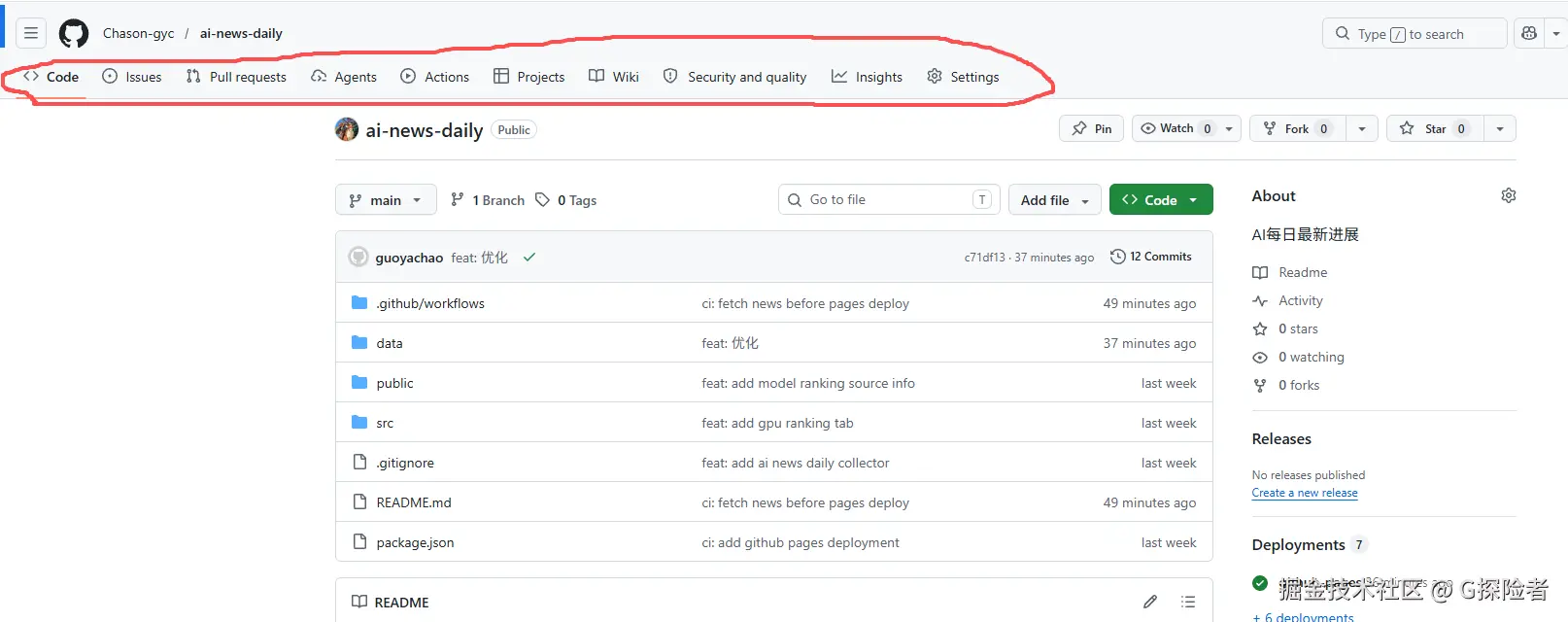
📁 Code · 代码
仓库的核心区域。所有源代码文件、目录结构、分支、标签都在这里展示。克隆仓库的地址也从这里获取。
进入一个新项目,第一站就是 Code 页面,先看 README 了解项目背景。
🐛 Issues · 议题
用于追踪 Bug、功能需求和各类待办事项。无论是项目维护者还是外部用户,都可以在这里提交问题、参与讨论。
Issues 是开源协作中沟通的起点------发现问题先开 Issue,再动手改代码。
🔀 Pull Requests · 拉取请求
简称 PR,是开发者向仓库提交代码变更的核心机制。在这里可以查看代码差异(Diff)、进行 Code Review、留下评论,并在通过审核后合并到主分支。
多人协作项目全靠 PR 流转。
🤖 Agents · AI 代理 (较新功能)
GitHub 近期推出的 AI 能力入口。可以配置 AI 代理自动处理 Issue 分类、代码建议、PR 摘要生成等任务,是 GitHub Copilot 生态不断延伸的体现。
普通用户暂时接触较少,但值得关注。
⚙️ Actions · 工作流
GitHub 内置的 CI/CD 自动化平台。通过编写 YAML 配置文件,可以在每次代码提交后自动触发:运行测试、构建产物、部署上线等一系列流程。
现代项目几乎离不开它,就连本文截图里的仓库也在用 Actions 自动抓取 AI 新闻并部署页面。
📋 Projects · 项目看板
类似 Trello 或 Jira 的任务管理工具,内置于 GitHub。可以将 Issues 和 PR 组织成看板卡片,按照「待办 → 进行中 → 已完成」的泳道管理项目进度。
适合有一定规模的团队项目使用。
📖 Wiki · 文档
独立的文档空间,适合编写详细的使用手册、架构说明、FAQ 等内容。与 README 相比,Wiki 更适合承载篇幅较大、结构复杂的文档体系。
不少开源项目会在这里维护完整的开发者文档。
🛡️ Security and Quality · 安全与质量
包含安全漏洞扫描、依赖项风险警告(Dependabot)、代码质量分析等功能。
当项目依赖的某个第三方库爆出安全漏洞时,GitHub 会在这里发出提示,并可自动提交修复 PR。
📊 Insights · 数据洞察
以图表形式展示仓库的健康状况,包括提交频率、贡献者活跃度、代码变更量、依赖关系等。
维护者可以通过这里直观了解项目的活跃程度和贡献者分布。
⚠️ Settings · 设置
仓库的管理中心,仅对仓库所有者和管理员开放。可以修改仓库名称、可见性(公开/私有)、管理成员权限、配置分支保护规则、设置 Webhooks,甚至删除仓库。
轻易别乱动。
💡 新手建议
刚接触 GitHub 时,重点熟悉以下三个 Tab 就够了:
| Tab | 核心用途 |
|---|---|
| Code | 浏览代码、克隆仓库 |
| Issues | 提交问题、跟踪任务 |
| Pull Requests | 提交代码、Code Review |
它们覆盖了日常开发协作中 90% 的操作场景。其余 Tab 等有需要时再逐步了解即可。
GitHub 的这套导航设计并不复杂,每个 Tab 职责清晰、各司其职。理解了它们的分工,你就掌握了 GitHub 项目管理的基本框架。无论是参与开源项目,还是管理自己的代码仓库,都会更加得心应手。
如果觉得本文有帮助,欢迎收藏转发~