VS Code 编辑器 Git 工具 - 分支操作
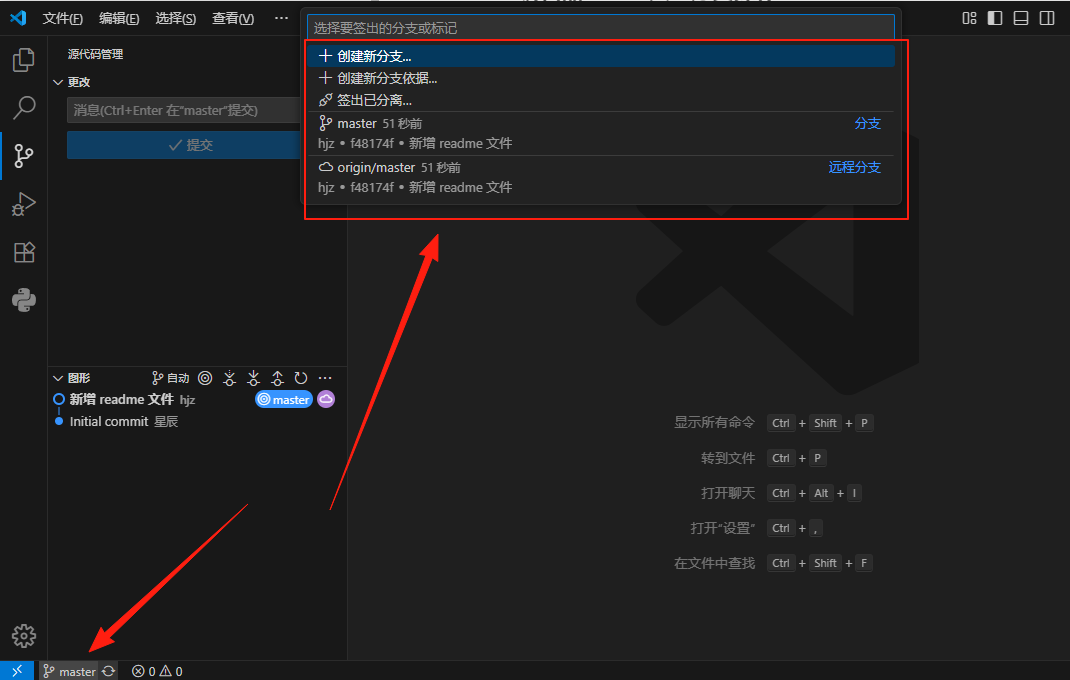
1、查看分支
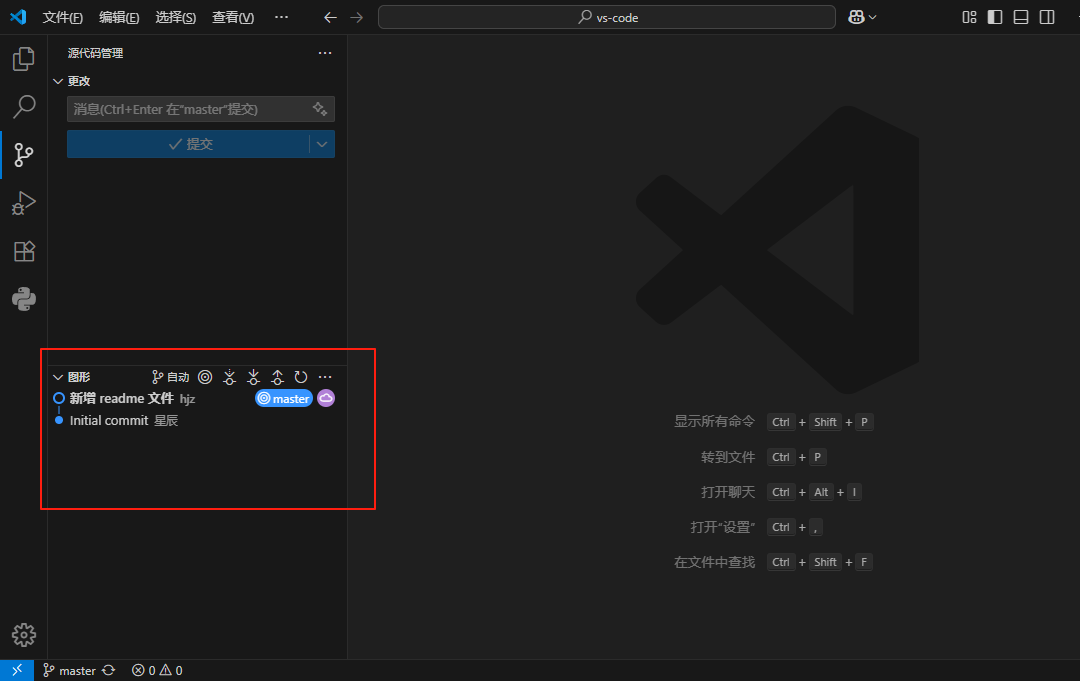
2、分支提交记录
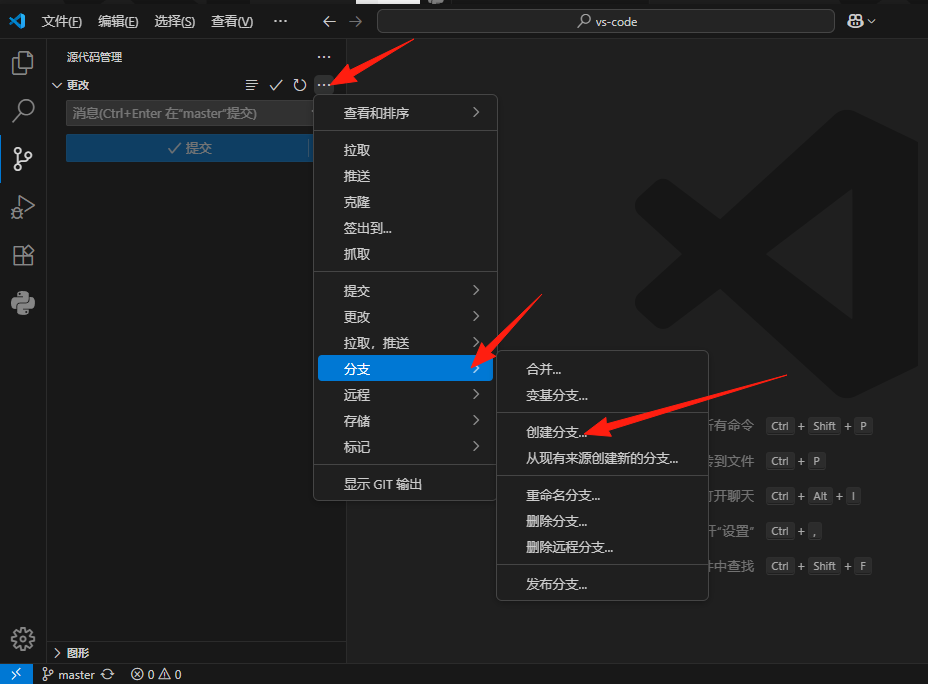
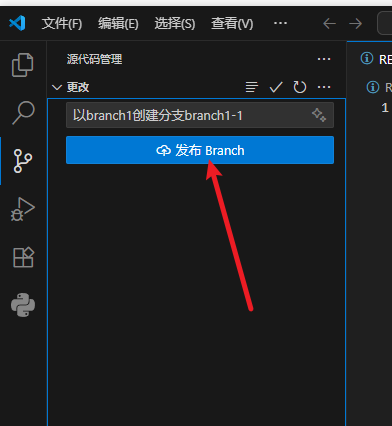
3、 以当前分支创建并发布分支
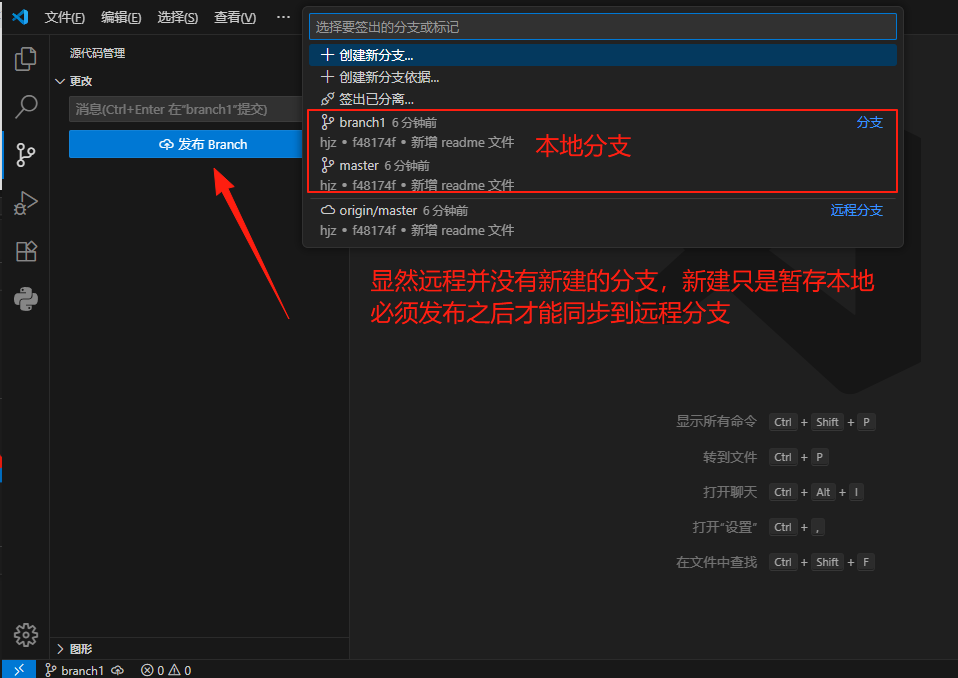
发布后
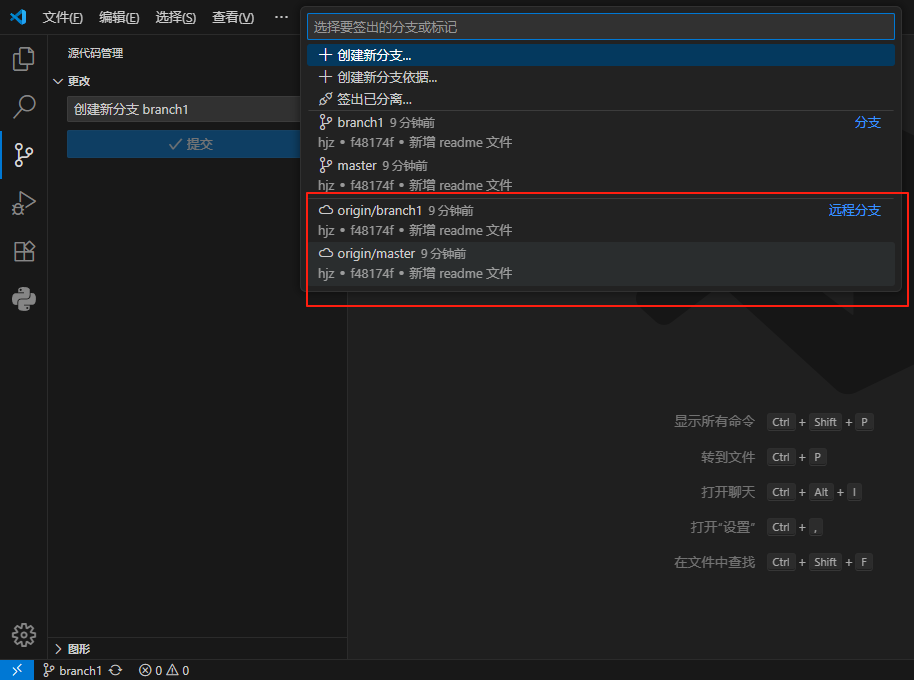
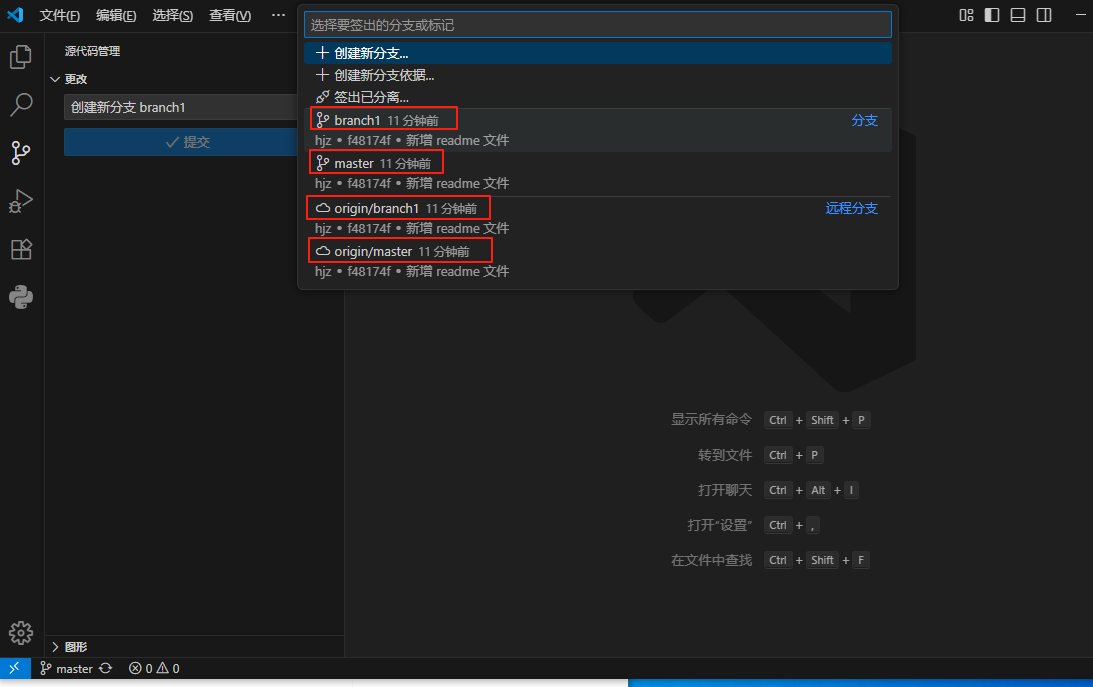
4、 切换分支
- 切换分支时记得先提交当前分支的代码
- 点击分支列表中的分支名称即可切换分支
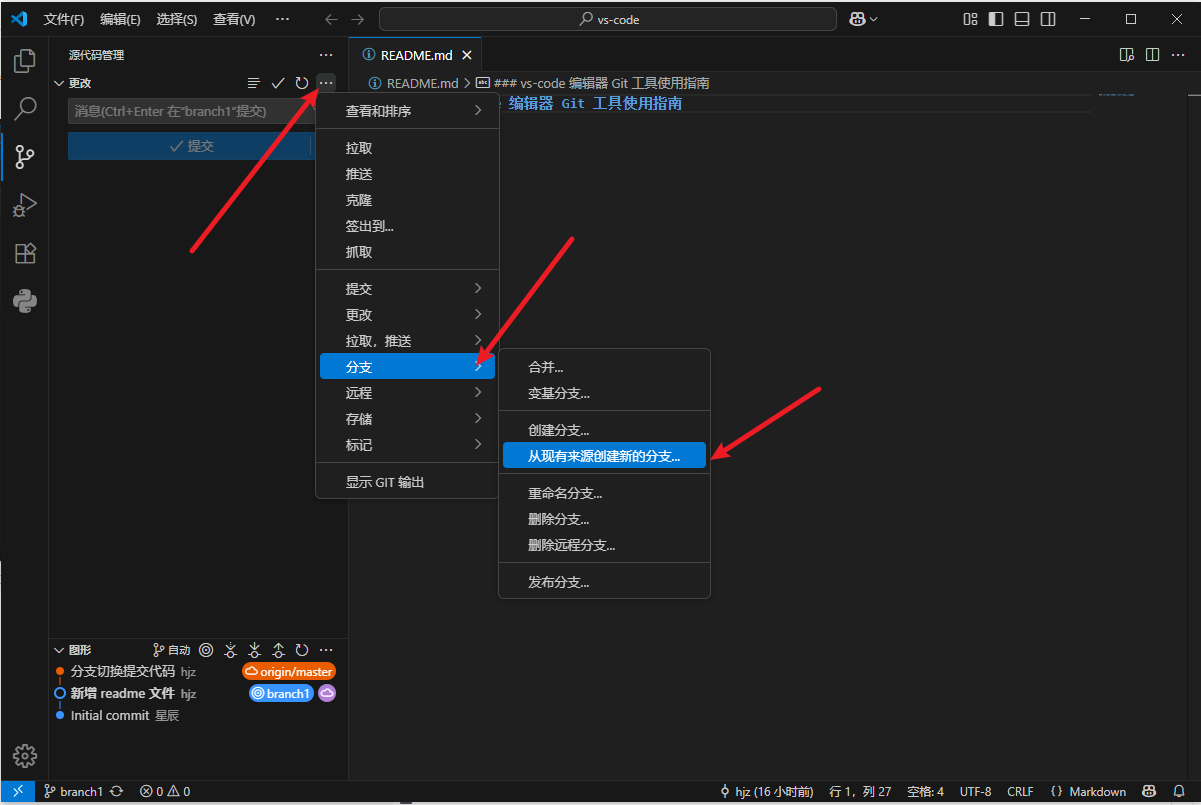
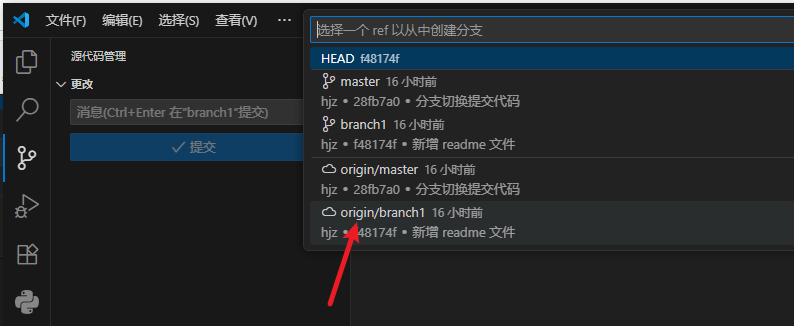
5、 以某分支创建新分支
6、 合并分支
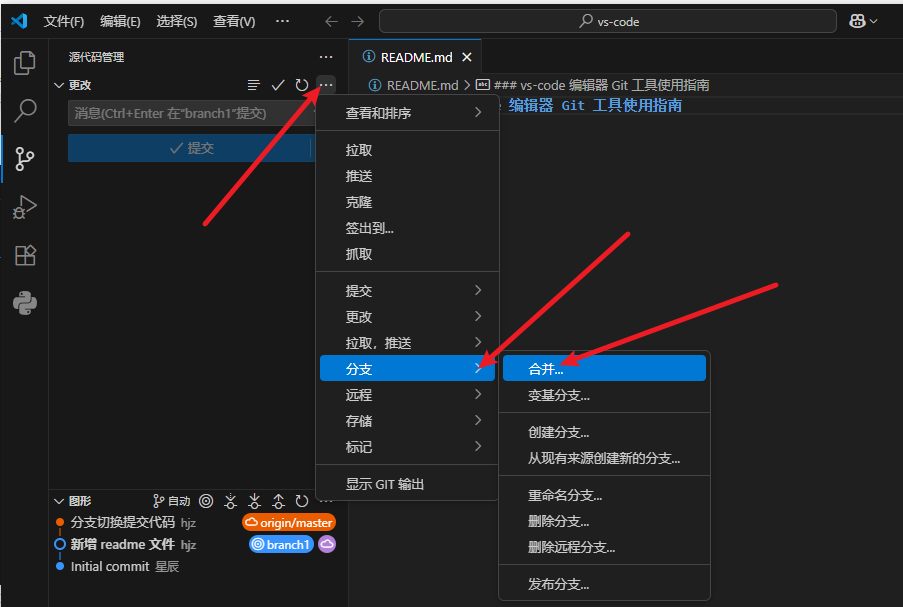
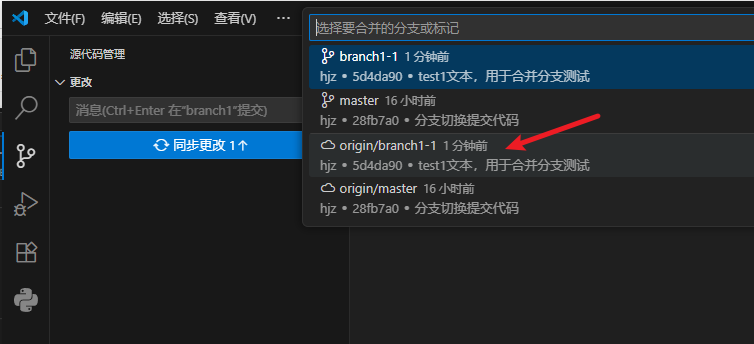
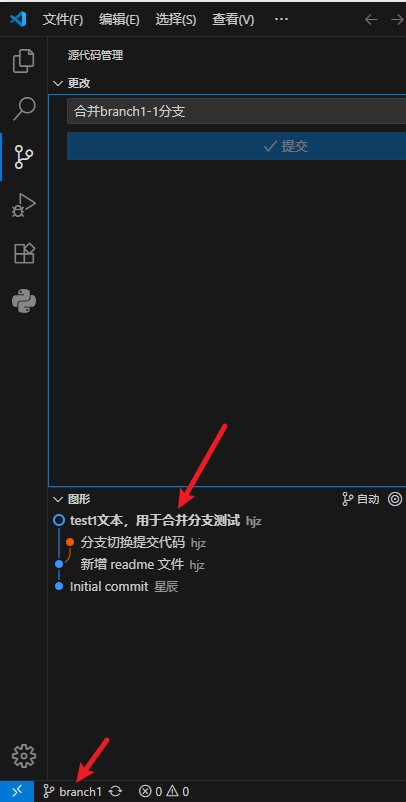
合并成功,branch1-1分支的test1.txt 合并到branch1分支
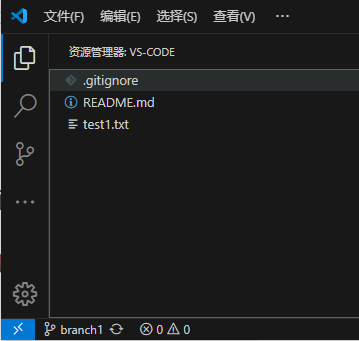
7、 变基分支
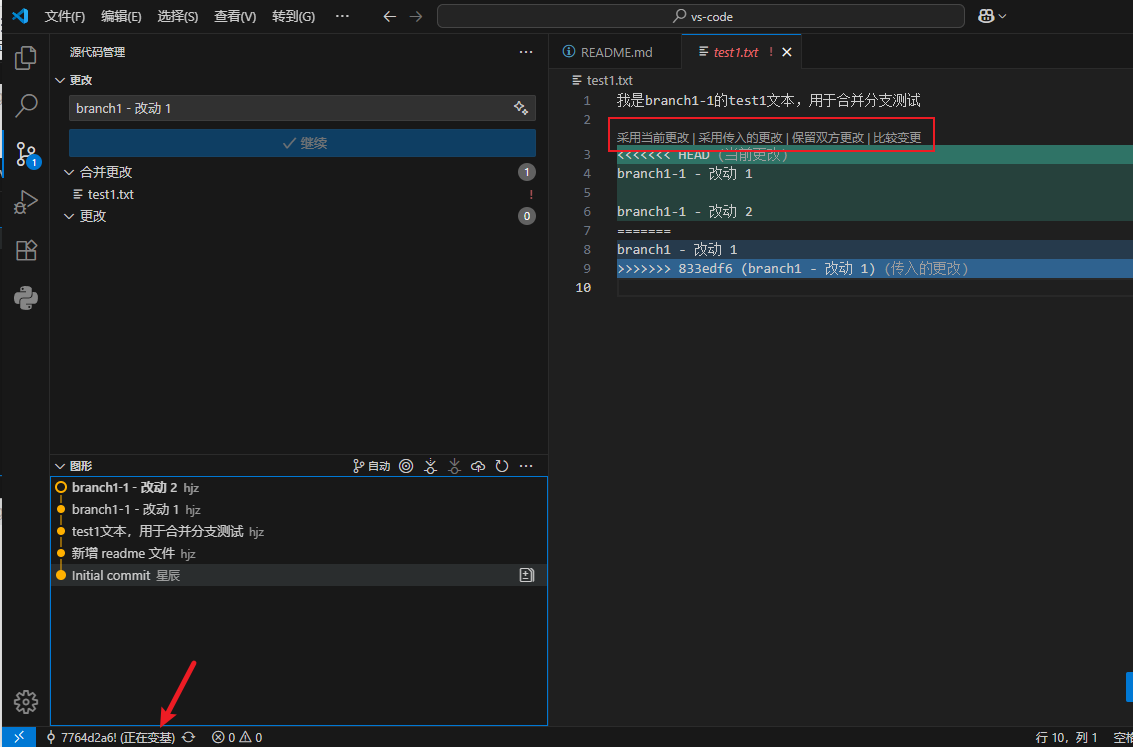
- 变基操作时确保当前分支的代码已提交
- 遇到代码冲突时选择适合的合并方式解决代码冲突,这里我选择【保留双方更改】
- 变基一半不想变基了,放弃更改文件就行,或者进行文件回退重新选择合并方式
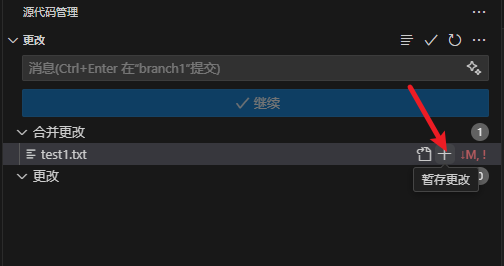
变基成功,branch1-1的提交合并到了branch1
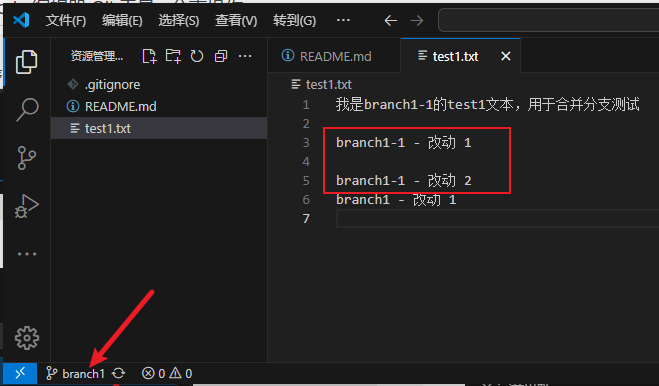
8、 重命名分支
- 重命名分支是命名当前分支
- 选择重命名分支后一定要发布分支,不然远程分支名称未同步
9、 删除分支
- 只能在当前分支下删除其他分支,也就是说删除分支时最好切换到 master 分支
- 删除后记得发布分支
- 删除分支选项有两种 删除本地分支和删除远程分支
总结
- VS Code 编辑器自带的Git管理工具十分友好
- 在合并代码、解决冲突上体验友好
- 功能齐全,强烈推荐使用
Git 分支操作命令行指南(不推荐使用命令行)
查看分支(命令行,不推荐)
bash
git branch       # 查看本地分支
git branch -a    # 查看所有分支(包括远程)
git branch -v    # 查看分支及其最后一次提交
创建分支
bash
git branch <branch-name>      # 创建新分支
git checkout -b <branch-name> # 创建并切换到新分支
切换分支
bash
git checkout <branch-name>    # 切换到指定分支
git switch <branch-name>      # 较新的切换方式
删除分支
bash
git branch -d <branch-name>   # 删除已合并的分支
git branch -D <branch-name>   # 强制删除未合并的分支
合并分支
bash
git merge <branch-name> # 将指定分支合并到当前分支变基操作
bash
git rebase <branch-name> # 将当前分支变基到指定分支远程分支操作
bash
git push origin <branch-name> # 推送本地分支到远程
git fetch origin              # 获取远程分支信息
git checkout -b <local-branch> origin/<remote-branch> # 创建并跟踪远程分支