今天在启动 Spring Boot 项目时,IDEA 突然给我来了一个"下马威"------启动失败,弹出一个陌生的错误提示:
arduino
Error running 'YudaoServerApplication'
Command line is too long.
Shorten the command line and rerun.
看着这个报错,一时间有点摸不着头脑。命令行太长?这是什么意思?我的代码明明没有改动啊。
经过一番查阅和尝试,终于搞清楚了原因和解决方法。为了避免大家也踩这个坑,我把解决过程整理成这篇文章,希望对你有帮助。
错误原因
这个错误的本质是:IDEA 在启动项目时,会生成一条很长的命令行指令(包含 classpath、JVM 参数、主类等信息)。当这条命令的长度超过操作系统的限制时,就会被拒绝执行。
常见的触发场景包括:
- 项目模块较多,依赖的 JAR 包路径很长
- 项目路径嵌套很深,导致 classpath 非常长
- 使用了一些需要传递大量参数的框架或插件
简单来说,就是 IDEA 帮你"打包"启动命令时,把命令写得太长了,操作系统不干了。
解决方法
解决这个问题非常简单,只需要修改项目的运行配置即可。下面是详细步骤。
第一步:打开运行配置
在 IDEA 顶部工具栏,点击运行配置的下拉框(就是那个显示 YudaoServerApplication 的绿色三角形按钮旁边),选择 Edit Configurations...
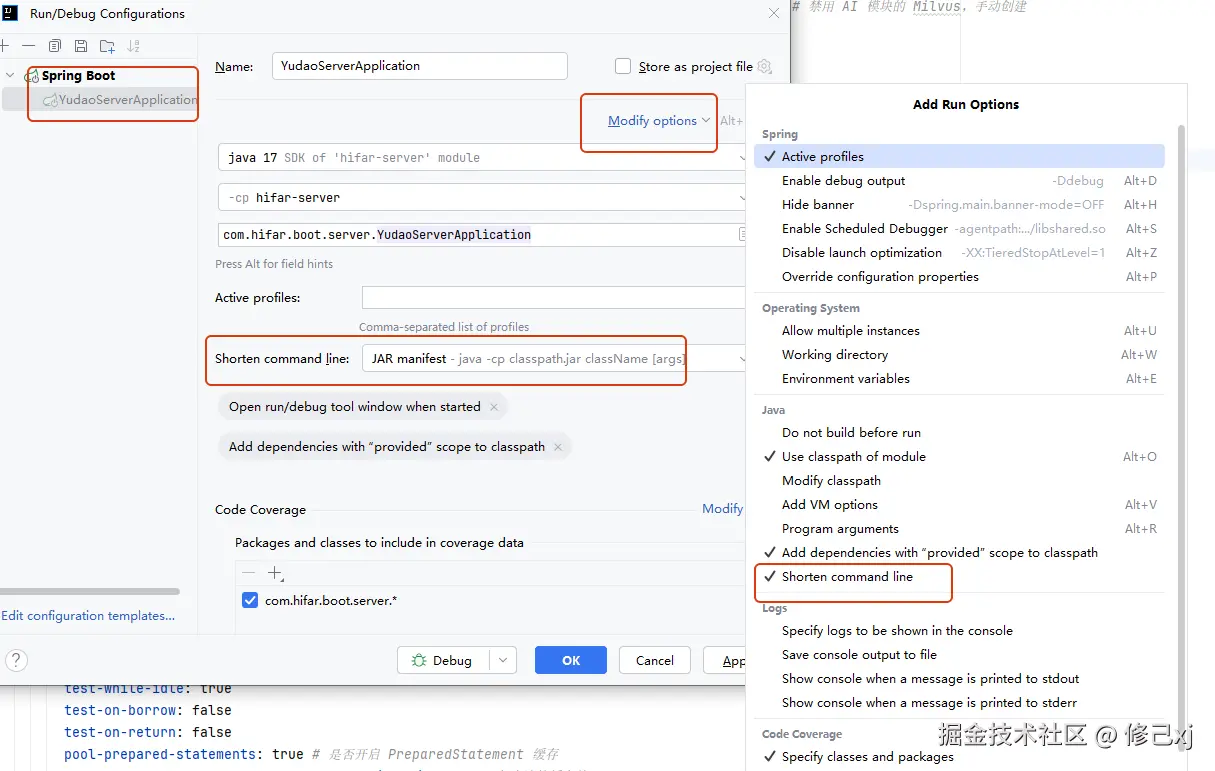
第二步:找到 Shorten command line 选项
在弹出的窗口中:
- 左侧找到你报错的那个启动类(比如
YudaoServerApplication) - 在右侧配置区域,找到 Shorten command line 选项
注意:不同版本的 IDEA 界面略有不同。如果你找不到这个选项,请看下面的"新版 IDEA 操作说明"。
新版 IDEA 操作说明
如果你的配置界面中没有直接显示 Shorten command line,可以这样做:
- 点击窗口右下角的 Modify options 链接
- 在弹出的菜单中,勾选 Shorten command line
- 此时该选项就会出现在配置界面中
第三步:修改选项值
将 Shorten command line 从默认的 none 修改为以下任一选项:
- JAR manifest(推荐优先尝试)
- classpath file
修改完成后,点击 OK 保存。
第四步:重新启动项目
现在重新运行你的项目,应该就能正常启动了。
两种选项的区别
| 选项 | 原理 | 推荐场景 |
|---|---|---|
JAR manifest |
将 classpath 写入一个临时的 manifest 文件,通过 -jar 方式启动 |
通用场景,优先尝试 |
classpath file |
将 classpath 写入一个临时文件,通过 @ 方式引用 |
如果 JAR manifest 方式遇到类加载问题(如 MyBatis 报错),可换用此选项 |
通常来说,先用 JAR manifest,没什么问题就用它。如果运行过程中出现奇怪的问题(比如某些资源找不到),再换成 classpath file 试试。
一步到位:修改默认模板
如果你经常创建新的 Spring Boot 项目,每次都手动修改配置太麻烦。可以修改 IDEA 的默认模板,让以后的新项目自动使用这个设置。
具体操作:
- 进入
Edit Configurations窗口 - 点击左侧列表最上方的 Templates(或"编辑配置模板")
- 在右侧找到 Spring Boot 模板
- 按照上面的方法找到并修改 Shorten command line 选项
- 点击 OK 保存
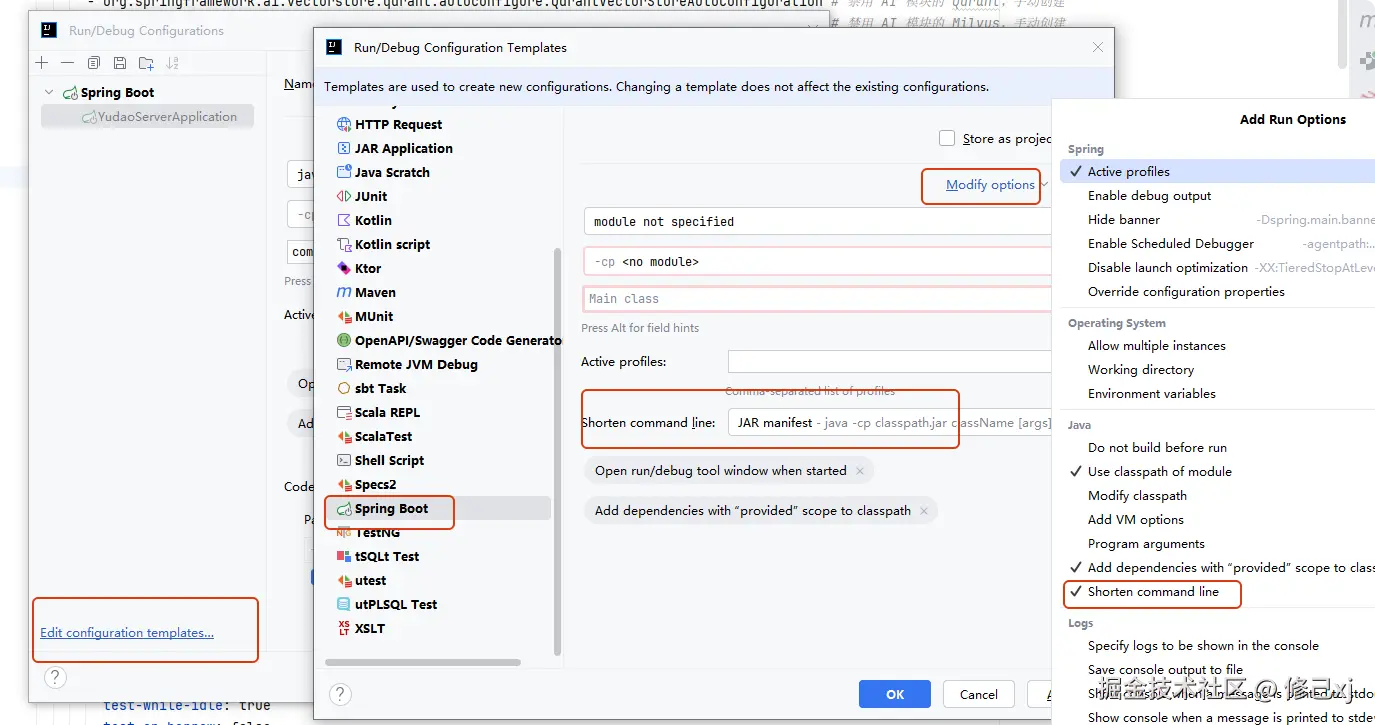
这样,以后创建任何新的 Spring Boot 运行配置时,都会自动使用 JAR manifest 模式,不会再遇到"命令行太长"的问题了。
总结
这个错误的本质是 IDEA 生成的启动命令行超出了系统限制。解决方法很简单:
- 打开运行配置
- 找到
Shorten command line(找不到就点Modify options) - 修改为
JAR manifest或classpath file - 重新运行
整个过程不到一分钟就能搞定,不需要改任何代码,也不影响项目的正常运行。