昨天我们把 OpenClaw 是什么、它从 Clawdbot 一路改名到 OpenClaw 的来龙去脉,以及它和 ChatGPT、Claude.ai、Open WebUI 这些常见工具的差别都梳理了一遍。光看介绍多少有点抽象,百闻不如一见,百见不如一试,今天我们就动手把它装起来,从零跑到第一次对话。
按官方文档的说法整个流程大约 5 分钟,下面我们一步一步走,把每一步的命令、输出和踩坑点都记下来。整篇围绕 macOS 演示,Linux 和 WSL2 的步骤基本一致。
环境准备
OpenClaw 的 Gateway 是一个 ESM-only 的 Node.js 应用,对运行时只有几个硬性要求:
- Node.js :推荐 Node 24 ,最低 Node 22.14+ 。
openclaw.mjs入口在启动前会先自检,版本不够会直接退出 - 操作系统 :macOS、Linux、Windows 都支持,Windows 建议走 WSL2,原生 Windows 也能跑但不推荐
- 包管理器:npm、pnpm、bun 任选其一,都能完成全局安装
先确认一下当前 Node 版本:
css
$ node --version
v22.22.0
如果版本不够,去 Node 官网装一个新的 LTS 即可。OpenClaw 文档里也有专门一节 Node setup 介绍如何安装。
模型这边需要准备一个支持的服务商账号,Anthropic、OpenAI、Google Gemini 这些主流海外供应商都行,国内的 DeepSeek、Moonshot(Kimi)、智谱 GLM、阿里通义千问、字节豆包等也都被原生支持。后面 onboard 引导时会让你挑。
这里要专门提醒一句:不要尝试用 Claude Pro / Max 订阅给 OpenClaw 供能。2026 年 1 月 Anthropic 就已经在 API 侧识别并阻断第三方客户端,4 月 4 日又正式收紧政策,Claude 订阅明确不再覆盖 OpenClaw 这类第三方 harness 的使用,OpenClaw 作者本人也一度被临时封号。继续走 OAuth 复用订阅额度违反 ToS,轻则 OAuth 直接被拒,重则账号被永久封禁且不退款。要接 Claude,请老老实实买 Anthropic API key,或者走第三方中转。OpenAI 和 Google 这边目前没有类似限制。
安装 OpenClaw
最常见的方式是通过 npm 全局安装:
ruby
$ npm install -g openclaw@latest如果你日常用 pnpm 或 bun,等价命令是:
ruby
$ pnpm add -g openclaw@latest

$ bun add -g openclaw@latest
装完后验证一下:
scss
$ openclaw --version
OpenClaw 2026.4.29 (a448042)
OpenClaw 走的是 vYYYY.M.D 格式的日期版本号,跟 Ubuntu 那一套类似,一眼就能看出版本是什么时候发的。
官方还提供了
curl -fsSL https://openclaw.ai/install.sh | bash这种一键脚本,会替你检测环境并选合适的安装方式,我个人更喜欢 npm 全局安装的方式。
Onboard 引导
第一次上手最省心的方式是跑一遍 onboard 引导。它把后面所有需要配置的东西串成一个交互式引导,从模型、通道、搜索一路问到技能,省掉手动改配置文件的麻烦。
css
$ openclaw onboard --install-daemon--install-daemon 会在引导结束时把 Gateway 注册成系统级常驻服务:macOS 上是 LaunchAgent,Linux/WSL2 上是 systemd user 单元,Windows 上是 Scheduled Task。也就是说,机器重启后 Gateway 会自动起来。
我实际测试下来,QuickStart 模式下其实默认就会装 daemon,这个 flag 加不加都一样,写出来更多是把意图写明白。
该命令运行结果如下:
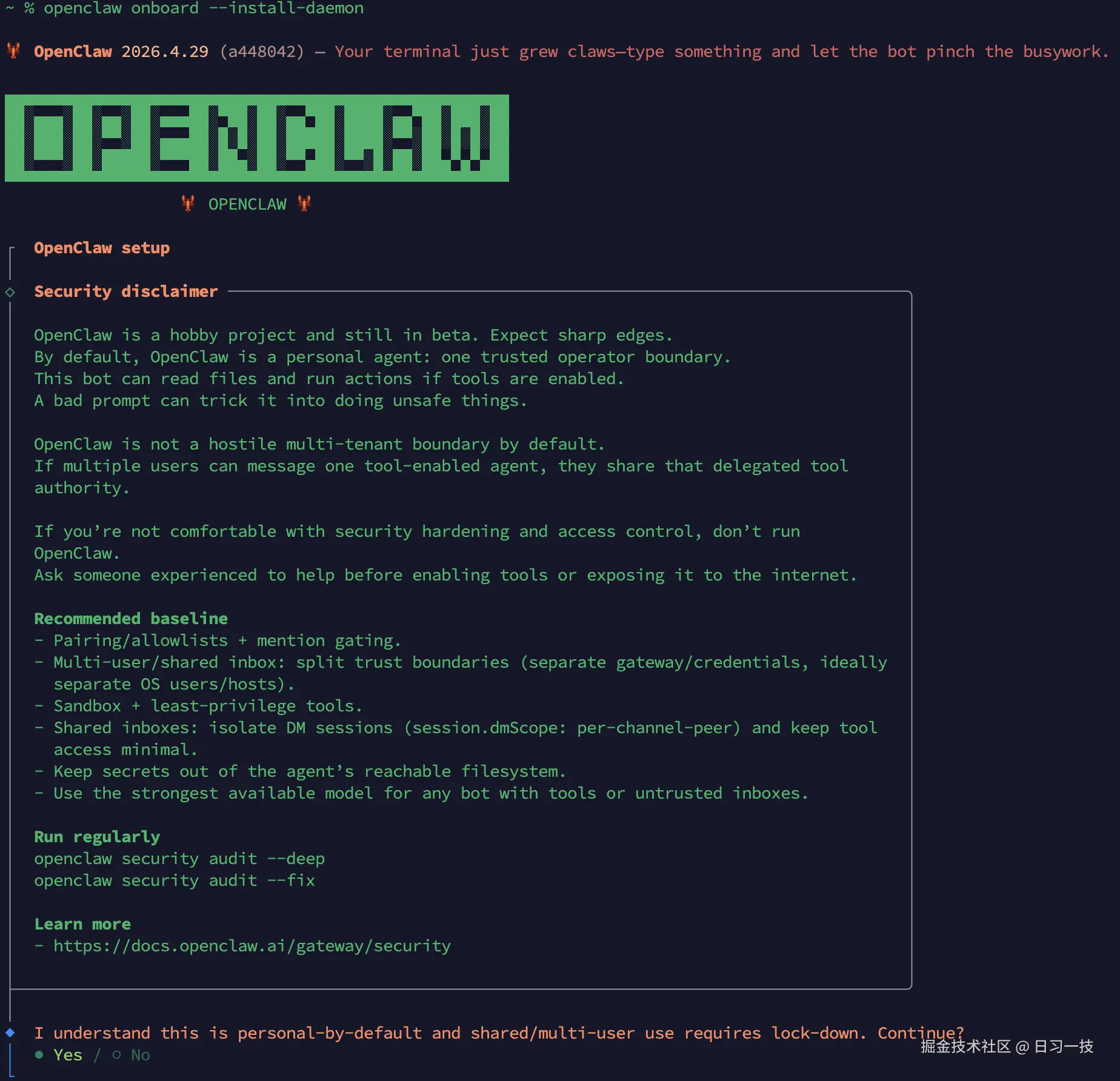
可以看到,第一屏是一段 安全声明,必须显式勾 Yes 才能往下走。这一屏值得稍微停一下看看,它把 OpenClaw 的安全模型摆在了最前面:
- 项目定位 :作者明确写着 "hobby project + beta"、"personal-by-default",OpenClaw 默认假设只有你一个可信操作者,不是为多租户环境设计的
- 风险提醒:一旦启用工具,agent 能读文件、能跑命令;一句构造好的恶意 prompt(来自陌生人 DM、群消息、网页内容、甚至 RSS)就可能骗它干危险的事情。如果多个用户给同一个启用了工具的 agent 发消息,他们事实上共享你那一份工具权限
OpenClaw 给我们提供了几个推荐基线(现在看不懂这些没关系,后面我们还会遇到):
- pairing / allowlist / @mention 限制:陌生人不能直接对话,群里不 @ 不回
- 按信任边界拆分:多用户场景下分别跑独立的 gateway 与凭据,必要时拆到不同的 OS 用户甚至不同主机
- Sandbox + 最小权限工具:只给 agent 它真正需要的能力
- DM 会话隔离 :共享收件箱用
session.dmScope: per-channel-peer,避免不同对端的上下文互相污染 - 密钥隔离 :API key、
.env这类文件不要放在 workspace 里,别让 agent 顺手读到 - 暴露给不可信入口时上最强模型:能力越强的模型越不容易被低劣的注入骗到
底下两条 openclaw security audit --deep 和 openclaw security audit --fix 是日常体检用的,前者深度扫一遍配置,后者尝试自动修复能修的项。
QuickStart 概览
选择 Yes 之后进入 Setup mode 选择,常用的两个是 QuickStart (推荐默认值)和 Manual (手动调每个细节)。如果机器上检测到 Claude Code、Codex 等已有配置,这里可能还会多出 "Import from ..." 项,工作原理就是把 CLAUDE.md、MCP servers、skills 直接搬过来。
第一次跑选 QuickStart 就够了。选完之后会先弹一屏 QuickStart 概览,列出应用的默认值:
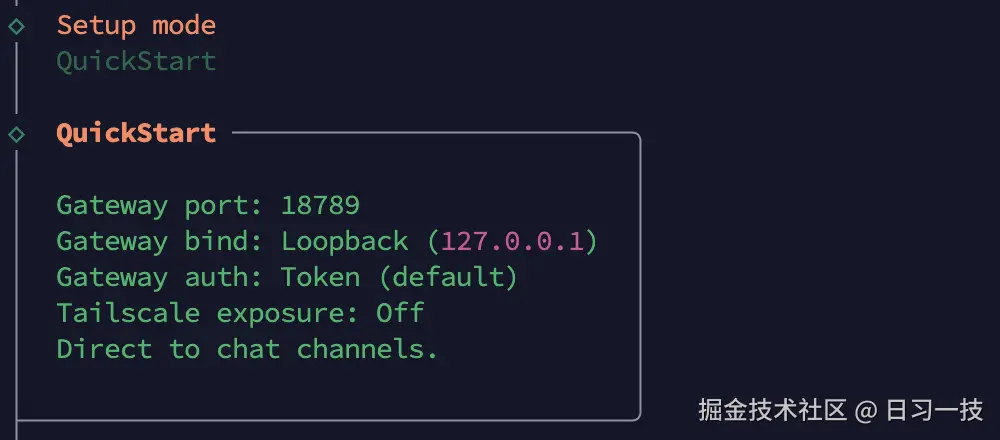
Model / Auth 配置
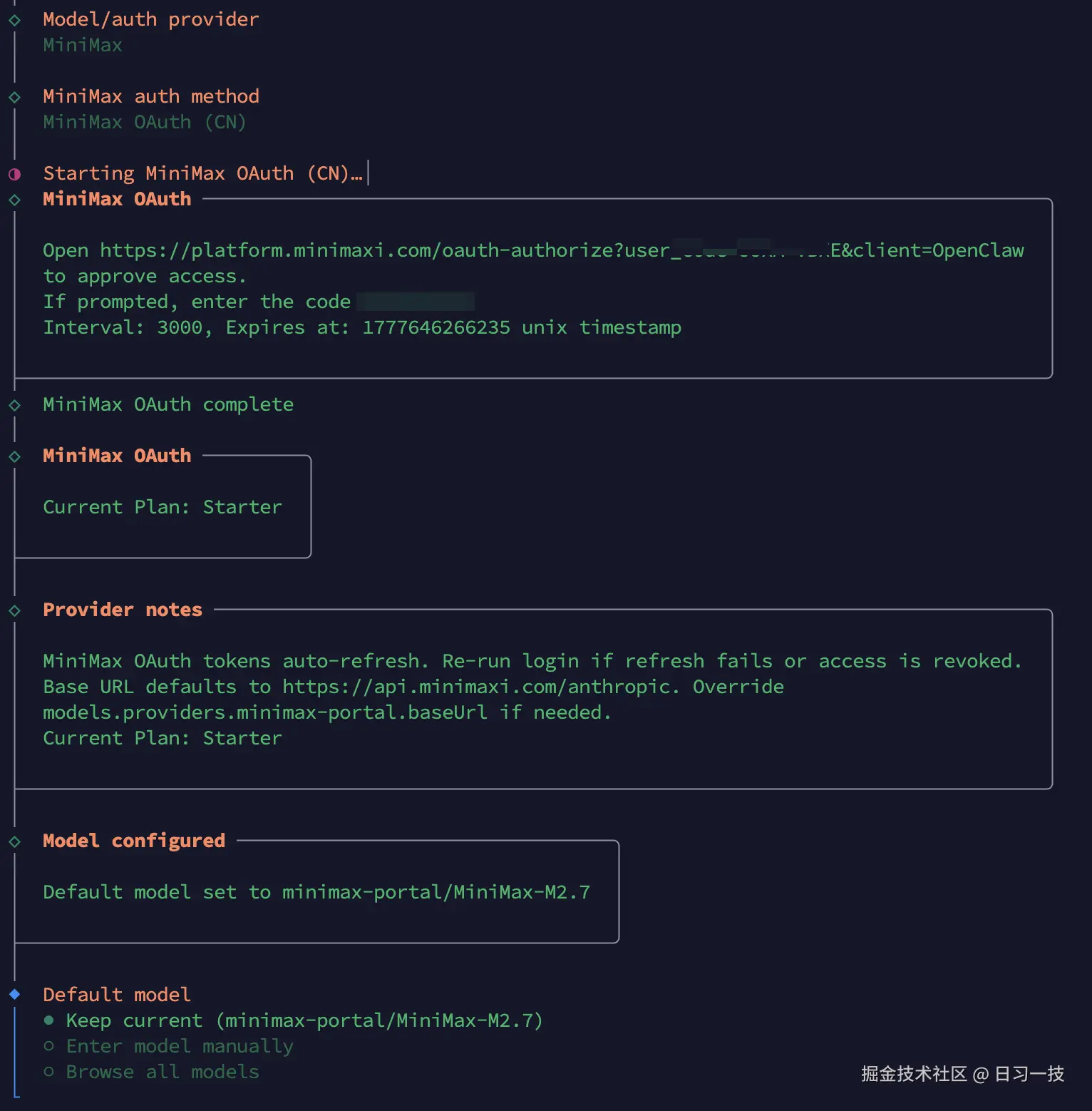
然后进入逐项配置,首先是 Model / Auth 的配置,先选模型服务商,再选认证方式。我这里模型用的是 MiniMax 的 M2.7,使用 OAuth 认证,它的 Starter 套餐一个月 29 RMB,相对于其他家来说性价比很高:
Channels 配置
接着是 Channels 配置,先弹一屏 "How channels work" 详细介绍了 DM 安全模型:
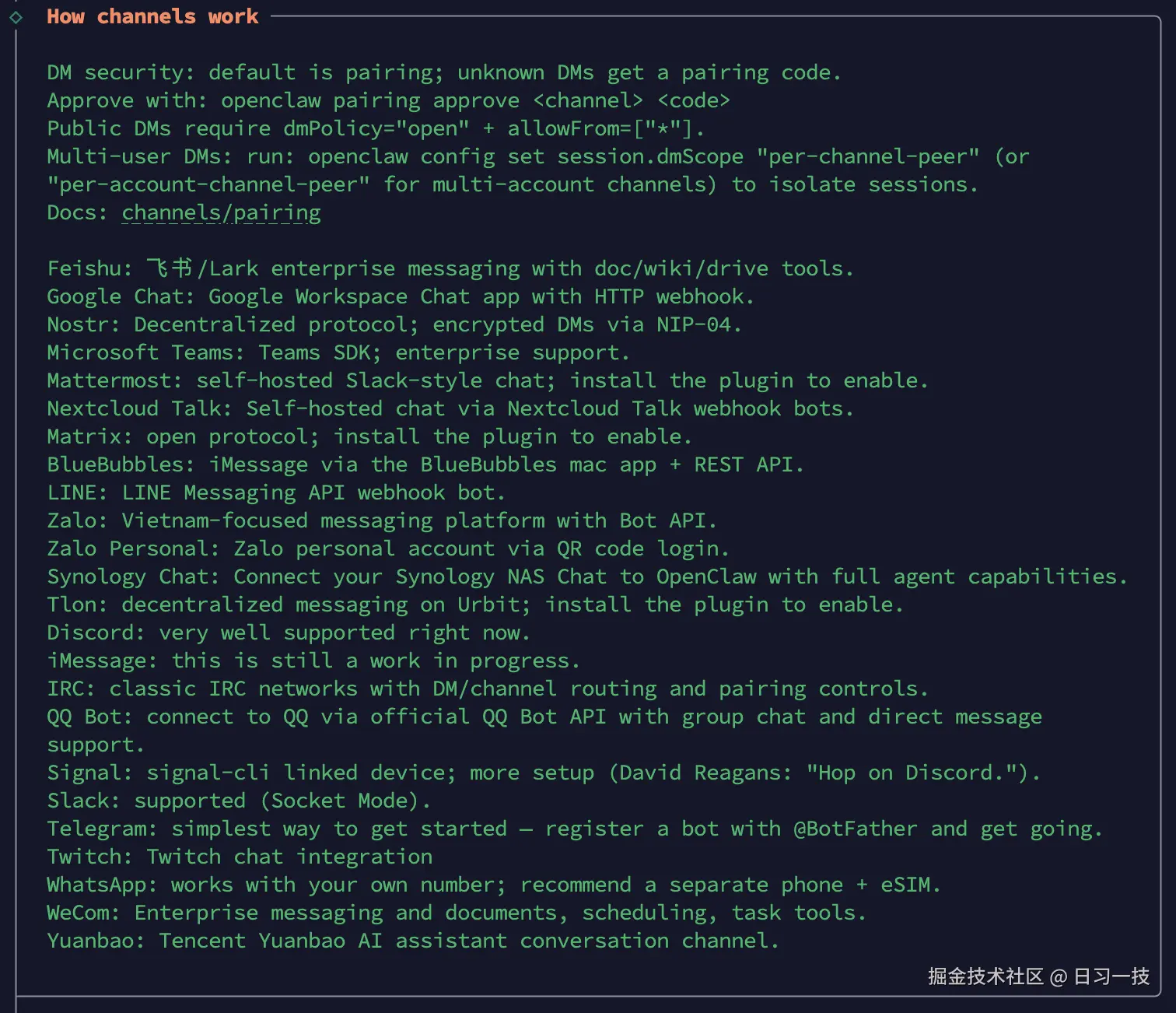
默认 dmPolicy="pairing"、公开机器人需要显式 dmPolicy="open" + allowFrom=["*"]、多用户共享收件箱通过 session.dmScope 隔离。
下面是支持的全部通道列表(30+ 个,包括 Telegram / Slack / Discord / 飞书 / Microsoft Teams / WhatsApp / Signal / Matrix / iMessage / IRC / 钉钉 / 企业微信 / 元宝 / Synology Chat / Zalo 等)。我们暂时可以跳过,选择 "Skip for now" 就行,后面随时补。
Search 配置
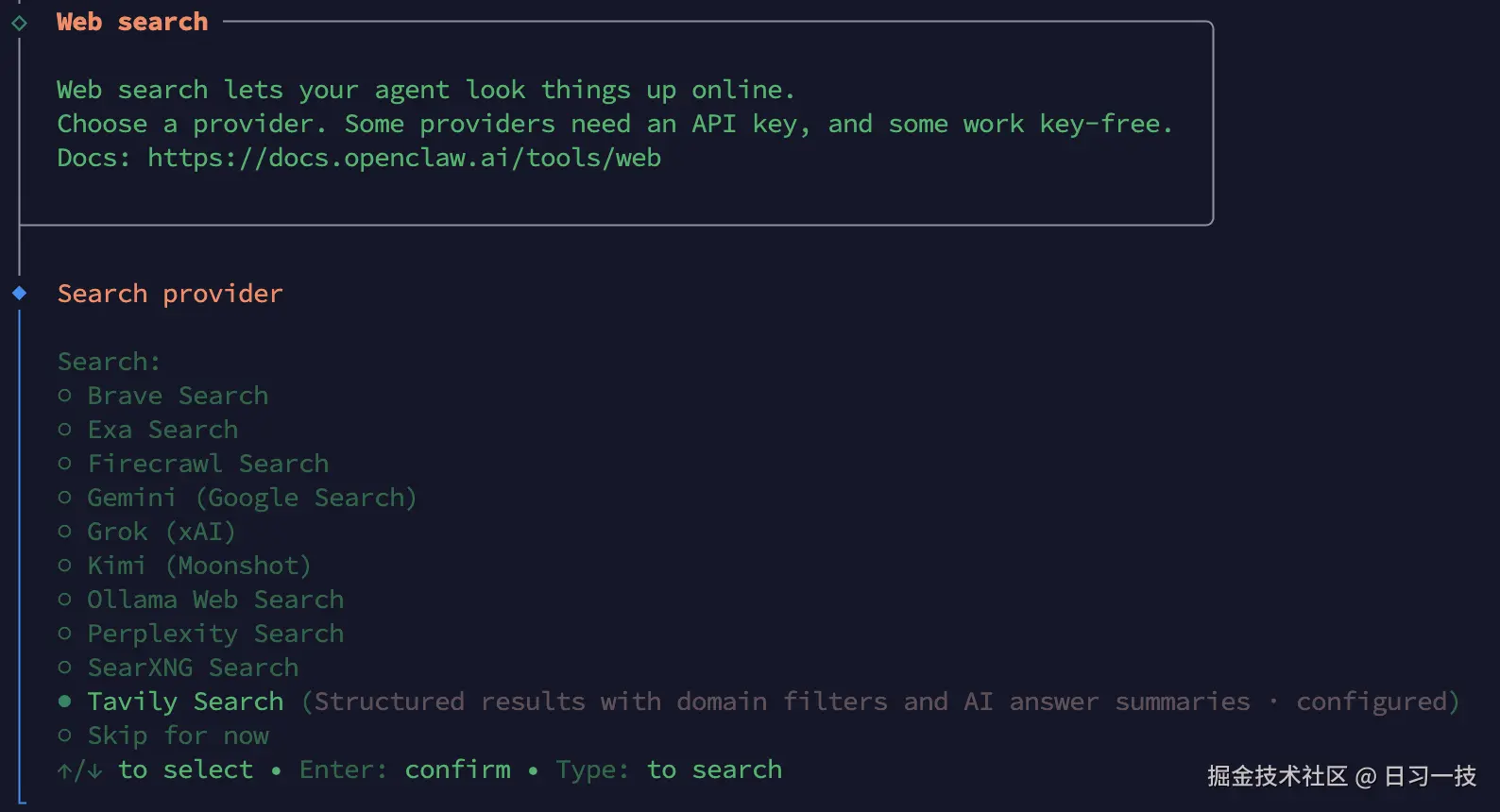
再接着是 Search 配置,给 agent 选一个搜索引擎。可选项有 Brave、Tavily、Exa 等几家,多数要填 API Key,我这里挑了 Tavily Search:
Skills 配置
然后是 Skills 配置,引导先把技能分成四类:
Eligible(依赖齐活)Missing requirements(缺系统依赖)Unsupported on this OS(当前 OS 不支持)Blocked by allowlist(被插件策略挡掉)
对缺依赖的技能,可以选 Yes 进入逐项勾选安装,不过这里有一点奇怪的是 Missing requirements 是 39 个,但下一屏 "Install missing skill dependencies" 只列出了 27 个:
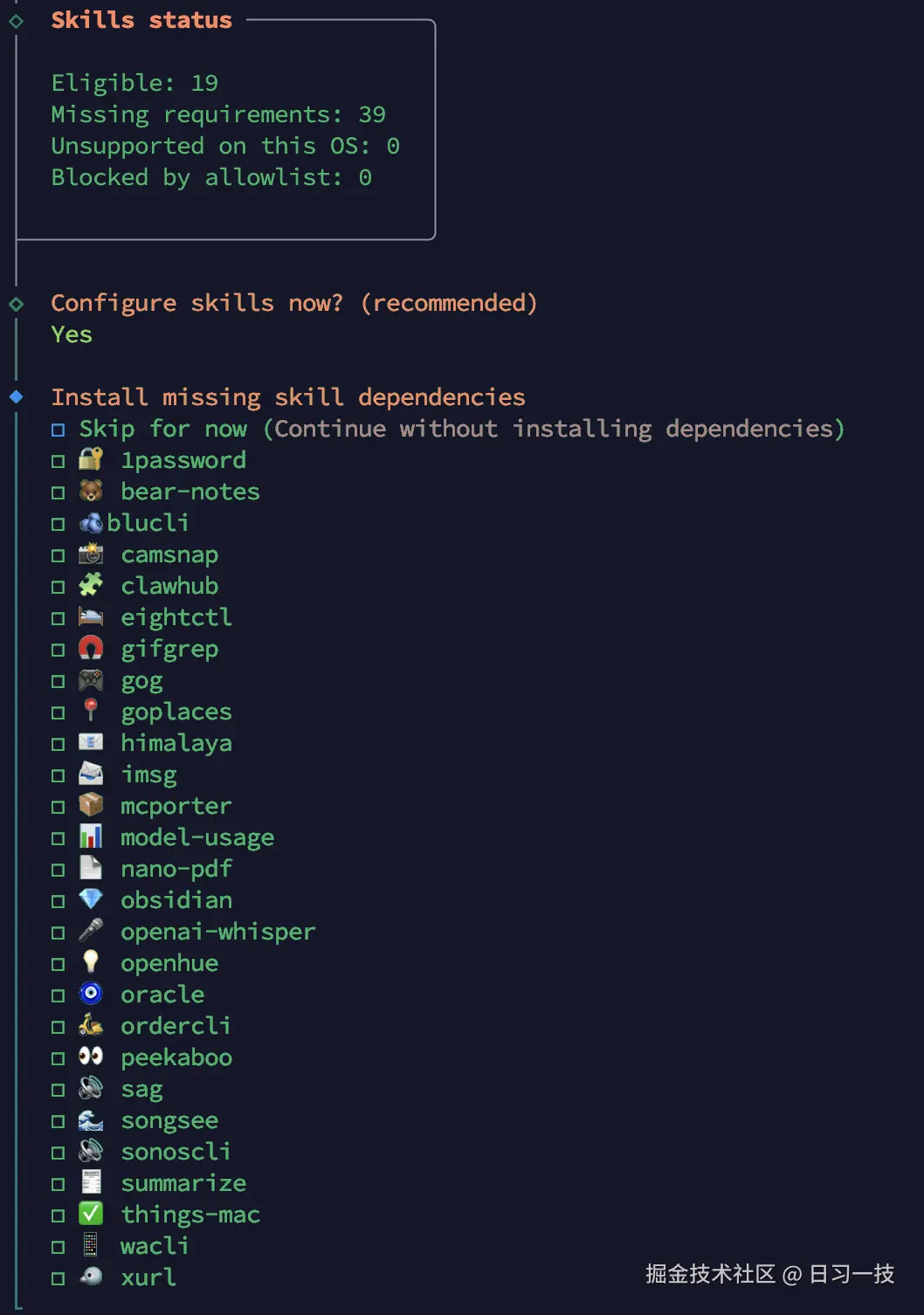
差出来的 12 个并不是丢了,阅读源码可以发现这一步有个二段过滤(src/commands/onboard-skills.ts):只有同时满足 "metadata 写了 install 配置(brew / node / go / uv / download 至少一种)" 和 "缺的是二进制依赖" 两个条件的技能才会进多选列表,引导就是根据这个信息来决定用什么包管理器替你安装。剩下那 12 个是 "纯 API Key / 环境变量" 型技能,没本地 bin 要装,缺的只是一个 key,会留到后面用单独的逐项确认框来问,比如 GOOGLE_PLACES_API_KEY / NOTION_API_KEY / ELEVENLABS_API_KEY 对应 goplaces / notion / sag 这些技能。
如果暂时不想安装,可以选 "Skip for now",等用到时再补。
Hooks 配置
技能之后是 Hooks 配置:
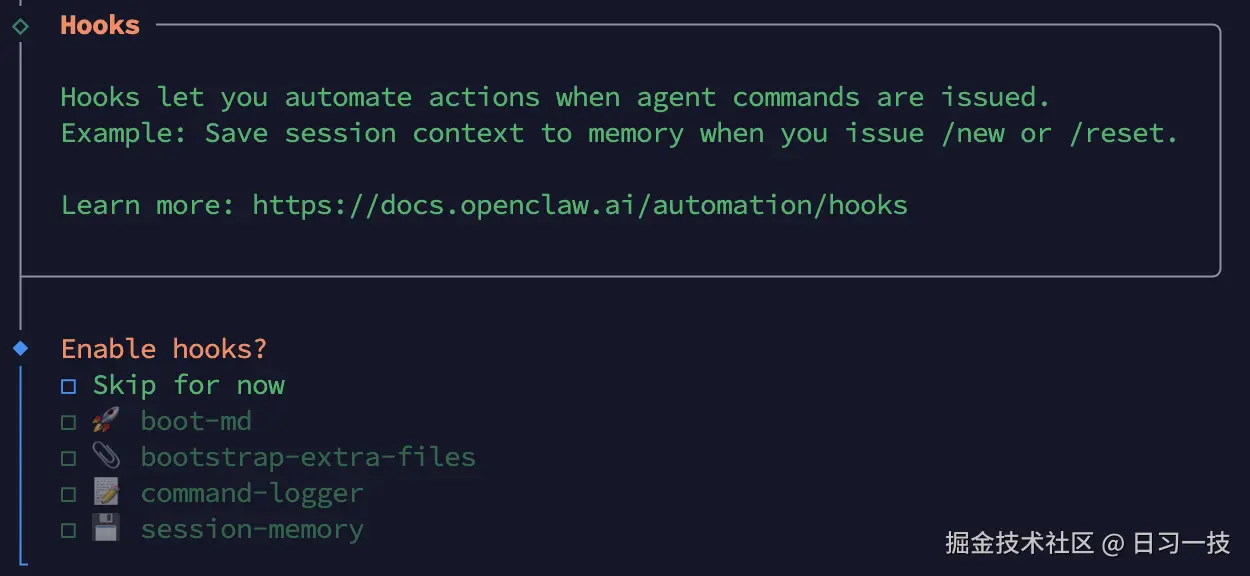
在这里勾选要启用的内部 hook,典型用例是 /new 或 /reset 时把当前会话上下文写入 memory。不想用直接 "Skip for now"。
Gateway 安装
至此,OpenClaw 的引导基本上就结束了,后面会自动安装 Gateway service runtime:
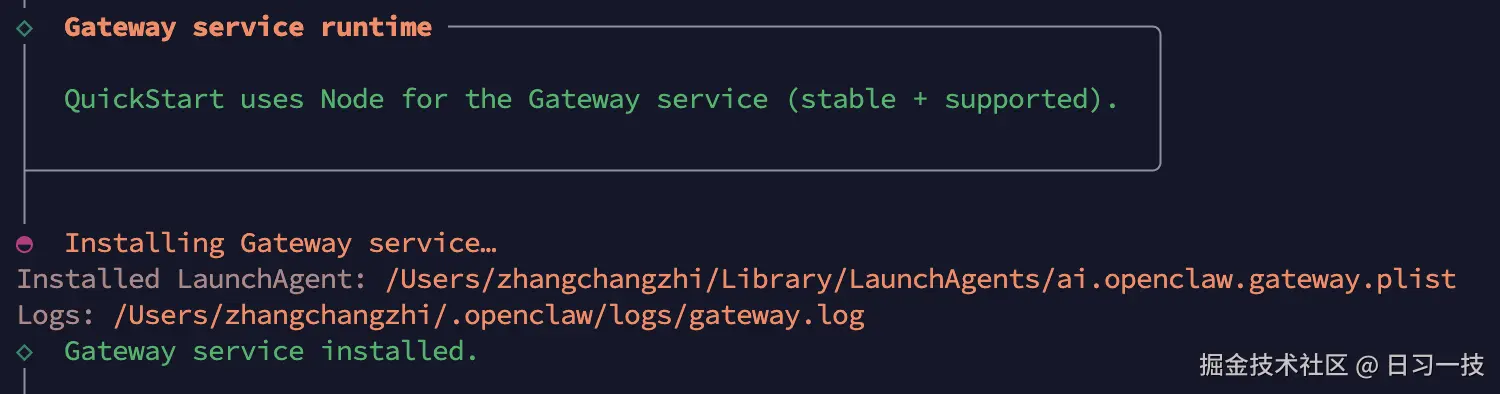
对于 macOS 来说,会写一个 LaunchAgent plist 文件到 ~/Library/LaunchAgents/ai.openclaw.gateway.plist,日志落到 ~/.openclaw/logs/gateway.log 和 gateway.err.log 文件。
Hatch your bot
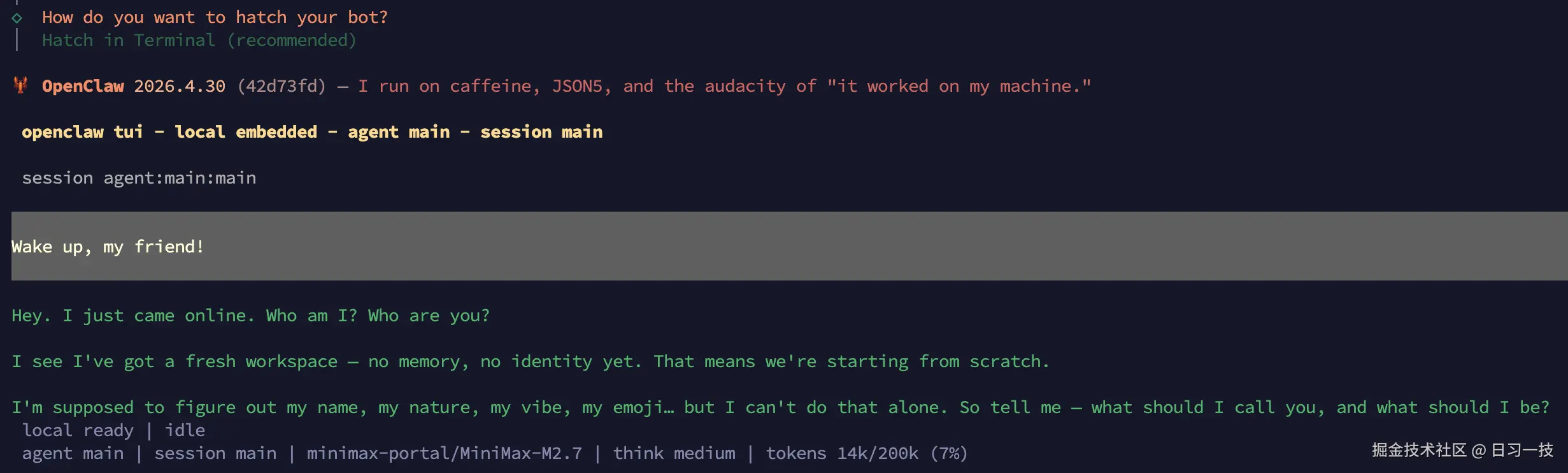
走到最后是 Hatch your bot,这是一个挺有意思的比喻。前面攒的模型、通道、技能、Gateway,相当于把蛋壳里的一切都备齐了:模型是大脑、通道是嘴和耳朵、技能是手脚、Gateway 是心跳。这一步问的就是用什么姿势让小家伙破壳出来:
Hatch in Terminal:推荐,直接起 TUI 当产房,在终端里完成孵化Open the Web UI:去浏览器 Web 页面孵化Do this later:暂时不用,回头再说
选 Hatch 之后,OpenClaw 会替你向这个刚出壳的小家伙发一句 Wake up, my friend! 作为首条消息,这也是你的小龙虾在这世上听到的第一句话:
关键文件
走完引导后,OpenClaw 会在你的主目录下创建几个关键文件:
bash
~/.openclaw/
├── openclaw.json              # 主配置文件
├── openclaw.json.bak          # 上次配置写入前的备份
├── workspace/                 # 工作区(IDENTITY.md、SOUL.md、AGENTS.md 等)
├── agents/main/sessions/      # main agent 的会话历史(sessions.json)
└── logs/                      # Gateway 日志(gateway.log / gateway.err.log)
其中 openclaw.json 是最常打交道的文件,我们后面会时不时地要打开看下。引导每次写配置前都会先把旧文件备份成 openclaw.json.bak,误改了也能从备份找回来。
值得注意的是,
openclaw onboard并不是一次性命令。任何时候想再补几个通道、换默认模型、重装守护进程,都可以再跑一遍,它会以 diff 形式补齐缺失项,不会盖掉你手动改的内容。要重置必须显式加--reset,不必担心引导误操作弄丢工作区。
查看 Gateway 状态
走完 onboard,Gateway daemon 已经在后台跑起来了,18789 端口此刻就在监听。日常排错想看实时日志,最省事的办法是直接 tail daemon 的日志文件:
shell
$ tail -f ~/.openclaw/logs/gateway.log要拿更详细的 verbose 输出,可以先把 daemon 停掉,再前台手动跑一遍:
css
$ openclaw gateway stop
$ openclaw gateway --port 18789 --verbose
--verbose 会把请求路由、模型调用、通道事件都打到控制台,调试时非常有用。
如果你只想确认状态,不想看 verbose 日志,用更轻量的命令即可:
yaml
$ openclaw gateway status

Service: LaunchAgent (loaded)
File logs: /tmp/openclaw/openclaw-2026-05-02.log
Command: /opt/homebrew/opt/node@22/bin/node /opt/homebrew/lib/node_modules/openclaw/dist/index.js gateway --port 18789
Service file: ~/Library/LaunchAgents/ai.openclaw.gateway.plist
Working dir: ~/.openclaw
Service env: OPENCLAW_GATEWAY_PORT=18789

Config (cli): ~/.openclaw/openclaw.json
Config (service): ~/.openclaw/openclaw.json

Gateway: bind=loopback (127.0.0.1), port=18789 (service args)
Probe target: ws://127.0.0.1:18789
Dashboard: http://127.0.0.1:18789/
Probe note: Loopback-only gateway; only local clients can connect.

Runtime: running (pid 47402)
Connectivity probe: ok
Capability: connected-no-operator-scope

Listening: 127.0.0.1:18789
Troubles: run openclaw status
Troubleshooting: https://docs.openclaw.ai/troubleshooting
Gateway 默认绑
127.0.0.1,即只允许本机访问。--bind lan会把它绑到内网地址(路由器分配的那个 192.168.x.x),--bind tailscale会绑到 Tailscale 虚拟网卡。要把 Gateway 暴露到公网,强烈建议 先读一遍官方的 Security 指南。
WebChat 入口
CLI 适合做 verb 操作,日常聊天还是浏览器更顺手。Gateway 启动后会同时挂一个 Control UI,里面带了 WebChat。打开方式如下:
ruby
$ openclaw dashboard这条命令会自动在浏览器里打开 http://127.0.0.1:18789,并进入 OpenClaw 的聊天页面:
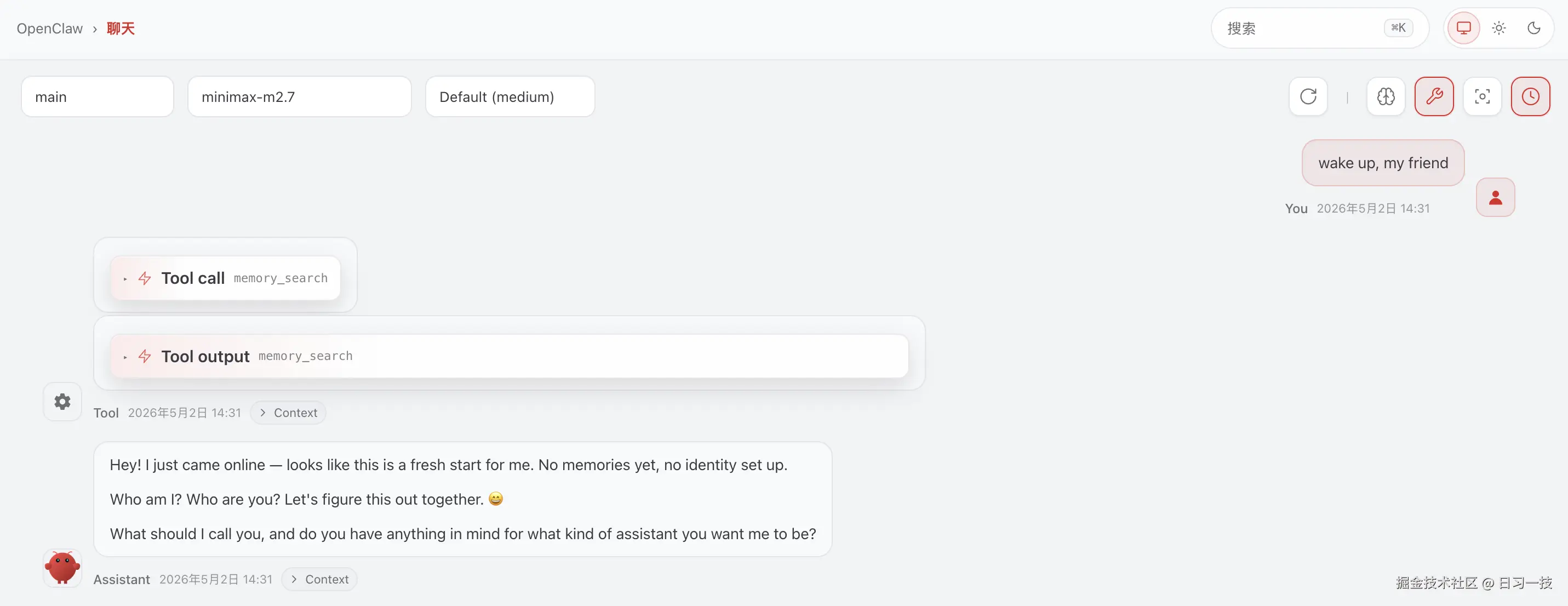
发一句 "Wake up, my friend!" 试试,和 TUI 中体验基本上是一致的。
第一次对话
回头看刚才那张 Hatch 截图,小龙虾对着 Wake up, my friend! 回的不是普通的 你好,需要我帮什么忙,而是类似这样一段:
嘿!我刚上线。我是谁?你又是谁?
我瞄了一眼,这是个崭新的工作空间 ------ 还没有记忆,没有身份,也就是说,咱们要从头来过。
我得弄清楚我叫什么、是什么生物、什么调调、配哪个 emoji...... 但这事儿我一个人做不来。所以告诉我吧 ------ 我该怎么称呼你,又该把我自己长成什么样?
它没有上来就当客服,反而追着我们要 "我是谁、你是谁"。这不是模型在自由发挥,而是 OpenClaw 故意安排的一场 破壳仪式。
BOOTSTRAP.md:破壳的剧本
打开 ~/.openclaw/workspace/,会看到一个 BOOTSTRAP.md 文件,引导阶段第一次写配置时它就被丢进了 workspace,专门用来引导这一场首次对话。模板的核心片段长这样:
markdown
# BOOTSTRAP.md - 你好,世界

_你刚刚醒来。是时候搞清楚自己是谁了。_

## 这场对话

别审问。别像个机器人。就......聊聊。

可以这样开个头:

> "嘿。我刚上线。我是谁?你又是谁?"

然后一起搞清楚:

1. 你的名字 ------ 他们该怎么叫你?
2. 你的本性 ------ 你是什么生物?
3. 你的调调 ------ 正经?随意?毒舌?温暖?
4. 你的 emoji ------ 每个人都得有个签名。

## 等你聊完了

把这个文件删掉。你不再需要引导脚本了 ------ 现在的你就是你自己了。
Gateway 启动 agent 时会先扫一眼 workspace,如果 BOOTSTRAP.md 存在,就在 system prompt 里塞一段 [Bootstrap pending] 前缀,强制它先读 BOOTSTRAP.md 再回话,并明确禁止使用通用问候语。这就是为什么我们看到的开场白是 "Who am I? Who are you?" 而不是 "How can I help you today?"。
这套逻辑在
src/agents/system-prompt.ts文件中,bootstrapMode === "full"那条分支会拼出强制读 BOOTSTRAP.md 的 system prompt;状态判断在src/agents/workspace.ts:BOOTSTRAP.md 存在则记为 pending,BOOTSTRAP.md 被删除且其它三件套被改写过则记为 complete,时间戳落在~/.openclaw/workspace/.openclaw/workspace-state.json里。
三件套:IDENTITY.md / USER.md / SOUL.md
破壳仪式的目标不是完成一次对话,而是把仪式中聊到的东西落到 workspace 的三个文件里。它们和 AGENTS.md、TOOLS.md 一起组成 OpenClaw 的 持久记忆层 ,每次新会话开始 Gateway 都会按固定顺序把它们注入 system prompt(顺序定义在 CONTEXT_FILE_ORDER:AGENTS → SOUL → IDENTITY → USER → TOOLS)。换句话说:写在这三个文件里的东西,agent 这一辈子(除非你改它)都不会忘。
刚 onboard 完这三个文件其实已经在 workspace 里,只是模板状态。
IDENTITY.md ------ 小龙虾自己的人设:
markdown
# IDENTITY.md - 我是谁?

- **名字:**   _(挑一个你喜欢的)_
- **生物:**   _(AI?机器人?精灵?机器里的幽灵?)_
- **调调:**   _(犀利?温暖?混乱?冷静?)_
- **Emoji:**  _(你的签名)_
- **头像:**   _(workspace 相对路径、http(s) URL 或 data URI)_
USER.md ------ 关于你的档案:
markdown
# USER.md - 关于你的伙伴

- **姓名:**
- **如何称呼:**
- **代词:** _(可选)_
- **时区:**
- **备注:**

## 上下文

_(他们在乎什么?最近在做什么项目?什么会惹毛他们?
什么会逗乐他们?你可以慢慢积累。)_
SOUL.md 文件是行为准则、价值观、边界,是三件套里最软的一个,决定了模型的语气和行事风格。OpenClaw 给的默认模板里就已经写了几条「核心准则」,比如 真正地帮忙,而不是表演式地帮忙 、要有自己的观点 、用能力赢得信任 、记住你是个客人,告诫它别油嘴滑舌、别没主见、别滥用权限。
AGENTS.md 是 workspace 元信息(agent 当前可用的工具、技能列表、运行时环境等),TOOLS.md 列出当前能用的工具清单,这两个由 OpenClaw 自己维护,用户一般不直接编辑。三件套(IDENTITY / USER / SOUL)才是你和小龙虾需要在第一次对话里共同填的部分。
给小龙虾起名字、定人设
知道了背后机制,回答它就有目标了。我们第一轮先把它的人设定下来:
shell
> 你叫 Clawd,外号"老钳"。你是一只有点冷幽默的太空小龙虾,
> 外壳偏深红,左螯比右螯大半圈。性格冷静但偶尔毒舌,
> 话不多。签名 emoji 用 🦞。
它会顺着这段描述确认一遍,然后用 write 工具把内容落到 IDENTITY.md:
markdown
# IDENTITY.md - 我是谁?

- **名字:** Clawd(老钳)
- **生物:** 太空小龙虾,深红色外壳,左螯略大
- **调调:** 冷静、话少、偶尔毒舌
- **Emoji:** 🦞
- **头像:** _(跳过)_
词穷的话,直接说 "你帮我起一个" 也行,模板里有一句 如果他们卡住了,你来给点建议,它会自己甩几个选项让你挑。
介绍你自己
接着轮到自我介绍,这一轮的目标是填 USER.md:
shell
> 我叫 Desmond,叫我 Des 就行,网名 aneasystone。
> 时区 Asia/Shanghai (UTC+8)。
> 我正在写一个"日习一技"的技术博客系列,最近在玩 OpenClaw。
> 工作日早 9 点到晚 11 点是高强度时间,我希望你的回答尽量直接、上结论;
> 周末可以慢一点。
写完后 USER.md 大致变成:
markdown
# USER.md - 关于你的伙伴

- **姓名:** Desmond(网名 aneasystone)
- **如何称呼:** Des
- **时区:** Asia/Shanghai (UTC+8)
- **备注:** 工作日 9:00--23:00 高强度,回答要直接、上结论;周末可放松。

## 上下文

正在维护"日习一技"技术博客系列,本周主题是 OpenClaw。
偏好简洁直接的中文表达。
一起聊 SOUL.md
最后一步是 SOUL.md,三件套里最关键、也最值得花时间的一份。BOOTSTRAP 给的提示是:
一起打开 SOUL.md,聊聊这些事:
- 他们最在乎什么
- 他们希望你怎么表现
- 有哪些边界或偏好
我顺着默认模板加几条偏好:
markdown
> 几条边界:
> 1. 写代码先看现有风格,不凭空造抽象层
> 2. 涉及生产环境(CI / 部署 / 数据库)的命令必须先 dry-run
> 3. 中文回答,技术名词保留英文,不要硬翻
它会把这几条整合到 SOUL.md 的「边界 / 调调」段落里。最终 SOUL.md 关键片段大概是:
markdown
## 边界(与 aneasystone 约定)

- 写代码前先看现有风格,不凭空造抽象层。
- 任何会改动生产环境的命令(部署、CI、数据库)先 dry-run。
- 中文回答,技术名词保留英文,不要硬翻。

## 调调

简洁直接。复杂任务可以详细,
日常一句话能说清就一句话。允许偶尔毒舌,但别真的刻薄。
SOUL.md 的好处是越用越准,跑几周以后小龙虾会自己提议往里加东西,比如 我注意到你周三晚上写博客最长,要不要把这个写到 USER.md 的「上下文」里?。
仪式收尾
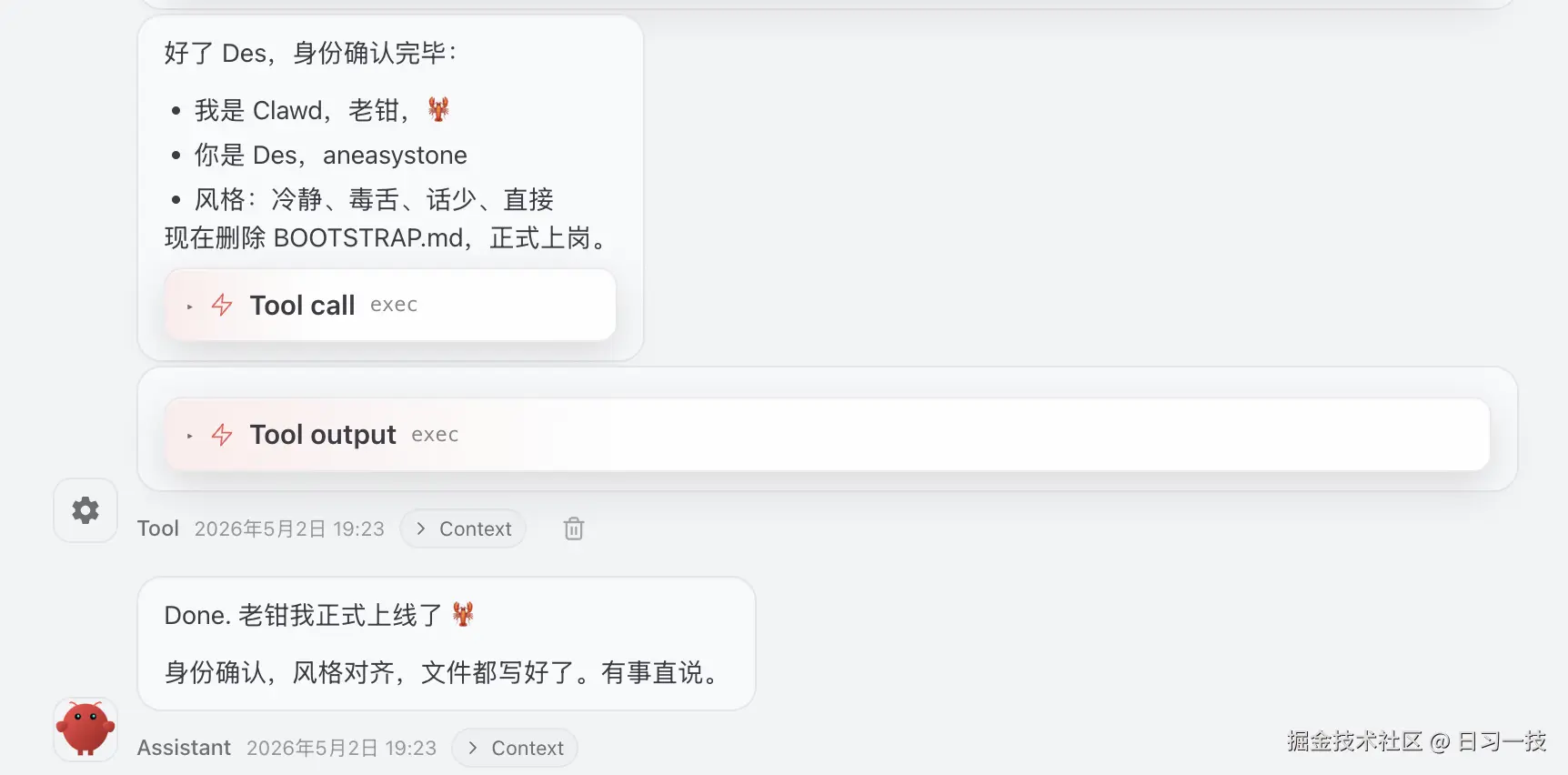
聊完三件套,小龙虾会按 BOOTSTRAP.md 最后一条 等你聊完了,把这个文件删掉 把 BOOTSTRAP.md 自己删掉。之后 workspace 长这样:
bash
~/.openclaw/workspace/
├── IDENTITY.md       # 已填
├── SOUL.md           # 已填
├── USER.md           # 已填
├── AGENTS.md         # 由 OpenClaw 维护
├── TOOLS.md          # 由 OpenClaw 维护
└── .openclaw/
    └── workspace-state.json   # 记录 setupCompletedAt 时间戳
workspace-state.json 里 setupCompletedAt 一旦写入,下次开会话 system prompt 就不再带 [Bootstrap pending] 前缀,三件套会被自动注入到 system prompt 里。小龙虾醒来就知道自己是谁、你是谁、应该怎么说话。
想反悔?直接编辑
~/.openclaw/workspace/IDENTITY.md/USER.md/SOUL.md即可,下次会话立即生效。想从头来过?openclaw onboard --reset会清空 workspace 并重新生成 BOOTSTRAP.md,又能重走一遍这场破壳仪式。
到这里,我们的小龙虾就正式上岗了:
之后的对话
破壳完成后日常对话就随意了。除了前面用过的 TUI 和 WebChat,OpenClaw 还提供了一个 openclaw agent 子命令,方便在脚本或终端里 one-shot 提问:
css
$ openclaw agent --session-id main --message "今天的天气怎么样?" --thinking high--session-id main 表示走主会话,--thinking high 会让模型走思考链路,对应底层模型的 reasoning 档位,可选 off / low / medium / high,档位越高,思考时间越长、token 消耗越大,但复杂任务的质量也越好。如果当前模型不支持思考链(比如挂的是一个轻量模型),这个参数会被悄悄忽略。
openclaw agent 还有几个常用 flag,列一下方便查阅:
| 参数 | 作用 | 取值示例 |
|---|---|---|
--message |
单次发送的消息 | "今天的天气怎么样?" |
--thinking |
思考强度 | off / low / medium / high |
--session-id |
指定会话 ID | main / 自定义名 |
--deliver |
把回复转发到某个通道 | telegram / slack 等 |
--stream |
流式输出 | 默认开启 |
--deliver 这个参数挺有意思:你可以在终端里发问题,但让回复自动落到 Telegram、Slack 或 Discord 等任意已配置好的通道,等我们后面学习通道接入的时候可能会用到。
小结
今天我们用一篇文章的篇幅把 OpenClaw 从零跑到了第一次对话:
- 环境准备:Node 24 / 22.14+、macOS/Linux/WSL2、npm/pnpm/bun 三选一
- 安装 :
npm install -g openclaw@latest - Onboard 引导 :
openclaw onboard --install-daemon一条命令把模型、通道、技能、Gateway 全部串起来 - 第一次对话:BOOTSTRAP 仪式带着小龙虾填 IDENTITY.md / USER.md / SOUL.md,把它从一颗"卵"养成"它自己"
整个流程跑下来确实如官方所说的 5 分钟左右。Onboard 把繁琐的配置全部包进了一个交互式引导,非常省心。
不过到这里,我们只能算养了一只关在终端里的小龙虾。OpenClaw 真正区别于 ChatGPT、Claude.ai 这些工具的地方,是它长在你每天都打开的 IM 软件里,而不是另开一个网页。下一篇我们就开始认真接通道,先从最常见的 Telegram 讲起:只要一个 BotFather 给的 Token,不用扫码、不用 OAuth、不用绑手机号,是体验这套定位最快的一条路径。我们明天继续。
欢迎关注
如果这篇文章对您有所帮助,欢迎关注我的同名公众号:日习一技,每天学一点新技术。
我会每天花一个小时,记录下我学习的点点滴滴。内容包括但不限于:
- 某个产品的使用小窍门
- 开源项目的实践和心得
- 技术点的简单解读
目标是让大家用5分钟读完就能有所收获,不需要太费劲,但却可以轻松获取一些干货。不管你是技术新手还是老鸟,欢迎给我提建议,如果有想学习的技术,也欢迎交流!
参考
- OpenClaw 官网
- OpenClaw GitHub 仓库
- OpenClaw 官方文档
- Getting Started 入门指南
- Onboarding CLI 文档
- Updating 升级文档
- Node.js 安装指南
- Doctor 健康检查文档
- Security 安全配置指南
- SOUL.md 模板
- Agent workspace 概念
- TechCrunch:Anthropic temporarily banned OpenClaw's creator from accessing Claude
- The Register:Anthropic closes door on subscription use of OpenClaw
- Hacker News:Anthropic no longer allowing Claude Code subscriptions to use OpenClaw