使用vscode开发stm32
1、使用最新版的cube MX创建stm32项目
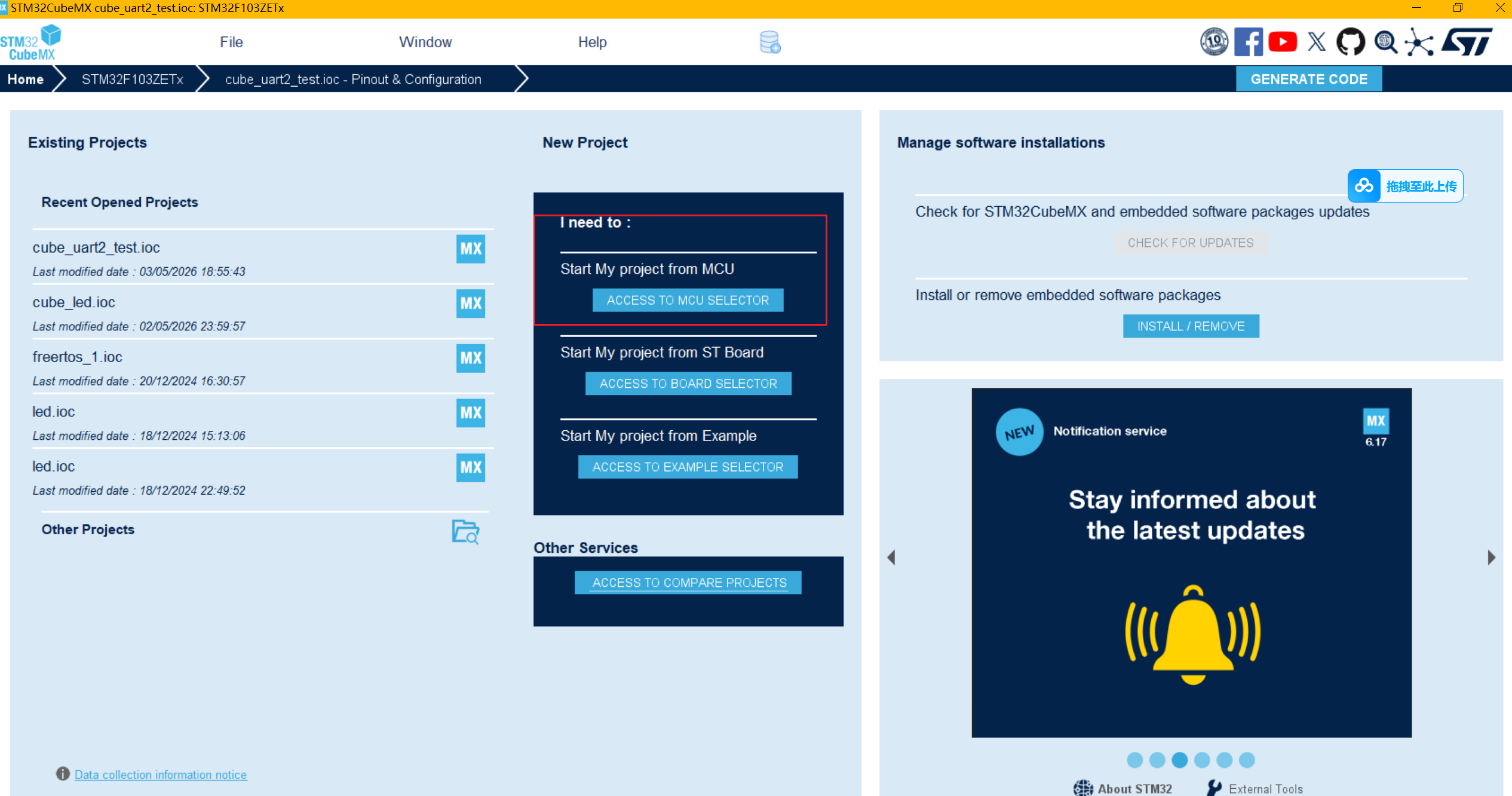
通过芯片创建项目,如下所示:
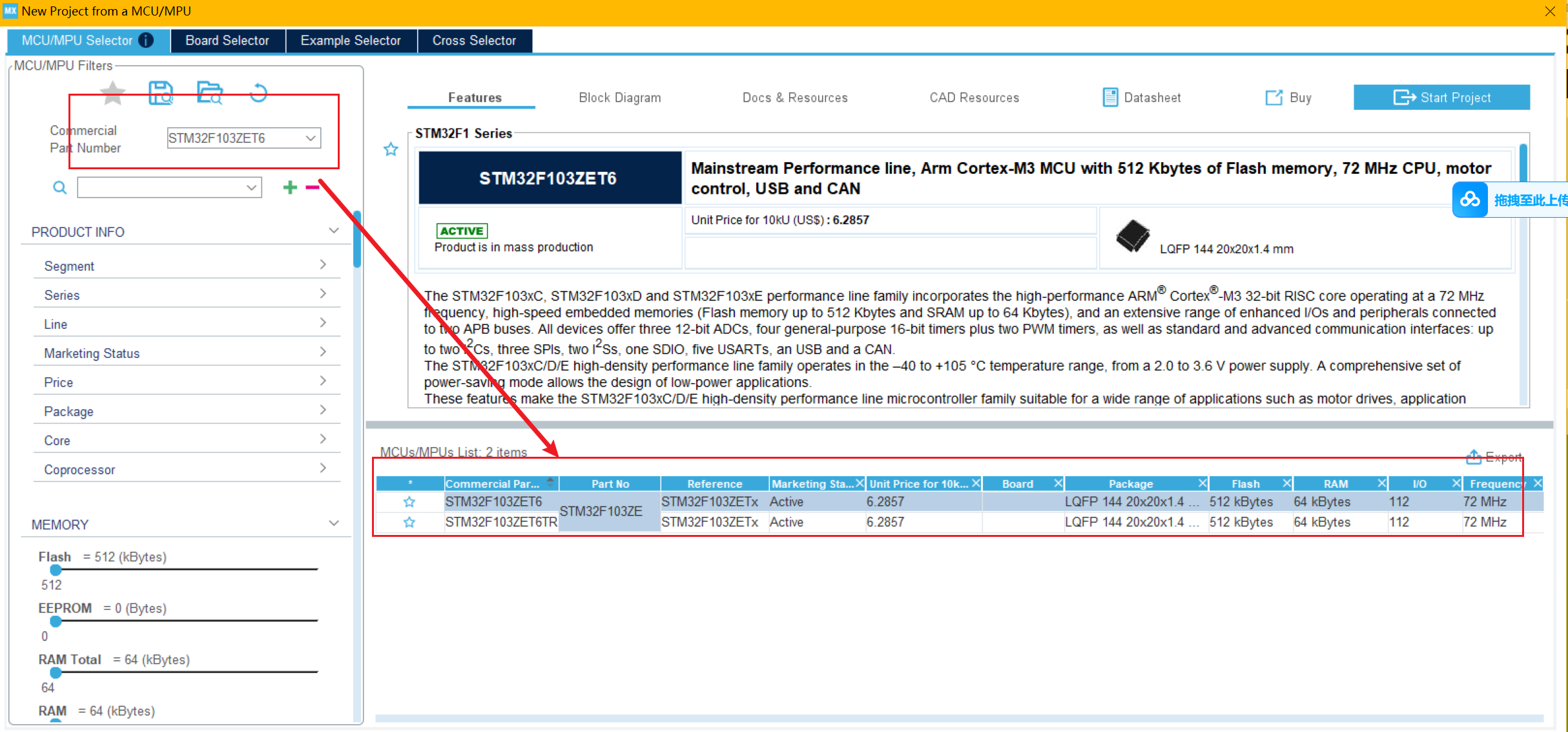
输入芯片并选择相应的封装样式
可以选择外部有源的高速外部时钟,一般单片机会使用外部的高速外部时钟,这样会更精准
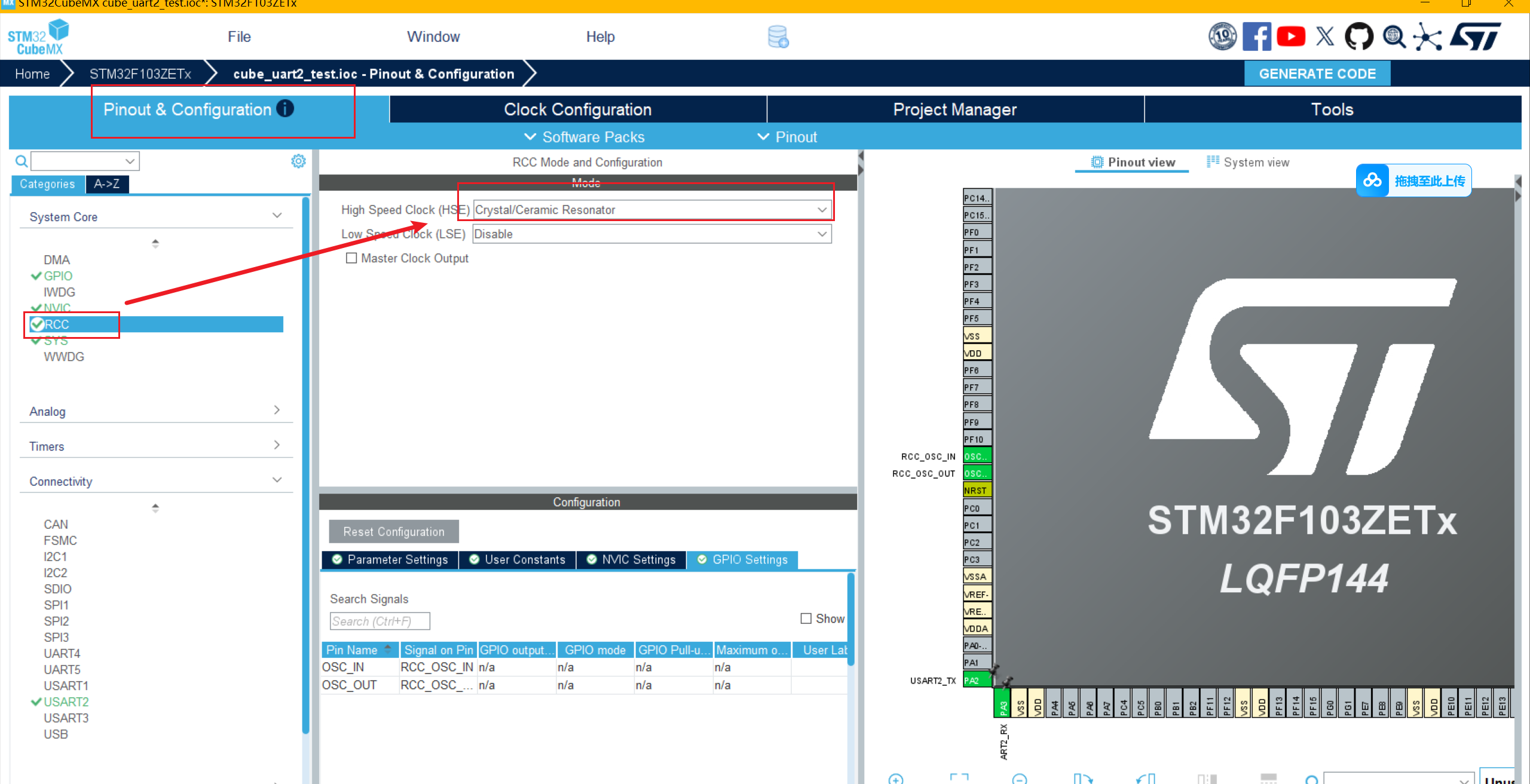
其他的GPIO等外设根据自己的需要设置。
SMT32根据芯片手册中可以得到支持的最高时钟频率是72MHZ,所以以下的地方配置成72MHZ,如下所示:
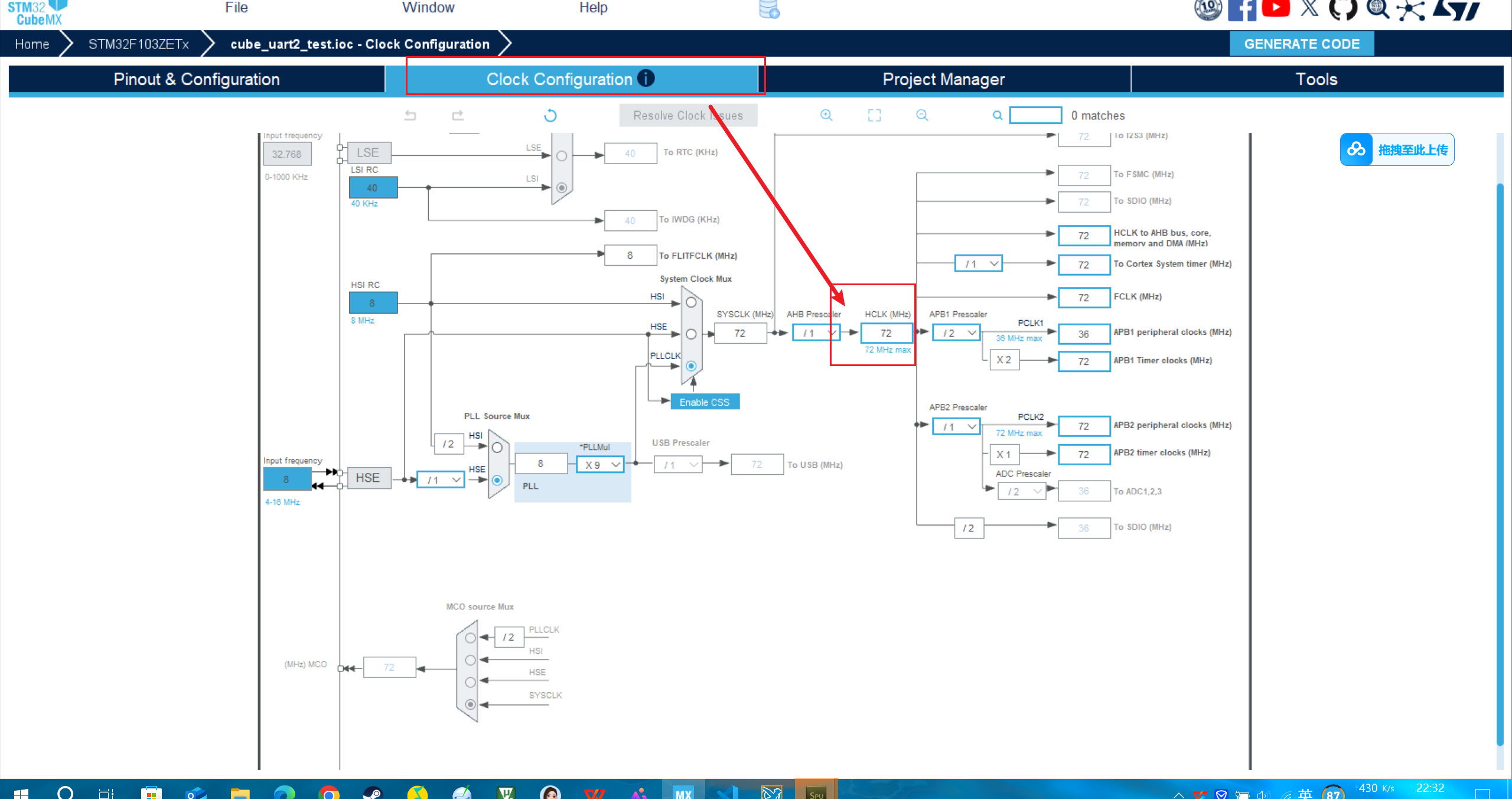
继续如下:
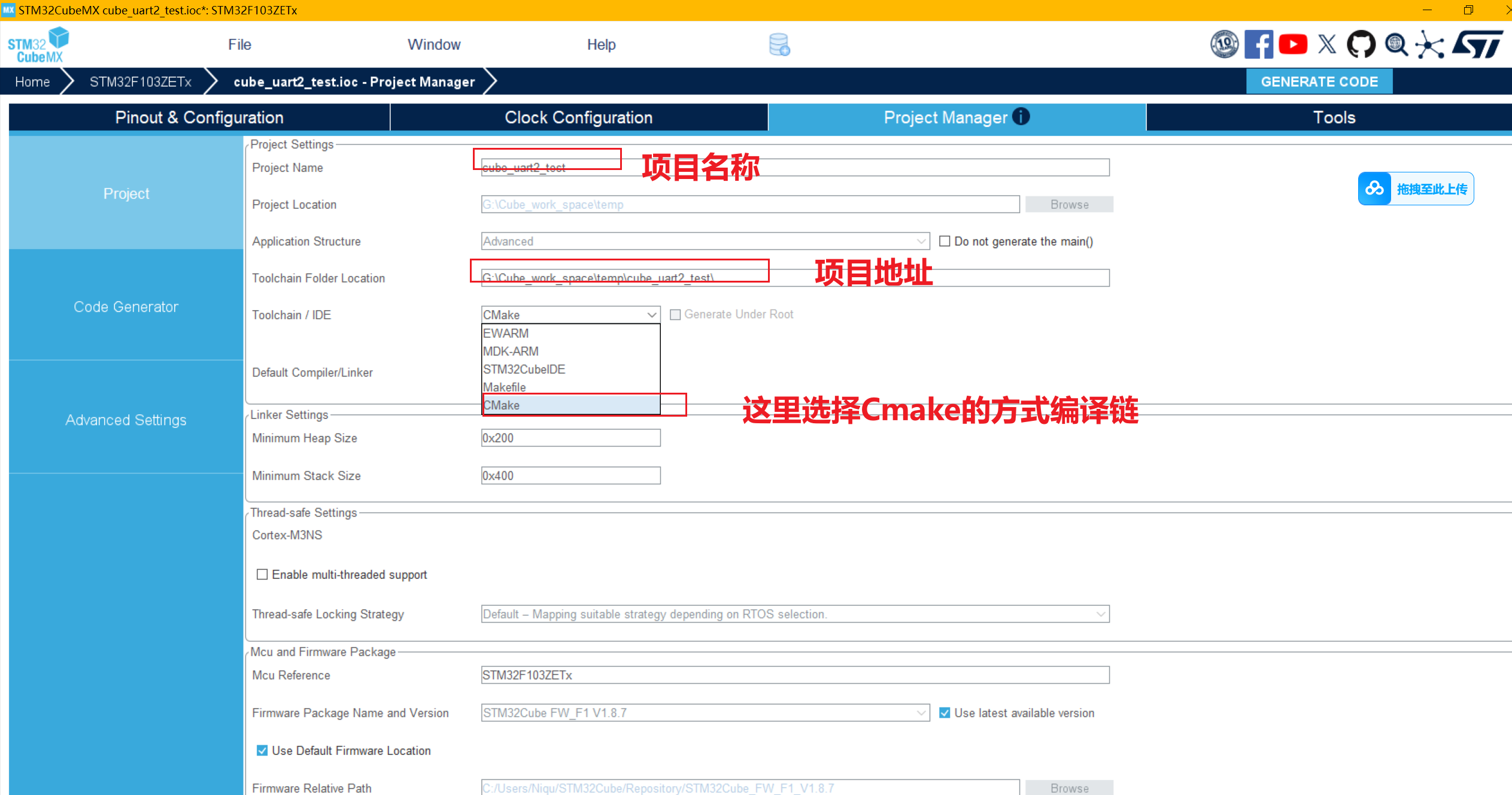
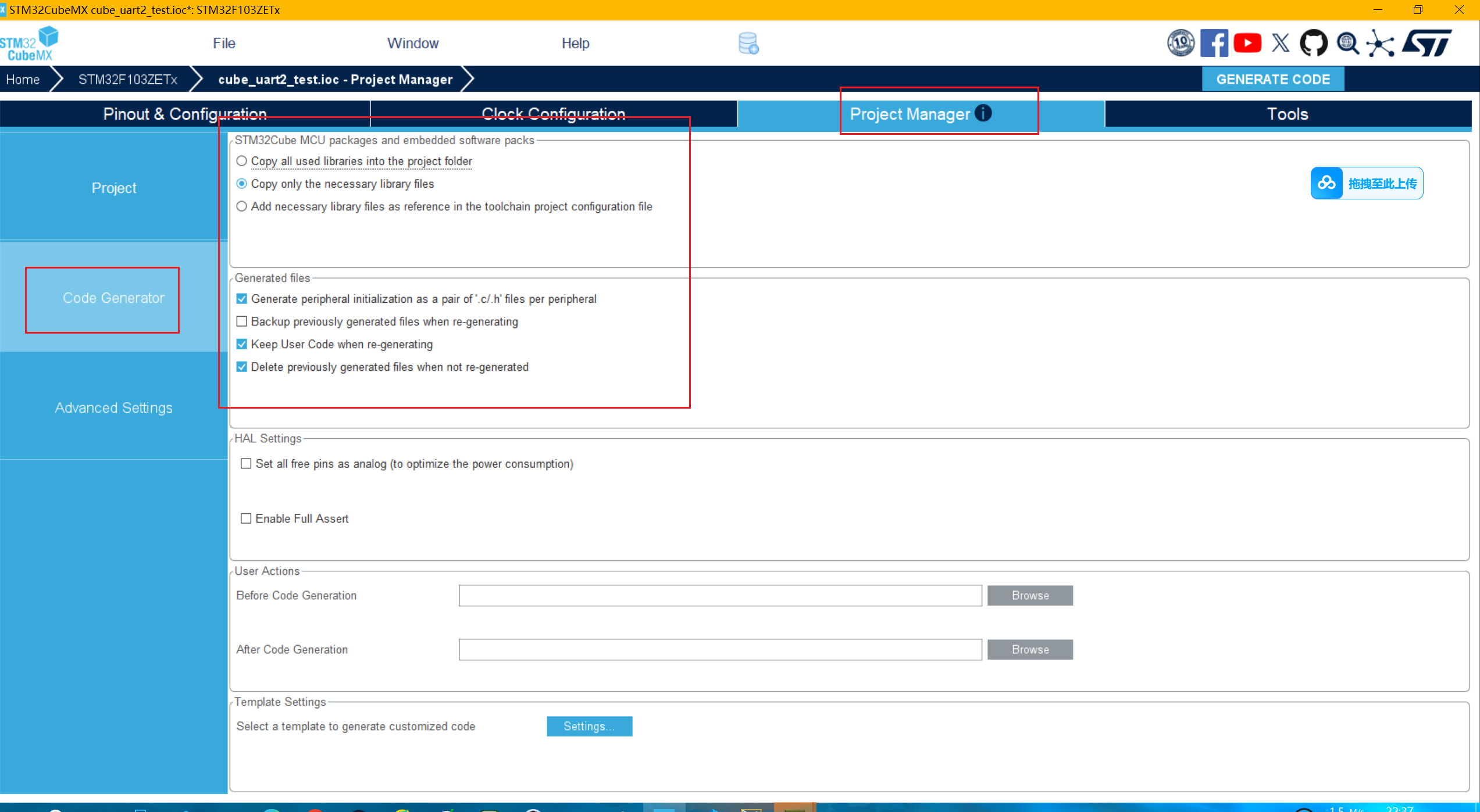
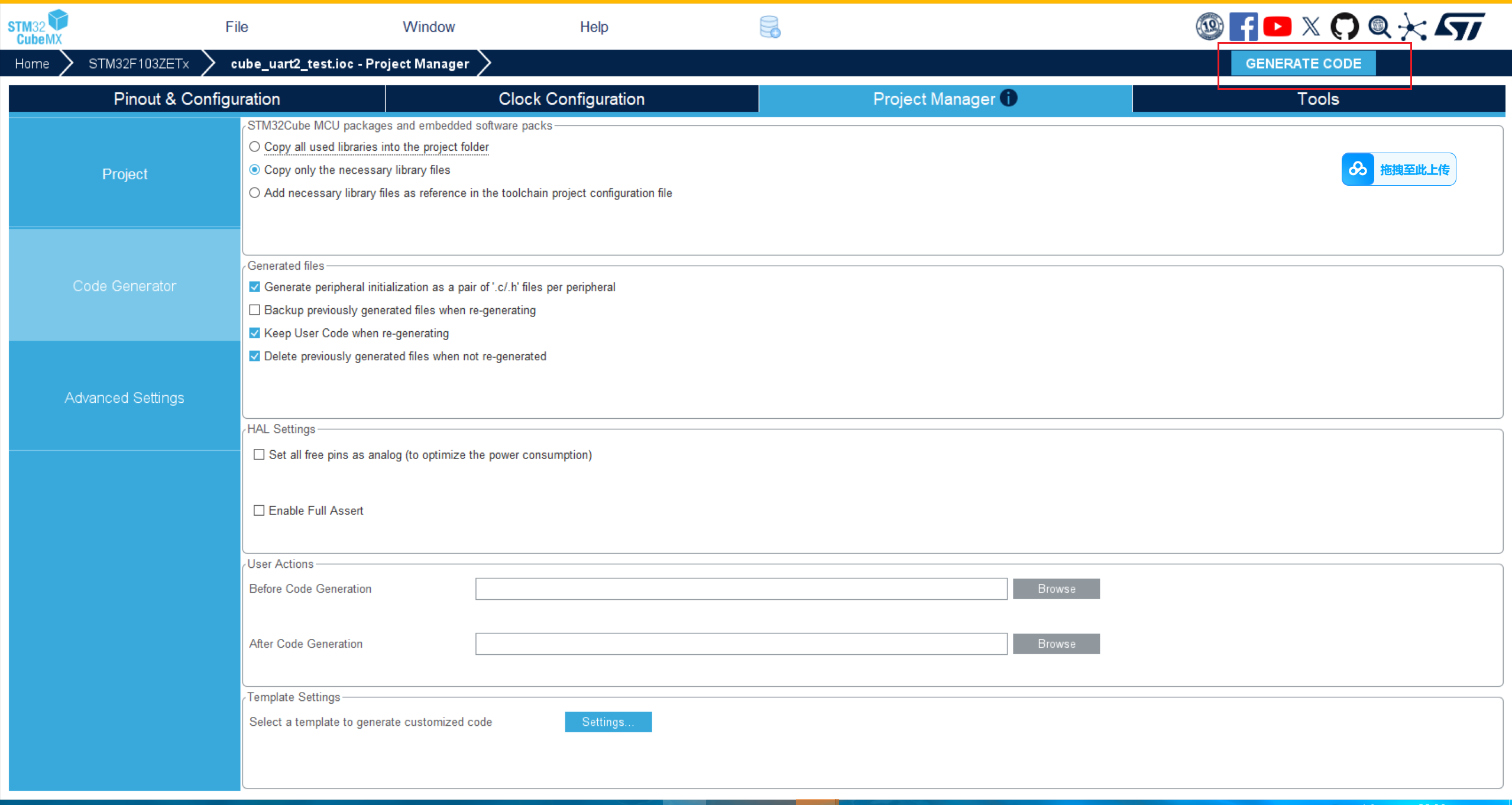
到这里大致一个项目就可以生成了,点击右上角的生成即可如下所示:
2、下载vscode和vscode插件
下载vscode这里不再叙述,直接说需要下载哪些插件吧。
vscode中可以用于编辑和编译很多的项目,我们可以为STM32的项目单独创建一个配置文件,如下所示:
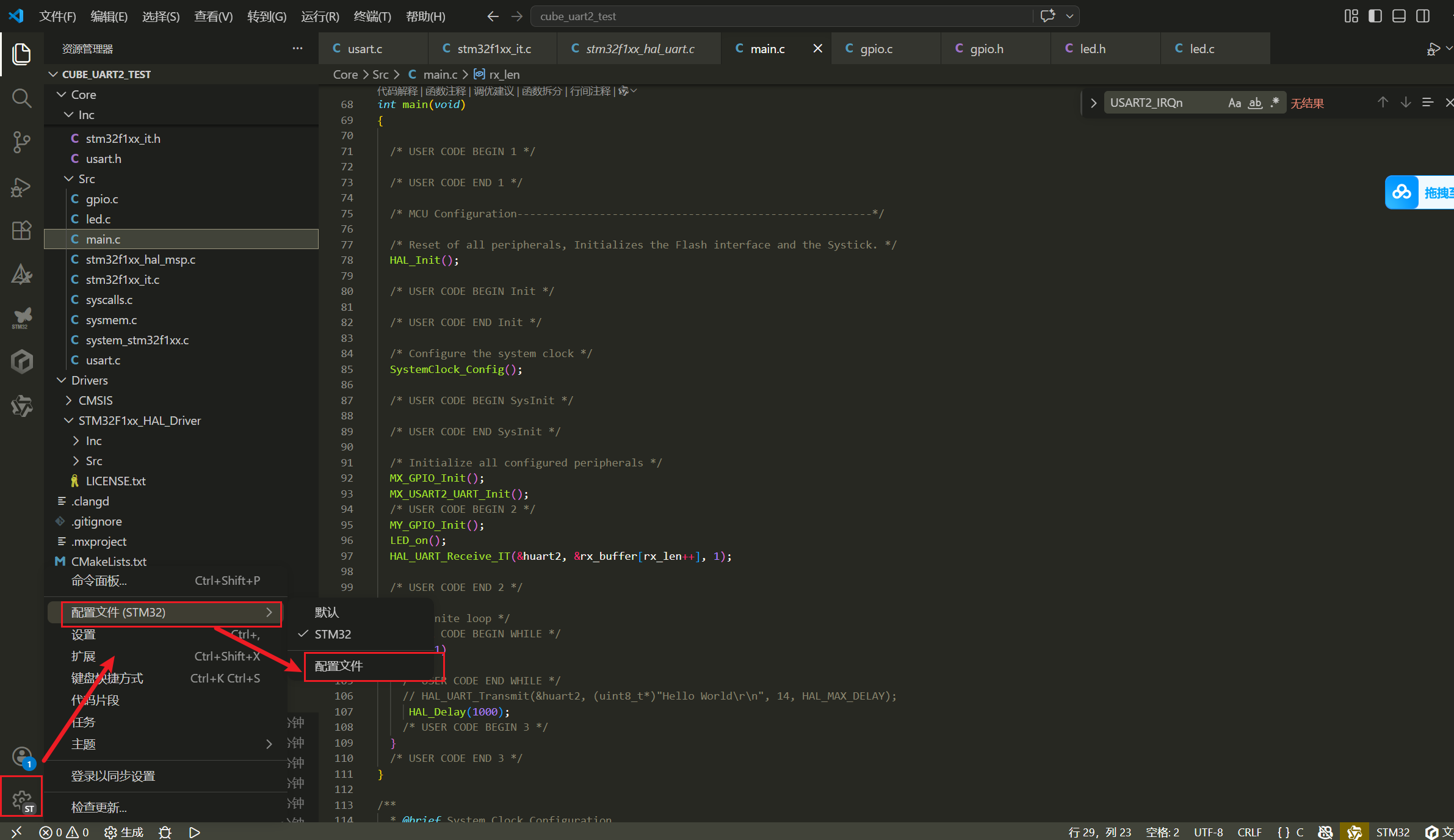
这样创建配置文件并切换到配置文件之后,我们后面就可以使用vscode的不同配置文件来做不同的工作了。
然后就下载STM32CubeIDE for Visual Studio Code这个插件
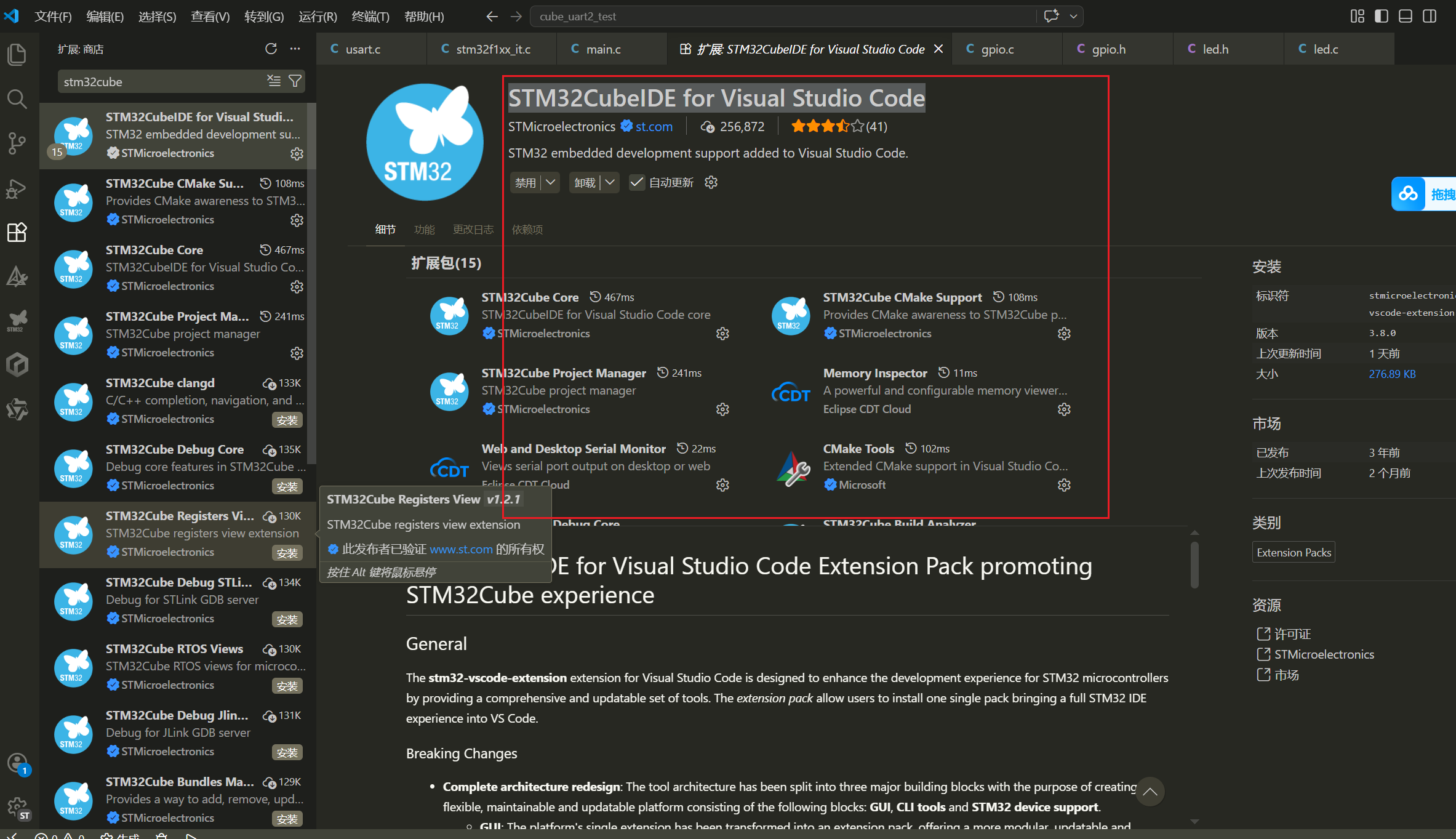
到这里这个插件会去下载其他的依赖插件,下载完之后,我们只需要通过文件导入文件夹就行了。
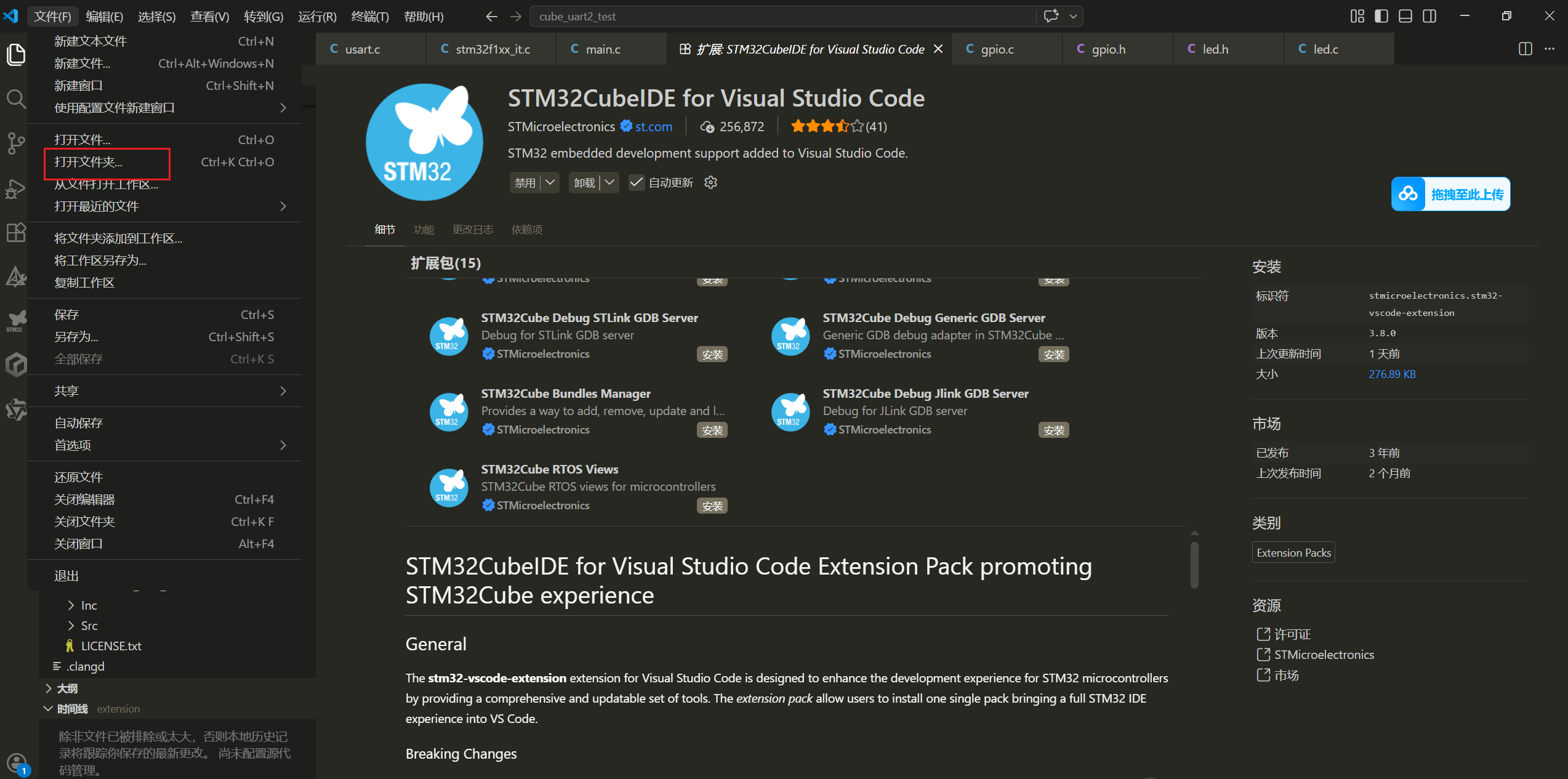
此时会有提示检测到SMT32的项目,点击是就行了。
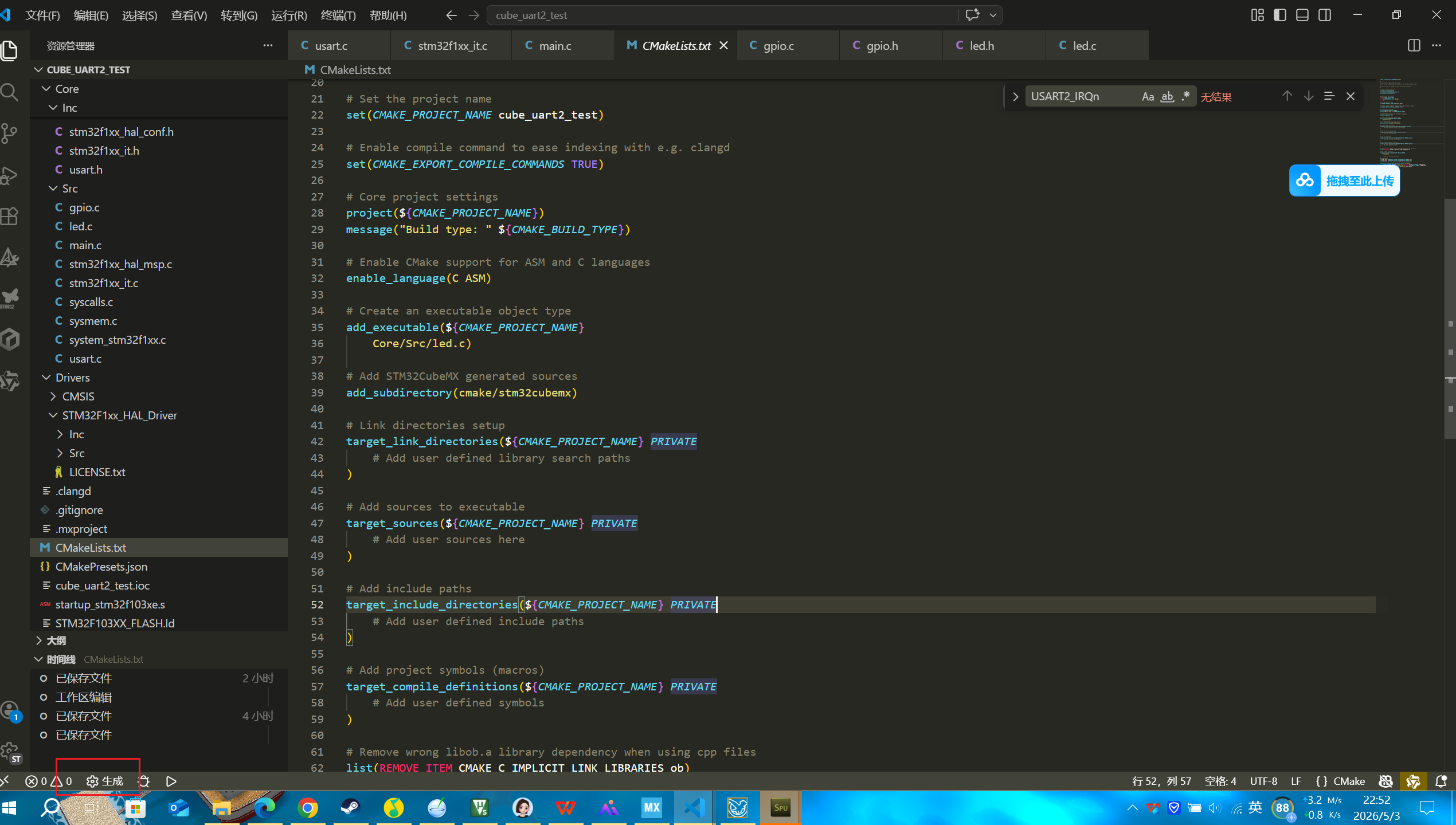
如果要生成hex文件,在cmakeLists.txt文件后面添加如下内容:
bash
et(HEX_FILE ${PROJECT_BINARY_DIR}/${PROJECT_NAME}.hex)
set(BIN_FILE ${PROJECT_BINARY_DIR}/${PROJECT_NAME}.bin)

add_custom_command(TARGET ${PROJECT_NAME} POST_BUILD
    COMMAND ${CMAKE_OBJCOPY} -Oihex $<TARGET_FILE:${PROJECT_NAME}> ${HEX_FILE}
    COMMAND ${CMAKE_OBJCOPY} -Obinary $<TARGET_FILE:${PROJECT_NAME}> ${BIN_FILE}
    COMMENT "Building ${HEX_FILE}\nBuilding ${BIN_FILE}"
如果自己创建了.c文件需要在CmakeLists文件中添加,如下所示:
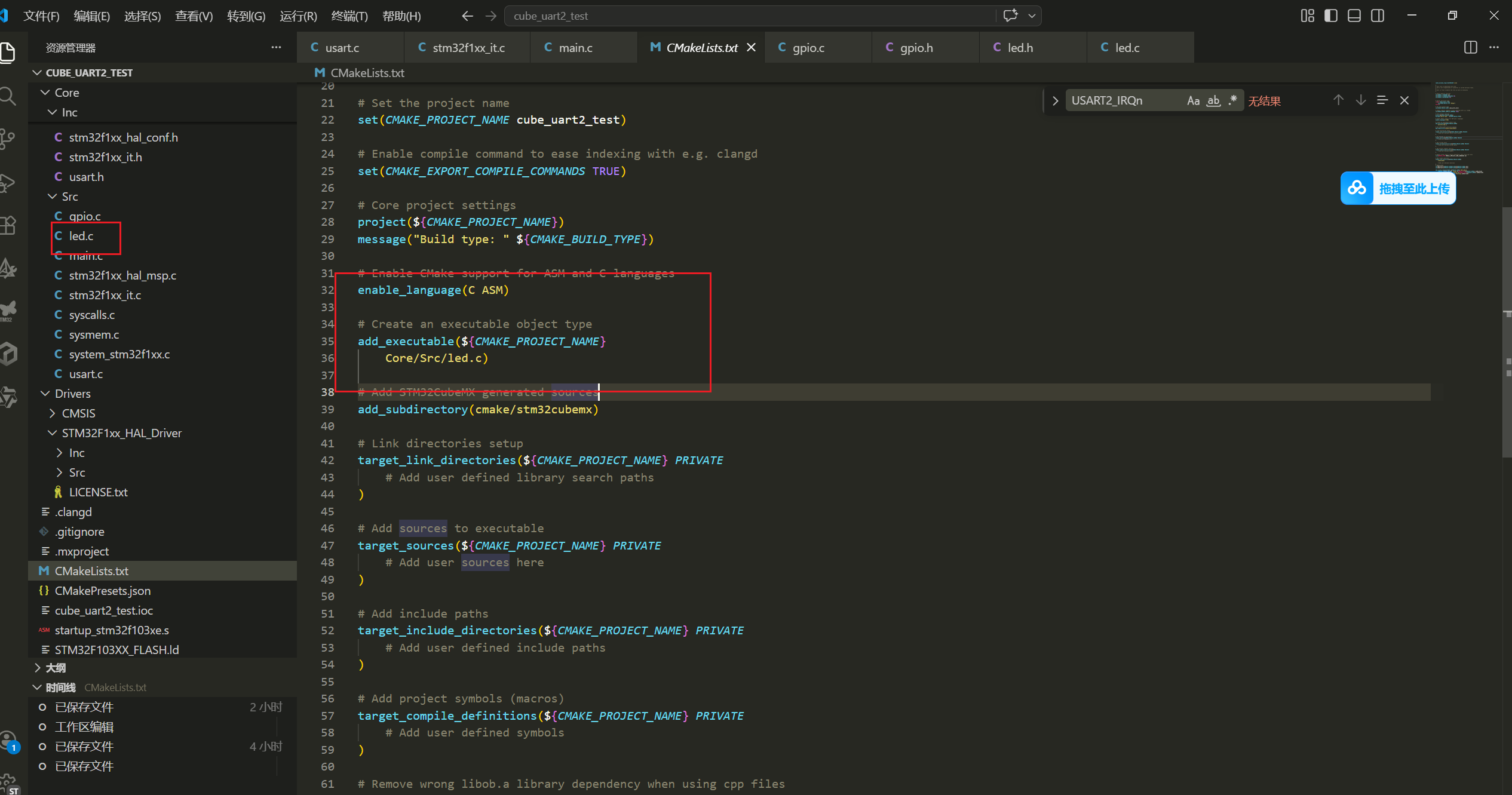
代码写好之后点击左下角生成