♥❤、手机最好是有root权限,出问题通过adb屏蔽android系统的一些限制
没有root也没关系,因为termux + termux x11就是免root方案;Linux Deploy才是root方案,但现代不建议用Linux Deploy,因为太老了很久没更新了,支持的内核版本比较老;只能部署老版本ubuntu或debian。
我的是骁龙865 旧手机,浏览器、QQ、微信、LibreOffice、相当流畅
android平板&手机均可,懒得折腾的可以直接拿我的备份包一键恢复即可。
【录了个简单视频,骁龙865跑起来还行】
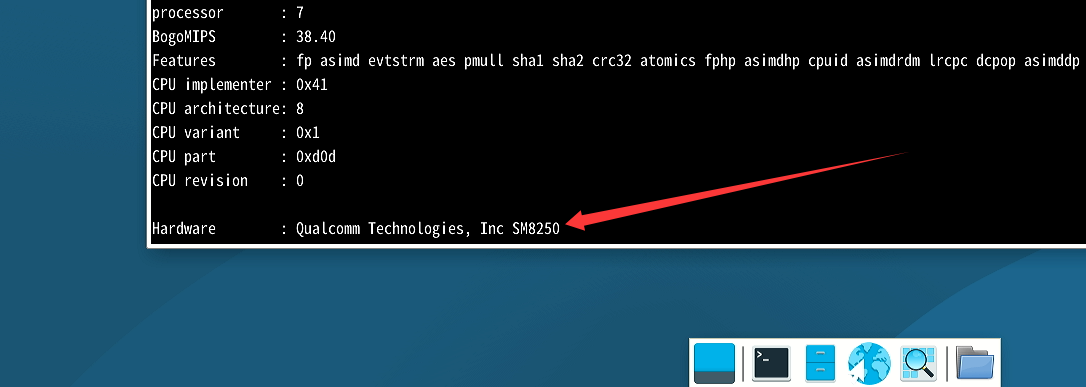
高通SM8250
骁龙865跑termux+debian13-2
一、安装Termux打开
下载Termux_app**https://pan.baidu.com/s/1KQl7gP-DwX_I9OKj1nhBPg** 提取码: 1234
安装工具
bash
pkg install root-repo
pkg install x11-repo
pkg install proot-distro
pkg install -y termux-x11-nightly pulseaudio
安装图形依赖
bash
pkg install gtk3 libevdev libxkbcommon xorg-server termux-x11-nightly安装debian
bash
proot-distro list
proot-distro install debian

# 安装成功之后 登录 Debian
proot-distro login debian

# 首次进入更新系统
apt update && apt upgrade
安装基础工具
bash
apt install -y sudo nano wget curl安装 Xfce4桌面环境
bash
sudo apt install -y xfce4 xfce4-terminal lightdm

安装插件
sudo apt install -y xfce4-goodies

设置默认桌面
sudo update-alternatives --config x-session-manager
(系统提示)选 xfce4-session 即可,应该是2。

安装 Xorg,窗口系统
sudo apt install -y xorg
安装中文语言
bash
sudo apt install -y locales fonts-wqy-microhei fonts-wqy-zenhei

生成中文 locale
sudo dpkg-reconfigure locales
在弹出的界面里:找到并勾选:zh_CN.UTF-8 UTF-8 (应该是323)
选择默认语言为:zh_CN.UTF-8

设置系统语言为中文
sudo update-locale LANG=zh_CN.UTF-8

exit注销

重新登录
proot-distro login debian
语言全局环境变量配置
bash
生成locale文件
locale-gen zh_CN.UTF-8

写入系统全局中文配置
cat > /etc/default/locale <<EOF
LANG=zh_CN.UTF-8
LANGUAGE=zh_CN:zh
LC_CTYPE=zh_CN.UTF-8
LC_ALL=zh_CN.UTF-8
EOF

更新系统locale数据库
update-locale

写入root用户环境变量
echo 'export LANG=zh_CN.UTF-8' >> /root/.bashrc
echo 'export LC_ALL=zh_CN.UTF-8' >> /root/.bashrc
source /root/.bashrc

exit注销

重新登录就是中文语言了
proot-distro login debian**卸载xfce4无用的电池管理,**termux是容器,无需电源管理;有反而会有告警
bash
apt remove -y xfce4-power-manager

彻底清除配置文件
apt purge -y xfce4-power-manager

自动清理依赖
apt autoremove -y
安装fcitx5框架和拼音输入法
bash
先直接单独安装,适配arm64_debian13版本的fcitx5,防止fcitx5兼容性问题
apt install fcitx5

再一次补全安装
apt install -y fcitx5 fcitx5-chinese-addons \ fcitx5-frontend-gtk3 fcitx5-frontend-gtk4 fcitx5-frontend-qt5 fcitx5-frontend-qt6 \ fcitx5-configtool im-config fcitx5-module-xorg


im-config -n fcitx5
输入法配置环境变量,防止用户桌面权限问题告警
bash
环境变量
echo 'GTK_IM_MODULE=fcitx5
QT_IM_MODULE=fcitx5
XMODIFIERS=@im=fcitx5
INPUT_METHOD=fcitx5' | sudo tee /etc/environment

防止用户权限问题
echo 'export GTK_IM_MODULE=fcitx5
export QT_IM_MODULE=fcitx5
export XMODIFIERS=@im=fcitx5' >> ~/.xprofile

目录及所有桌面文件权限
sudo chmod -R 644 /usr/share/applications/*.desktop
sudo chown -R root:root /usr/share/applications/
编辑fcitx5配置,禁用wayland、启用x11,因为termux x11用的不是wayland,不禁用wayland启动的时候会有告警
bash
创建.config文件
mkdir -p ~/.config/fcitx5

往里写入
cat > ~/.config/fcitx5/config << EOF
[General]
WaylandEnable=false
X11Enable=true
EOF

kill掉输入法
pkill fcitx5
安装时区工具
bash
apt install tzdata

设置为东八区(北京时间)
ln -sf /usr/share/zoneinfo/Asia/Shanghai /etc/localtime

echo "Asia/Shanghai" > /etc/timezone

验证时间
date安装LibreOffice**(最小化安装) 仅安装文字+表格+演示**
bash
apt install -y libreoffice-writer libreoffice-calc libreoffice-impress

然后安装LibreOffice 中文界面包
apt install -y libreoffice-l10n-zh-cn libreoffice-help-zh-cn

安装完打开默认就是中文,如果不是中文自行手动如下设置
1.	打开LibreOffice,→「工具 → 选项 → 语言和区域 → 常规」
2.	User interface 下拉框会新增 Chinese (simplified) 选项
3.	选择后点击「Apply → OK」,重启软件,界面中文
**安装chromium浏览器,**不建议安装Firefox浏览器,占用资源大,而且容易崩溃
bash
先直接安装,仓库自动适配最佳的版本
apt install chromium

安装完成
编辑 Chromium 桌面快捷方式
nano /usr/share/applications/chromium.desktop

往下拉,找到Exec这一行修改:
Exec=chromium --no-sandbox --disable-dev-shm-usage --password-store=basic %U

安装浏览器中文语言
sudo apt install chromium-l10n -y
sudo apt install fonts-noto-cjk -y

---------------------------------------------------------

改左上角应用程序里面的浏览器快捷键图标默认浏览器

root用户下命令行执行
nano /usr/share/applications/xfce4-web-browser.desktop

往下拉,找到Exec这一行修改,修改之后保存退出:
Exec=chromium --no-sandbox --disable-dev-shm-usage --password-store=basic %U

切回普通用户下命令行执行
xdg-settings set default-web-browser xfce4-web-browser.desktop

update-desktop-database /usr/share/applications

防止浏览器或系统更新被重置复制一份到用户目录,在普通用户命令行执行
mkdir -p ~/.local/share/applications

cp /usr/share/applications/xfce4-web-browser.desktop ~/.local/share/applications/

chmod +x ~/.local/share/applications/xfce4-web-browser.desktop

update-desktop-database ~/.local/share/applications/

ls -l ~/.local/share/applications/xfce4-web-browser.desktop最后可以进入xfce桌面环境了**(在Termux容器外执行)**
bash
启动声音服务
pulseaudio --start --load="module-native-protocol-tcp auth-ip-acl=127.0.0.1 auth-anonymous=1" --exit-idle-time=-1

启动 X11 显示服务
termux-x11 :1 &

进入 Debian 并启动 XFCE 桌面
proot-distro login debian --shared-tmp -- /bin/bash -c 'export DISPLAY=:1 PULSE_SERVER=tcp:127.0.0.1:4713 && startxfce4'
简化懒人启动方式
bash
创建一键启动脚本(在Termux容器外执行)

创建脚本文件
nano ~/start-debian-xfce.sh

把下面内容全部复制粘贴进去
#!/data/data/com.termux/files/usr/bin/bash

pulseaudio --start --load="module-native-protocol-tcp auth-ip-acl=127.0.0.1 auth-anonymous=1" --exit-idle-time=-1

termux-x11 :1 &

sleep 1

proot-distro login debian --shared-tmp -- /bin/bash -c 'export DISPLAY=:1 PULSE_SERVER=tcp:127.0.0.1:4713 && startxfce4'


-----------------------------------
然后 Ctrl+O 回车保存
再 Ctrl+X 退出编辑

给权限
chmod +x ~/start-debian-xfce.sh

echo "alias xfce=~/start-debian-xfce.sh" >> ~/.bashrc
source ~/.bashrc

以后手机重启后,只需要输入
xfce 就能启动
进入xfce桌面,配置桌面
配置浏览器快捷启动
bash
chromium --no-sandbox --disable-dev-shm-usage --password-store=basic %U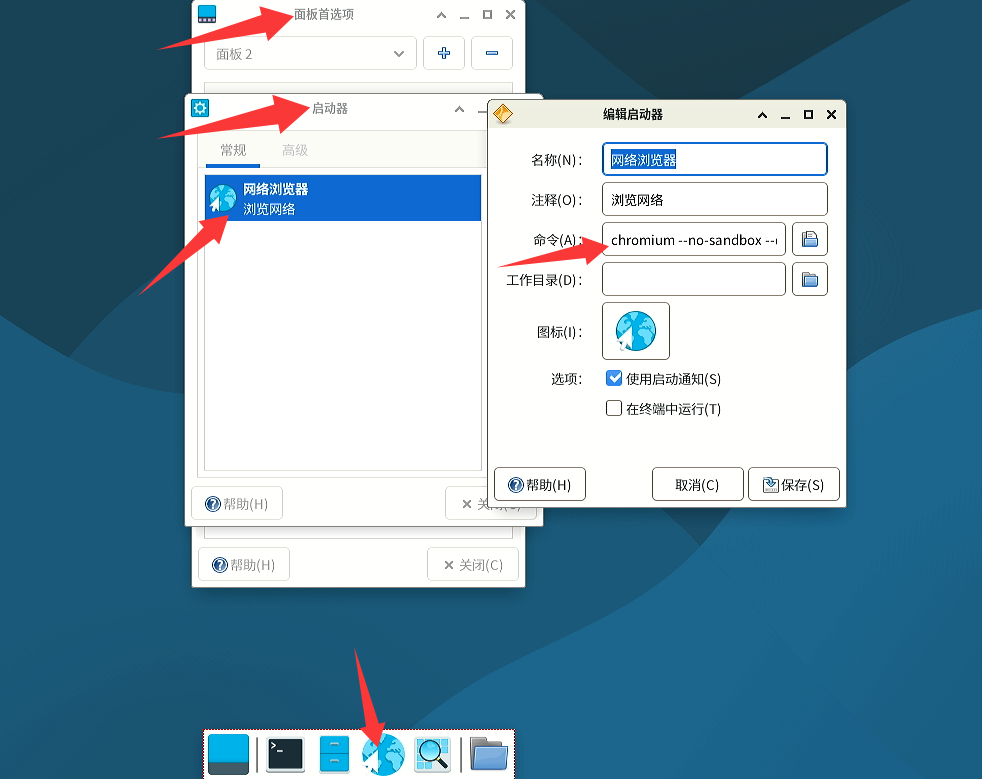
打开浏览器,安装微信和QQ;到官网站下载Linux ARM deb版本
在下载完成的目录打开终端
bash
微信
sudo dpkg -i WeChatLinux_arm64_xxxx.deb
QQ
sudo dpkg -i qq_xxxx.deb

自动补全依赖
sudo apt -f install -y
安装完成QQ可能打不开,微信聊天可能无法中文输入;解决方法
编辑 QQ desktop文件
bash
nano /usr/share/applications/qq.desktop

改 Exec= 开头的行,替换为
Exec=qq --no-sandbox %U
微信解决中文输入问题
bash
nano ~/.local/share/applications/wechat.desktop

找到Exec= 行修改
Exec=env GTK_IM_MODULE=fcitx QT_IM_MODULE=fcitx XMODIFIERS=@im=fcitx /usr/bin/weixin %U

然后 Ctrl+O 回车保存
再 Ctrl+X 退出编辑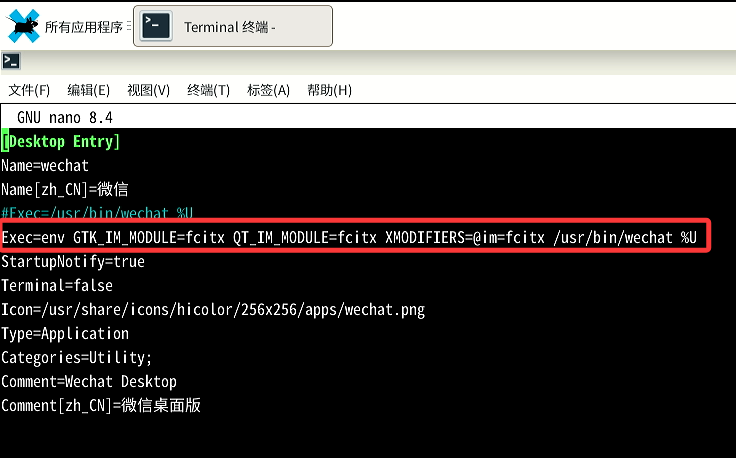
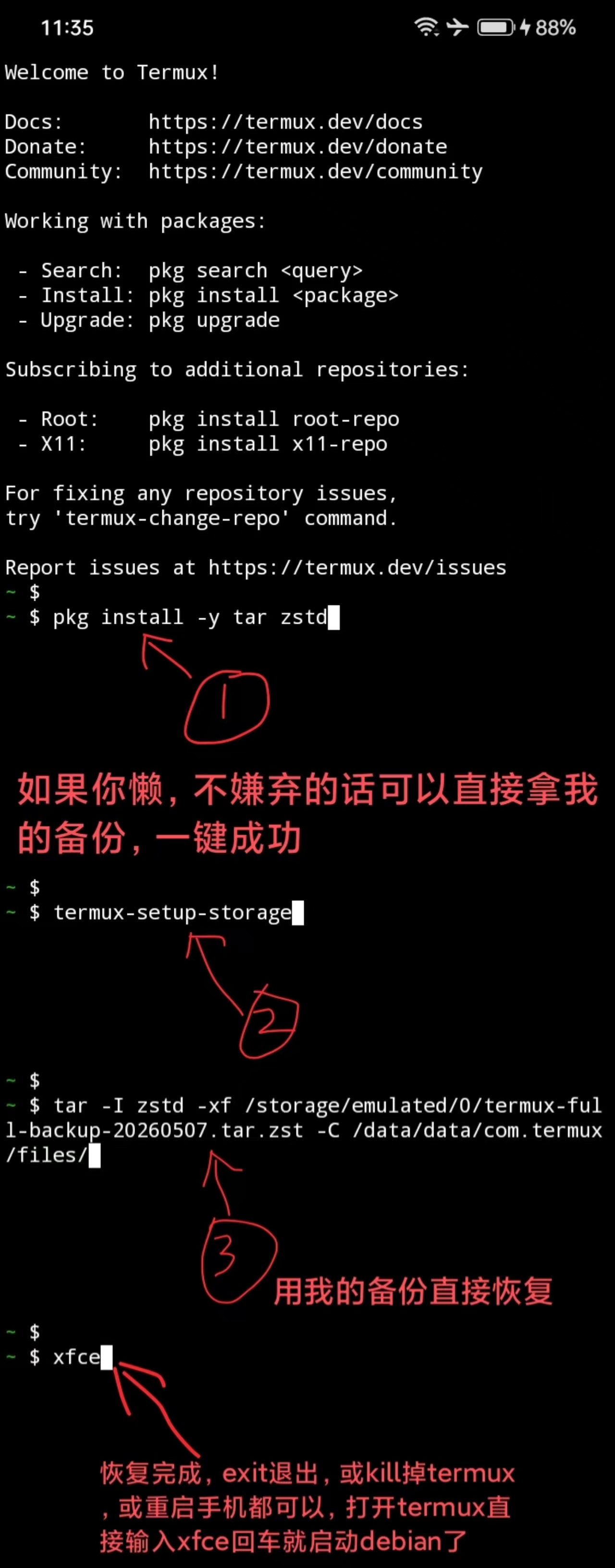
备份与恢复【Termux】
安装备份工具**(在Termux容器外执行)**
bash
pkg install -y tar zstd授予存储权限;在 Termux 里执行这条命令。
手机会弹出系统授权框
bash
termux-setup-storage备份到手机根目录,文件名带日期时间戳
bash
tar -I zstd -cf /storage/emulated/0/termux-full-backup-$(date +%Y%m%d).tar.zst -C /data/data/com.termux/files ./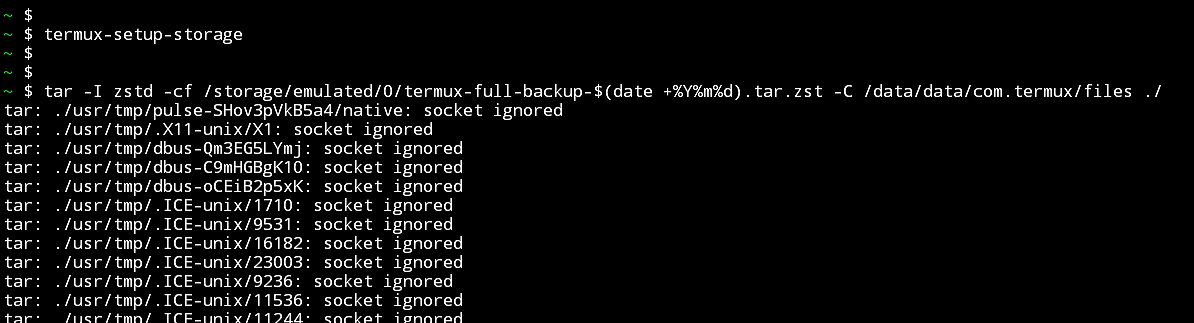
备份完成在手机根目录下
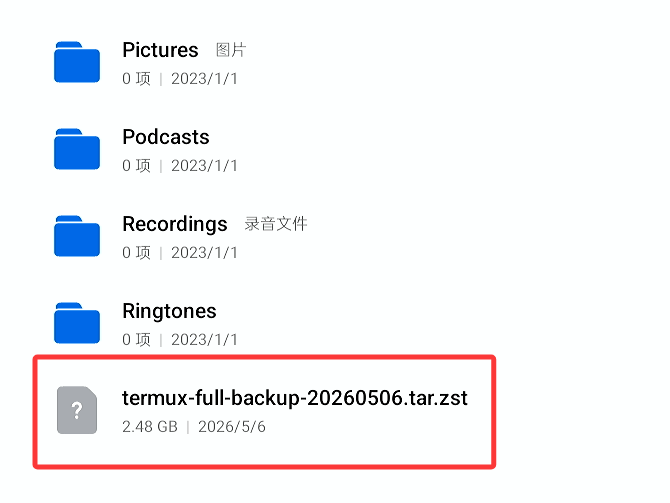
可以验证备份文件完整性,不验证其实也没事
bash
tar -I zstd -tvf /storage/emulated/0/termux-full-backup-$(date +%Y%m%d).tar.zst | head -20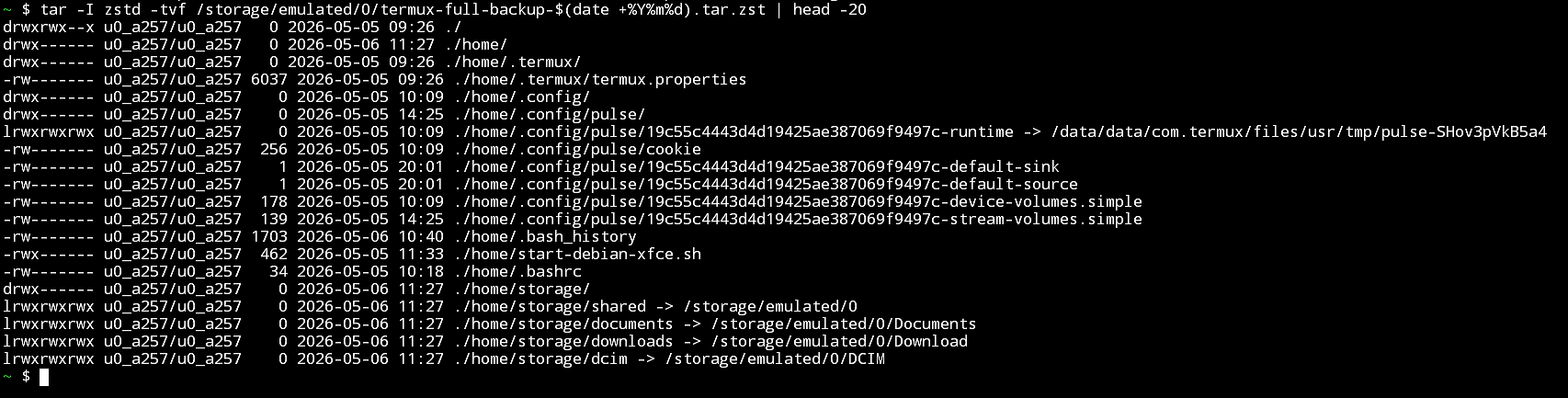
恢复方法(以后重装 Termux 用)
重装 Termux 并初始化后,直接执行下面的命令就能完整恢复:
bash
# 安装 zstd
pkg install -y zstd

# 恢复备份(替换成备份文件名)
tar -I zstd -xf /storage/emulated/0/termux-full-backup-YYYYMMDD.tar.zst -C /data/data/com.termux/files/
恢复后重启 Termux,所有环境、配置和文件都会恢复。
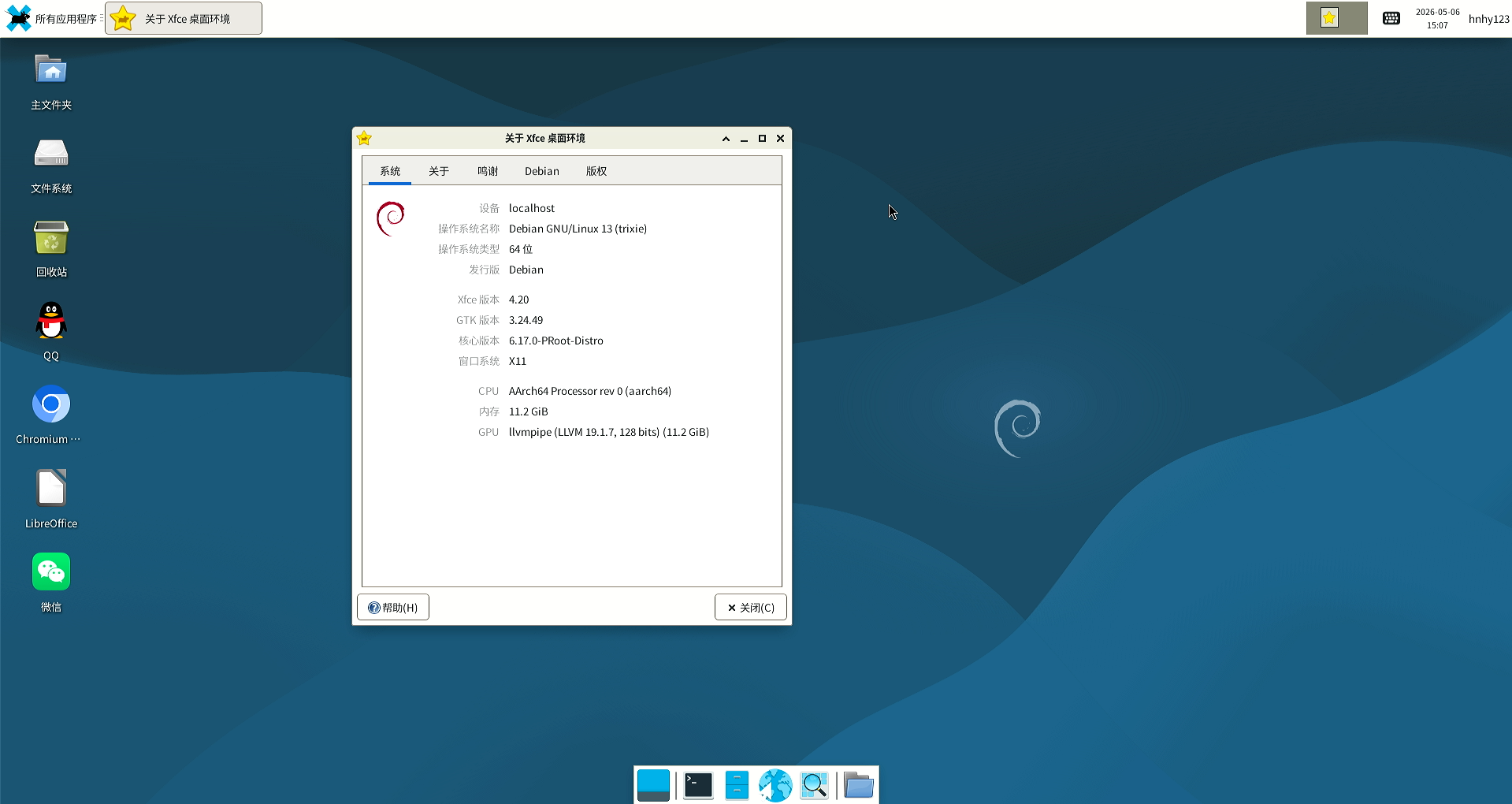
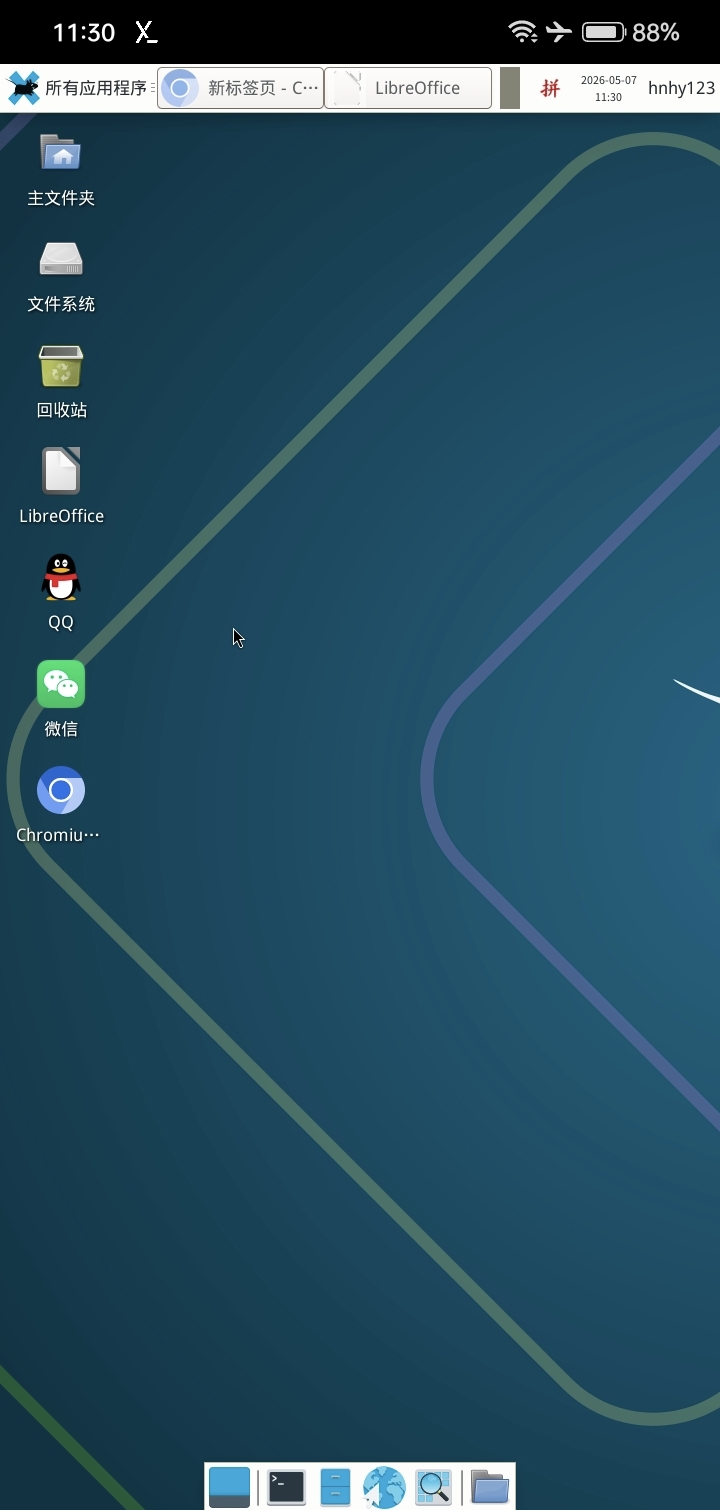
桌面鉴赏
创建普通账户,如nihao
bash
useradd -m -s /bin/bash nihao
passwd nihao
普通账户加sudo权限
bash
usermod -aG sudo nihaosu的时候免除密码
bash
echo "nihao ALL=(ALL) NOPASSWD: ALL" >> /etc/sudoers

newgrp sudo
普通账户登录桌面方法
bash
proot-distro login debian --shared-tmp --user nihao -- /bin/bash -c 'export DISPLAY=:1 PULSE_SERVER=tcp:127.0.0.1:4713 && startxfce4'

如果xfce默认是普通用户,前面懒人脚本里面记得要修改

普通用户无桌面登录
proot-distro login debian --user nihao
修复刚创建的普通账户是英文的方法
bash
复制桌面配置、语言、输入法、环境变量
cp -r /root/.config /root/.bashrc /root/.profile /home/nihao/

修正文件所有者,改成nihao权限
chown -R nihao:nihao /home/nihao/

刷新一下桌面环境
xdg-user-dirs-update --force
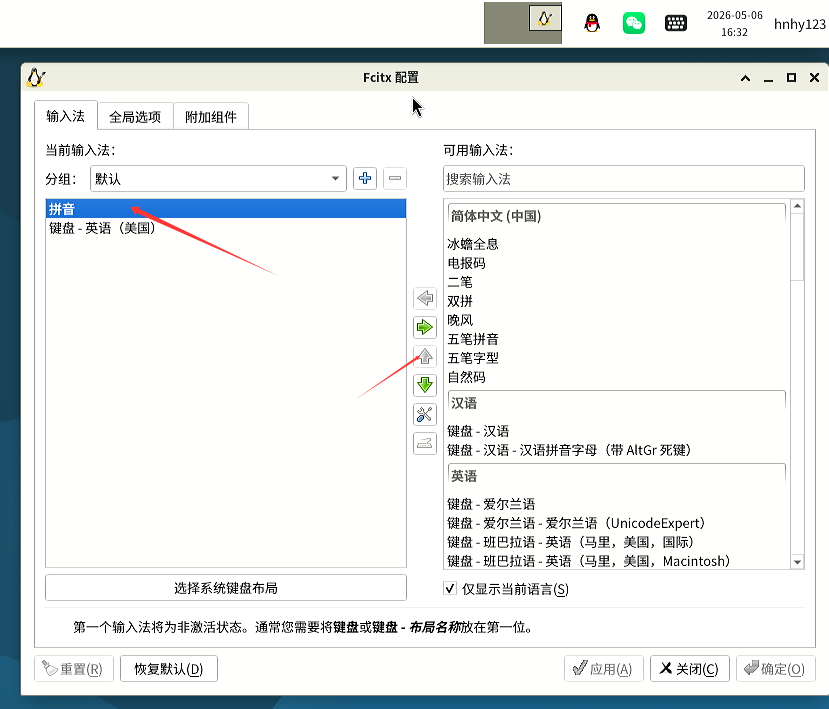
输入法设置
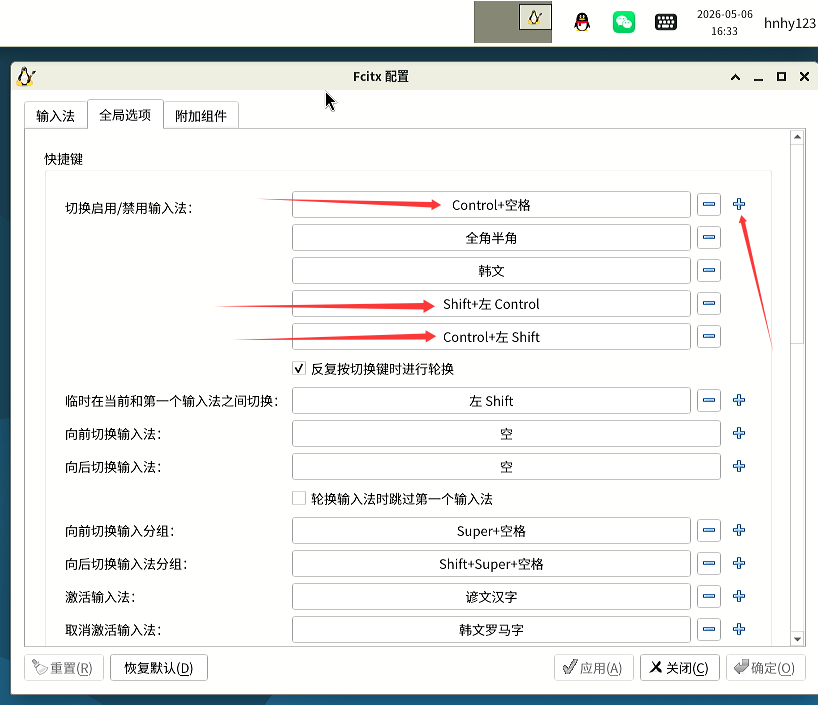
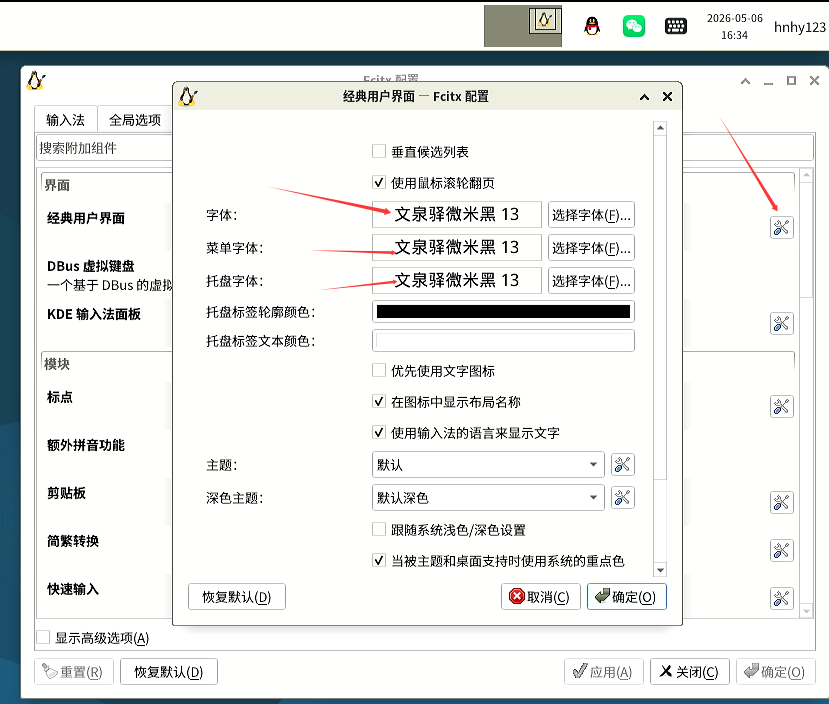
备份包下载 https://pan.baidu.com/s/1k-vd7BieVsUbJS7NWACyog 提取码: 1234
附:
如果你的android系统常kill -9 杀系统后台,Termux提示如下
Process completed (signal9) - press Enter
执行以下命令关闭后台监控:
adb shell "settings put global settings_enable_monitor_phantom_procs false"
将后台进程数调至最大:
adb shell "/system/bin/device_config set_sync_disabled_for_tests persistent; /system/bin/device_config put activity_manager max_phantom_processes 65536"