
🫧个人主页:小年糕是糕手
💫个人专栏:《C++》《Linux》《数据结构》《Blender 修行笔记》
🎨你不能左右天气,但你可以改变心情;你不能改变过去,但你可以决定未来!
⚠️本文仅为学习笔记,内容整理自 B 站 UP 主:【KurTips】的 Blender 免费教程。
原视频链接:
【Kurt】Blender零基础入门教程 | Blender中文区新手必刷教程(已完结)_哔哩哔哩_bilibili
https://www.bilibili.com/video/BV14u41147YH/?spm_id_from=333.337.search-card.all.click仅用于个人学习总结与分享,侵删。
在正式开始建模之前,我们首先要准备好参考图。平时做项目,参考图一般都靠自己手绘绘制,不过本节我们重点是学习建模流程和操作方法,就直接使用老师课堂提供好的参考图来进行制作:
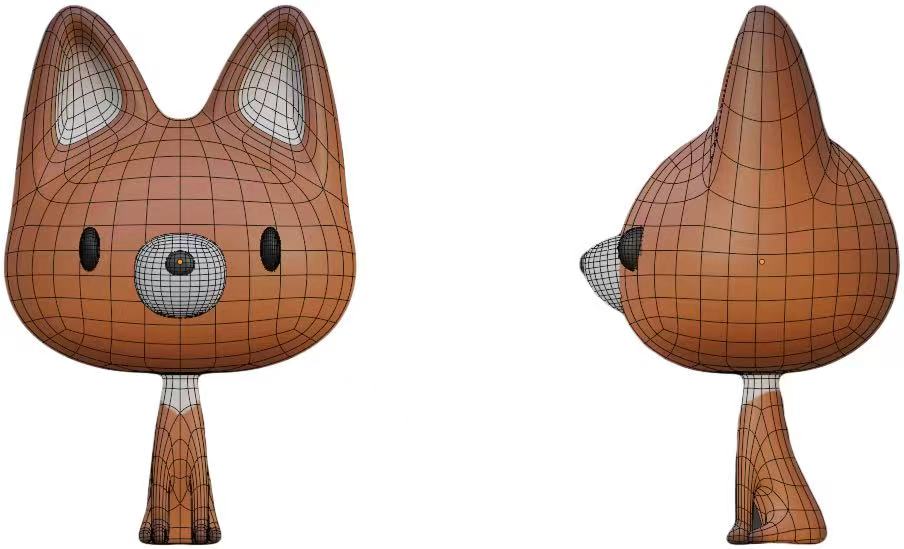
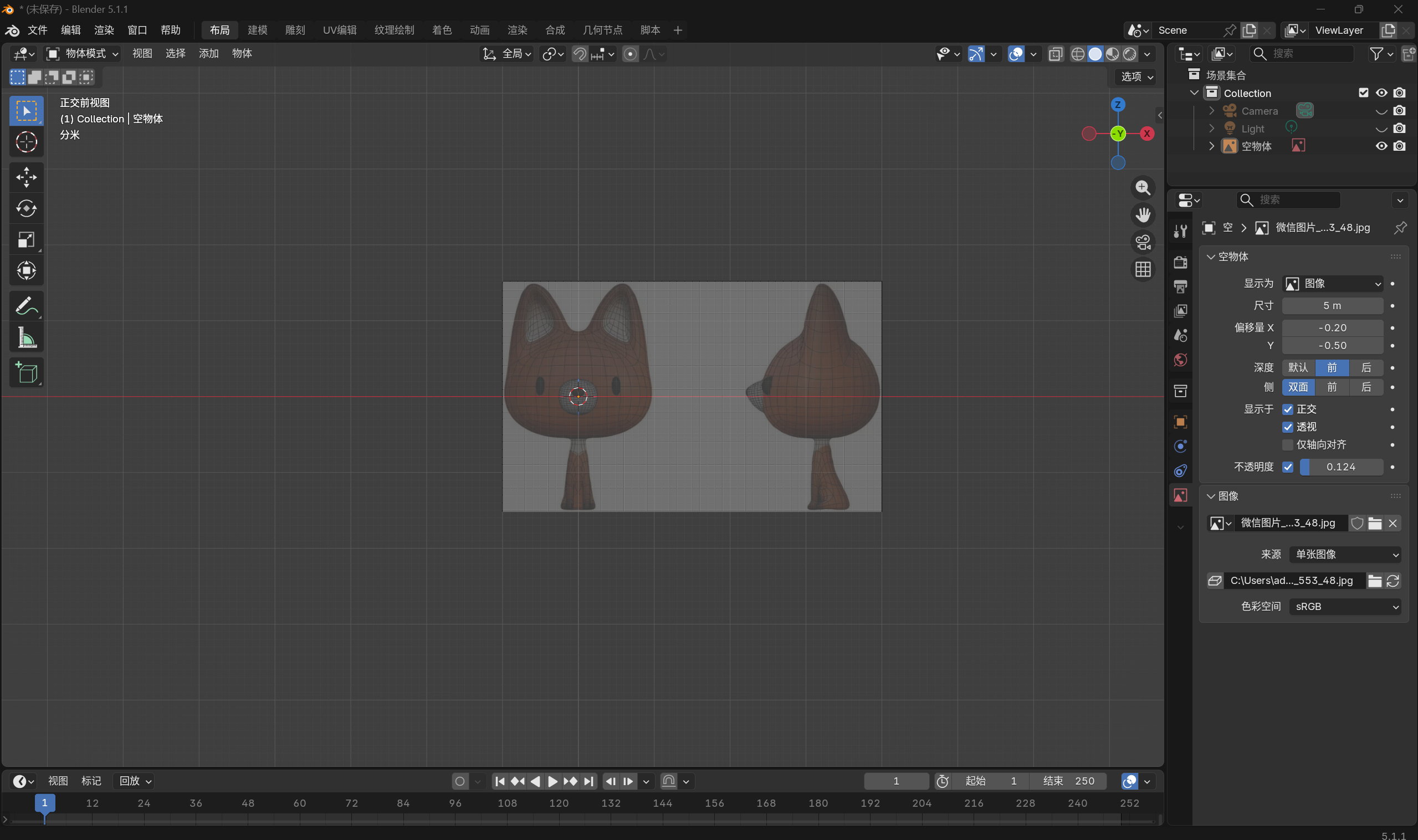
首先我们像制作《戴珍珠耳环的少女》案例那样,给视图添加参考图。和之前操作一致,把参考图的深度改成前置,勾选不透明度选项并把数值适当调低,方便对照建模又不遮挡视线。
接着按数字3切换到侧视图,再添加一张侧面参考图,用同样的方法设置深度和不透明度,完成多角度参考图的布局:
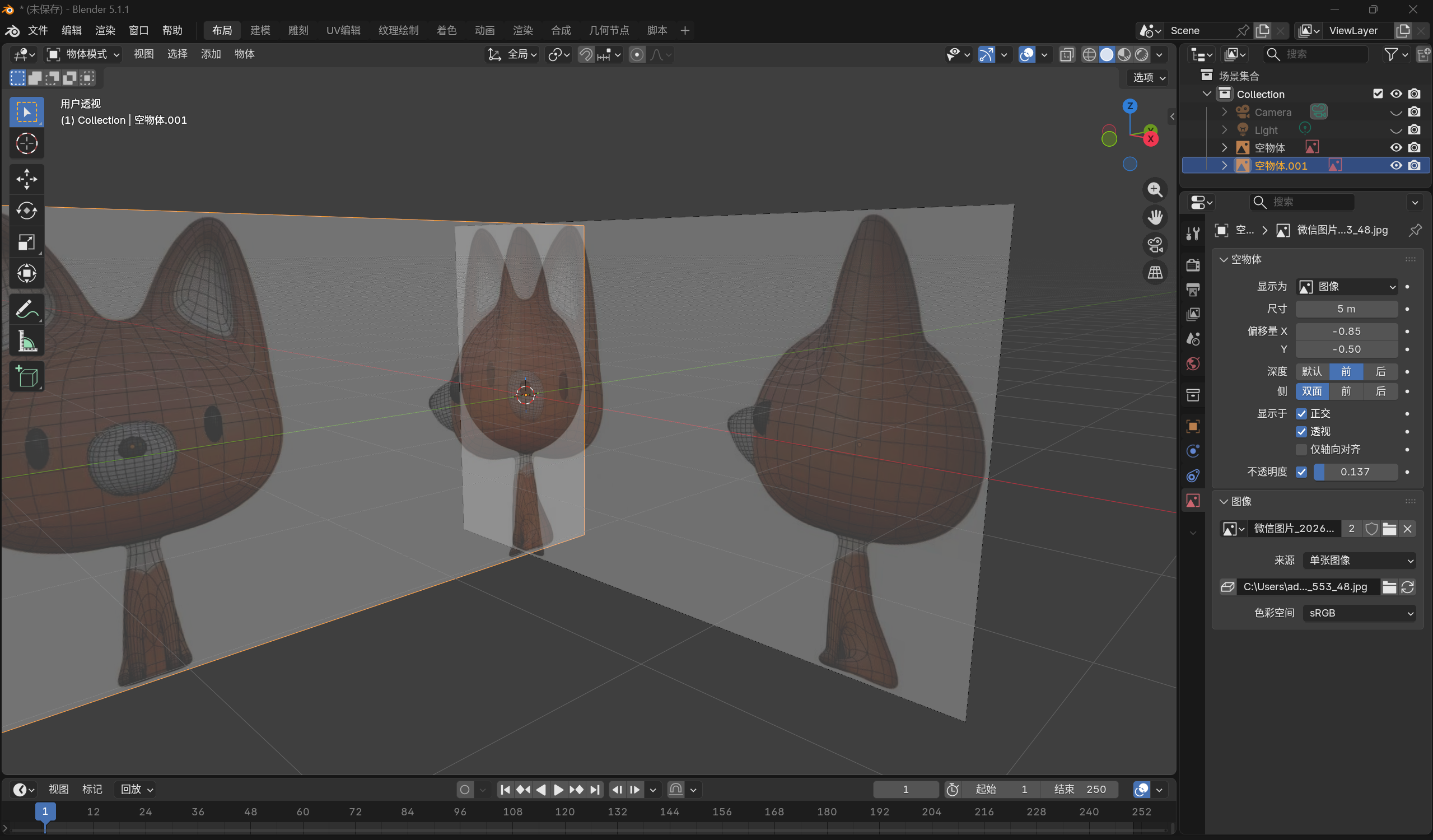
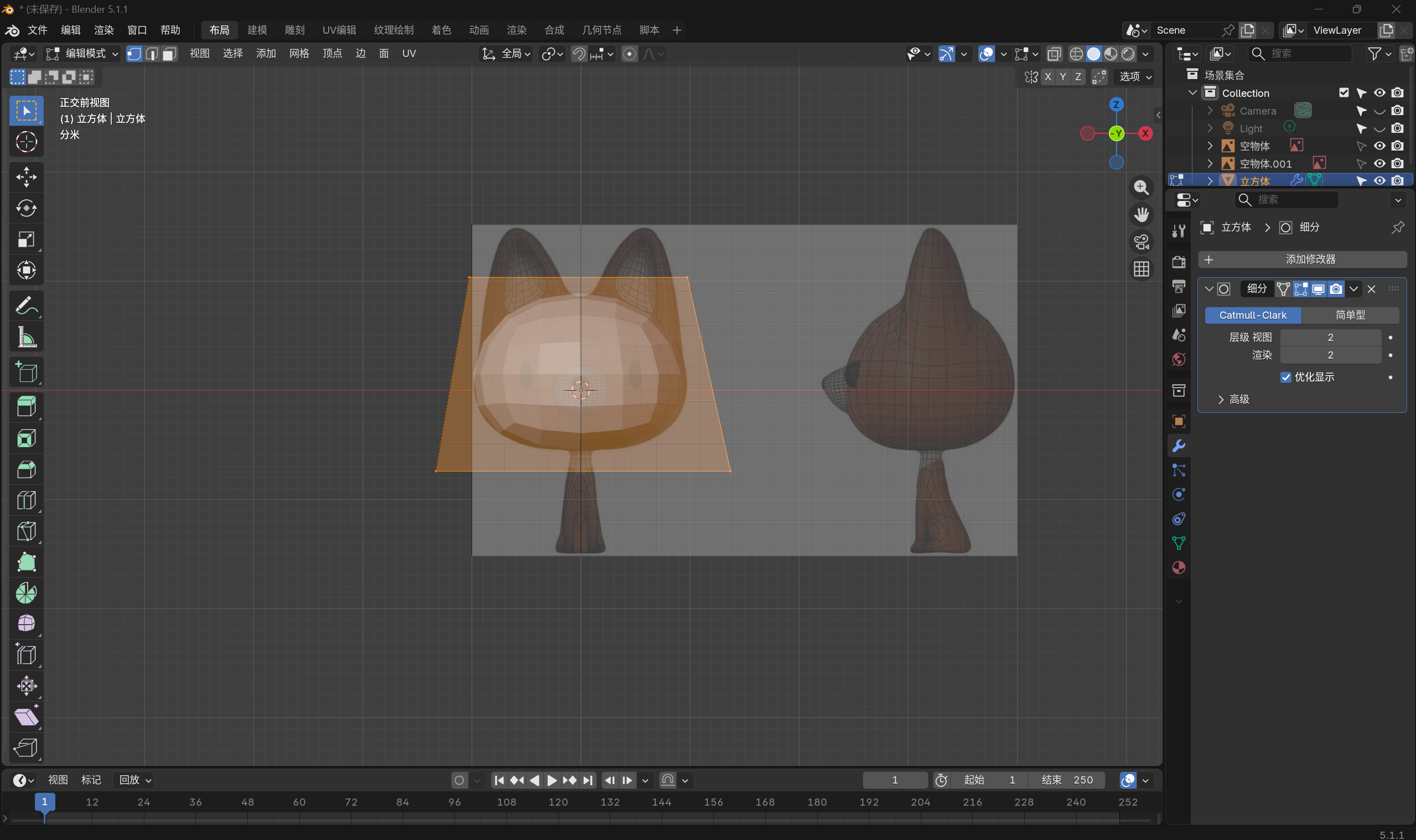
接下来按下 Shift+A 新建一个立方体,给它添加表面细分修改器。然后对照狐狸头部的参考图,慢慢拖拽调整模型外形,尽量贴合狐狸头部的轮廓结构。过程中要切换多个视角,反复比对、精细微调。
调整到合适造型之后,按下 Tab 退出编辑模式,直接应用表面细分修改器,把模型的细分效果固化下来:
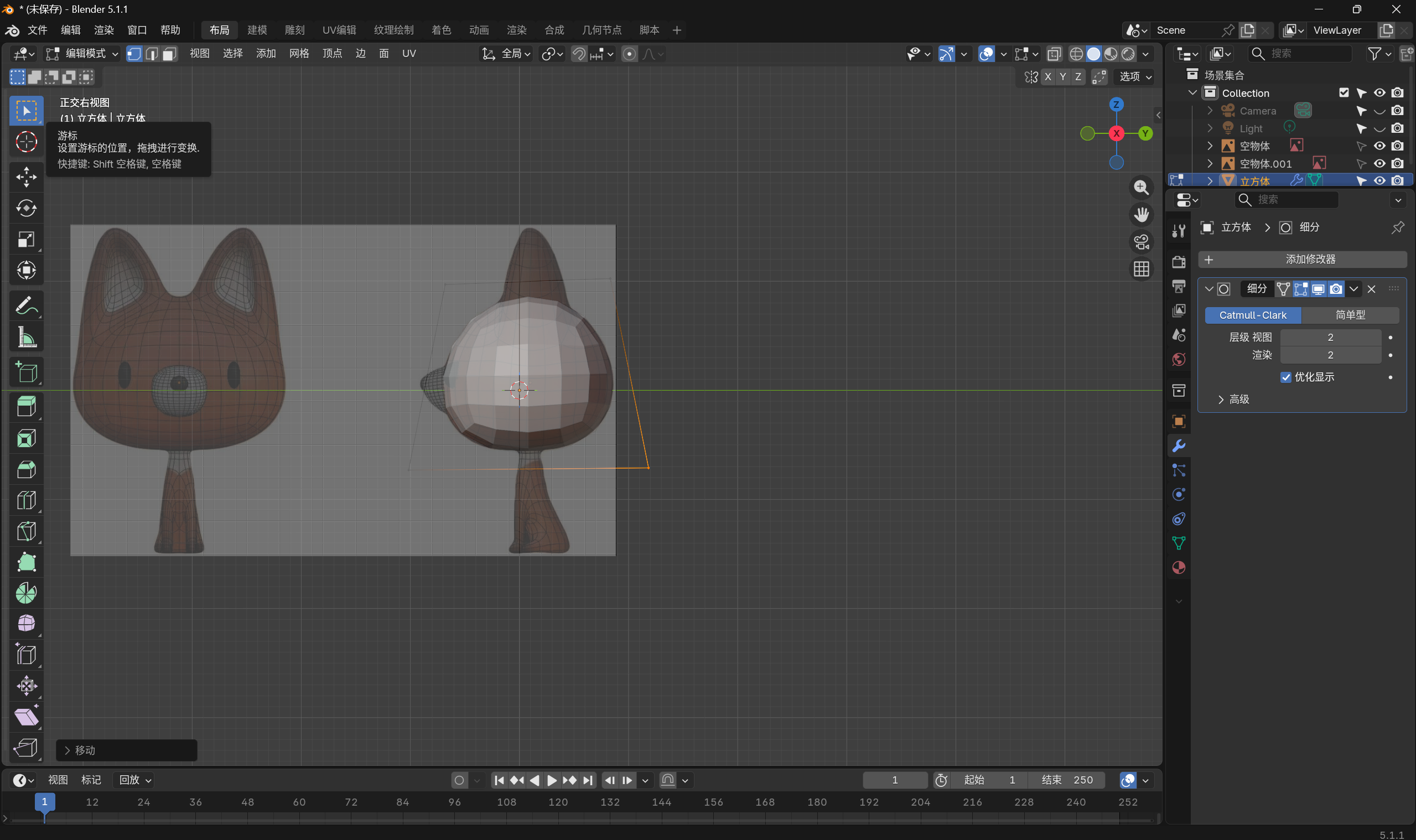
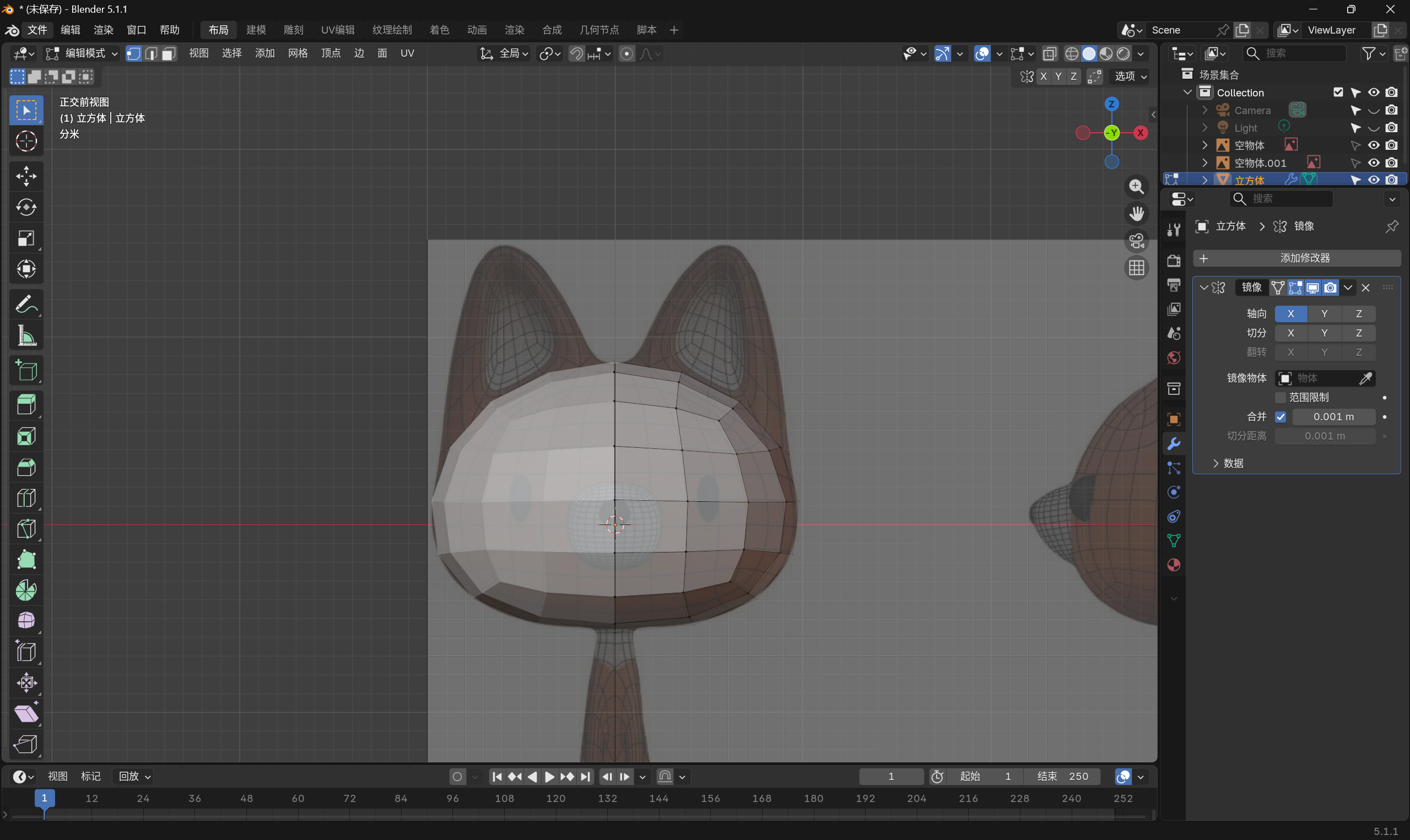
完成以上步骤后,我们按 Tab 再次进入编辑模式,切换到点模式,选中并删除模型其中一半的顶点。接着给模型添加镜像修改器。
这里也顺便给大家讲一个建模小技巧:以后制作所有对称结构的模型时,如果两边都手动调整,很容易比例跑偏、做得不对称。最省心标准的做法,就是只做一半模型,再配合镜像修改器自动生成另一半。
使用镜像修改器时,如果中间出现缝隙裂口,只要适当调高合并阈值 参数就可以闭合,注意数值不要给得太高,避免顶点误合并变形。同时建议把范围限制勾选上,防止多余顶点被错误合并,保证造型精准:
接下来我们在头部位置挤出狐狸的耳朵。按两下 G 可以沿着原有模型的边路径进行滑动,先调整出一块适合用来挤出耳朵的区域。
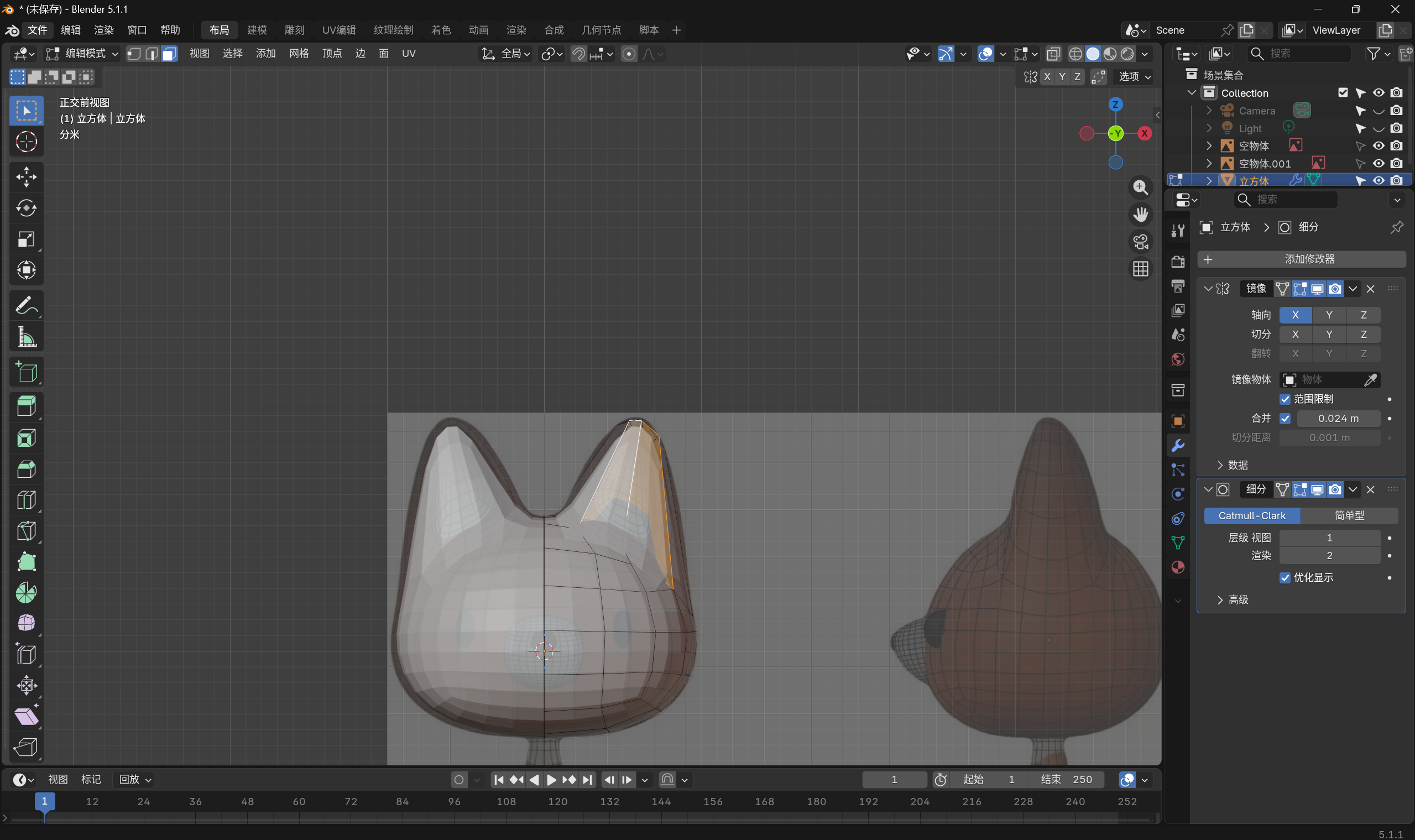
微调好轮廓之后,切换到面模式 ,选中对应的四个面,按下 E 进行挤出,再对耳朵做位置、缩放上的调整。最后对照参考图,一点点微调外形,把耳朵的轮廓和比例修到贴合参考即可:
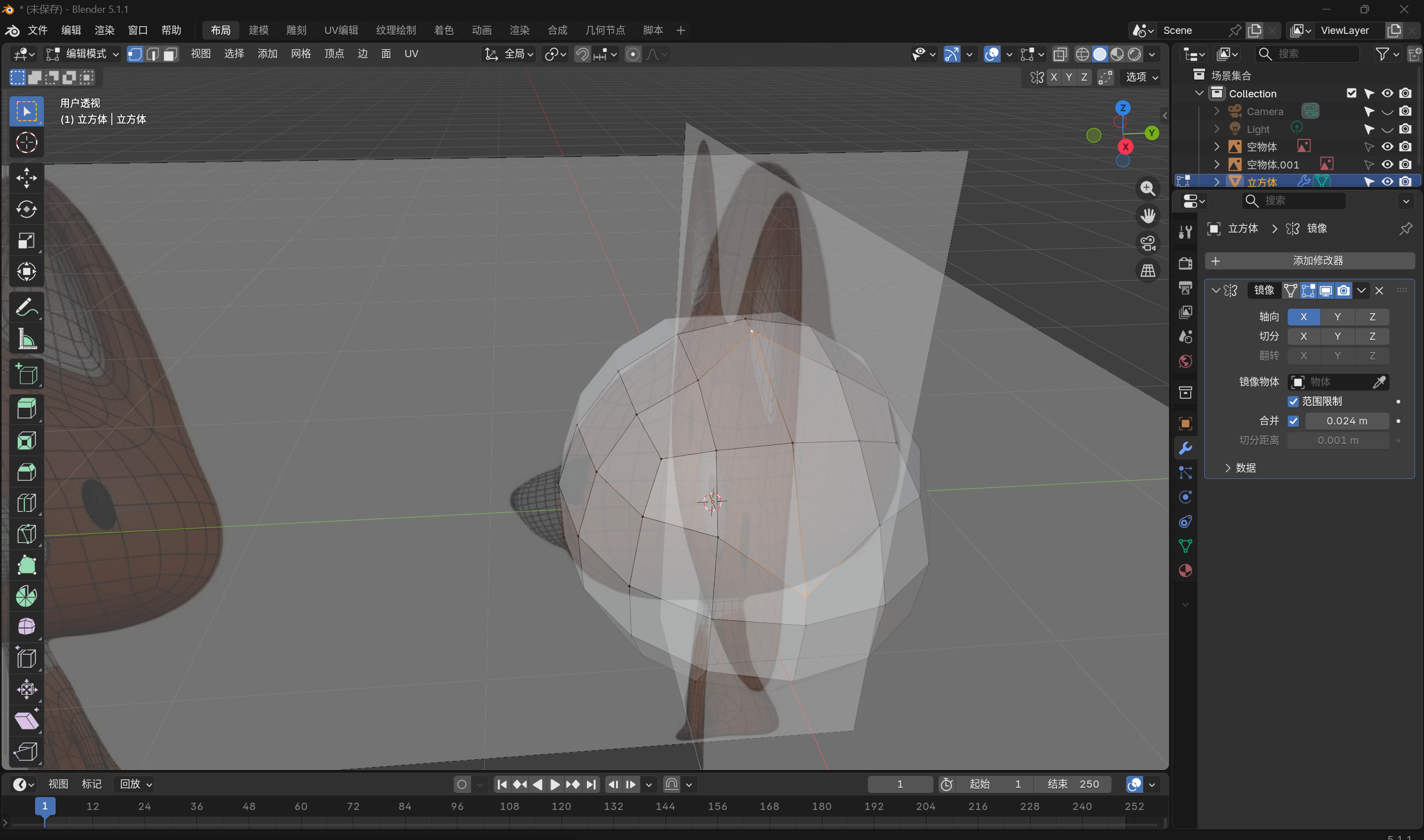
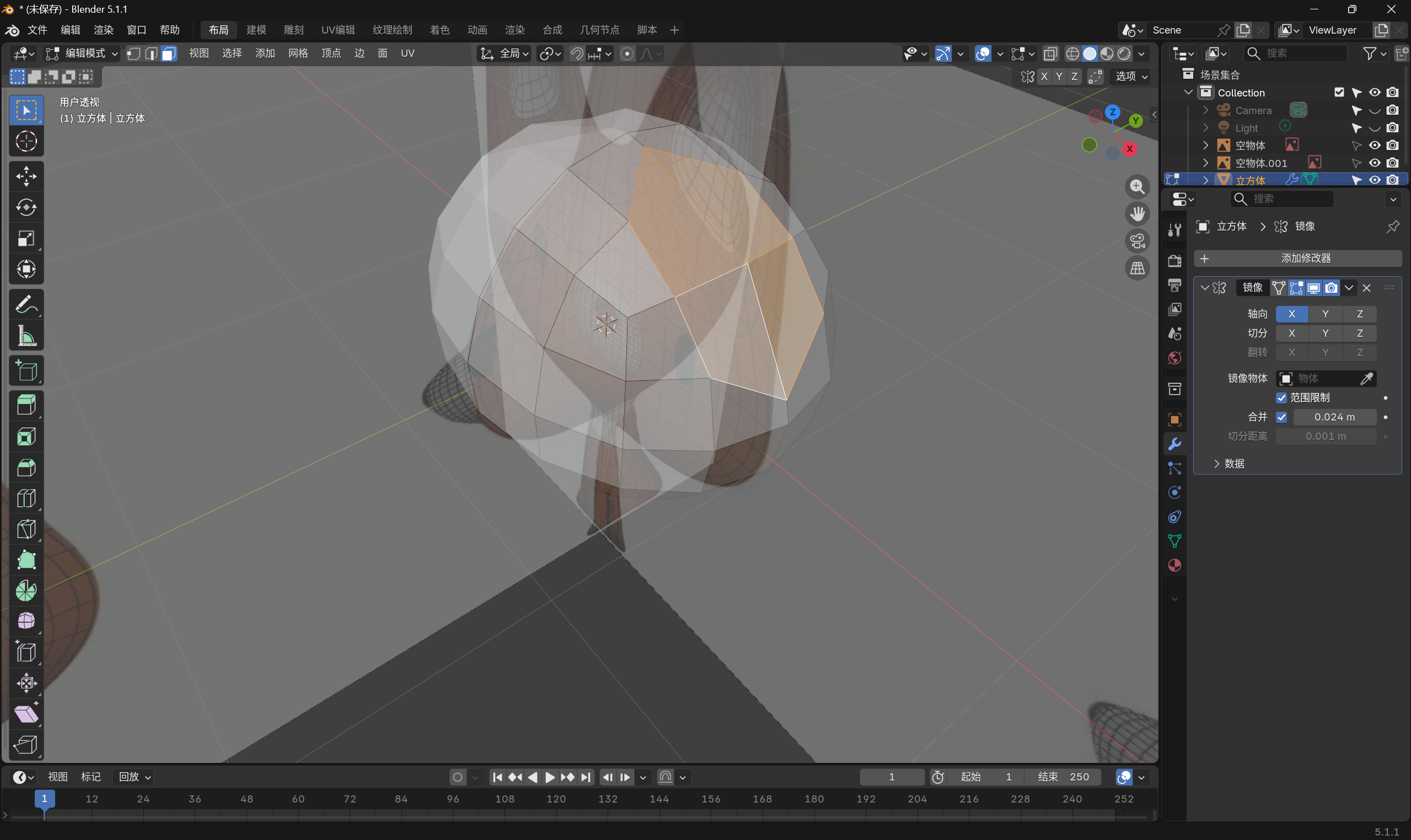
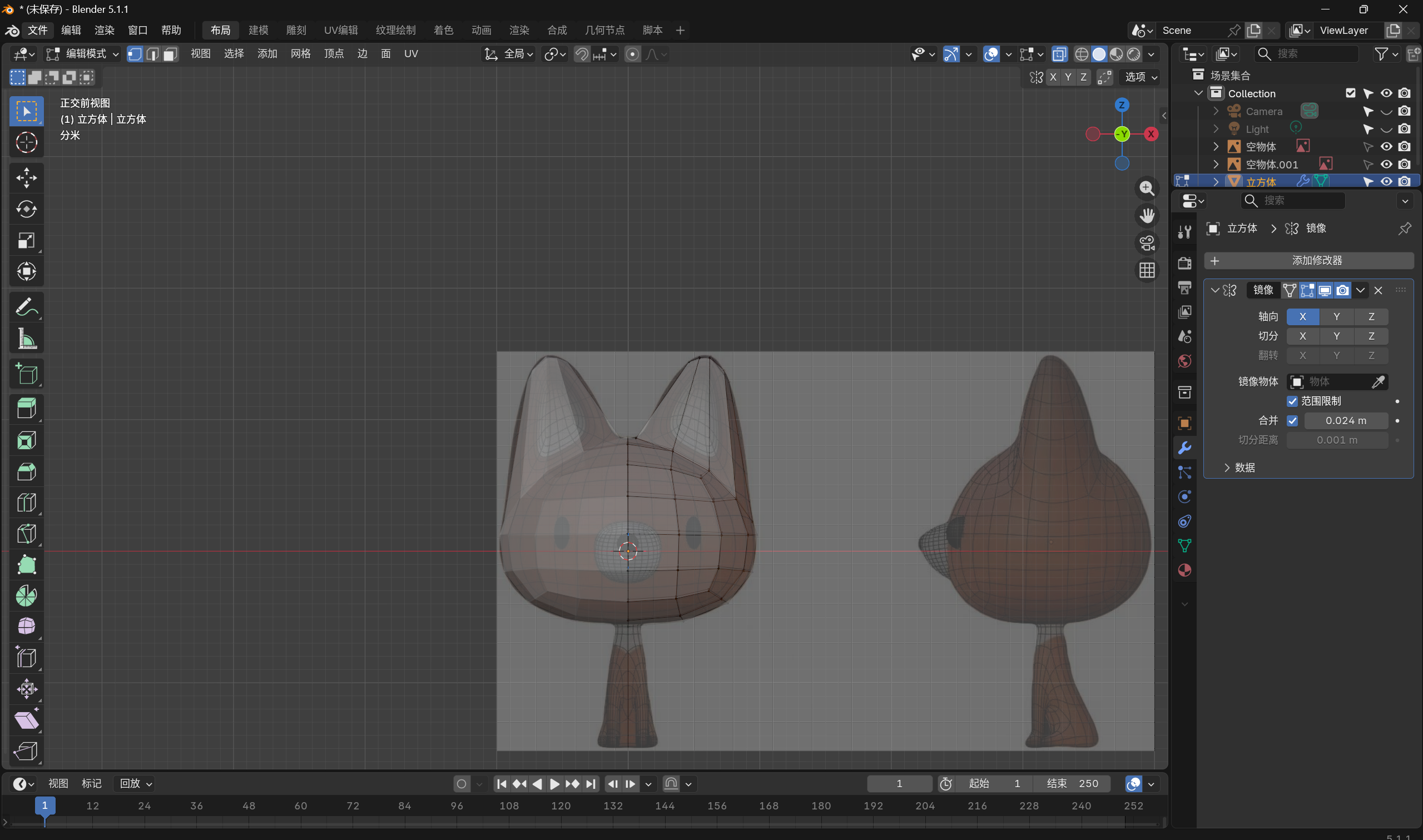
接下来给模型添加表面细分修改器,狐狸头部的大体造型就基本成型了。做到这里,大家应该能真切体会到镜像修改器在制作对称模型时的巨大优势,既省时又能保证左右完全对称。
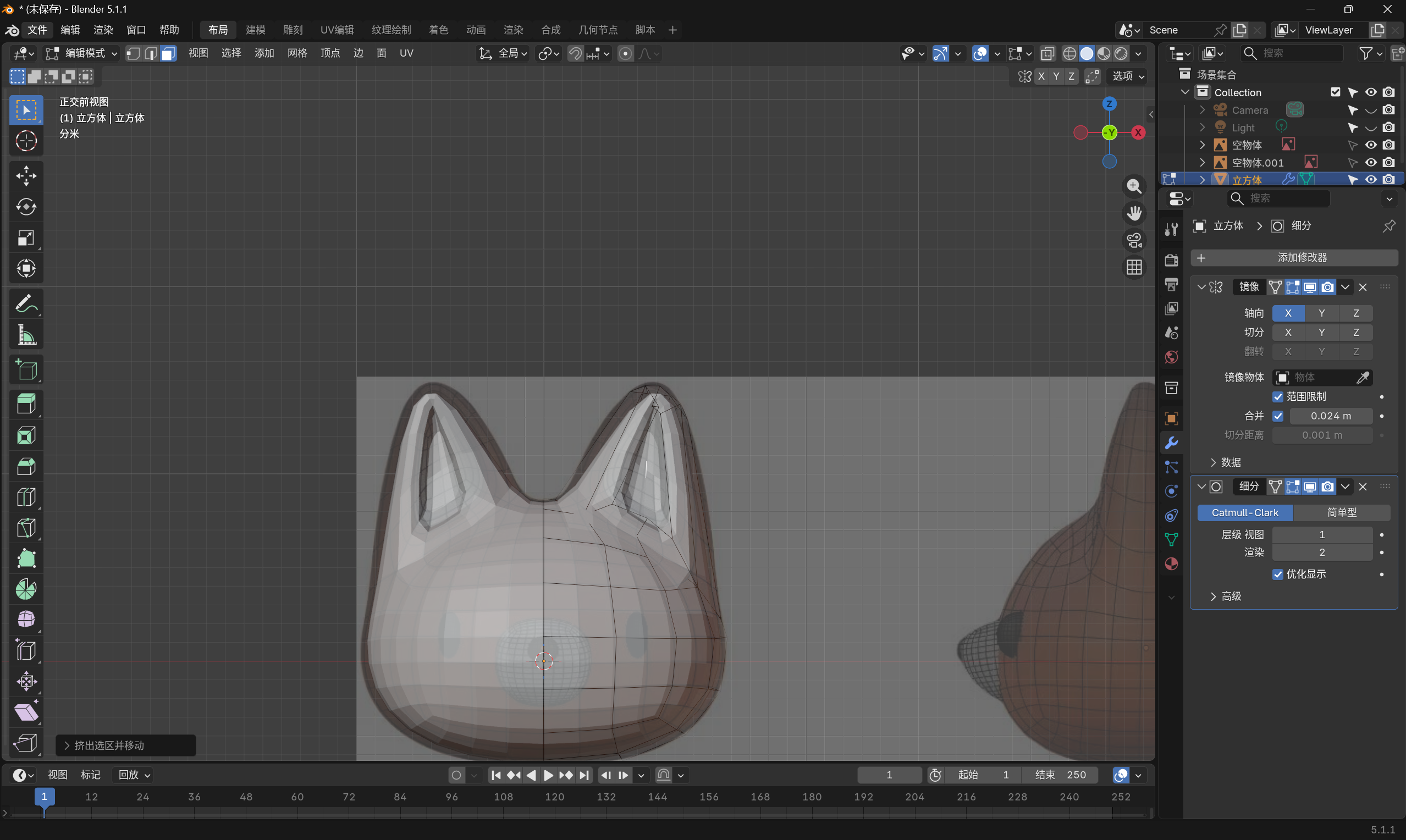
然后选中头部前方对应的两个面,开始制作耳蜗结构。先按 I 内切,勾勒出耳蜗的轮廓形状,再按 E 向内挤出,做出耳蜗的凹陷层次。
如果觉得模型表面看起来比较粗糙,只需适当调高表面细分的层级,整体就会变得圆润光滑,质感瞬间提升:
接下来我们开始制作狐狸的身体部分。同样先 Shift+A 新建一个立方体,给它添加表面细分修改器,先把修改器应用固化。
随后进入编辑模式,先对整体做缩放调整,再通过缩放、挤出的方式,对照主视图拉出身体的大致轮廓。
调整得差不多后,切换到侧视图微调位置。选中模型底部的一圈边线,用 S+Z+0 把它们压平到同一水平平面上,接着不断用 E 挤出延伸,一步步细化完善狐狸的身体结构:
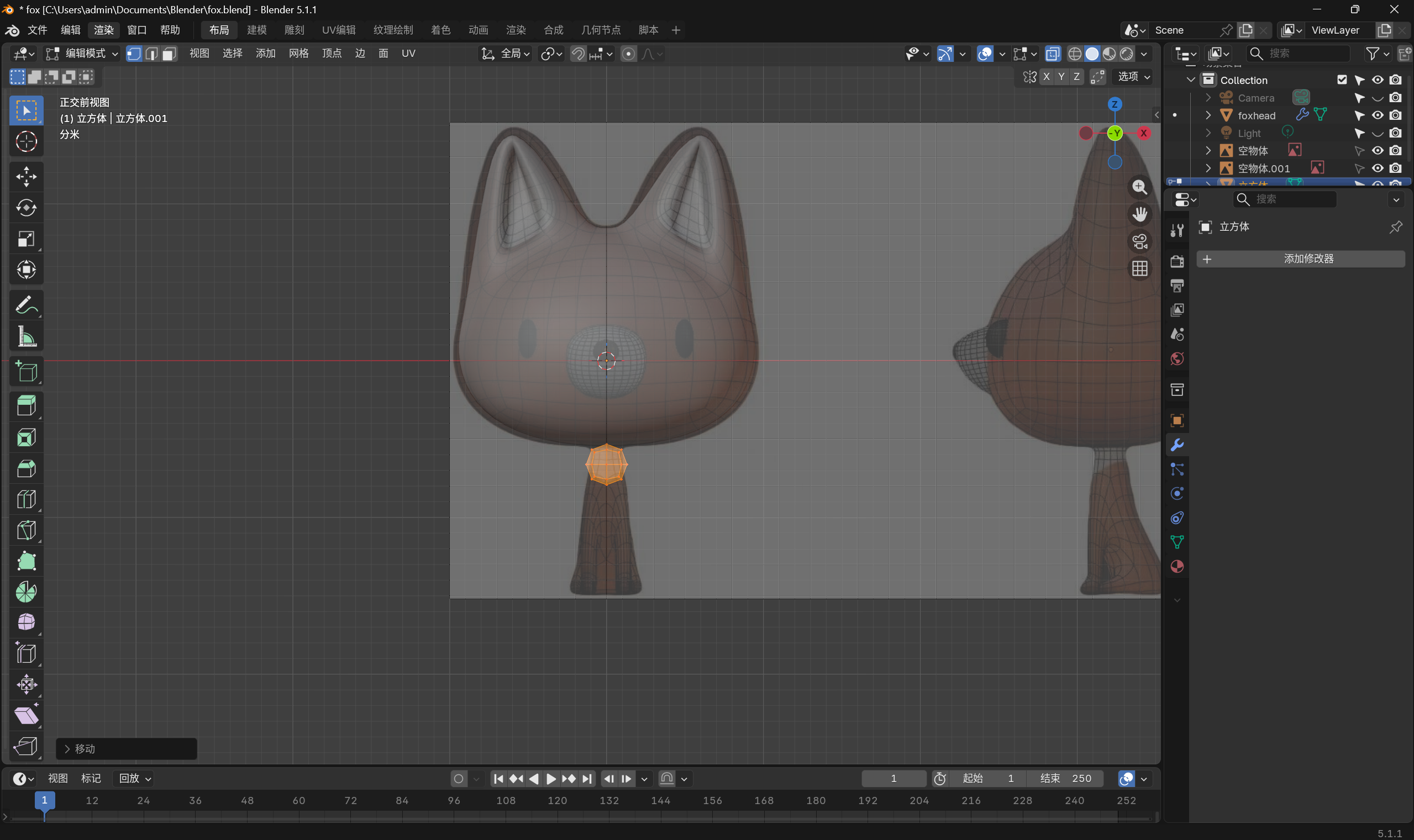
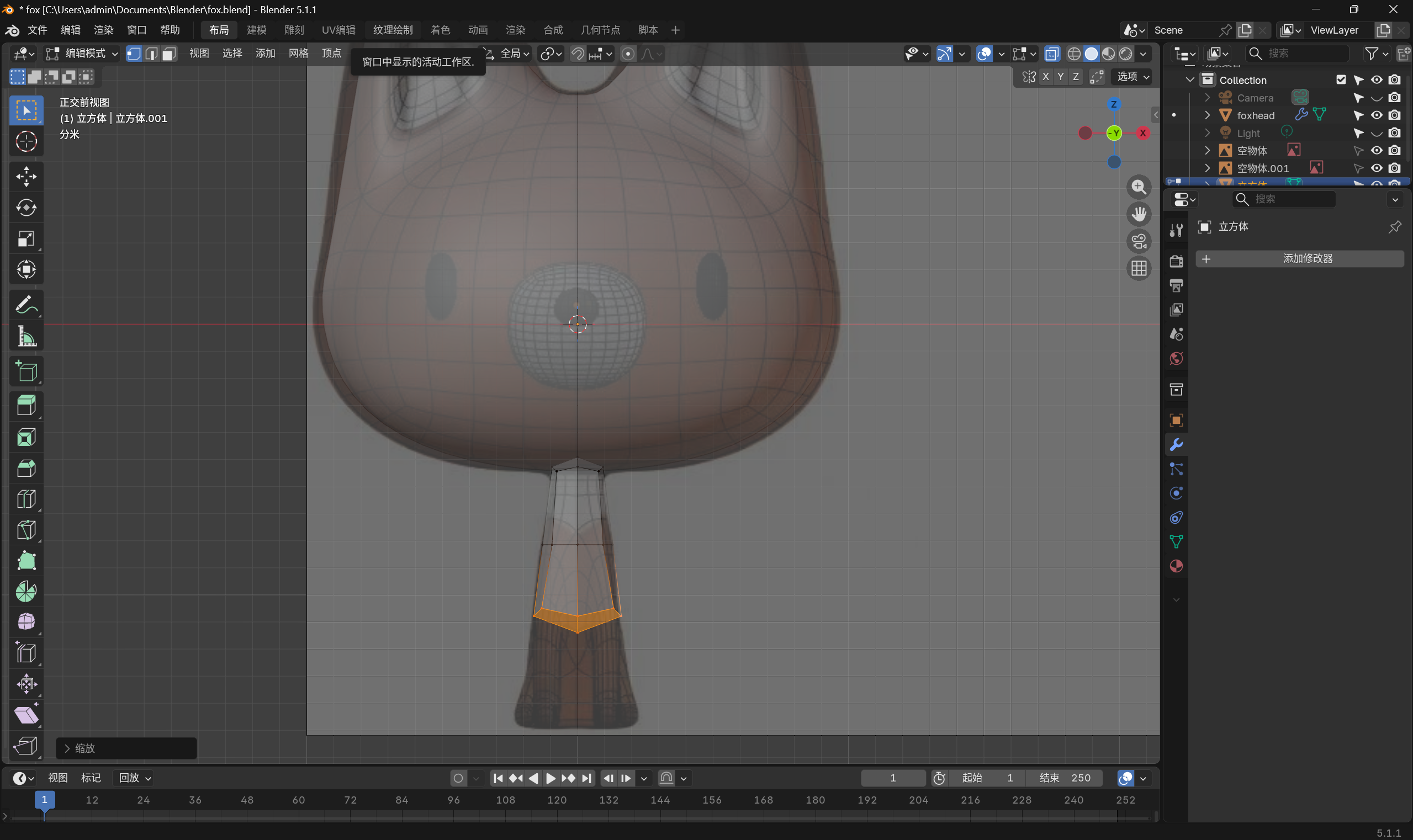
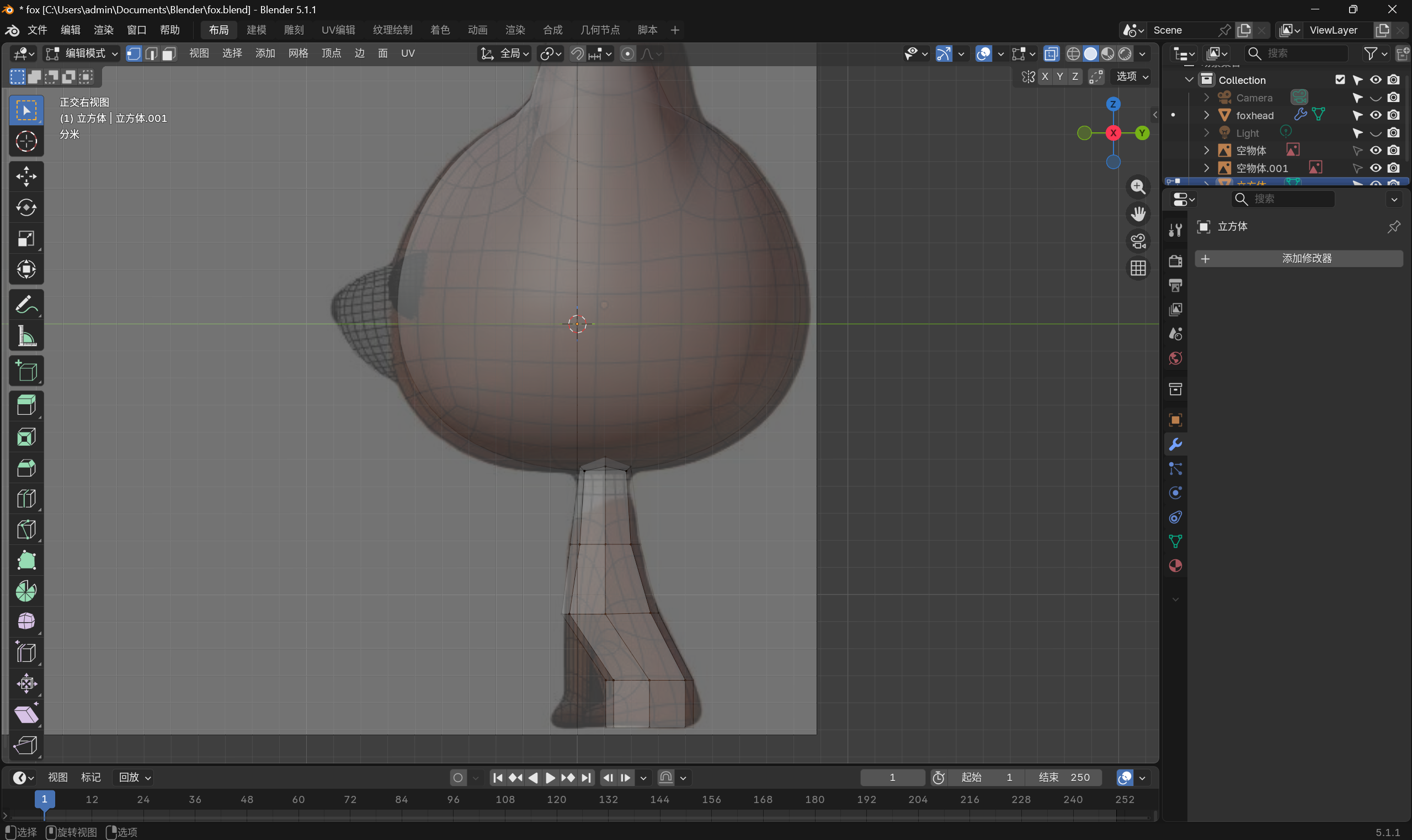
下面我们切换到面模式,选中身体外侧的一个面,再切到顶视图。按 E 进行挤出,接着调整位置、缩放大小,多切换几个视角对照观察,先拉出狐狸腿部的大致轮廓就行。
做好大体形状后,给模型添加表面细分修改器 ,多视角来回微调造型。还可以用 Ctrl+R 循环切割多加环线,让腿部结构更有立体感。这一部分没有固定参数,主要靠大家自己耐心微调塑形。
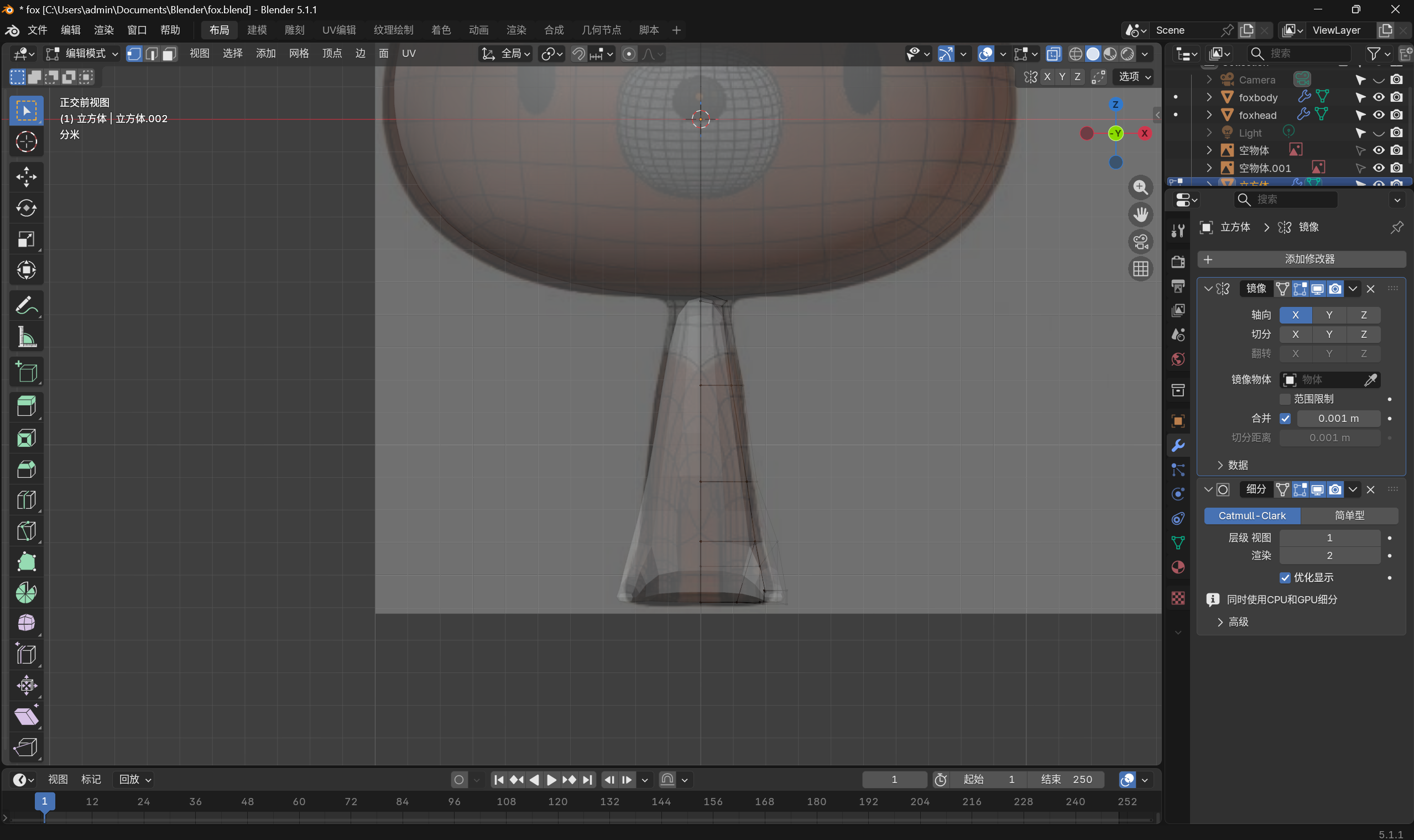
腿部调整完成后,我们给这个身体模型左半边全部删掉然后再给模型加上镜像修改器 即可。这里顺带提醒一个小技巧:镜像修改器很容易在模型中线位置出现顶点错乱、开裂的问题,遇到这种情况,可以把镜像修改器和表面细分修改器调换上下顺序,就能有效避免中线变形、裂缝等问题:
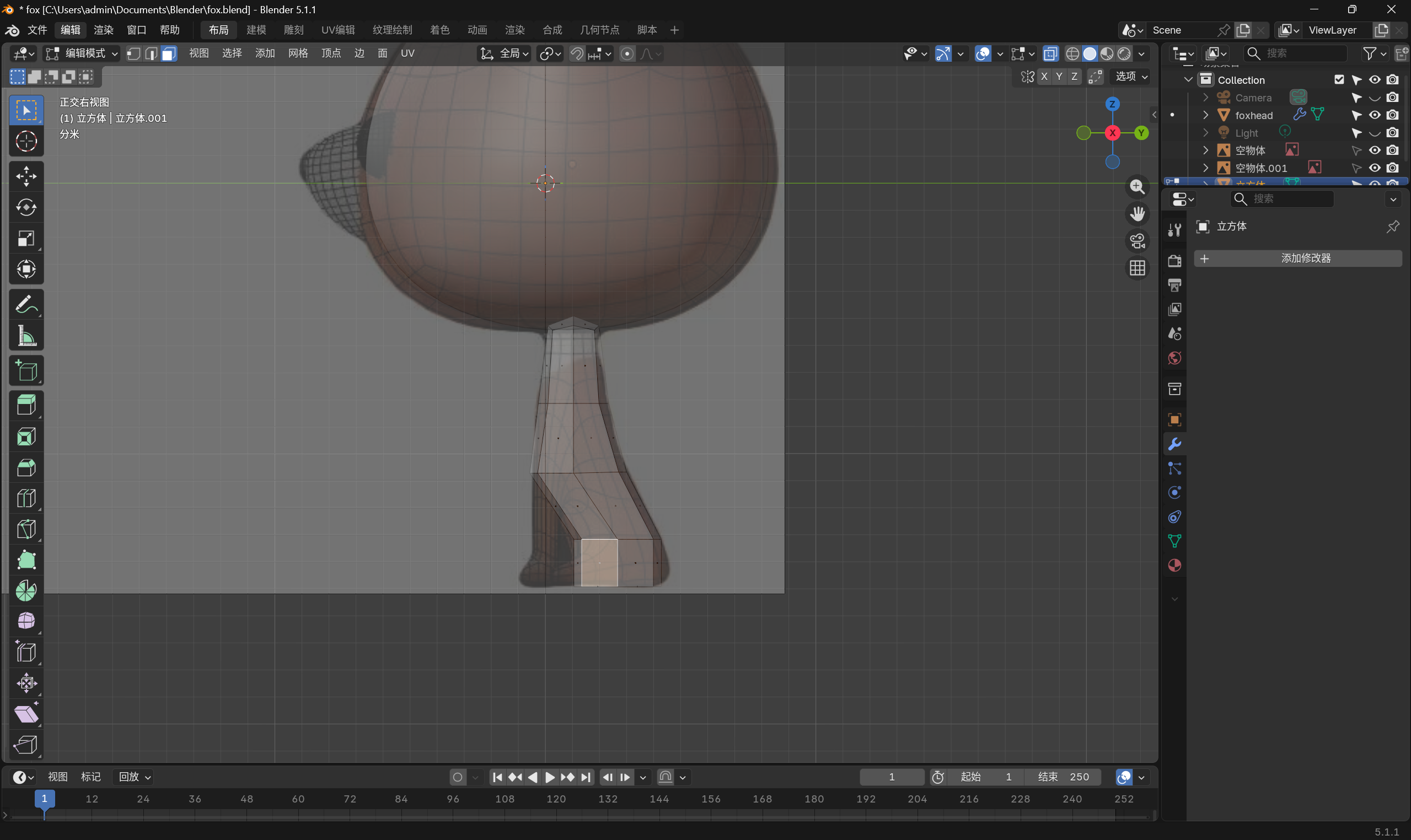
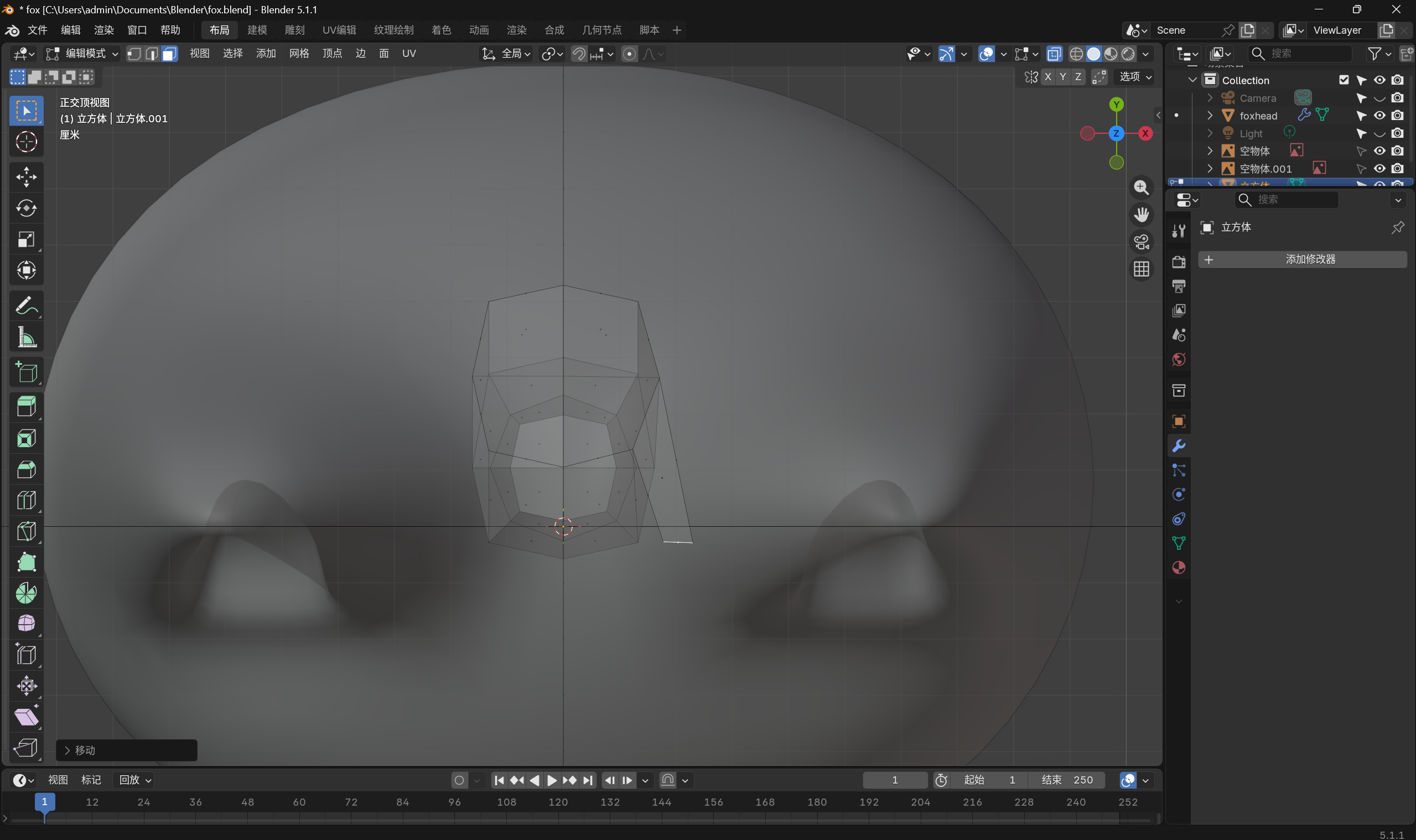
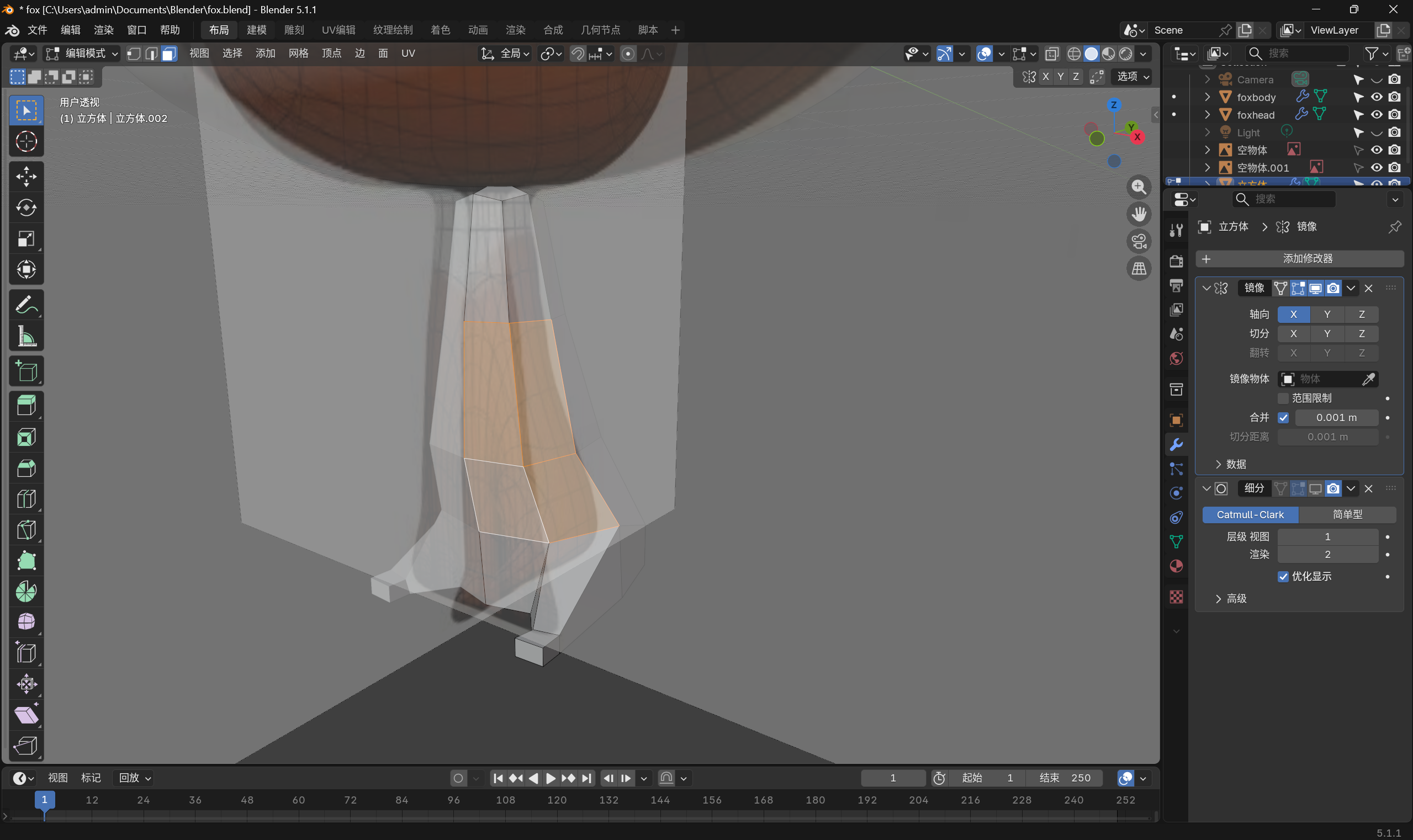
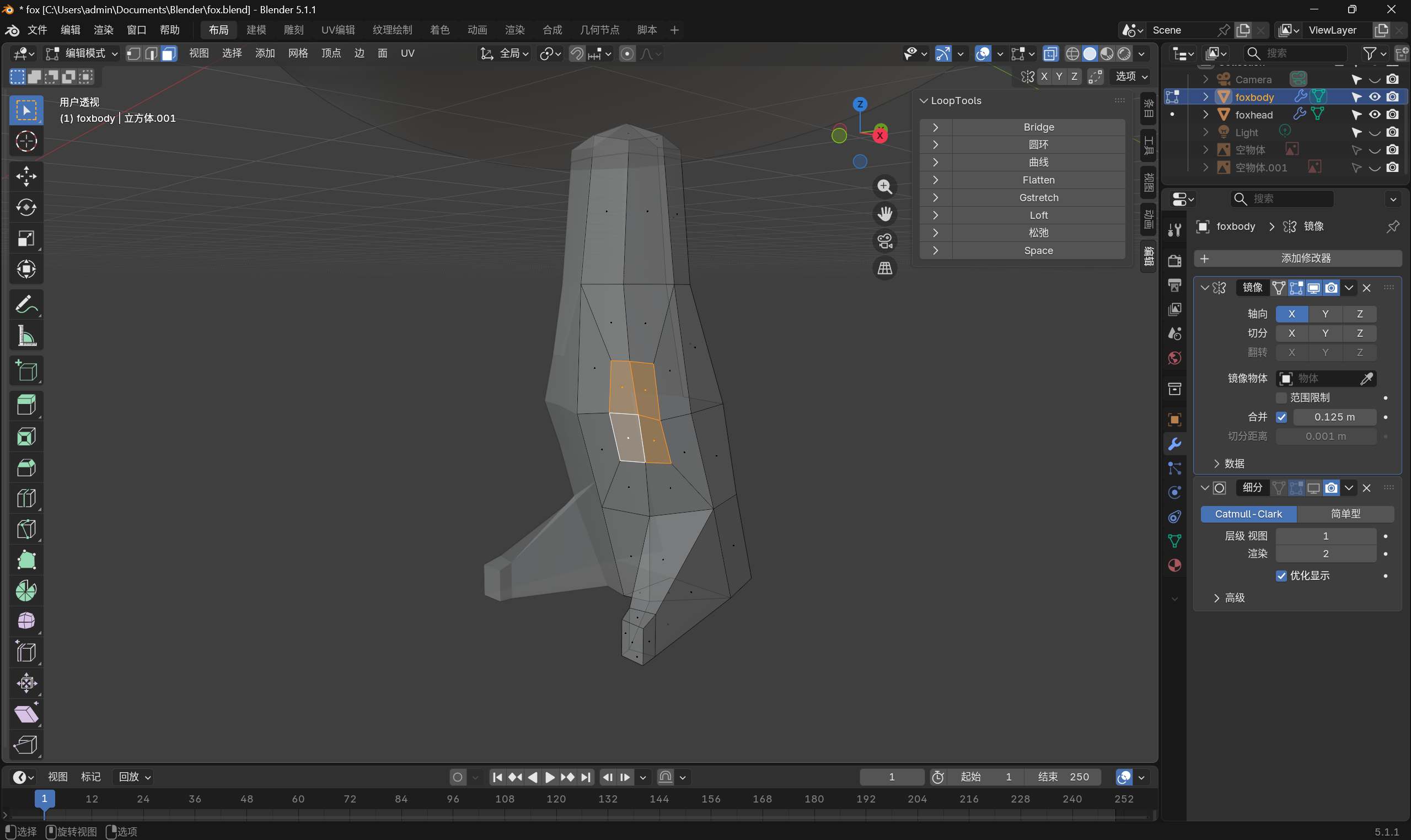
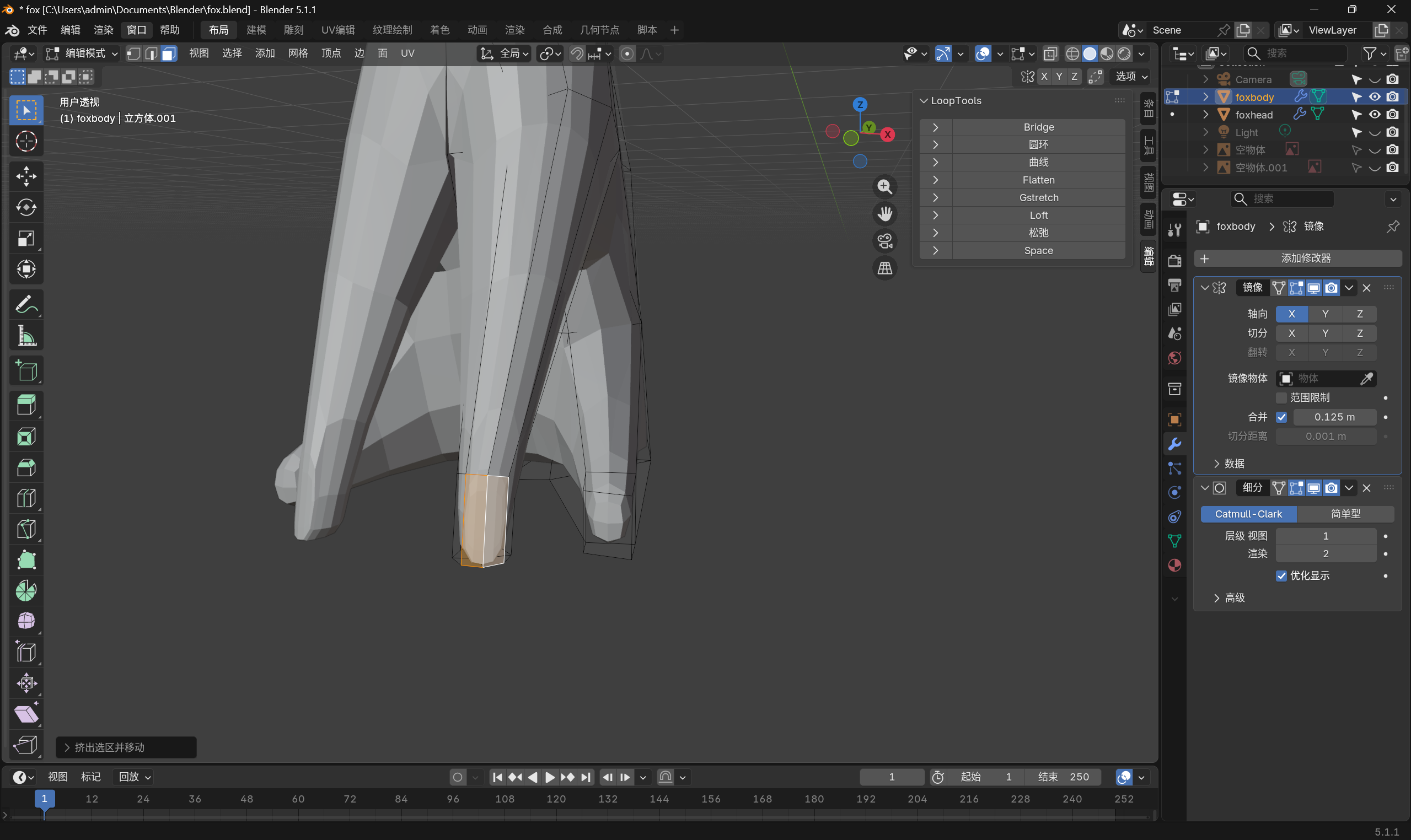
下面我们来给小狐狸制作手部模型。首先选中图示位置的四个面,按下 I 做内切处理,再切换到点模式,微调顶点的位置轮廓。
接着启用我们之前用到的 LoopTools 插件 ,把这组结构规整成圆环造型。之后切换多个视图,调整手部的角度和姿态,再按 E 向外挤出,拉出手臂的长度。
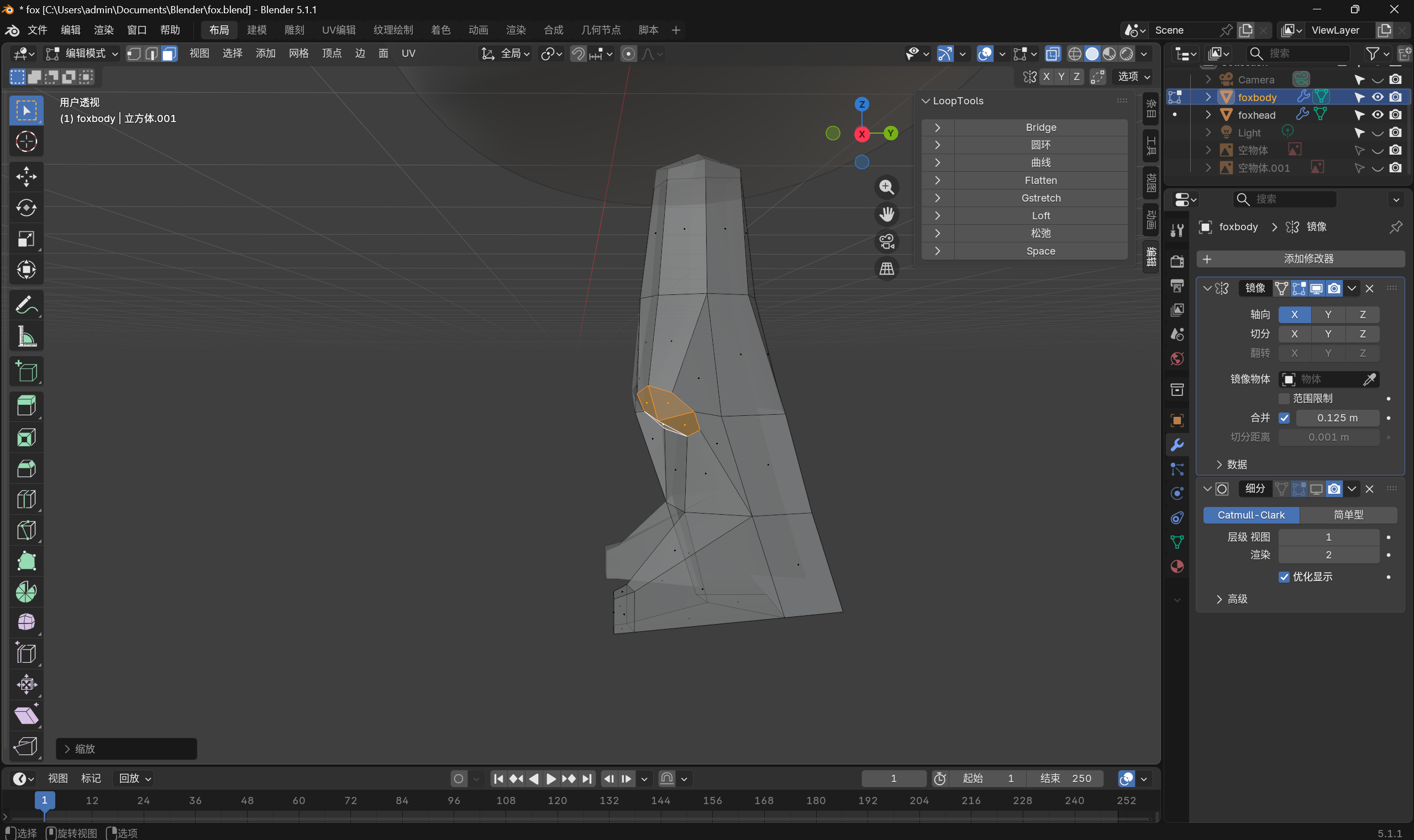
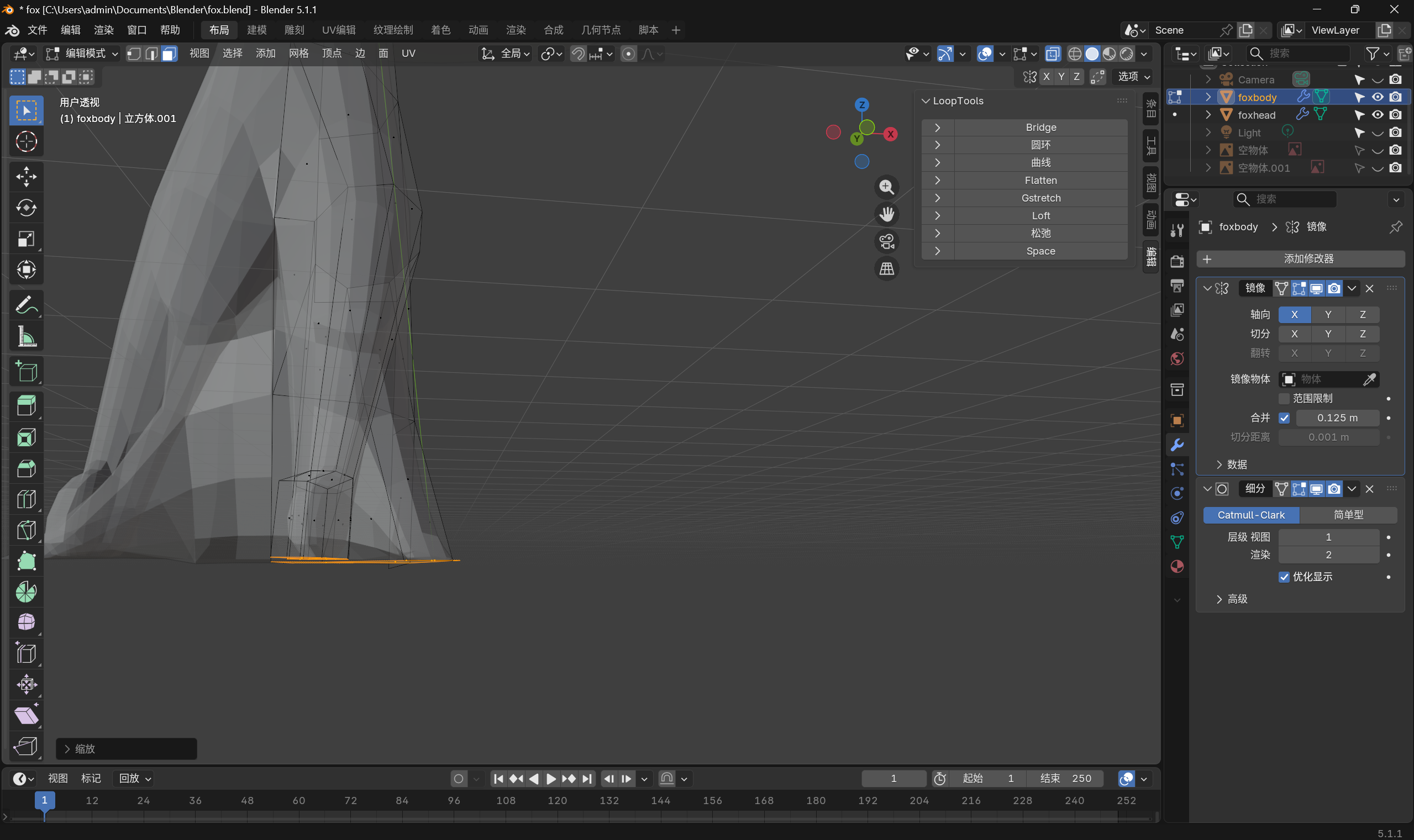
然后用 Ctrl+R 循环切割多加一圈线,丰富手部的结构细节。再选中最前端的两个端面,继续按 E 挤出,做出爪子的基础造型,剩下的细节大家可以自己慢慢打磨修饰。
全部造型调整完成后,记得选中模型最下方的一排顶点,使用 S+Z+0 压平,让底部所有顶点规整在同一个水平平面上,整体造型会更工整:
下面我们继续来完善小狐狸的五官细节。
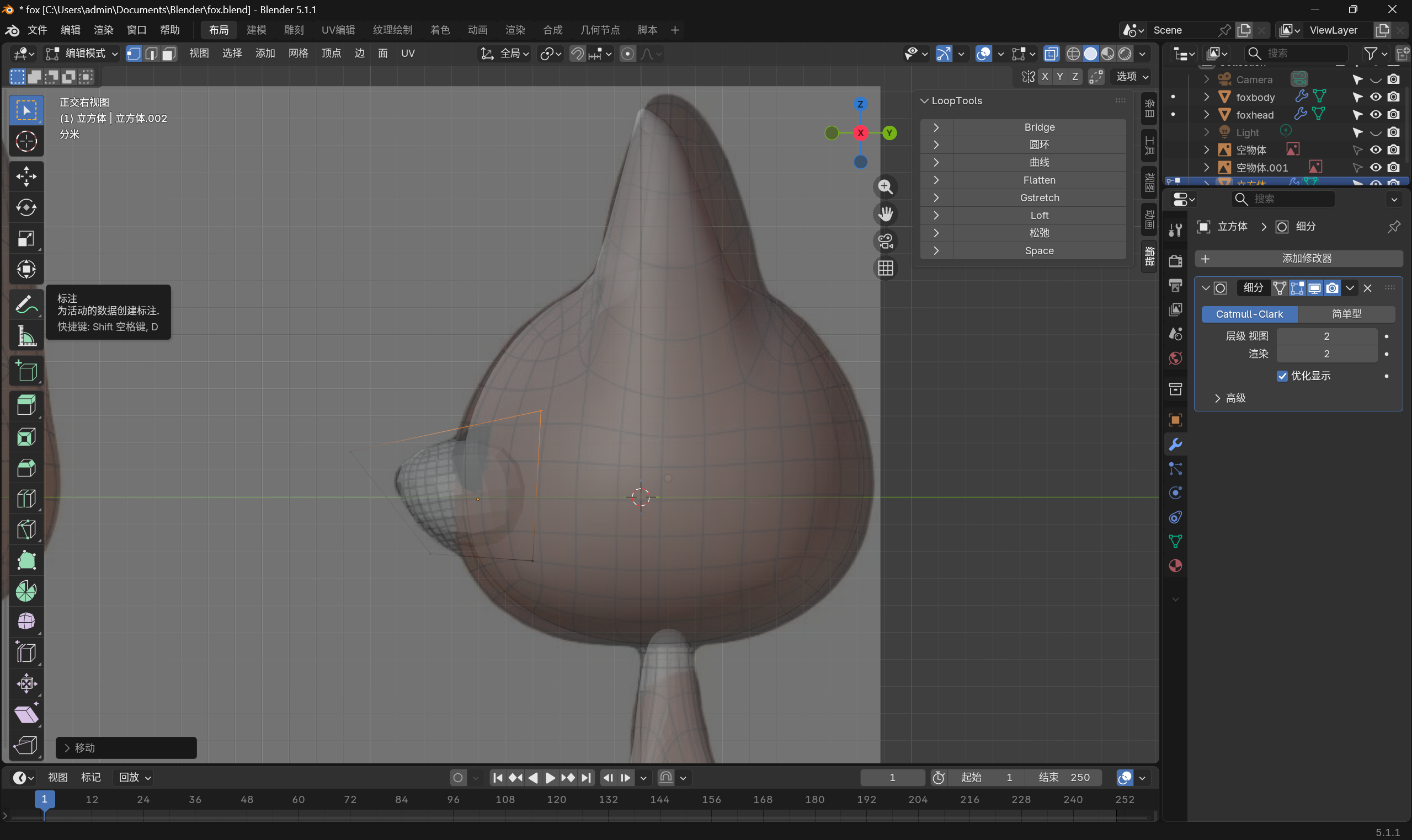
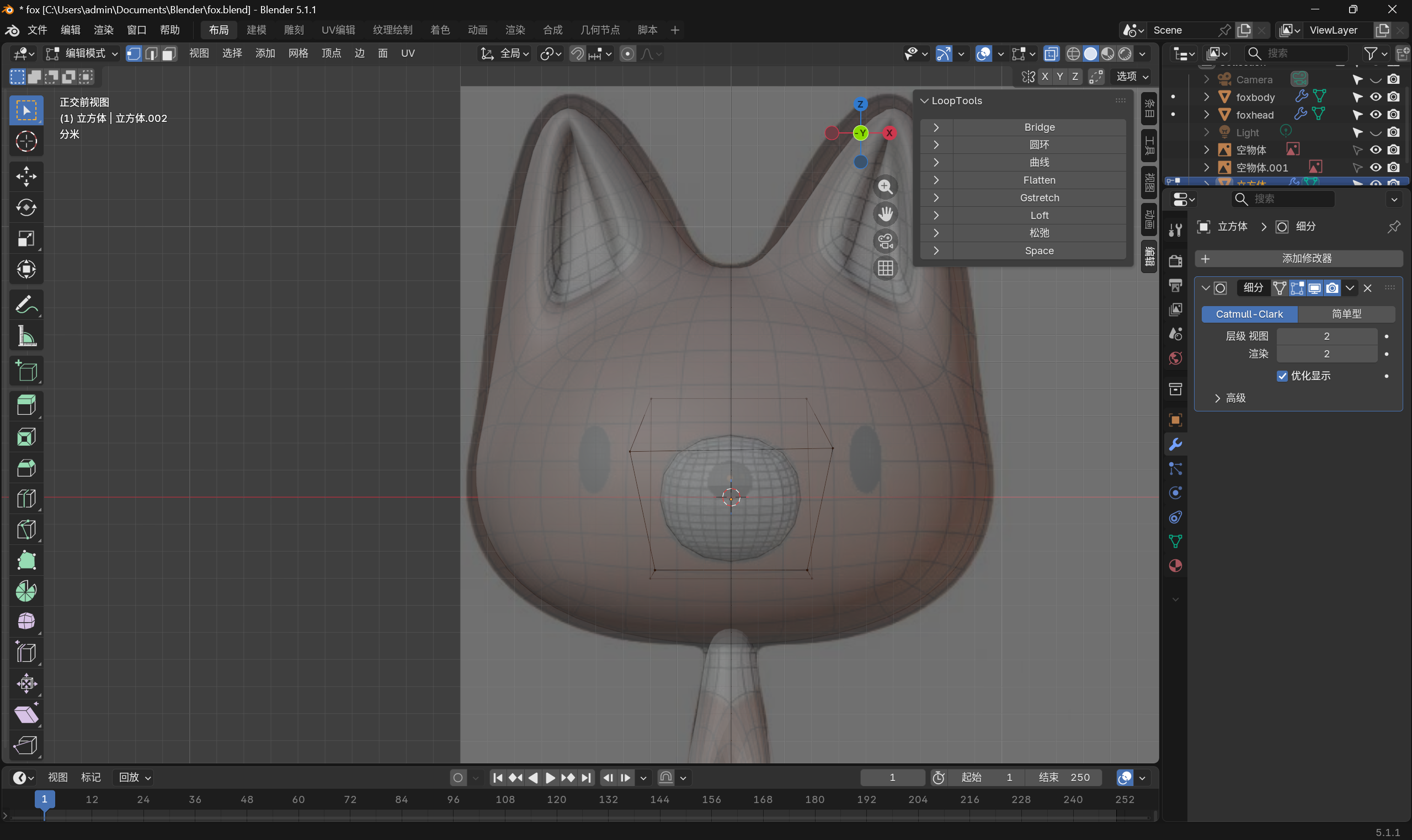
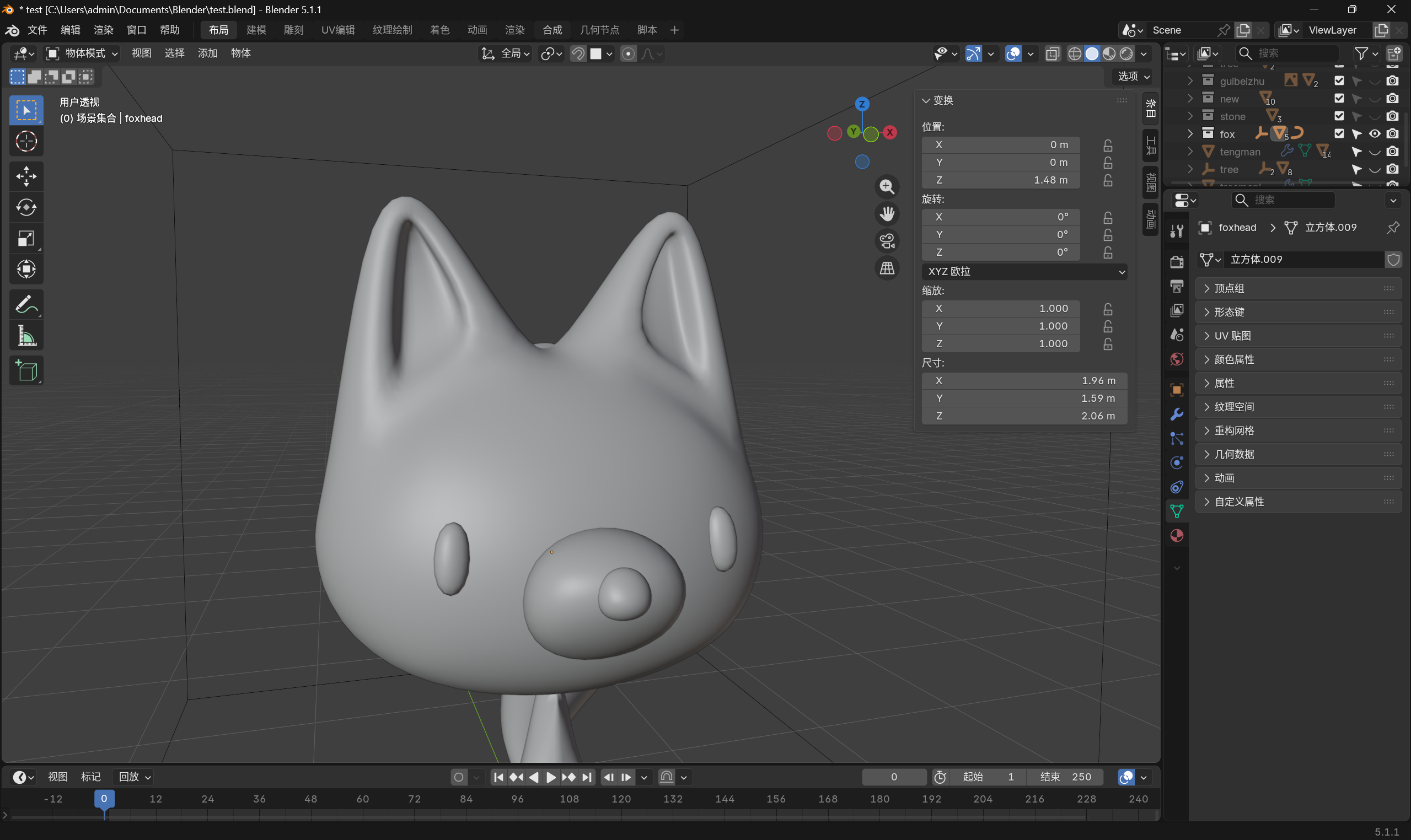
我们先新建一个立方体,给它添加表面细分修改器,细分层级调到 2 到 3 级。接着对照参考贴图,多切换不同视图去拖拽调整造型,尽量贴合脸部轮廓,这一步大家耐心自己微调,外形差不多贴合就可以。
调整好之后,按 Shift+D 复制一份模型,用来完善鼻子的整体造型。
接下来用同样的方法,再新建一个立方体,添加表面细分修改器,调整好大小、位置和形态,用来制作狐狸的眼睛。这里重点教大家一个省事技巧:直接用上镜像修改器,不用手动单独做两只眼睛,自己手动摆放很容易左右不对称、出现位置偏差。
使用镜像的时候,用吸取数据块功能直接吸取头部模型作为镜像参照,一定要先把眼睛原点设置到几何中心,镜像出来才标准不跑偏。
做到这里,小狐狸的鼻子、眼睛等五官就全部制作完成了,大家做完之后可以平滑着色一下:
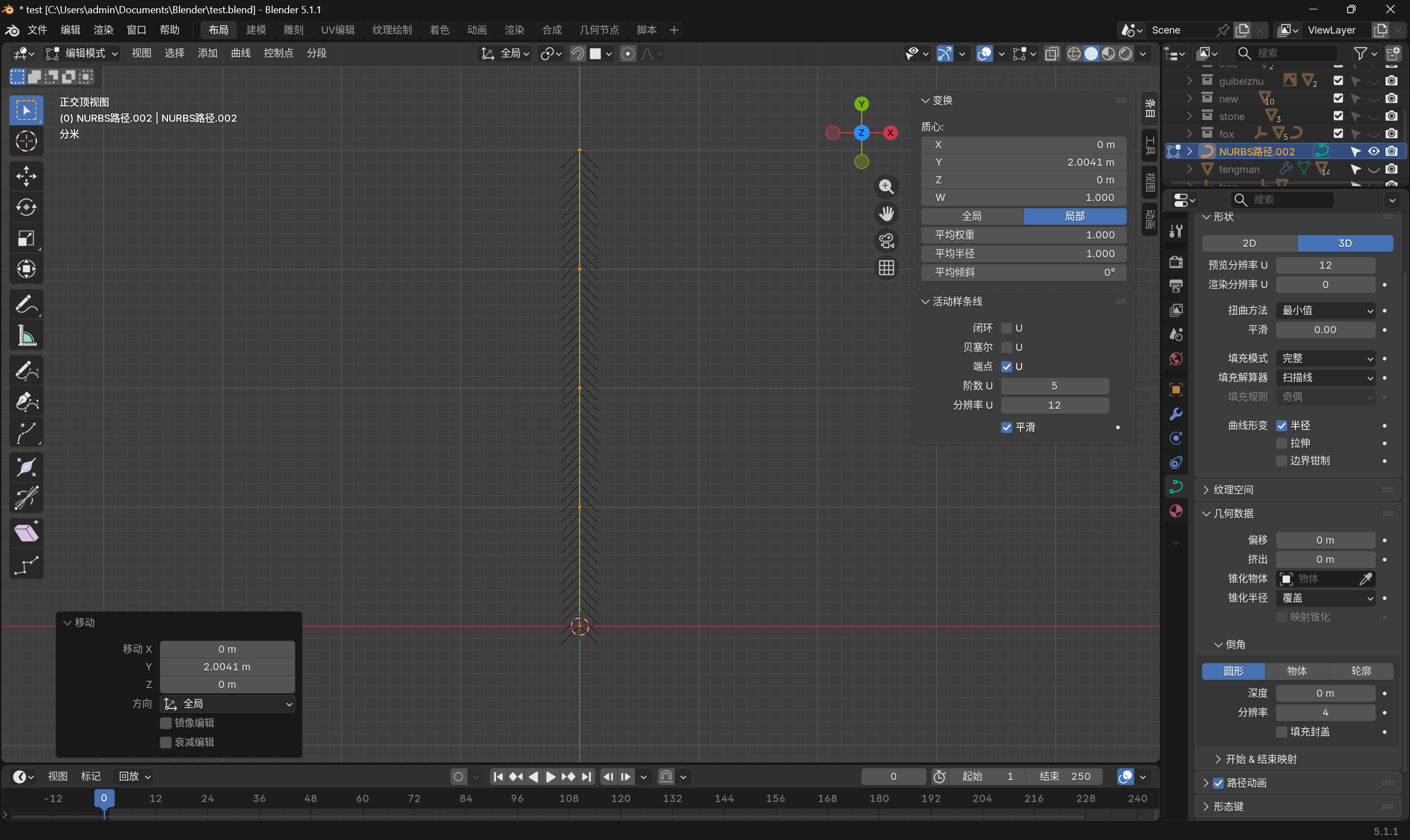
下面我们就只剩最后一步,给小狐狸制作尾巴,这一部分会用到我们刚学的曲线建模知识。
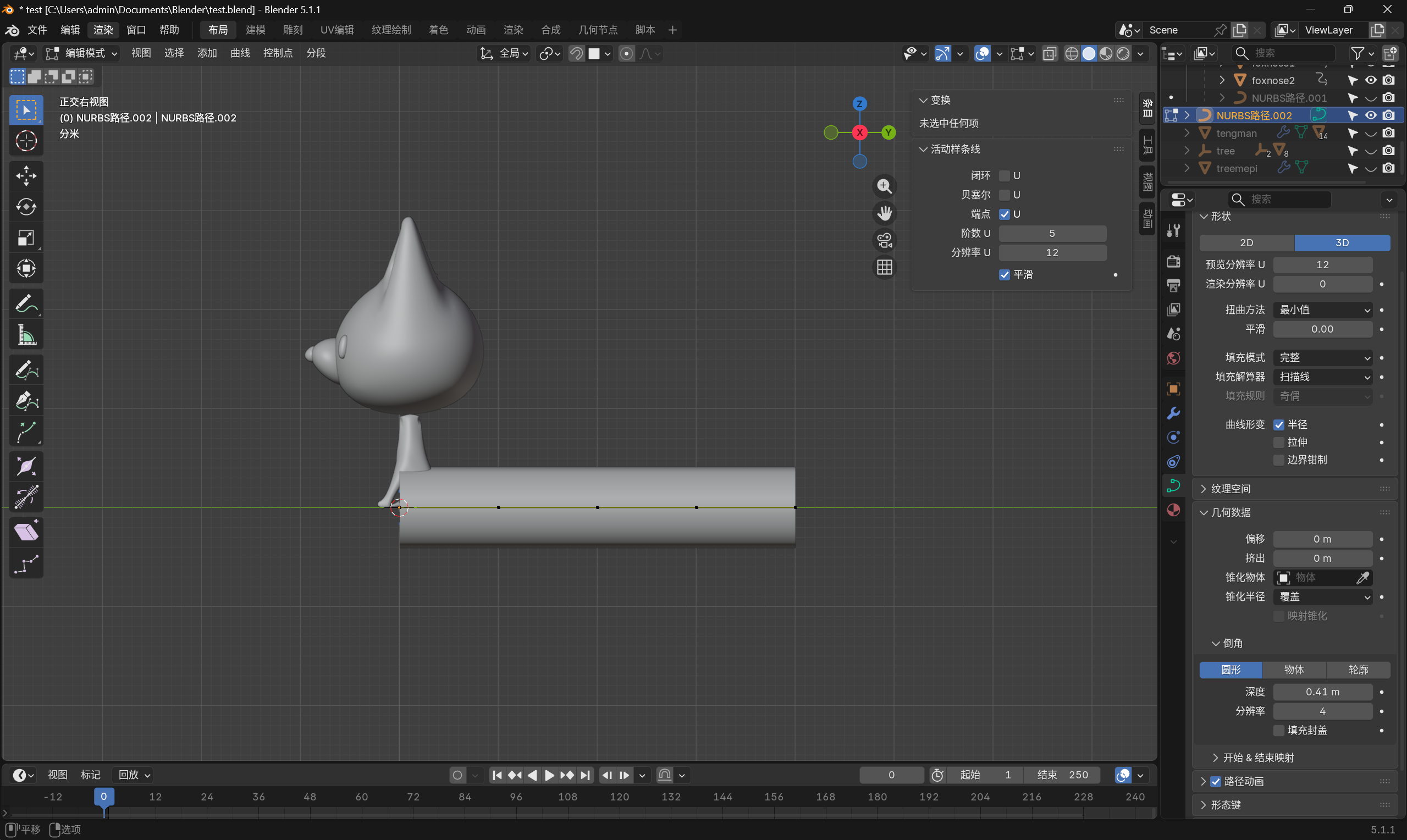
先新建一条路径曲线,按 Tab 进入编辑模式,输入 R+Z+90° 把曲线旋转摆正,再用 G+Y 移动,让尾巴底部对齐到原点位置。接着给曲线适当调高倒角深度,做出尾巴的粗细体积感,再整体调整好尾巴摆放的位置。
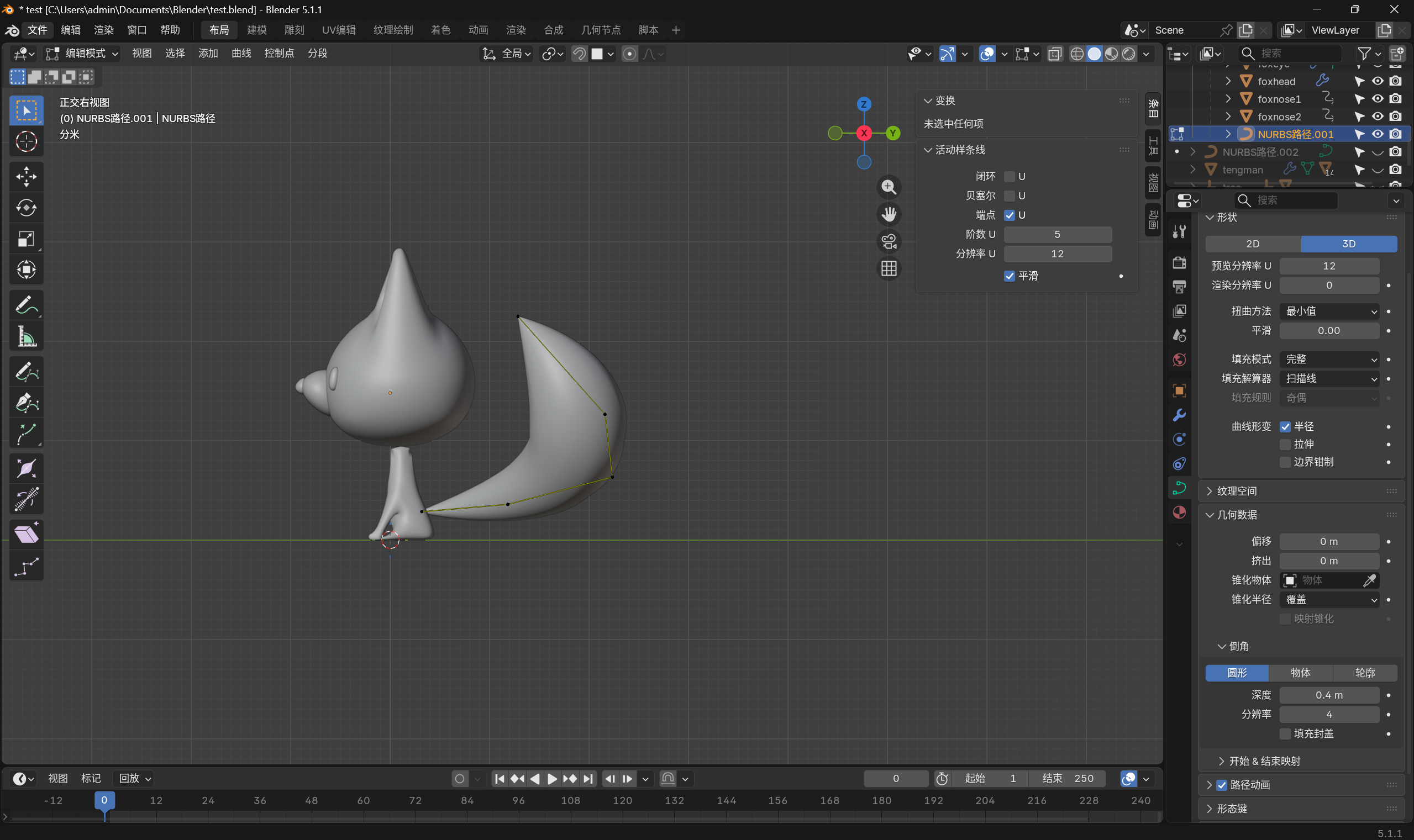
再次 Tab 进入曲线编辑模式,用 Alt+S 可以自由调整曲线粗细,大家按照狐狸尾巴的形态自行微调造型就可以。
尾巴做完之后,把所有模型统一右键平滑着色,整体质感会更加柔和好看。
最后我们新建一个空白物体,用立方体代替就行,随意调整它的大小,把它设为父级,再和整只小狐狸模型做父子级绑定,方便后面整体移动、缩放和控制,到这里整只小狐狸就全部建模完成了:
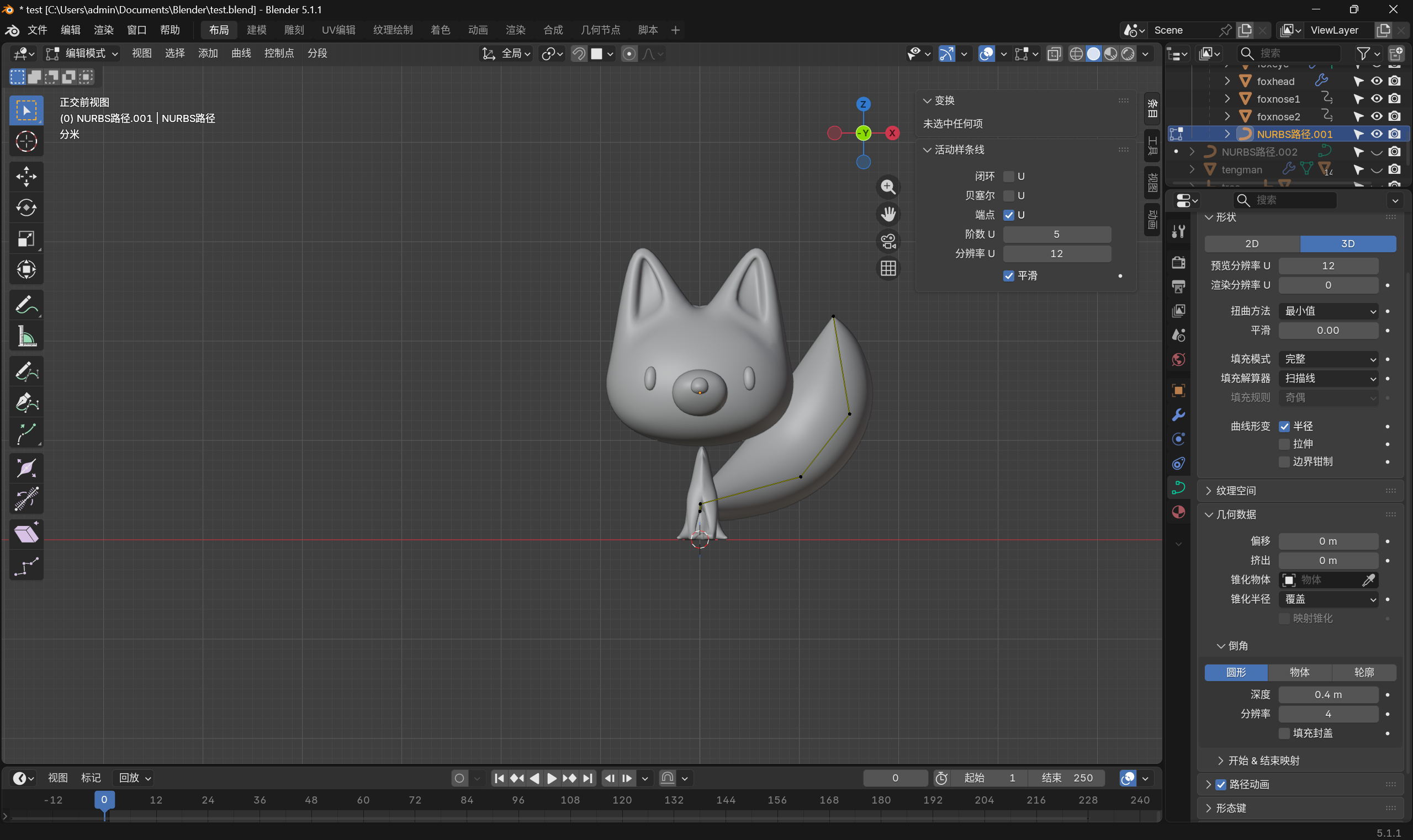
这就是我们建模篇章的最后一个模型,由于这个新专栏的阅读量不是很好,可能是我自身博客写的问题,所以可能会停更一段时间我会去总结不足同时加强建模学习为大家带来更好的建模教程,大家可以利用这中间的时间尝试去自己建几个模型加强建模的思维和感觉,谢谢大家的支持!
仅用于个人学习总结与分享,侵删。