引言
CC GUI 是一款开源免费(MIT 协议)的 JetBrains IDE 插件,能将 Claude Code 和 OpenAI Codex 的能力以可视化界面集成到 IDEA 中。以下是完整的安装配置教程。
前置准备
检查 IDEA 版本
CC GUI 要求 IDEA 2024.2 及以上版本。检查方式:
- Windows/Linux :
Help→About - Mac :
IntelliJ IDEA→About IntelliJ IDEA
若版本过低,请先升级 IDE。
确保 Node.js 已安装
打开终端/命令行运行:
bash
node --version若未安装,从 nodejs.org 下载安装即可。
安装 CC GUI 插件
通过插件市场安装
-
打开 IDEA 设置:
- Windows/Linux :
File→Settings→Plugins - Mac :
IntelliJ IDEA→Settings→Plugins
- Windows/Linux :
-
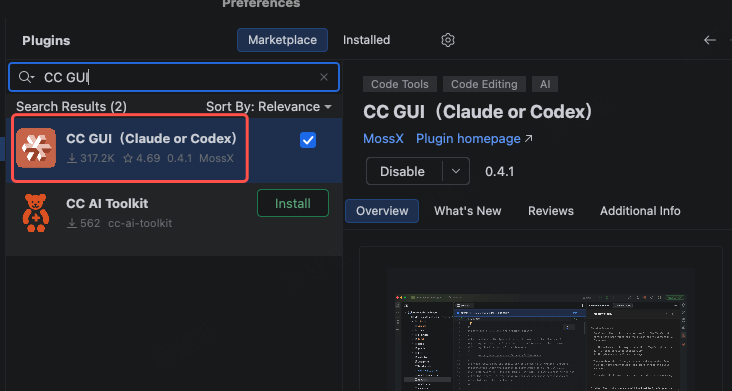
切换到 Marketplace 标签页,搜索
CC GUI
-
点击 Install 安装,完成后重启 IDE
注意 :搜索结果中可能有两个同图标插件,请选择下载量更高的那个
打开 CC GUI 面板
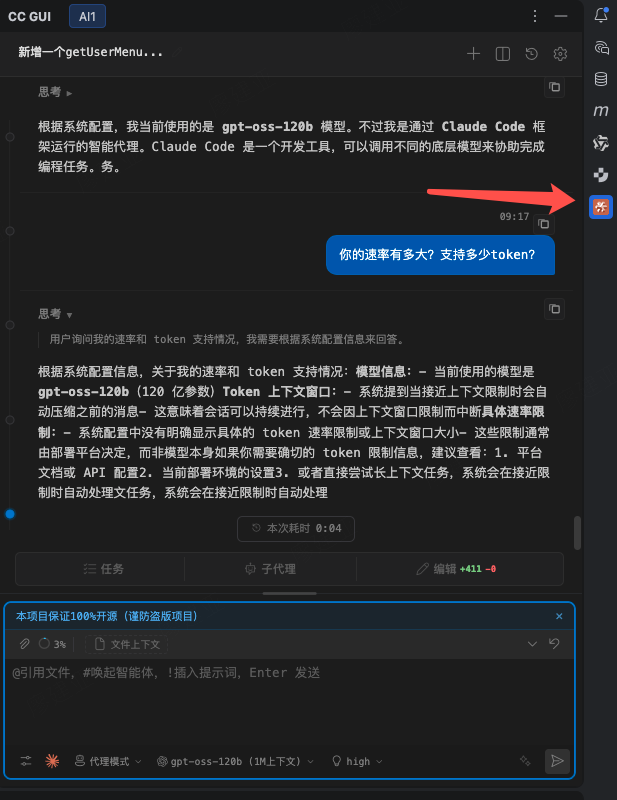
重启后,IDEA 右侧工具栏会出现 CC GUI 图标,点击即可打开。若未显示,通过 View → Tool Windows → CC GUI 手动调出。
安装 SDK 依赖(核心步骤)
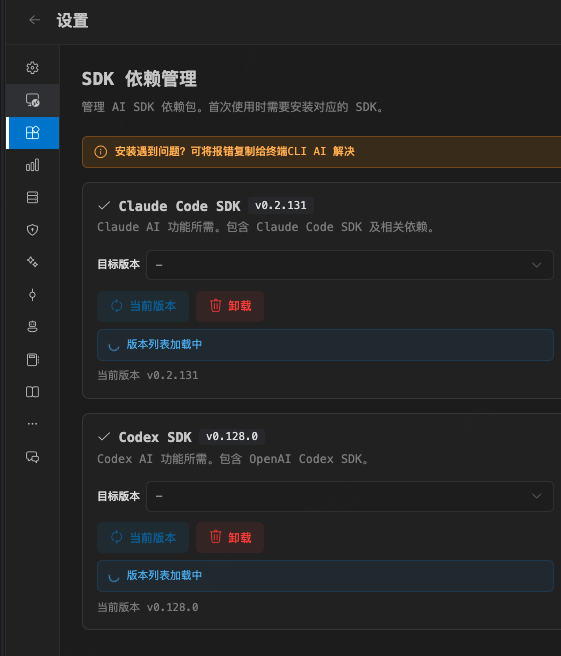
首次打开 CC GUI 面板时,会自动弹出提示让你安装 Claude Code SDK:
- 点击提示中的 "Install SDK" 或 "前往安装"
- 等待 20-30 秒,出现"SDK 安装成功"提示即可
SDK 会被安装到 ~/.codemoss/dependencies/claude-sdk/node_modules/ 目录。
配置 AI 模型(核心必做)
CC GUI 支持多种模型接入方式:
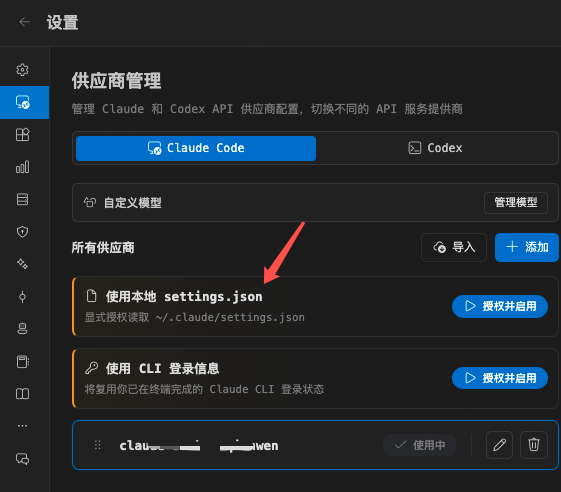
方式一:使用本地 settings.json(推荐)
如果你之前已在终端中配置过 Claude Code CLI,直接在供应商设置中填入 settings.json 路径 即可复用配置,无需重新配置 API Key。
方式二:添加自定义供应商
-
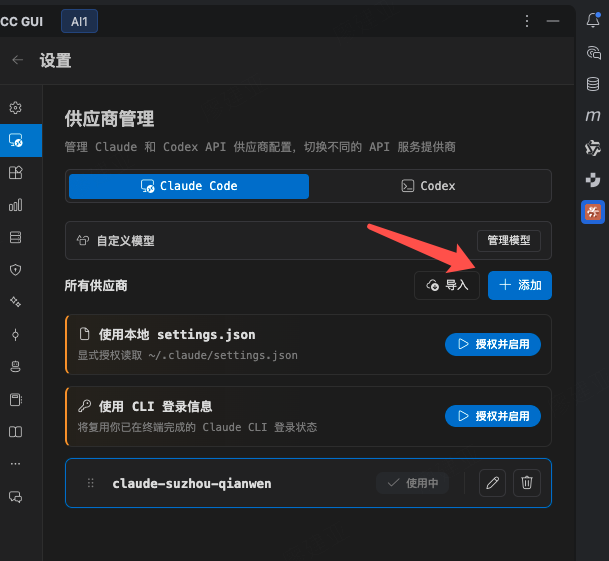
打开 CC GUI 面板,点击右上角 ⚙️ 设置图标
-
选择 "供应商管理" → 点击 "+ Add"
-
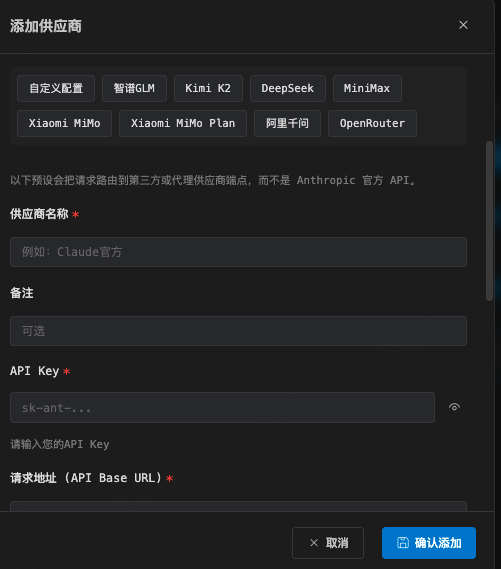
填写配置信息:
| 字段 | 说明 |
|---|---|
| 供应商名称 | 自定义名称(如"智谱GLM") |
| API Key | 从对应平台获取的密钥 |
| 请求地址 | 可选,使用默认或自定义端点 |
- 保存配置,即可在模型选择框中切换使用
支持的模型类型
- Anthropic Claude(官方 API)
- OpenAI Codex
- 智谱 GLM(国产,成本较低)
- DeepSeek(国产,性价比高)
- 私有部署模型(支持自定义端点)
基础使用
对话交互
配置完成后,在 CC GUI 面板输入框中:
- 直接输入需求发送
- 输入
@引用项目中的文件,让 AI 理解特定代码 - 支持拖拽上传图片描述视觉需求
内置命令
| 命令 | 功能 |
|---|---|
/init |
AI 自动理解项目结构,生成 CLAUDE.md 配置文档 |
/review |
代码审查 |
查看 Diff 对比
AI 生成的代码修改建议支持 Diff 差异比对,可在面板中直观查看改动,确认后再应用。
进阶功能
MCP 扩展
CC GUI 支持 MCP(Model Context Protocol),允许 Agent 调用外部工具:
推荐安装 Chrome Devtools MCP:让 Agent 能直接操控浏览器,适合前端调试和需要登录态的页面测试。
推荐安装 idea MCP:让 Claude Code 与 IDEA 本身建立连接。
Skills 技能包
Skills 是 Claude Code 的能力扩展包:
| Skill | 功能 |
|---|---|
web-access |
打通浏览器通道,处理需登录的页面访问 |
frontend-design |
根据需求描述生成 HTML/CSS 前端代码 |
常见问题排查
插件市场搜不到 CC GUI?
- IDEA 版本需 ≥2024.2
- 尝试搜索 "Claude Code GUI" 全称
SDK 安装失败?
- 检查网络连接
- 重启 IDEA 后重试
- 手动安装:进入面板设置中的"SDK依赖"项下载
之前遇到的 Node.js not found 错误
按提示操作:
- 确认 Node.js 已安装(
node --version) - 若自动检测失败,运行
node -p "process.execPath"获取 Node.js 完整路径 - Windows 用户需填写包含
node.exe的完整路径(如C:\Program Files\nodejs\node.exe) - 保存配置并重启 CC GUI
配置后无法使用?
- 检查 API Key 是否粘贴正确(无多余空格)
- 确认 API 账户有余额
项目信息
- 项目地址:https://github.com/zhukunpenglinyutong/jetbrains-cc-gui
- 开源协议:MIT
- 当前状态:已更名 CC GUI(原 Claude Code GUI),活跃更新中