OpenAI 的 Codex 是越来越好用了,这是大家的共识。
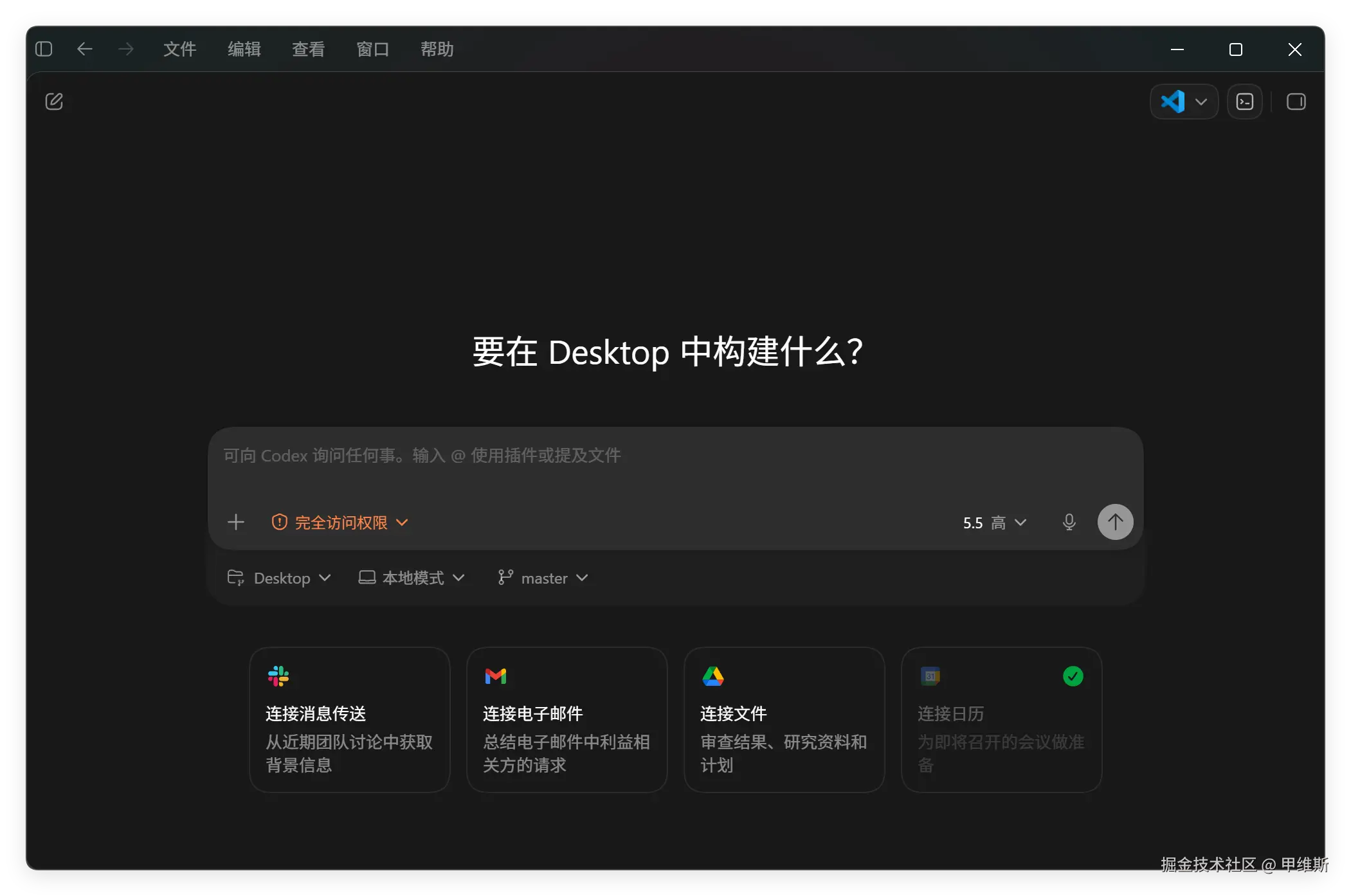
前段时间刚推出了 Browser 控制,可以使用内部浏览器,验证前端开发效果,实现了开发闭环。macOS 上还添加了"电脑使用"功能,非常好用。
今天它们又有新功能了,可以直接调用本地Chrome!
我尝试操作了一下,也非常丝滑!
注意,调用本地 Chrome 的话,可以使用浏览器中的会话信息!也就是不用单独登录,可以直接使用浏览器中配置好的账号信息。
这样一来就可以帮我进行各种需要登录之后才能完成的操作了。用过 Claude 的应该知道,它们家很早就实现了这个功能。
Codex 妥妥的抄作业。但是对 Codex 用户来说,抄不抄作业不重要,重要的是,Codex也能用上 Claude 的同款功能了。
这是一个非常实用的功能,我觉得有必要讲一讲。
把本地的 Codex 升级到最新版。然后点击插件就能看到一个 Chrome 的插件了。
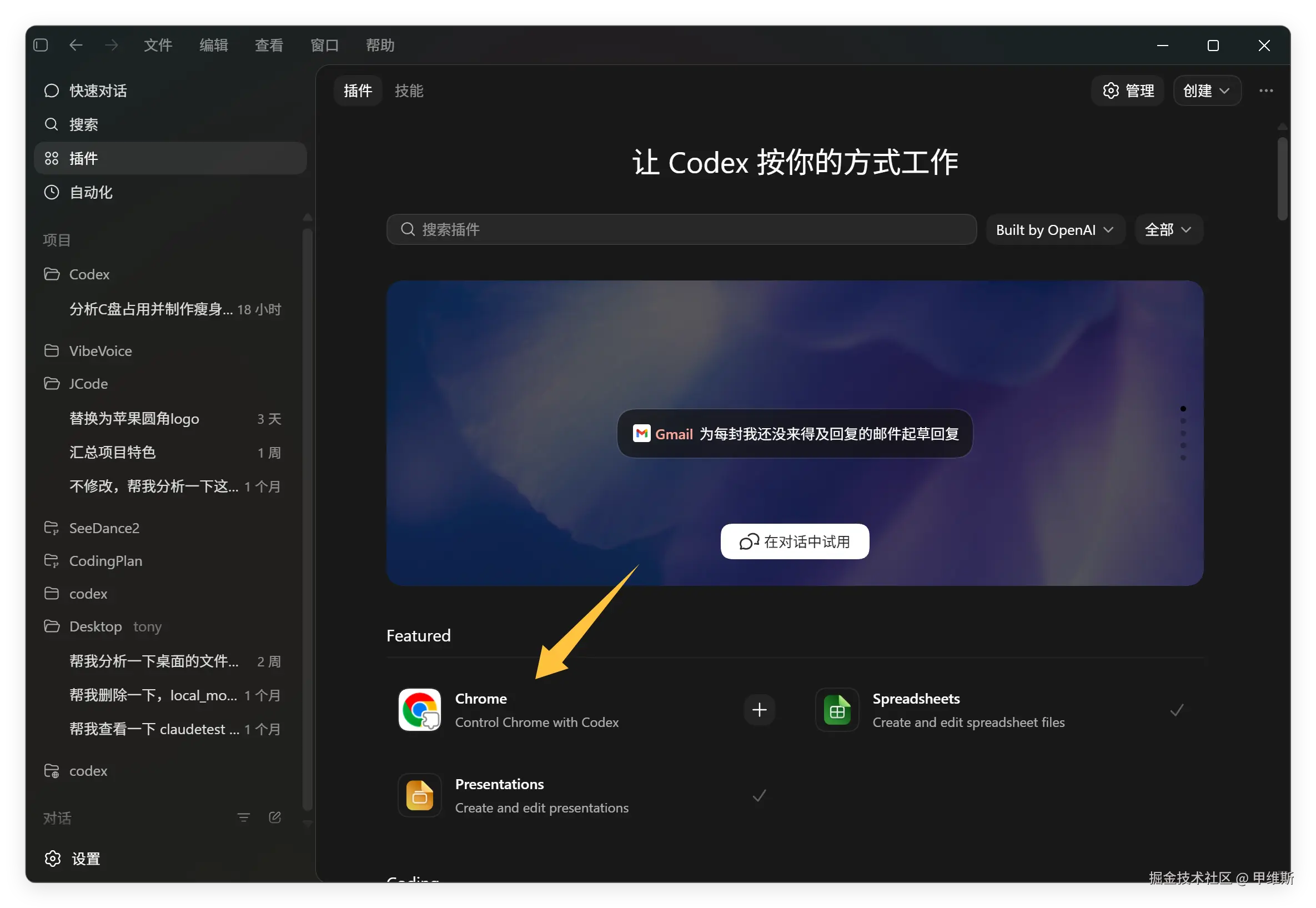
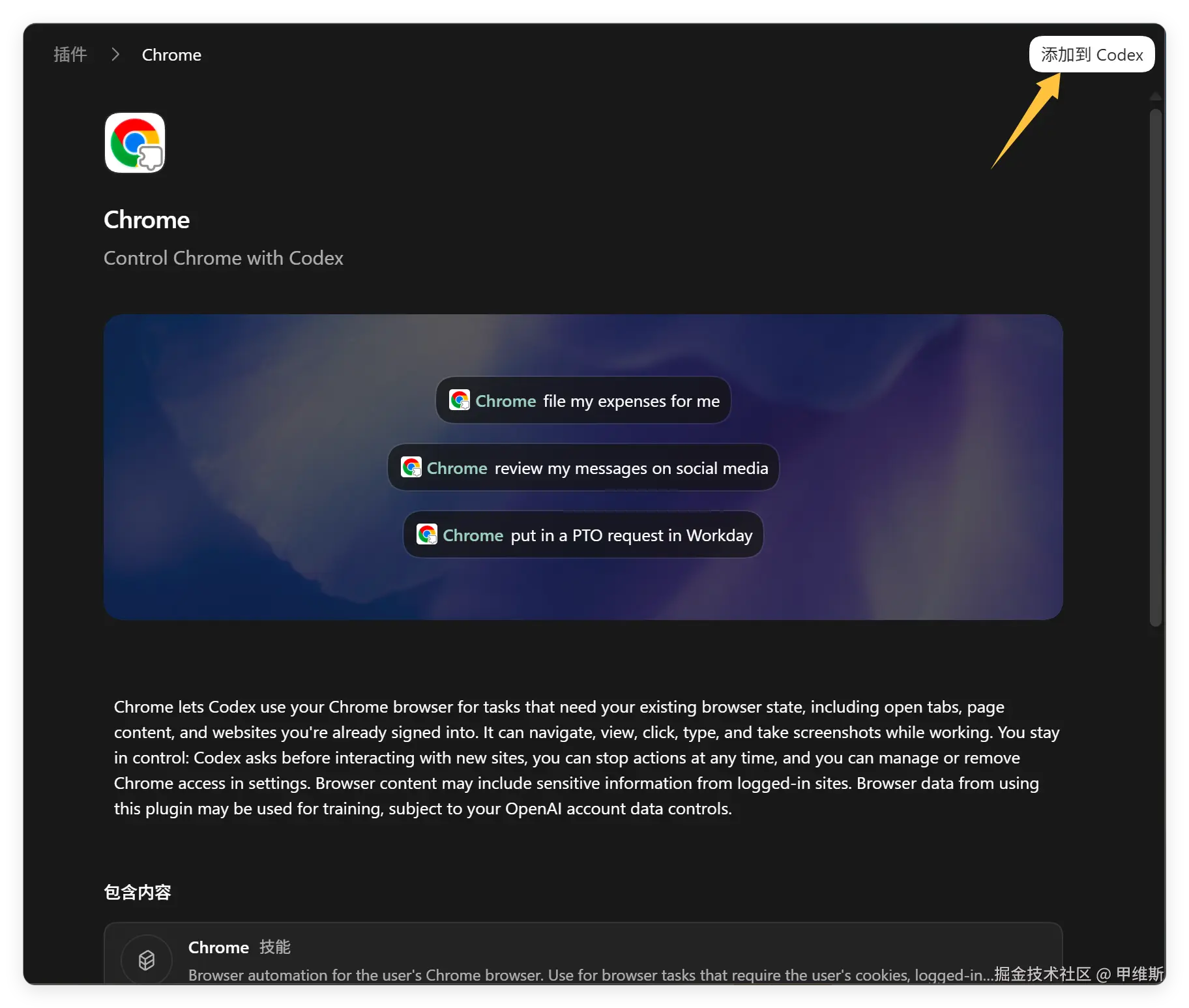
点开之后点击右上角的"添加到 Codex"。
然后再点击安装 Chrome!
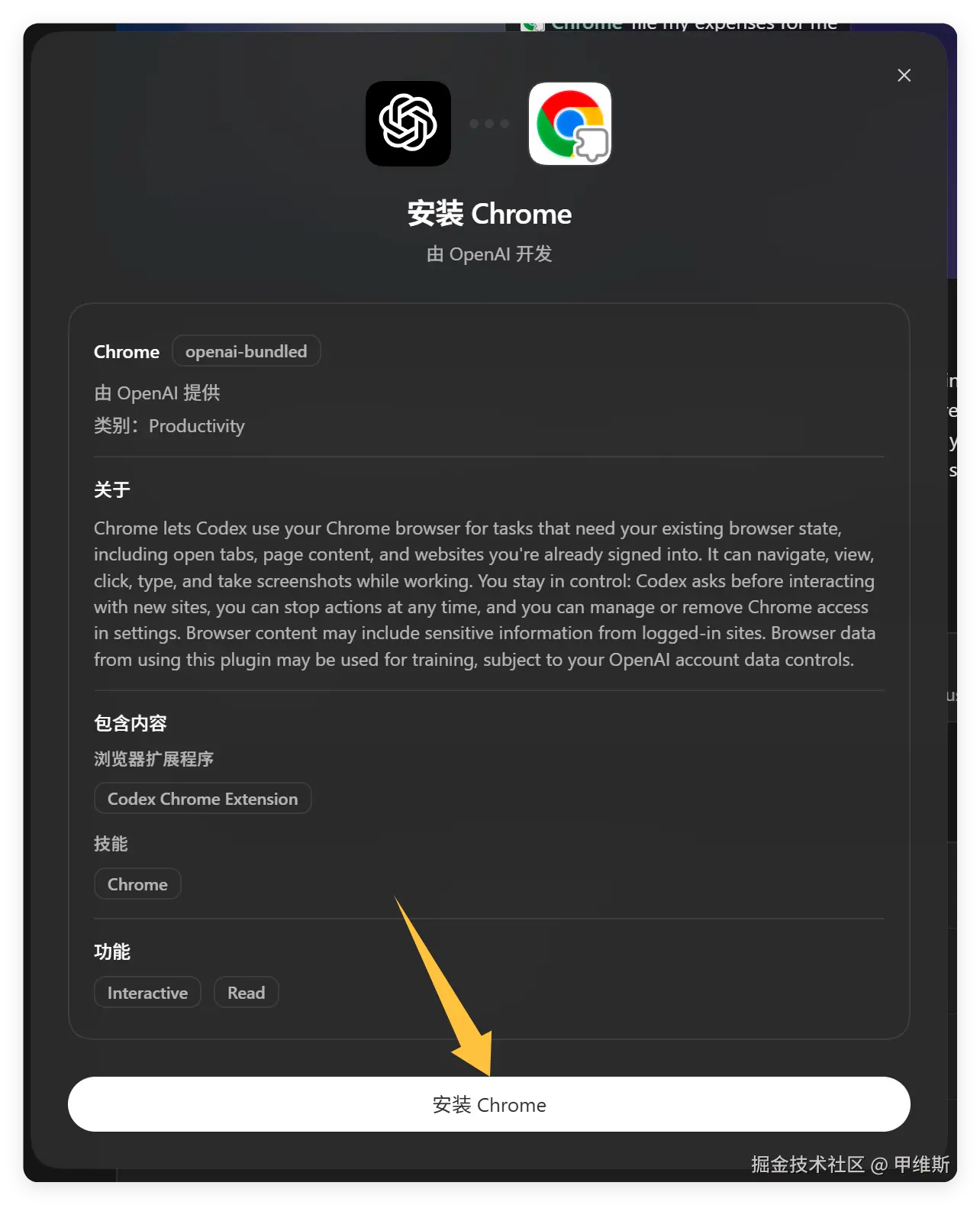
这样 Codex 的插件就装完了。
接下来是安装一下 Chrome 的插件。
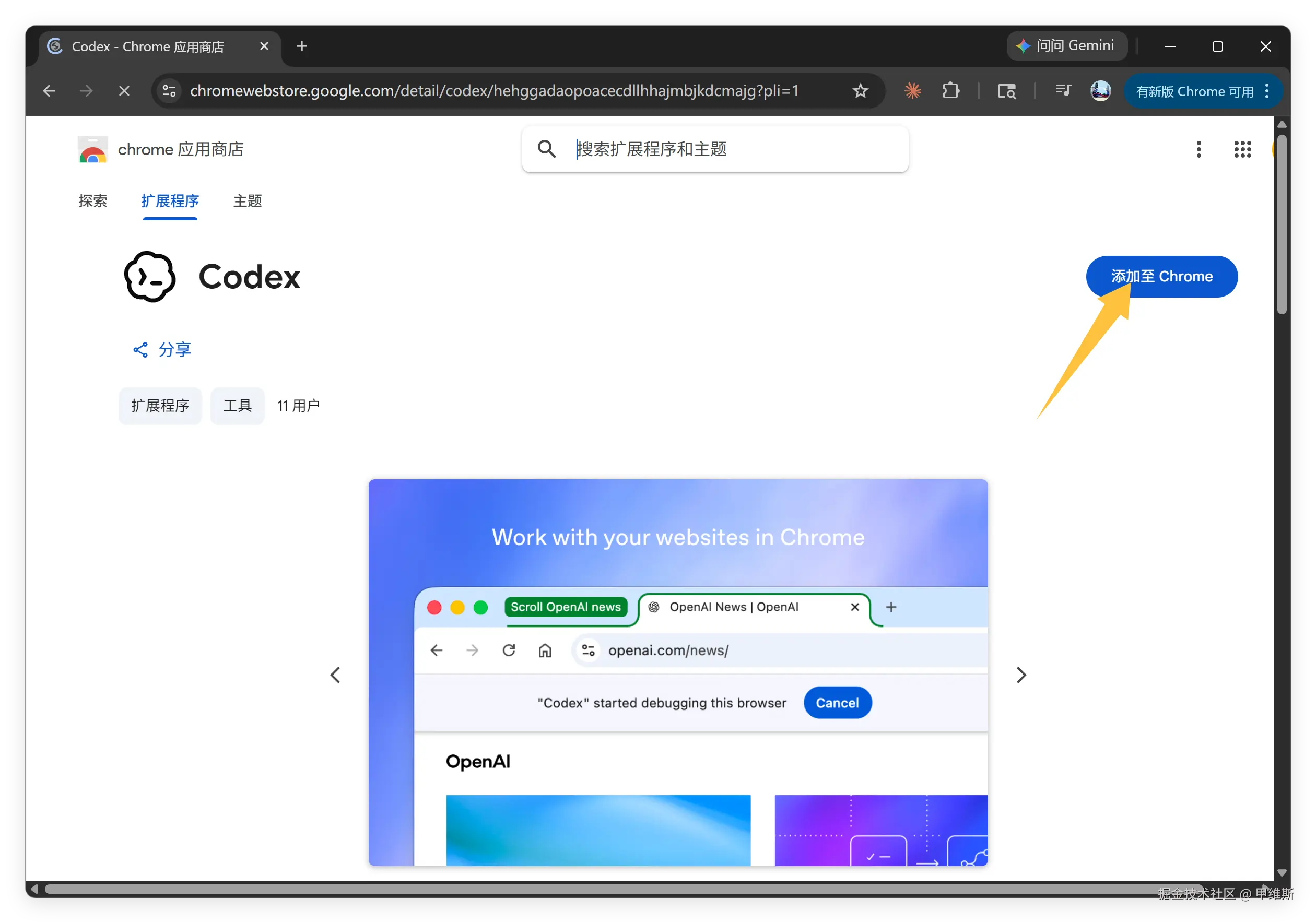
全部安装完成之后,Chrome 插件的右上角会有一个"在对话中使用"的按钮,点一下。
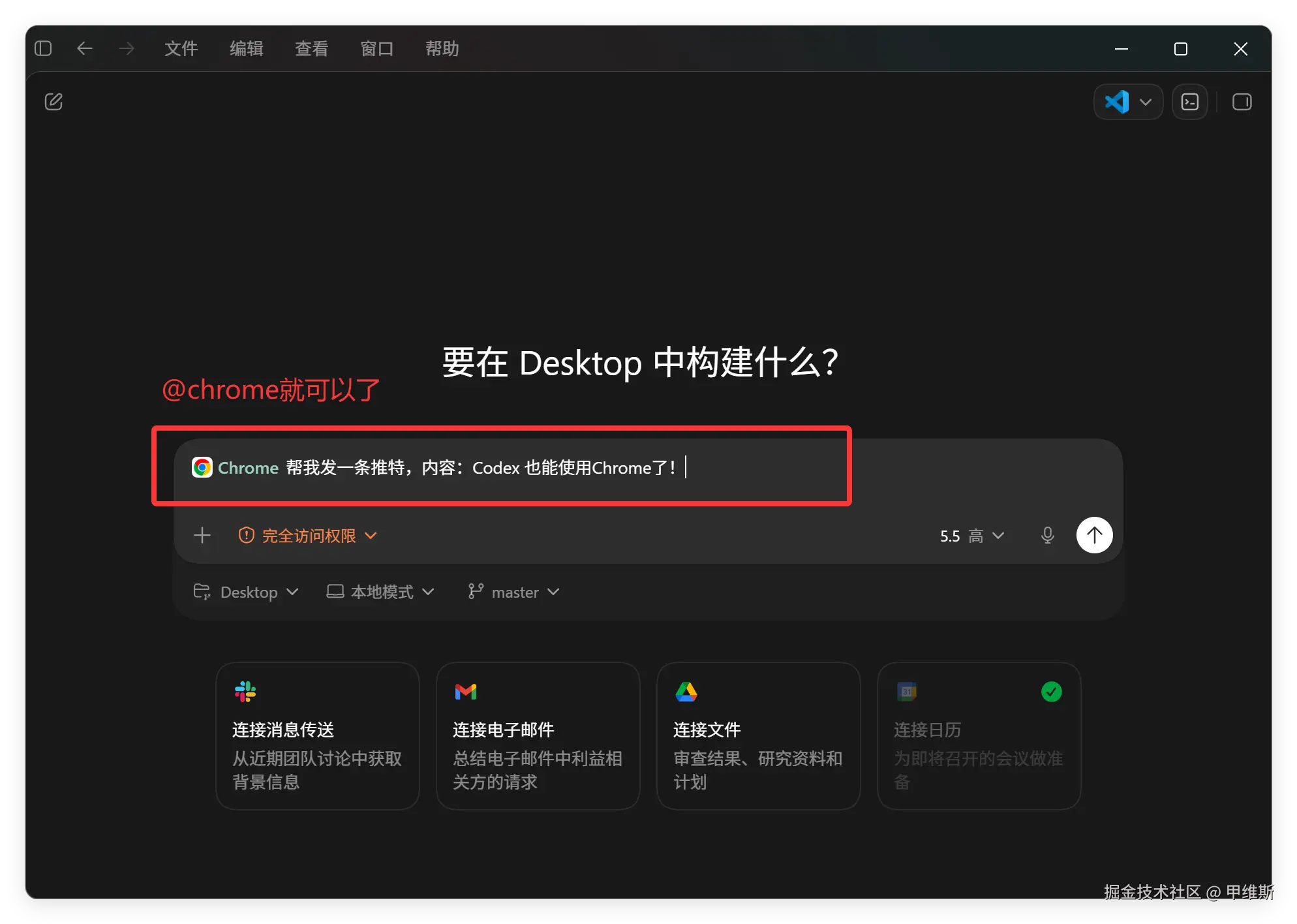
或者直接打开一个对话,@Chrome。然后就可以使用了。比如直接让它帮我发一条推特。
然后就会出现一个"骚紫色"的边框。这其实是 Chrome 分组功能。所有的操作都会在单独的分组中完成,不影响你之前的网页。
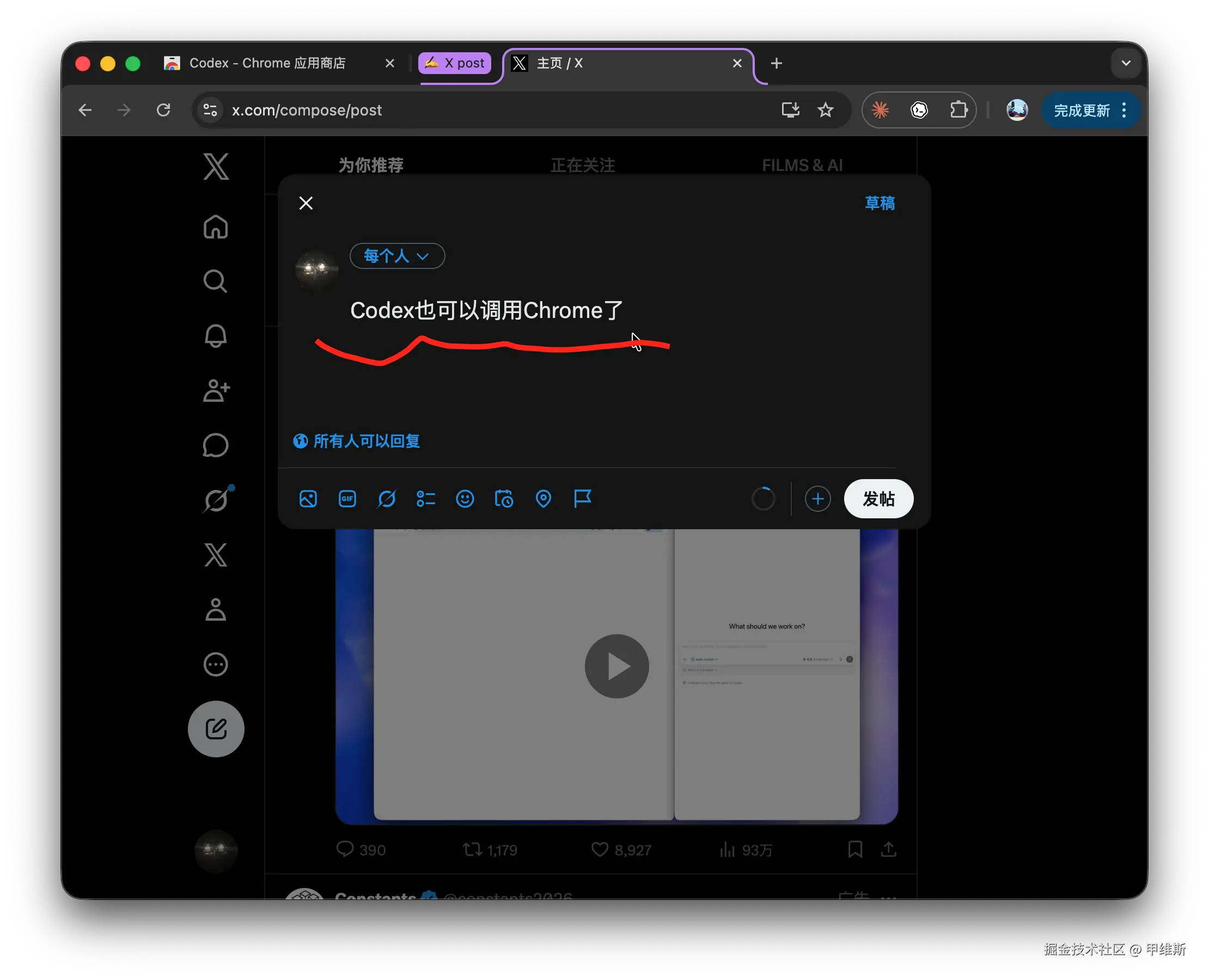
它会自动调用X发布功能,填写好内容。然后等待你最后的"发布"指令!
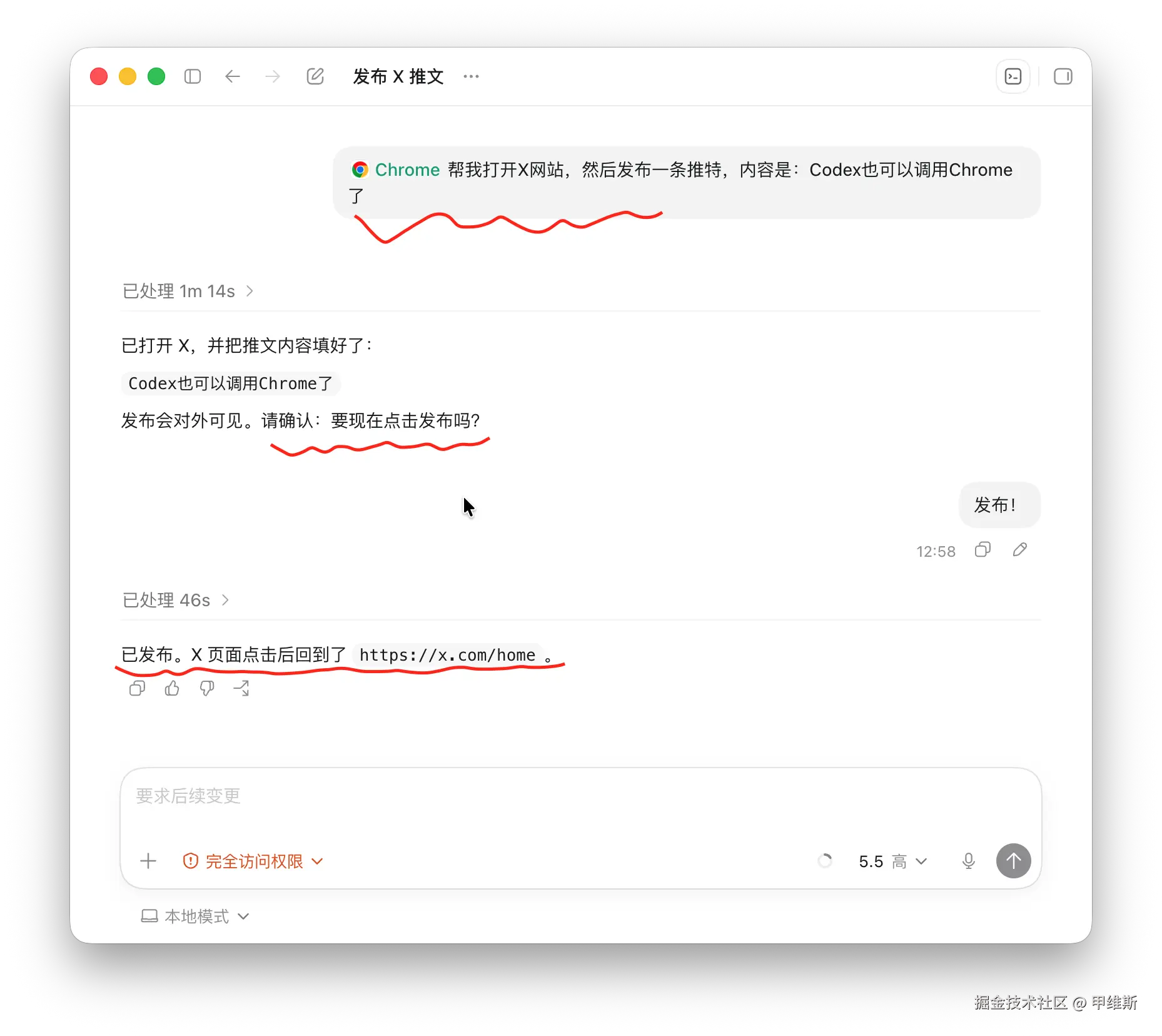
聊天记录如上!确认发布之后,就会立马发布了,发布完成还会帮你把分组中的网页关闭。整个过程相当丝滑。
我唯一遇到的问题,就是我的 Windows 版本突然连不上任何插件了,所以最后换成了 macOS 版本。
我怀疑是我本地环境的问题,因为之前好用的内置浏览器调用也不行了。
理论上,这次发布是双端支持的!
我在测试的时候,X 也没突然显示我账号被封了,吓我一跳,一刷新又好了!
我这种低频操作应该是没有问题的,而且完全是模拟操作。当然有些平台是明确禁止 AI 操作的,需要注意点!
有了这个功能,所有通过浏览器干的活,全部可以交给 Codex 来干了。