
摘要:
下面我一次性把 安卓证书申请 + iOS 证书申请(含 Windows 无 Mac 方案)+ HBuilderX 云打包配置 讲完整,你照着做就能把证书全部搞定,直接用于 uni-app 打包。
一、安卓证书(.keystore/.jks)申请(免费,自己生成)
方式 1: keytool 命令(推荐,最稳定)
前提: 电脑安装了 JDK(Java 环境)。
打开终端 / CMD,执行:
bash
keytool -genkey -v -keystore my-release.keystore -alias mykey -keyalg RSA -keysize 2048 -validity 10000- my-release.keystore:你的证书文件名
- mykey:别名(打包要填)
- validity 10000:有效期≈27 年(足够用)
然后按提示填写:
- 密钥库密码(记住!)
- 姓名、组织、城市等(随便填,不影响使用)
- 密钥密码(建议和密钥库密码一样)
生成后得到:my-release.keystore,保存好,密码记好。
方式 2: HBuilderX 可视化生成(最简单)
HBuilderX 打开项目 → 发行 → 原生 App - 云端打包安卓 → 证书 → 新建证书
填: 别名、密码、有效期、公司信息
自动生成并下载 .keystore
安卓打包时需要的 3 个信息
- keystore 文件
- 密钥库密码
- 别名
- 密钥密码(通常同密钥库密码)
二、iOS 证书申请(必须苹果开发者账号,$99 / 年)
你需要两类文件:
1.p12 私钥证书(带私钥,用于签名)
2.mobileprovision 描述文件(绑定 AppID、设备、证书)
(A)有 Mac 电脑(官方流程)
1. 生成 CSR 文件
打开「钥匙串访问」
菜单:钥匙串访问 → 证书助理 → 从证书颁发机构请求证书
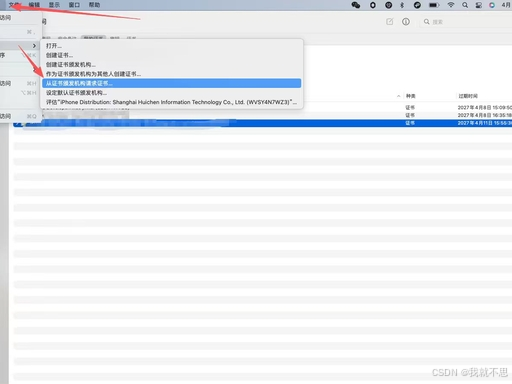
填:
邮箱(和 Apple ID 一致)
常用名称(如 MyAppDev)
存储到磁盘 → 保存为 xxx.certSigningRequest
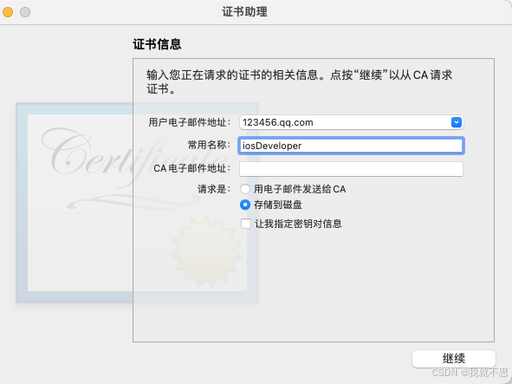
- 苹果开发者中心创建证书
登录:https://developer.apple.com
进入 Certificates, Identifiers & Profiles
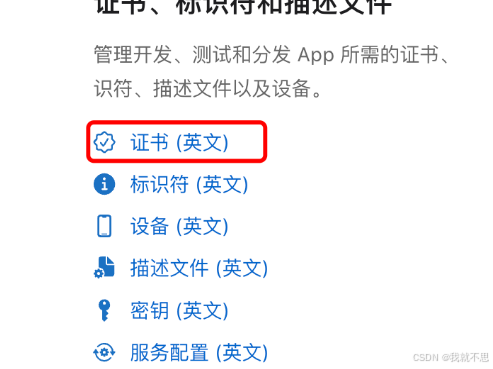
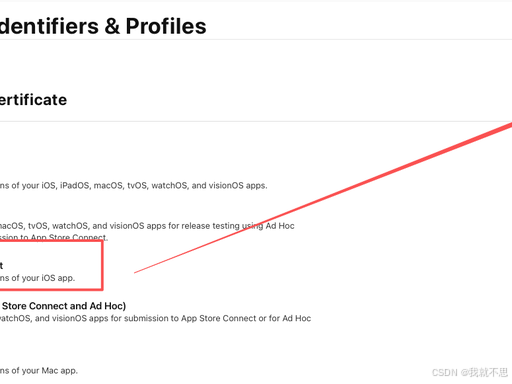
3.Certificates → +
测试用:iOS App Development
上架用:App Store and Ad Hoc
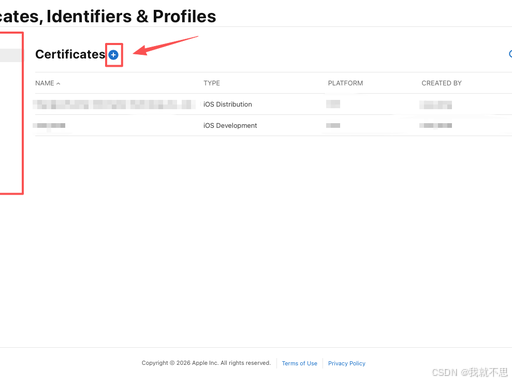
4.上传刚才的 CSR → 生成 → 下载 .cer 文件
3. 导出 .p12 私钥
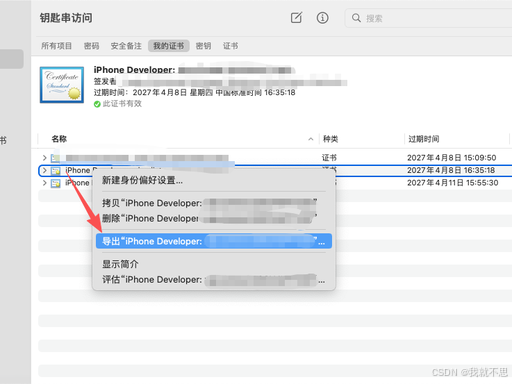
- 双击 .cer 安装到钥匙串
- 钥匙串中找到证书 → 右键 → 导出 → 选 个人信息交换 (.p12)
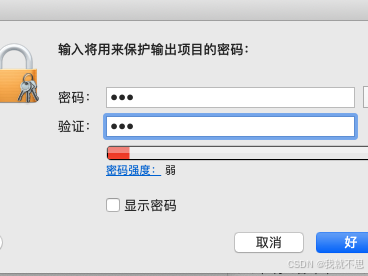
- 设置密码(打包要用到)
4. 注册 App ID(Bundle ID)
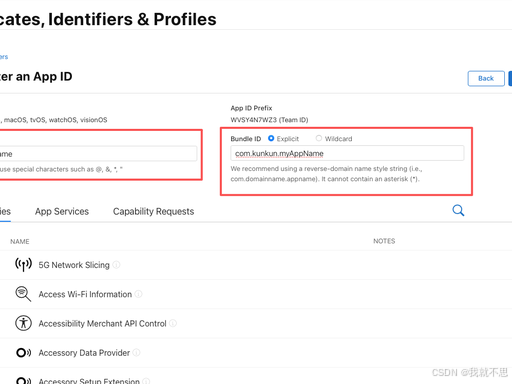
- Identifiers → + → App ID
-
选 Explicit,填:
Bundle ID:com.公司名.应用名(和 uni-app 的包名一致)
勾选需要的能力(如推送)
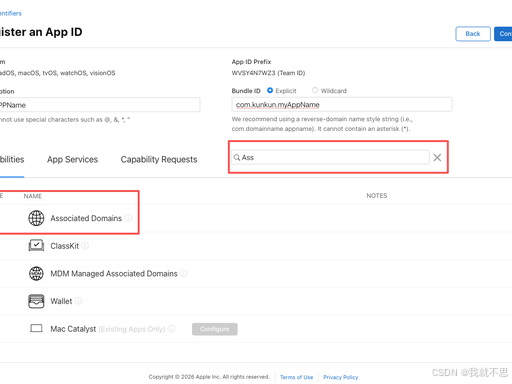
5. 生成描述文件(.mobileprovision)
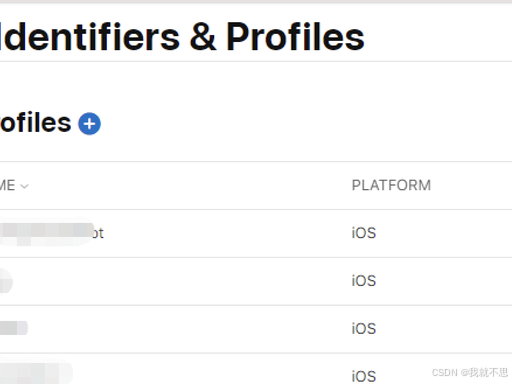
- Profiles → +
-
选类型:
测试:Ad Hoc(要加测试设备 UDID)
上架:App Store
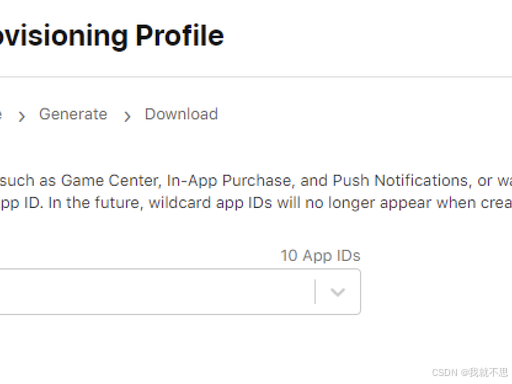
-
关联你的 App ID 和 证书
-
生成 → 下载 .mobileprovision
(B)只有 Windows 电脑(无 Mac,可行)
用在线工具(香蕉云编)生成 CSR 和 p12:
- 打开:https://www.yunedit.com/createcert
- 生成 CSR → 下载
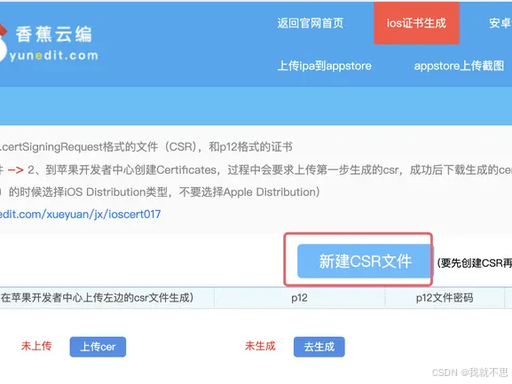
- 去苹果开发者中心按上面流程生成 .cer
- 回到云编 → 上传 .cer → 导出 .p12(带私钥)
- 描述文件(.mobileprovision)仍在苹果开发者中心网页上生成,步骤同上。
三、uni-app 云打包配置(HBuilderX)
安卓
- 发行 → 原生 App - 云端打包
- 安卓 → 选择证书 → 上传 .keystore
- 填:密钥库密码、别名、密钥密码
- 打包
iOS
- 发行 → 原生 App - 云端打包
- iOS → 上传:
.p12 文件 + p12 密码
.mobileprovision 文件 - 填写 Bundle ID(和证书里一致)
- 打包
四、常见坑(一次性说清)
- iOS 上架必须用 App Store 类型证书 + App Store 描述文件,不能用开发证书
- 安卓证书 一旦发布,不能丢失,丢了无法更新上架
- iOS 测试(Ad Hoc)必须把测试设备 UDID 注册到开发者账号,否则装不上