周末你想用 Mac 编辑刚用安卓手机拍的家庭视频,可通过 USB 把手机连到 Mac 后毫无反应。这是因为 Mac 与安卓手机系统不同,无法自动识别并传输文件。 其实轻松连接安卓手机到 Mac 并不难,借助第三方工具就能实现。本文介绍7 种靠谱方法,帮你轻松把安卓设备连接到 Mac/MacBook/iMac。
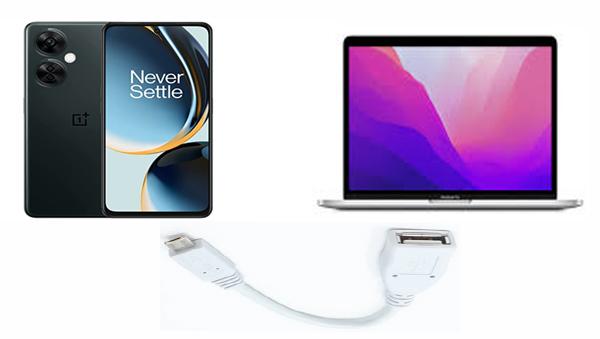
第一部分:通过 USB/WiFi 连接安卓到 Mac
iReaShare Android Manager(支持 Mac 和 Windows)是专为 Mac 用户打造的优秀工具,可轻松实现安卓设备与 Mac 之间的数据管理和传输,简化各类文件的传输流程,连接简单、传输无阻碍。
它能为你做什么
- 不仅可连接安卓手机与 Mac 传输文件,还能把 Mac 文件下载到安卓设备
- 支持安卓与 Mac 之间全面的数据传输,涵盖联系人、短信、通话记录、应用、照片、音乐、视频等
- 可对安卓手机数据进行管理、编辑、备份、删除、迁移
- 一键备份与恢复功能
- 兼容海量安卓手机和平板
- 操作简单、注重隐私保护
使用步骤
- 在 Mac 上下载安装 Mac 版iReaShare Android Manager ,打开软件并用 USB 连接手机。按提示开启USB 调试 ,允许软件识别设备,连接成功后进入主界面。
- WiFi 连接:手机连同一 WiFi,Mac 端软件点击通过 WiFi 连接,会显示二维码。手机用浏览器下载对应 APP,打开后扫描二维码即可无线连接。
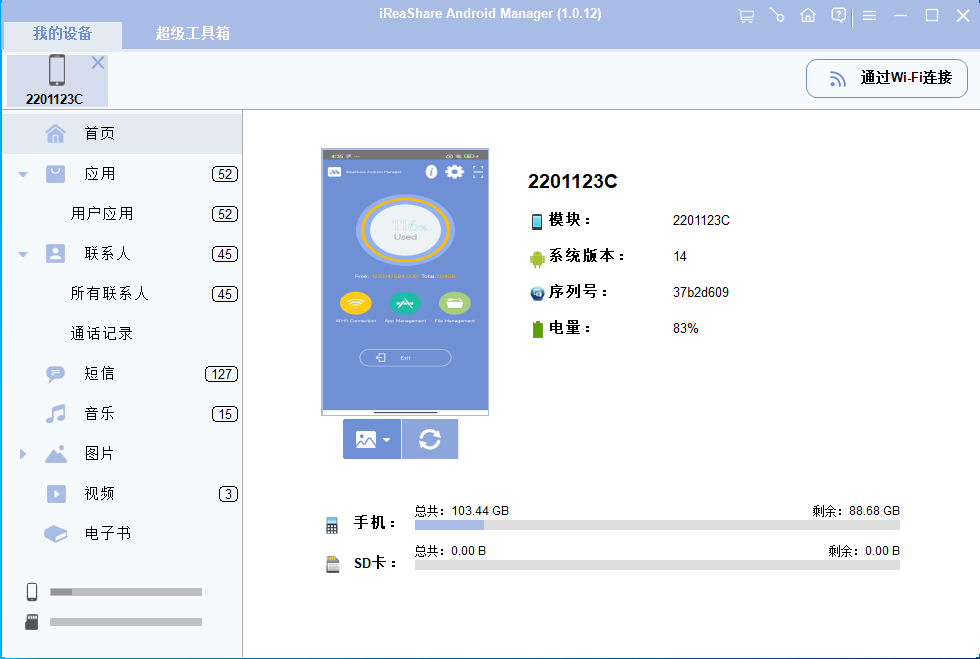
- 左侧面板选择文件分类,软件会扫描并展示手机内所有文件。比如管理照片,点击左侧照片,在主窗口选择要处理的图片。
- 可自定义 Mac 上的保存路径,几分钟内即可将选中文件从安卓传到 Mac。
- 一键传输全部数据:主界面进入超级工具箱 ,选择备份 ,勾选文件类型后点击备份 。恢复时点击超级工具箱 →恢复即可。
第二部分:通过 USB 连接安卓手机到 MacBook
2.1 使用 HoRNDIS
用 USB 线和 HoRNDIS 就能像在 Windows 电脑上一样,把安卓手机连接到 Mac,稳定可靠。
- 用原装 USB 线将安卓手机连接到 Mac
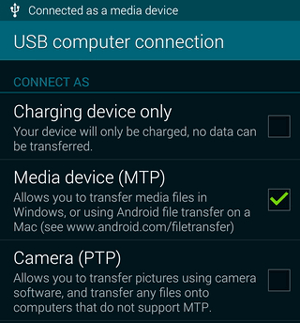
- 手机弹出通知,选择文件传输 / MTP模式
- Mac 上下载安装 HoRNDIS
- 打开系统设置 →网络,选择安卓手机图标
- 即可在 Mac 上访问安卓手机文件
- 安全弹出:将设备图标拖到废纸篓,或在访达点击旁出按钮
优点
- 连接稳定,数据传输可靠
- 无需外部服务器,数据传输安全
缺点
- 可能因安卓与 Mac 兼容性、驱动缺失出现问题
- 需要手动在两台设备文件夹间操作
- 依赖原装安卓 USB 线
2.2 使用蓝牙
蓝牙是短距离无线连接技术,可让安卓与 Mac 配对,无需数据线传输照片、文档、音乐等文件。
- 安卓:设置→蓝牙,开启
- Mac:苹果菜单→系统设置→蓝牙,开启
- 配对:Mac 蓝牙列表选择安卓手机,两台设备确认配对码
- Mac 发送文件:打开蓝牙文件共享,选择文件发送到安卓
- 安卓发送文件:选中文件→分享→蓝牙,选择 Mac
- 接收设备确认传输请求即可完成
优点
- 无线连接,无需数据线
- 设置简单,配对快速
- 适合小文件传输
缺点
- 传输速度远慢于 USB 或 WiFi
- 大文件(如视频)传输耗时久
- 距离受限,设备需靠近
第三部分:无需 USB 连接安卓手机到 Mac
3.1 使用蓝牙
两台设备都自带蓝牙,无需额外软件即可无线连接访问安卓文件。
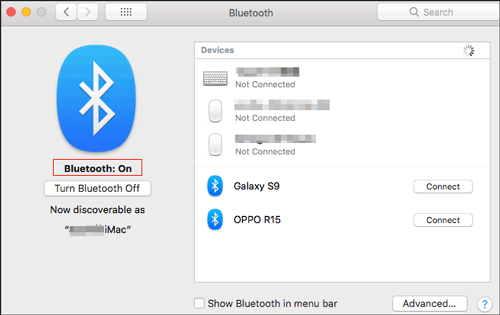
- Mac:系统设置→蓝牙,开启并设为可被发现
- 安卓:下拉通知栏,开启蓝牙
- Mac 在蓝牙列表找到手机,点击连接
- 两台设备确认配对码,完成配对
- 安卓选中文件→分享→蓝牙,发送到 Mac
- Mac:系统设置→共享,开启蓝牙共享相关权限
优点
- 可便捷分享联系人、媒体文件
- 可连接键盘、鼠标、音箱等外设
缺点
- 传输速度慢
- 老款 Mac / 安卓可能兼容性有限
- 连接距离短(约 10 米)
3.2 使用谷歌云端硬盘
谷歌旗下云存储服务,可存储大量手机数据,实现 Mac 与安卓数据互传及全球共享。
- Mac 浏览器打开谷歌云端硬盘网页,登录账号
- 安卓打开谷歌云端硬盘,上传要传输的文件并记住保存文件夹
- Mac 登录同一账号,进入对应文件夹,下载文件到本地
优点
- 跨设备、跨系统访问文件
- 可授权他人共享文件
缺点
- 仅 15GB 免费空间,扩容需付费
- 有编辑权限的用户可修改文件
- 传输速度受网络影响
3.3 使用 Dropbox
主流云存储平台,可安全存储、同步文件,跨设备无缝使用。
- 安卓下载安装 Dropbox,登录账号
- 点击 **+**→上传照片或视频,选择文件上传
- Mac 打开 Dropbox,登录同一账号
- 找到刚上传的文件,可直接拖拽到 Mac 本地
优点
- 跨平台访问文件
- 支持在线编辑文档
- 可选择性同步文件
缺点
- Mac 端需钥匙串授权验证账号
- 仅 2GB 免费空间,扩容收费
- 依赖稳定网络
3.4 使用 AirDroid
无需 USB 的优秀无线连接工具,可在 Mac 上管理联系人、短信、照片等,甚至接打电话、远程控制手机,兼容几乎所有安卓设备。
- 安卓安装 AirDroid,登录账号
- 手机与 Mac 连同一 WiFi
- Mac 打开 AirDroid 网页版,登录同一账号
- 在 Mac 端选择要下载的文件(如照片),点击下载即可

优点
- 支持 Mac、Windows、网页端
- 可跨设备任意传输文件
缺点
- 需手机与 Mac 连同一 WiFi
- 远程控制功能有安全风险
- 免费版广告多
总结
有了这 7 种方法,连接安卓手机到 Mac 并安全备份重要数据变得非常简单。其中iReaShare Android Manager表现最突出,支持丰富文件类型与设备,可在 Mac 上直接管理安卓设备。 小贴士:如果 Mac 通过 USB 无法识别安卓设备,确保手机已解锁并设为文件传输模式,重启两台设备,更换数据线或接口,更新 Android File Transfer 到最新版即可。