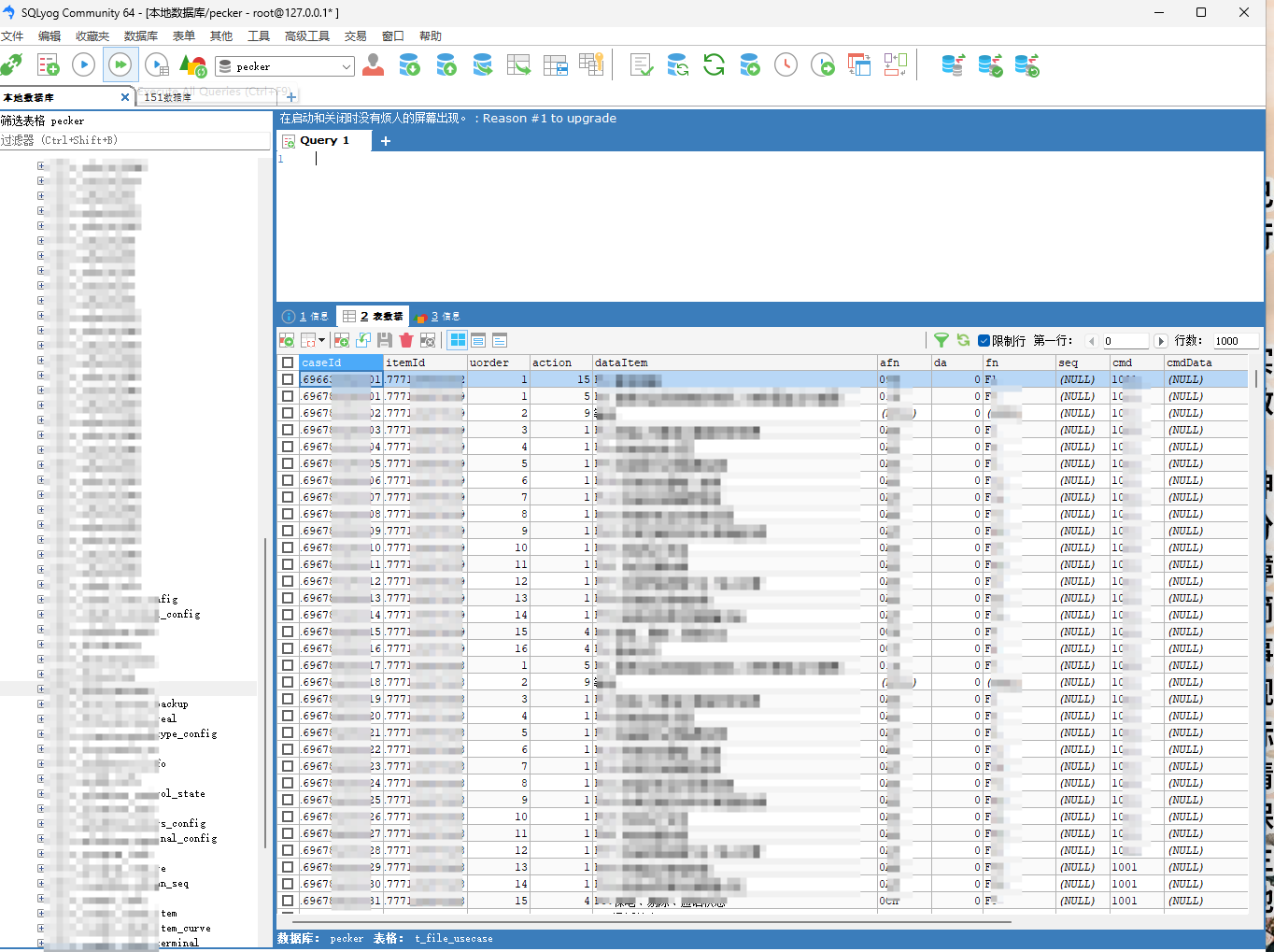
一、Mysql5.1.41安装
1.MySQL官网下载
mysql-noinstall-5.1.41-winx64免安装版资源-CSDN下载
MySQL :: Download MySQL Community Server (Archived Versions)
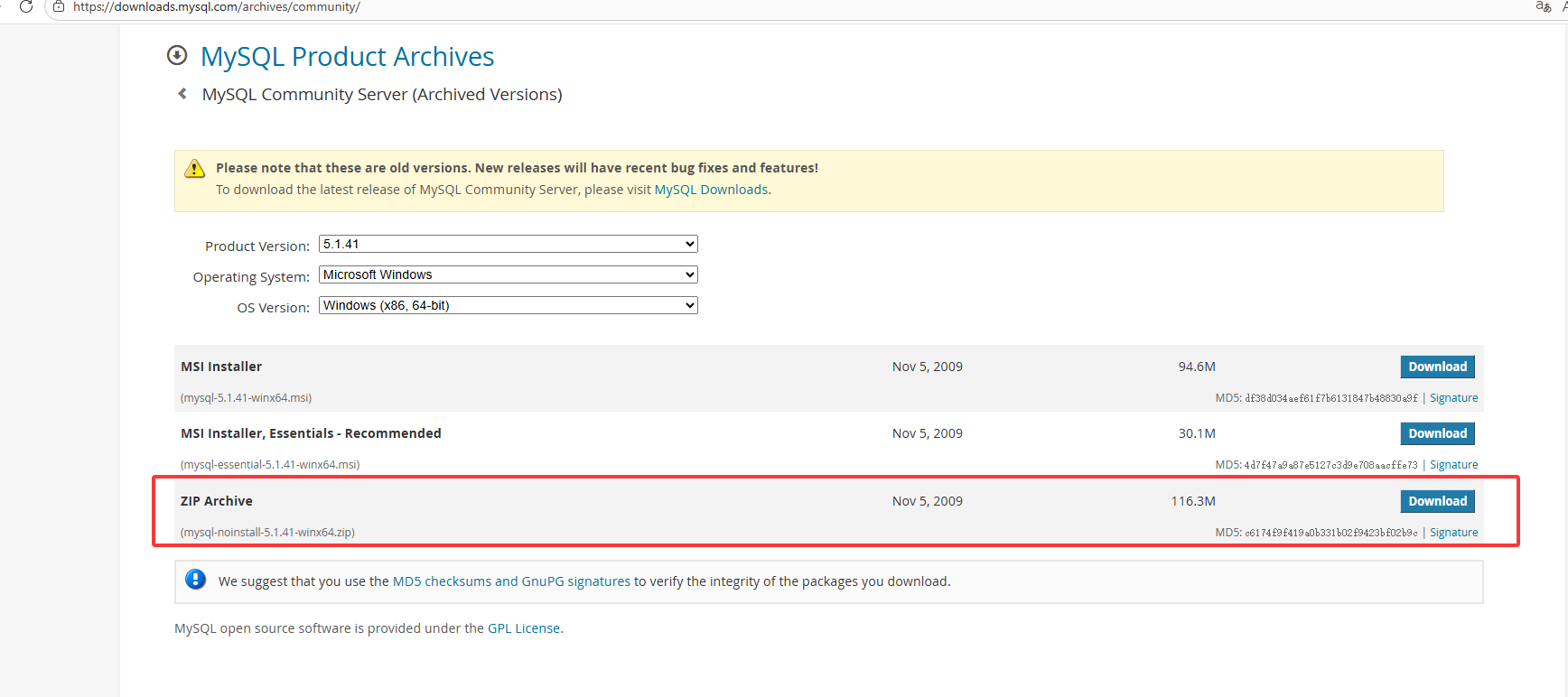
然后放在一个路径下解压就行,路径要记住:
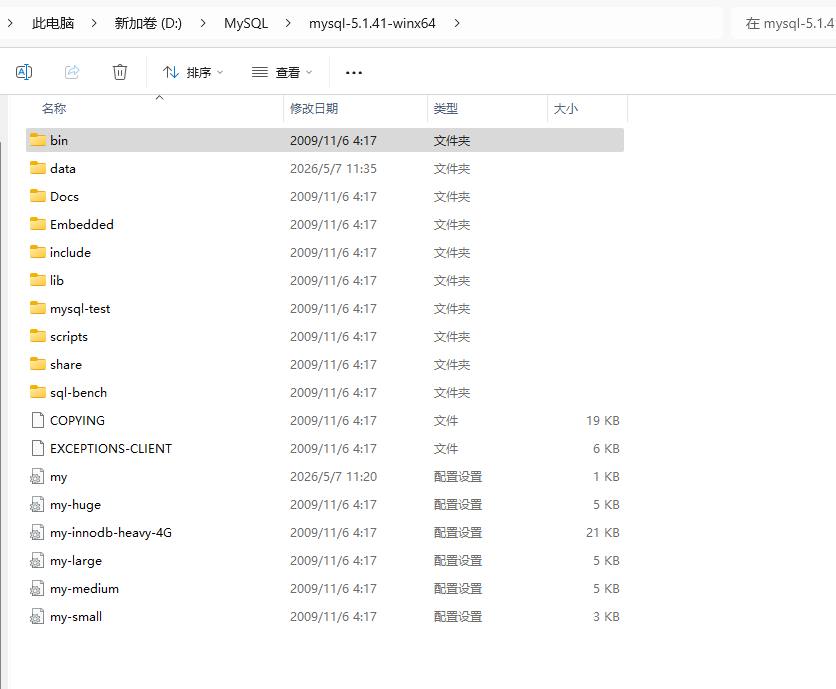
2.配置初始化文件
在这个路径下新建一个txt文件,名字叫my,修改后缀txt变为ini:
内容如下 :
bash
[mysqld]
basedir=D:/MySQL/mysql-5.1.41-winx64
datadir=D:/MySQL/mysql-5.1.41-winx64/data
port=3306
default-character-set=utf8
max_allowed_packet=64M
wait_timeout=28800
interactive_timeout=28800
key_buffer_size=16M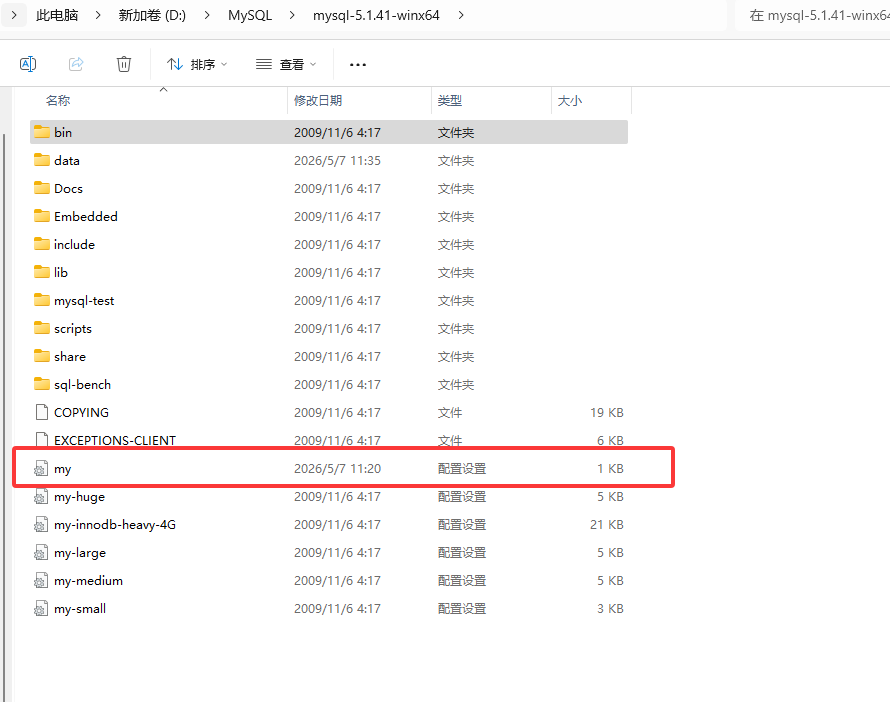
3.初始化MySQL
管理员方式运行CMD:
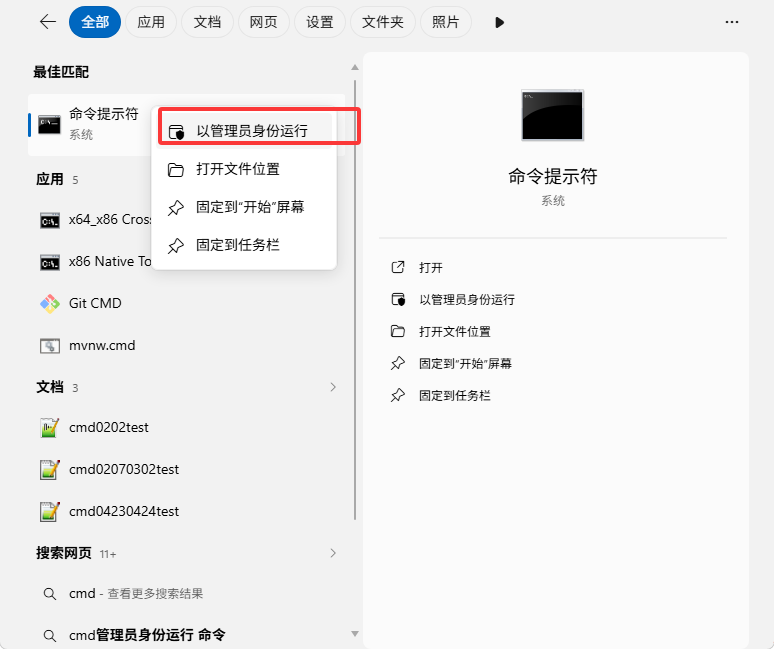
强制杀掉残留进程
bash
taskkill /f /im mysqld.exe
taskkill /f /im mysql.exe
进入刚刚创建的Mysql的bin目录:
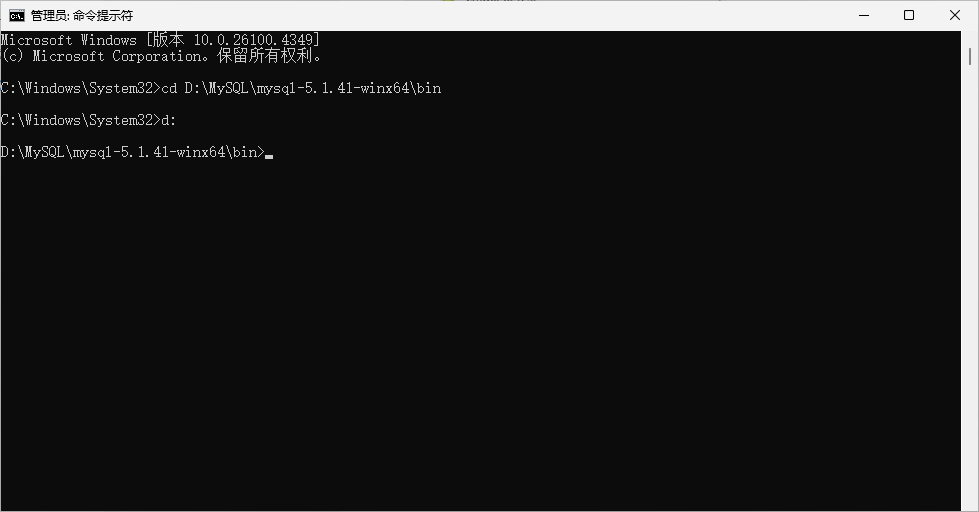
安装 Windows 服务
bash
mysqld install显示:Service successfully installed. ✅ 成功
如果还是报错,执行mysqld --console 打印信息问AI。无报错忽略
启动服务
bash
net start mysql设置密码 root/root
bash
mysql -u root -e "USE mysql; UPDATE user SET Password=PASSWORD('root') WHERE User='root'; FLUSH PRIVILEGES;"没有报错 = 密码已经设置完成!
4.验证
服务启动后,在 D:\MySQL\mysql-5.1.41-winx64\bin目录下执行:
bash
mysql -u root -p输入密码 root,如果出现 mysql> 提示符,说明安装和配置全部成功了。
✅ 现在你的 MySQL 服务
- 已安装成 Windows 服务
- 开机自动启动
- 用户名:root
- 密码:root
- 端口:3306
二、MySql安装为Windows服务(如存在,可忽略)
1.先杀死所有 MySQL 进程
bash
taskkill /f /im mysqld.exe2.进入你的 MySQL bin 目录
bash
cd D:\MySQL\mysql-5.1.41-winx64\bin3.安装 Windows 服务
bash
mysqld install MySQL51 --defaults-file="D:\MySQL\mysql-5.1.41-winx64\my.ini"✅ 出现 Service successfully installed. 就是成功!
服务展示
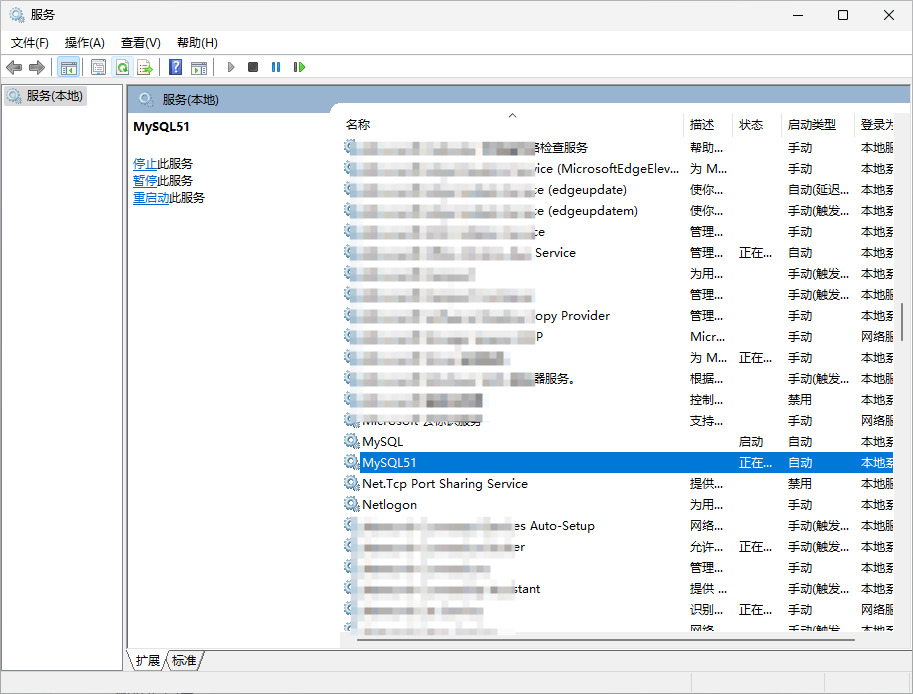
三、SQLyog的使用
SQLyog工具安装(非中文路径):
SQLyog-13.3.1-0.x64Community安装包资源-CSDN下载
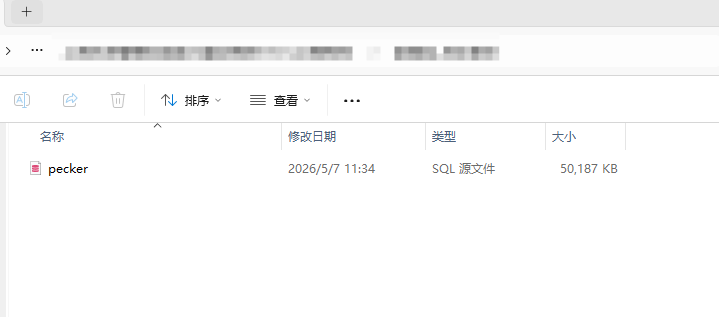
1.数据库导出
选中要导出的数据库->选中数据库右击->备份/导出->备份数据库,转储到SQL->选择要导出存放的路径->导出
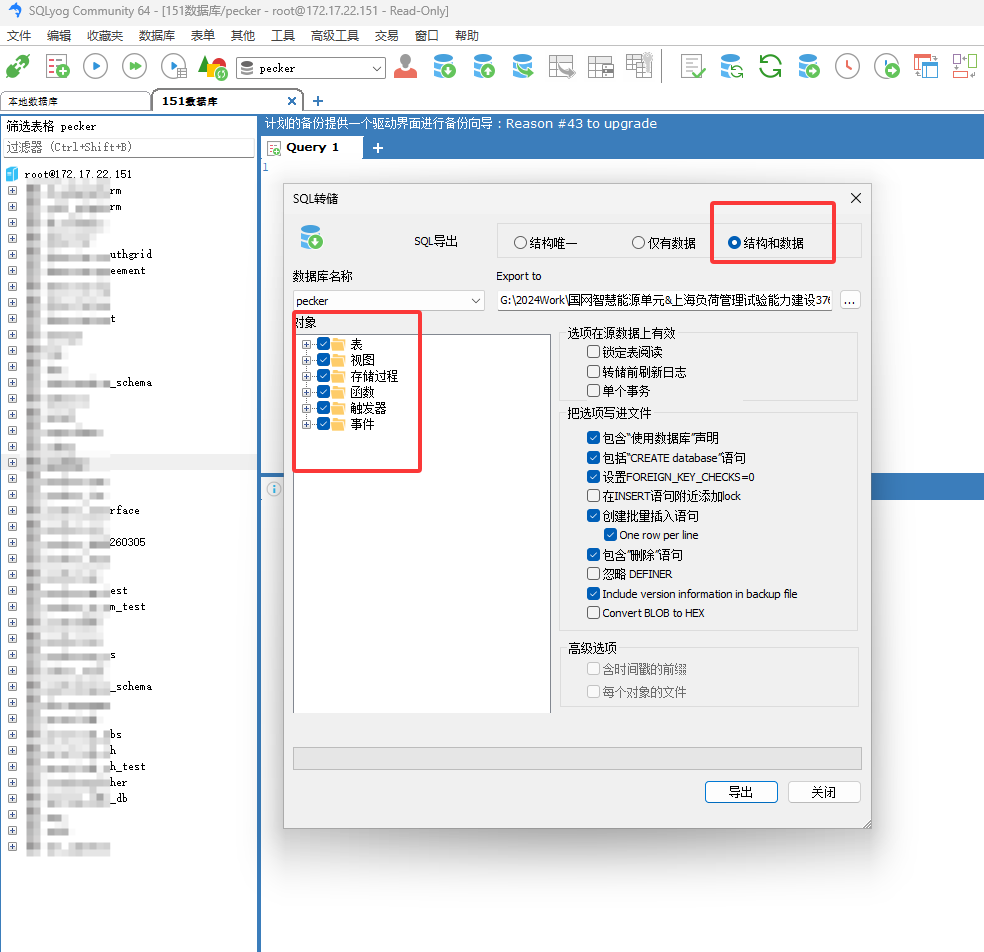
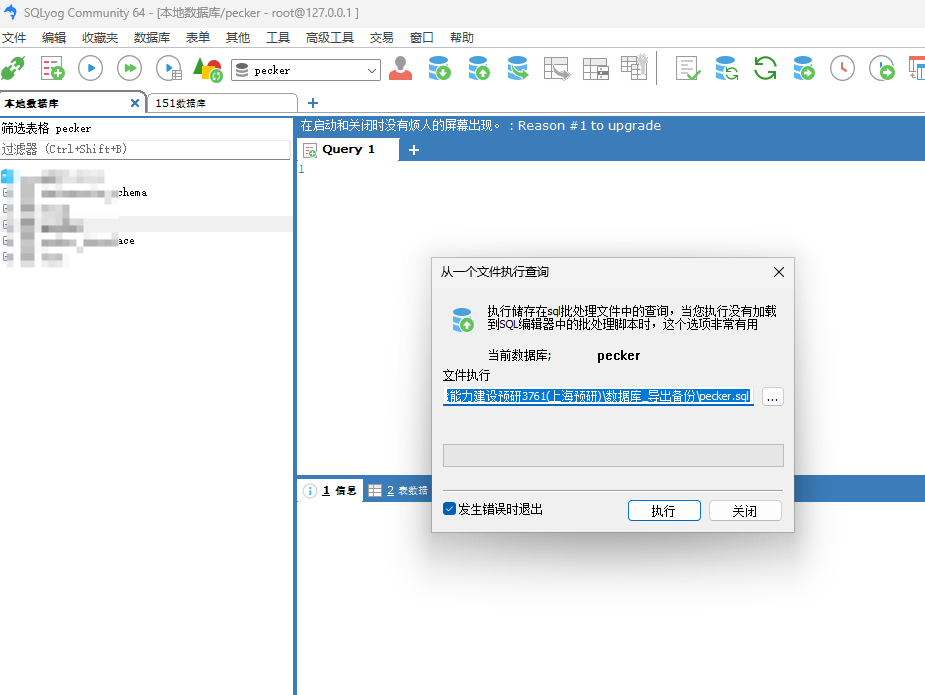
2.数据库导入
新建相同数据名称数据库->选中数据库右击->导入->执行SQL脚本->选择要导入的SQL脚本文件->执行
3.数据展示