在管理 POCO 手机时,能在更大屏幕上访问和整理文件,会让日常操作更轻松。更大的屏幕与键盘能让整理、编辑或删除数据更高效,方便你处理照片、信息和文档。 本文将介绍4 种可靠方法 ,把 POCO 手机同步到电脑,涵盖USB 直传、官方软件、专业备份工具三种方案。
方法一:用 iReaShare Android Manager 同步 POCO 到电脑
iReaShare Android Manager 界面简洁,能让 POCO 手机同步电脑的操作简单有序。它支持一键备份与恢复联系人、短信、照片等数据,无需复杂设置。 可通过 USB 建立连接,全程保证数据传输稳定。用户可预览文件并选择特定数据类型同步,避免冗余文件。 该工具还能轻松将数据恢复到任意 POCO 或安卓设备,支持多种数据类型传输且无大小限制。操作简单、安全,提供免费试用,适配 POCO C/M/X/F 等大部分系列,不泄露隐私。
操作步骤
- 在电脑下载安装软件后,启动程序。
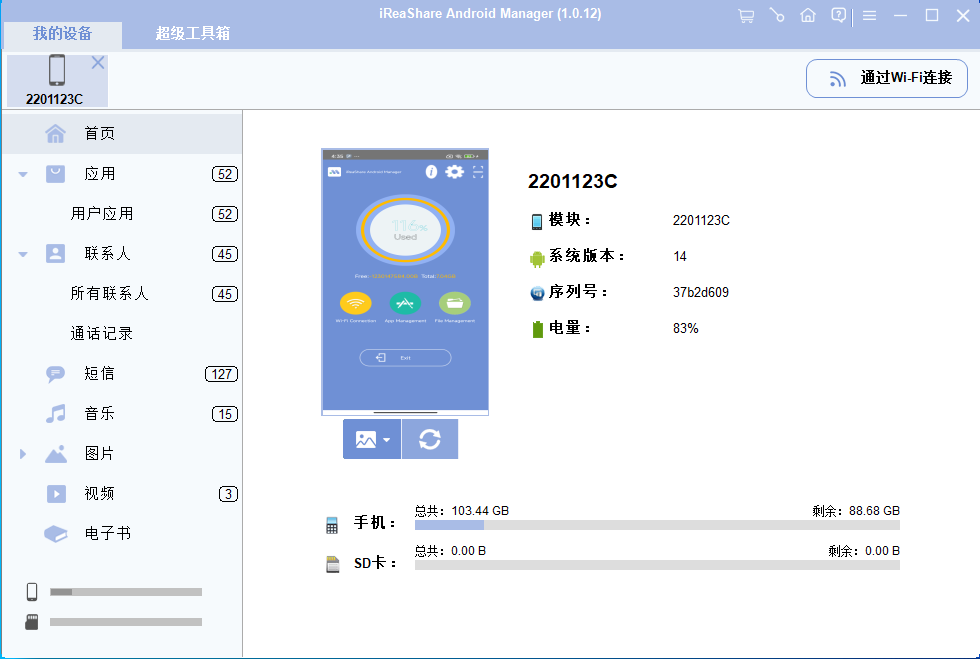
- 用 USB 线将 POCO 手机连接到电脑。
- 手机上需开启USB 调试,确保电脑识别设备。
- 界面会显示 "备份" 和 "恢复" 选项,选择备份。
- 勾选需要备份的数据类型,指定电脑存储路径。
- 点击 "备份",即可将 POCO 数据同步到电脑。
备份完成后,也可将电脑数据同步回 POCO:主界面选择 "恢复",查看已创建的备份,选择需要的文件类型,再次点击 "恢复",即可传输到已连接的 POCO 设备。
方法二:仅用 USB 线同步 POCO 手机到电脑
USB 直连无需安装额外软件,即可实现 POCO 与电脑的文件同步。手机设为文件传输模式后,可通过电脑资源管理器访问手机文件夹,适合快速传输照片、视频、文档等媒体文件。但该方法仅支持手动拖拽,无法自动同步。
操作步骤
- 开启开发者选项:设置 → 关于手机 → 连续点击版本号 7 次。
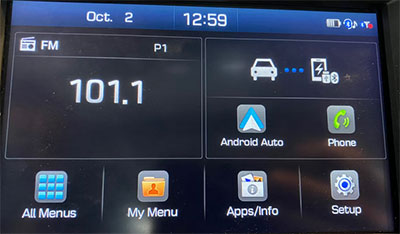
- 开发者选项中,将默认 USB 配置 设为文件传输(MTP)。
- 用 USB 数据线连接 POCO 手机与电脑。
- 连接后解锁手机。
- 点击 USB 通知,选择文件传输 / Android Auto。
- 手机弹出授权时,允许数据访问。
- 打开电脑资源管理器(此电脑),选择你的 POCO 设备。
- 拖拽文件即可在手机与电脑间同步。
方法三:通过小米电脑助手同步 POCO 手机到电脑
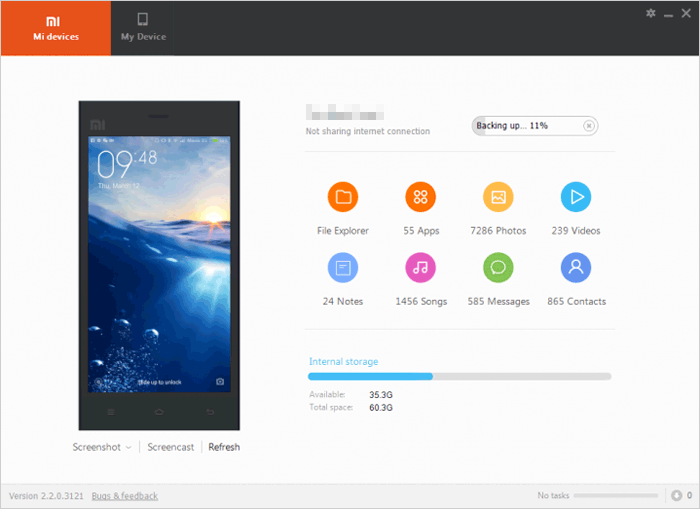
小米电脑助手是官方工具,可连接 POCO 与电脑,实现数据同步与管理。开启 USB 调试后,软件能识别设备并分类显示内容,在单一界面完成备份、文件传输与基础设备管理。新系统兼容性可能存在差异,部分用户使用会受影响。
操作步骤
- 从官网下载安装小米电脑助手到电脑。
- POCO 手机开启开发者选项:设置 → 关于手机 → 连续点击版本号 7 次。
- 开发者选项中开启USB 调试。
- 用 USB 数据线连接 POCO 与电脑。
- 手机 USB 通知中选择 ** 文件传输(MTP)** 模式。
- 电脑打开小米电脑助手,等待识别设备。
- 手机弹出授权时,点击允许 USB 调试。
- 连接成功后,选择备份、文件管理、照片、联系人等功能,同步手机与电脑数据。
注意:小米电脑助手无法识别 POCO 怎么办?
检查是否开启 USB 调试、数据线是否支持数据传输、手机是否处于文件传输(MTP)模式。重启手机与电脑通常能解决识别问题。
方法四:用微软 "手机连接" 同步 POCO 到电脑
微软 "手机连接" 是新版 Windows 系统自带工具,支持无线同步POCO 与电脑。通过配套应用配对手机后,可实时访问照片、信息和通知,更侧重设备间的操作延续,而非完整文件系统访问。同步依赖 Wi‑Fi,需稳定网络。
操作步骤
- 打开 Windows 电脑上的微软 "手机连接"(Win10/11 预装)。
- 选择安卓,用微软账号登录。
- POCO 手机从应用商店安装并打开 "连接至 Windows"。
- 手机登录与电脑相同的微软账号。
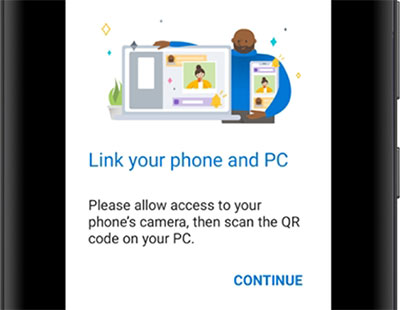
- 电脑点击 "用二维码配对"。
- 手机扫描电脑显示的二维码。
- 手机授予所有所需权限(通知、联系人、照片等)。
- 连接成功后,可在电脑直接同步照片、信息、通话与通知。
总结
将 POCO 手机同步到电脑,能有效保护数据、高效管理文件、释放手机空间。使用 iReaShare Android Manager,可轻松完成备份、恢复与传输。定期同步手机数据,即使设备丢失或重置,重要的联系人、短信、媒体文件也能得到保障。