上一期我们介绍了部分的基础指令,通过部分指令我们可以对文件进行操作,其实在Linux中,一切皆文件。下面我们通过指令进入Linux的大家族中。
1.nano 文本编译器
nano是Linux提供的一个终端记事本
在默认的情况下他是在终端进行写入的,但我们也可以指定写入位置。
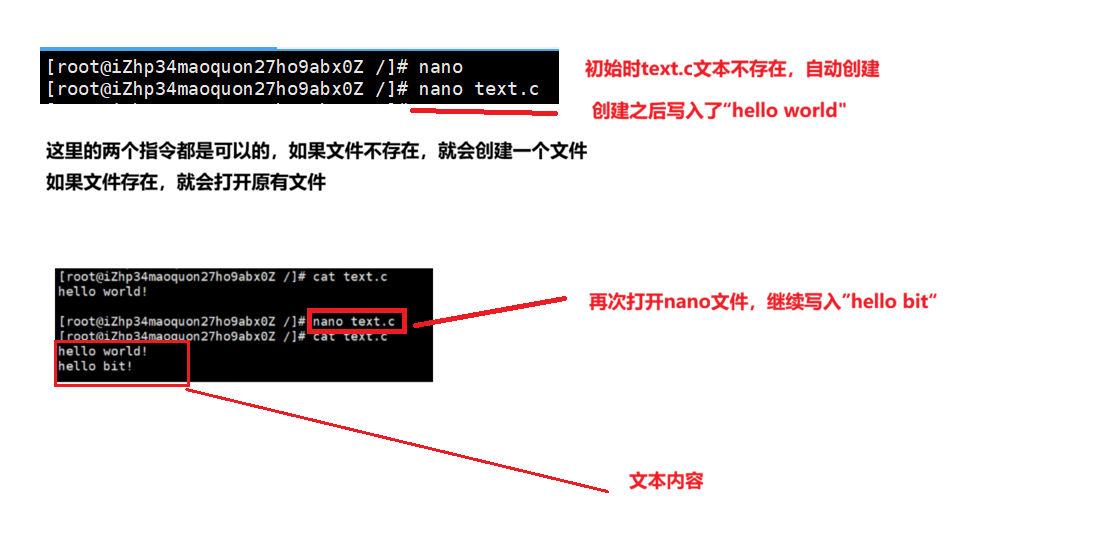
如果要退出,按Ctrl+x,然后系统会问是否需要退出,在输入y即可退出。
2.cp 拷贝
cp=copy
cp指令可以将文件进行拷贝

a.如果文件存在,系统会提醒你是否要对目标文件进行覆盖,如果输入y就进行覆盖

b.如果文件不存在,则自动创建一个文件,并把源文件拷贝到目标文件中。
3.cat 查看文件内容
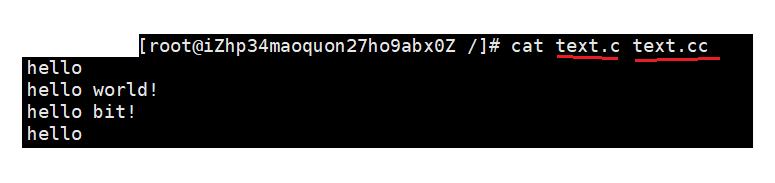
细心的小伙伴已经发现了,在上面的内容中,我们看到了一个陌生的指令 cat,没错,它可以将文件里的内容进行输出
当然他也支持多个文件同时输出
1.cat -n 追加行数
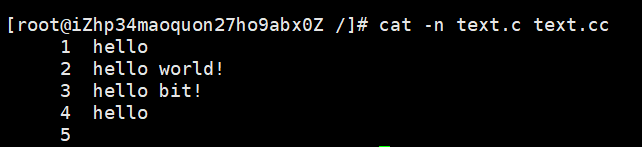
这样我们就可以更清晰地读文件了。
4.echo 终端输出打印内容
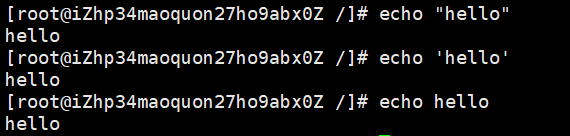
我们可以发现,命令后面跟的字符串可以用单引号也可以用双引号扩住,也可以不用引号。
当然我们也可以修改其输出的位置,不仅仅是在终端,也可以是在文件中。
5.> 输出重定向
继第三个指令,如果我们需要修改输出打印位置,那么我们需要对默认设置进行修改,此时需要用到重定向 >

我们发现,text.c文本中原来存放的内容不见了。展开你那丰富的想象力猜一猜为什么?
没错,这个重定向是会先清空原有文件内容再进行写入
同样的道理,如果我们想清空文件里的内容,我们可以这样用:
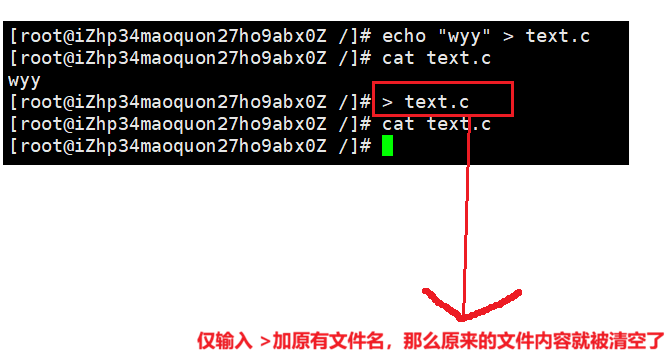
那我们有的小伙伴可就想:这也太挫了吧,我那原有的文件内容没有了那我还玩个铲子啊!!!
别急,且听下回讲解。
6.>> 追加重定向
继问题四,如果我们想要解决文件内容不被清空的问题,我们可以用追加重定向来确保原有文件不被刷新。

7.< 输入重定向
把文件里面的内容当做命令的输入

我们不难发现,无论有没有 < 都不会影响输出的内容,那他们有什么异同呢?
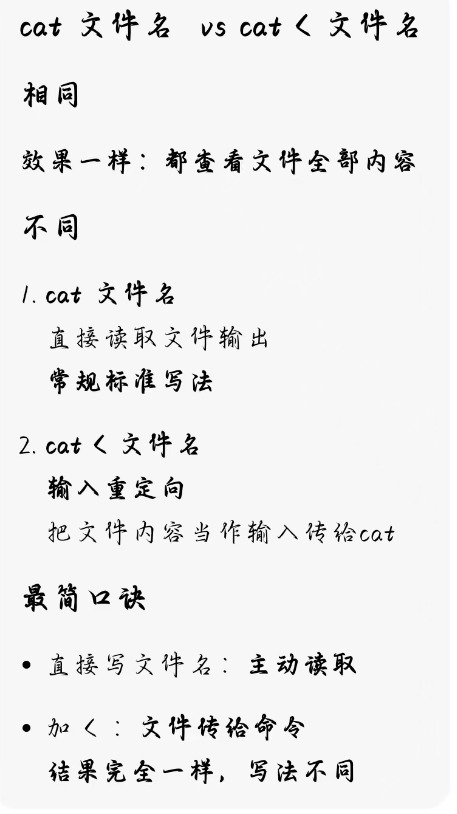
8.printf 格式化输入命令
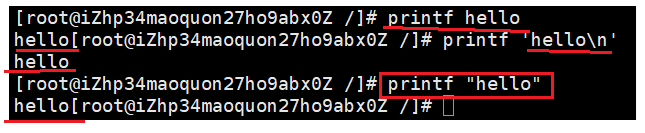
我们可以看到,printf格式输入默认是不会加换行符的,并且和echo一样,可以加引号,也可以不加引号。
当然了,它的作用可不仅仅只有这些
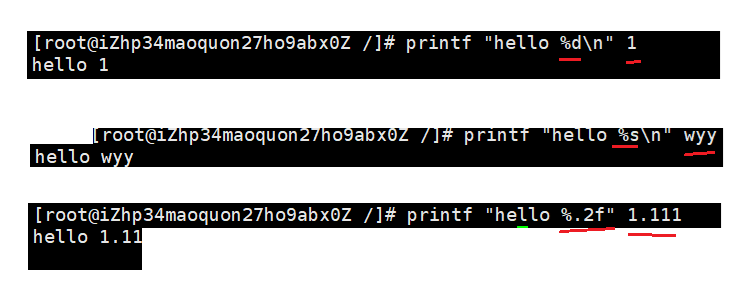
它的格式化输入类似于C语言的printf。
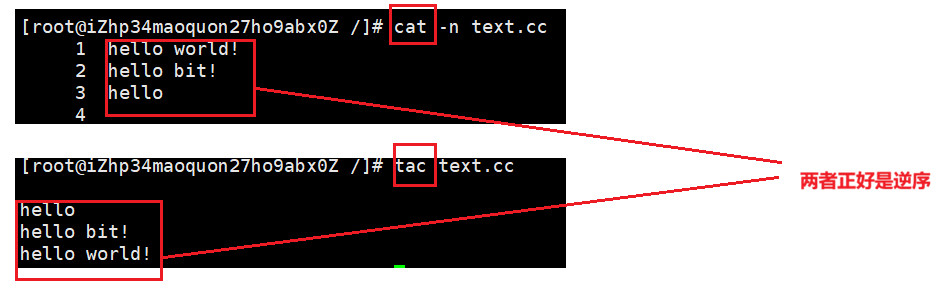
9.tac 倒序查看文件
细心的小伙伴已经发现了,tac正好是cat倒过来写。
各位福尔摩斯们,推理思义那么tac指令就是反向打印文件内容了。
10.more 分页查看文件内容
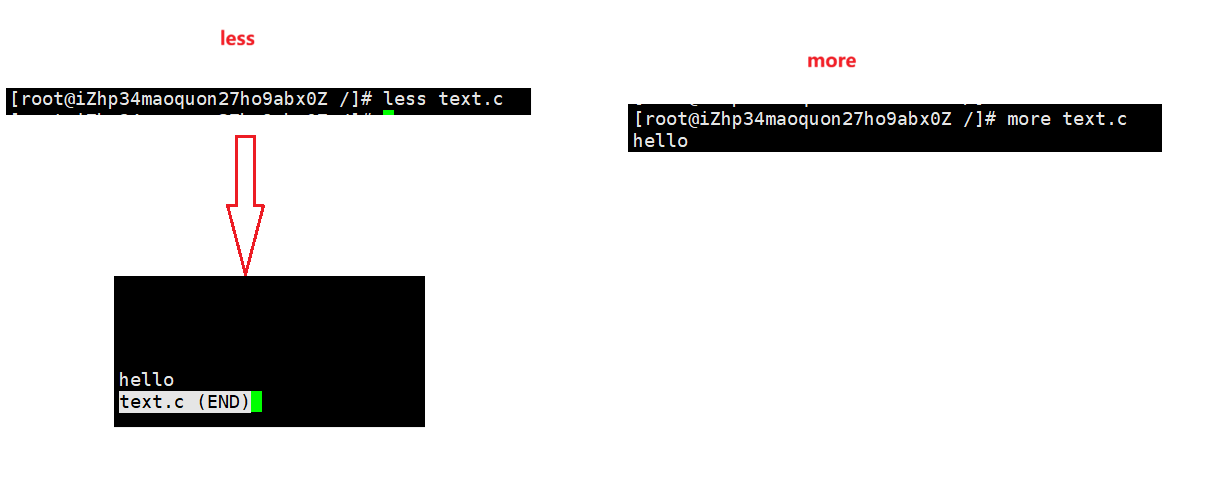
与cat和tac 类似,more也可以打印文件内容,不过它们还是有区别的。
cat 和tac是将文件内容一次性打印出来,而more是将文件内容部分打印出来(通常只会占用一个显示屏)
当进入打印时,按Enter继续打印,如果想要退出,则按q即可
11.less
more也是进行文件部分内容打印的,不过它和more有所区别
less通常用来查看大文件
与more相比:
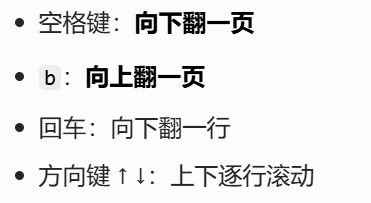
less能上下翻滚 、能搜索 、能前后翻页 、加载快
通常情况下,更推荐less
对于less:
less和more 还支持查找文件
不过两者有所不同
12.mv 移动 / 重命名文件或目录
mv=move
mv 是 Linux 里移动 / 重命名文件或目录的核心命令,全称是 move,既可以用来移动文件位置,也能直接给文件改名。
移动文件:
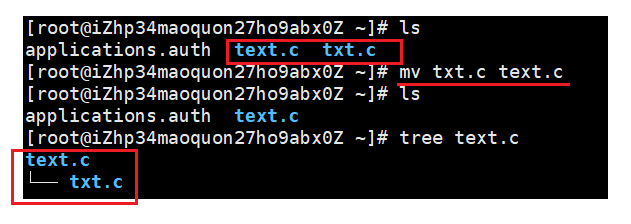
通过mv指令将 /root下的txt.c文件夹移动到了text.c下(原本两者同属于/root下)
重命名
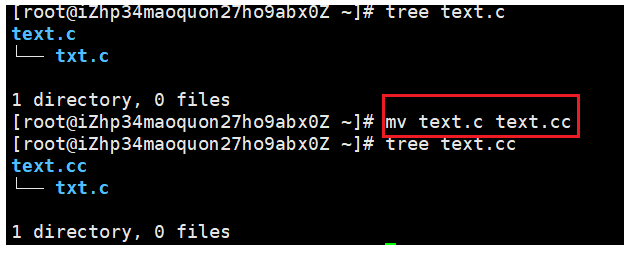
区分是转移文件还是重命名文件:
当目标是一个已存在的目录时,mv 会把源文件转移到这个目录下,文件名保持不变。
当目标是一个不存在的路径时,mv 会把源文件重命名为这个新路径(既可以是同目录改名,也可以是移动到新目录并改名)。