使用 nvm 安装与管理多版本 Node.js(Windows)
在实际开发中,不同项目可能依赖不同的 Node.js 版本。如何在同一台电脑上灵活切换?nvm(Node Version Manager)就是最佳方案。
一、什么是 nvm?
nvm 是 Node.js 的版本管理工具,可以让你在同一台机器上安装和切换多个 Node.js 版本,互不干扰。
为什么需要它?
- 项目 A 需要 Node.js 16,项目 B 需要 Node.js 24 ------ 同时装不冲突
- 想尝鲜新版本,又不想丢弃旧版本 ------ 随时切换
- 全局包按版本隔离,避免依赖冲突
二、卸载已有的 Node.js
安装 nvm 之前,必须先卸载已安装的 Node.js,否则可能产生冲突。
打开终端,检查是否已安装:
bash
node -v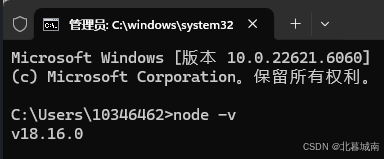
如果输出了版本号,说明已安装,需要先卸载:
- 打开 控制面板 → 程序与功能
- 找到 Node.js,右键卸载
- 检查并删除以下残留目录(如果存在):
C:\Program Files\nodejsC:\Users\<用户名>\AppData\Roaming\npmC:\Users\<用户名>\AppData\Roaming\npm-cache
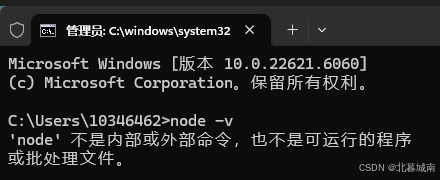
卸载完成后再次运行
node -v,确认提示"不是内部或外部命令"即可。
三、下载 nvm-windows
前往 nvm-windows 的发布页面下载安装包:
下载地址 :https://github.com/coreybutler/nvm-windows/releases
找到最新版本,下载 nvm-setup.exe 即可。
四、安装 nvm
4.1 运行安装程序

双击打开 nvm-setup.exe。
4.2 选择安装路径
建议安装到非系统盘,避免重装系统时丢失配置。例如:
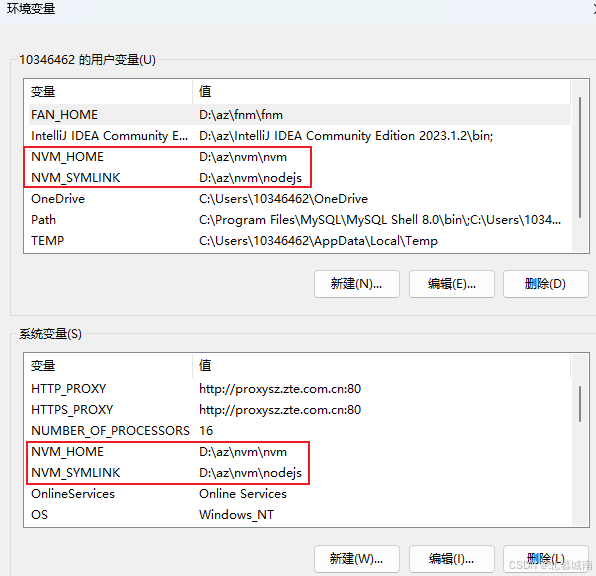
NVM 安装路径:D:\az\nvm
Node.js 路径:D:\az\nvm\nodejs
Node.js 的路径必须在 nvm 安装目录下,通常安装程序会自动填充,保持默认即可。
4.3 完成安装
一路点击 Next 直到安装完成。
4.4 查看环境变量
4.5 验证安装
bash
nvm -v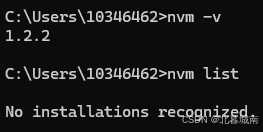
输出版本号即说明安装成功。
五、配置镜像源(国内必做)
国内网络直接访问 nodejs.org 下载速度极慢甚至超时,因此需要配置淘宝镜像源。
5.1 找到配置文件
打开 nvm 安装目录下的 settings.txt,例如:
D:\az\nvm\settings.txt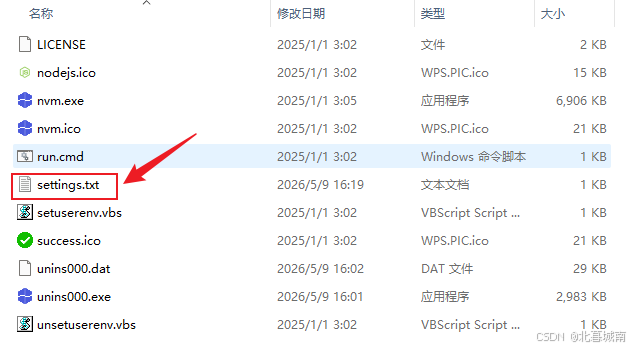
5.2 添加镜像配置
在文件末尾添加以下内容:
ini
node_mirror: https://npmmirror.com/mirrors/node/
npm_mirror: https://npmmirror.com/mirrors/node/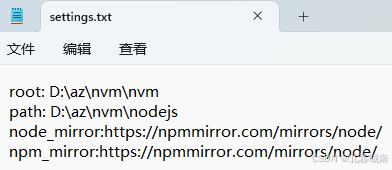
配置完成后,后续安装 Node.js 就会从淘宝镜像下载,速度大幅提升。
六、安装 Node.js
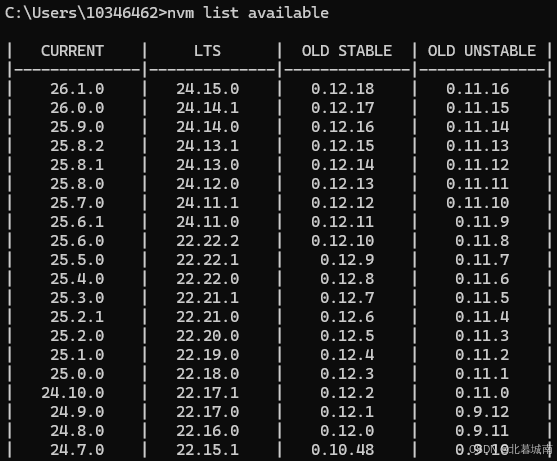
6.1 查看可用版本
bash
nvm list available会列出所有可安装的 Node.js 版本。
6.2 安装目标版本
bash
# 安装 Node.js 18 LTS
nvm install 18.19.0

# 安装 Node.js 24 LTS
nvm install 24.8.0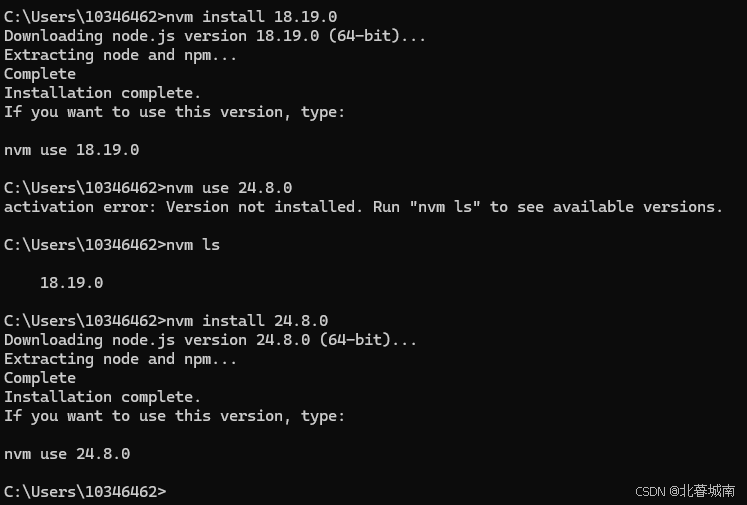
6.3 切换使用版本
bash
nvm use 24.8.06.4 验证当前版本
bash
node -v
npm -v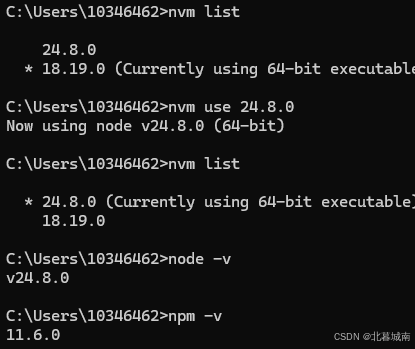
随时可以用
nvm list查看已安装的所有版本,当前使用的版本前会有*标记。
七、配置 npm 全局路径
为了方便管理全局安装的包(如 TypeScript、pnpm 等),建议自定义 npm 的全局安装路径和缓存路径。
7.1 创建目录
在 nvm 目录下新建两个文件夹:
D:\az\nvm\node_global   --- 全局包安装目录
D:\az\nvm\node_cache     --- npm 缓存目录
7.2 执行配置命令
bash
npm config set prefix "D:\az\nvm\node_global"
npm config set cache "D:\az\nvm\node_cache"
7.3 配置环境变量
为了使全局安装的命令可以 anywhere 使用,需要将全局路径添加到系统环境变量:
- 打开 系统属性 → 高级 → 环境变量
- 在用户变量的 Path 中添加:
D:\az\nvm\node_global - 确认保存
八、常用命令速查表
| 命令 | 说明 |
|---|---|
nvm -v |
查看 nvm 版本 |
nvm list available |
查看可安装的 Node.js 版本 |
nvm list |
查看已安装的版本 |
nvm install <版本号> |
安装指定版本 |
nvm use <版本号> |
切换到指定版本 |
nvm uninstall <版本号> |
卸载指定版本 |
nvm current |
查看当前使用的版本 |
总结
通过 nvm,你可以轻松实现多版本 Node.js 的共存与切换:
- 卸载原有 Node.js
- 安装 nvm-windows
- 配置淘宝镜像源
- 安装需要的 Node.js 版本
- 随时用
nvm use切换版本
从此告别版本冲突的烦恼,专注于开发本身。
参考链接: