🎯 写在前面
还在为 IDEA 连不上数据库而抓狂?
还在用命令行 mysql -u root -p 苦哈哈地查数据?
还在 Navicat 和 IDEA 之间来回切换?
STOP! 今天这篇保姆级教程,带你一次性打通 IDEA 内置数据库工具的任督二脉。学会之后,你可以在 IDEA 里直接:写 SQL、查数据、改表结构、可视化 ER 图 ------再也不用切出 IDE!
💡 本文价值:覆盖 90% 新手会踩的坑,附带真实截图,看完就能上手。
📋 前置准备
在开始之前,请确保以下环境已就绪:
| 检查项 | 要求 | 验证命令 |
|---|---|---|
| MySQL 服务 | 已启动 | net start mysql (Win) / sudo systemctl start mysql (Linux) |
| IDEA 版本 | 2020.3+(推荐 2023.x) | Help → About |
| 数据库用户 | 知道用户名和密码 | --- |
| 端口 | 默认 3306,未被占用 | netstat -ano | findstr 3306 |
⚠️ 重要:如果 MySQL 服务没启动,后面所有操作都是白搭!
🚀 第一步:确认 MySQL 服务已启动
Windows 用户
按 Win + R,输入 cmd 打开命令行,执行:
bash
# 进入 MySQL 的 bin 目录(根据你的安装路径调整)
cd D:\mysql-8.0.29-winx64\bin
d:
# 登录 MySQL
mysql -u root -p输入密码后,看到 mysql> 提示符,说明服务已启动:
💡 小贴士 :如果提示
"mysql" 不是内部或外部命令,说明环境变量没配好。要么配环境变量,要么每次都cd到 bin 目录执行。
Linux / Mac 用户
bash
# 启动服务
sudo systemctl start mysql
# 验证
mysql -u root -p🔌 第二步:在 IDEA 中打开 Database 工具窗口
这是整个教程的核心入口,很多人找不到在哪!
方法一:右侧边栏(推荐)
在 IDEA 右侧边栏,找到 Database 图标(一个圆柱体 🛢️),点击打开:

方法二:顶部菜单
View → Tool Windows → Database方法三:快捷键
Alt + 8  (Windows/Linux)
Cmd + 8  (Mac)
➕ 第三步:添加 MySQL 数据源
打开 Database 面板后,点击左上角的 + 号:
+ → Data Source → MySQL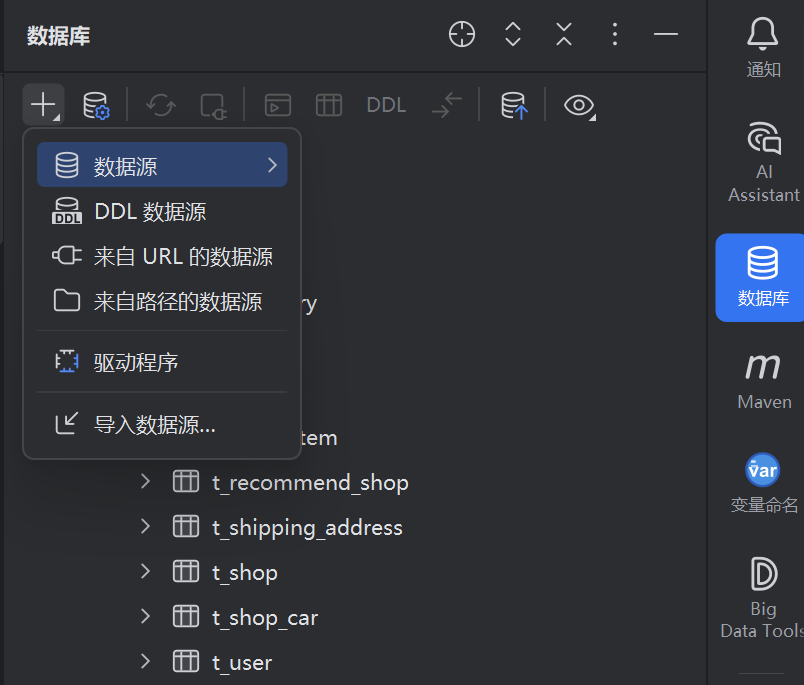
🎉 恭喜! 你已经打开了连接配置窗口,接下来是填参数环节。
⚙️ 第四步:填写连接参数(核心!)
打开配置窗口后,你会看到如下界面:
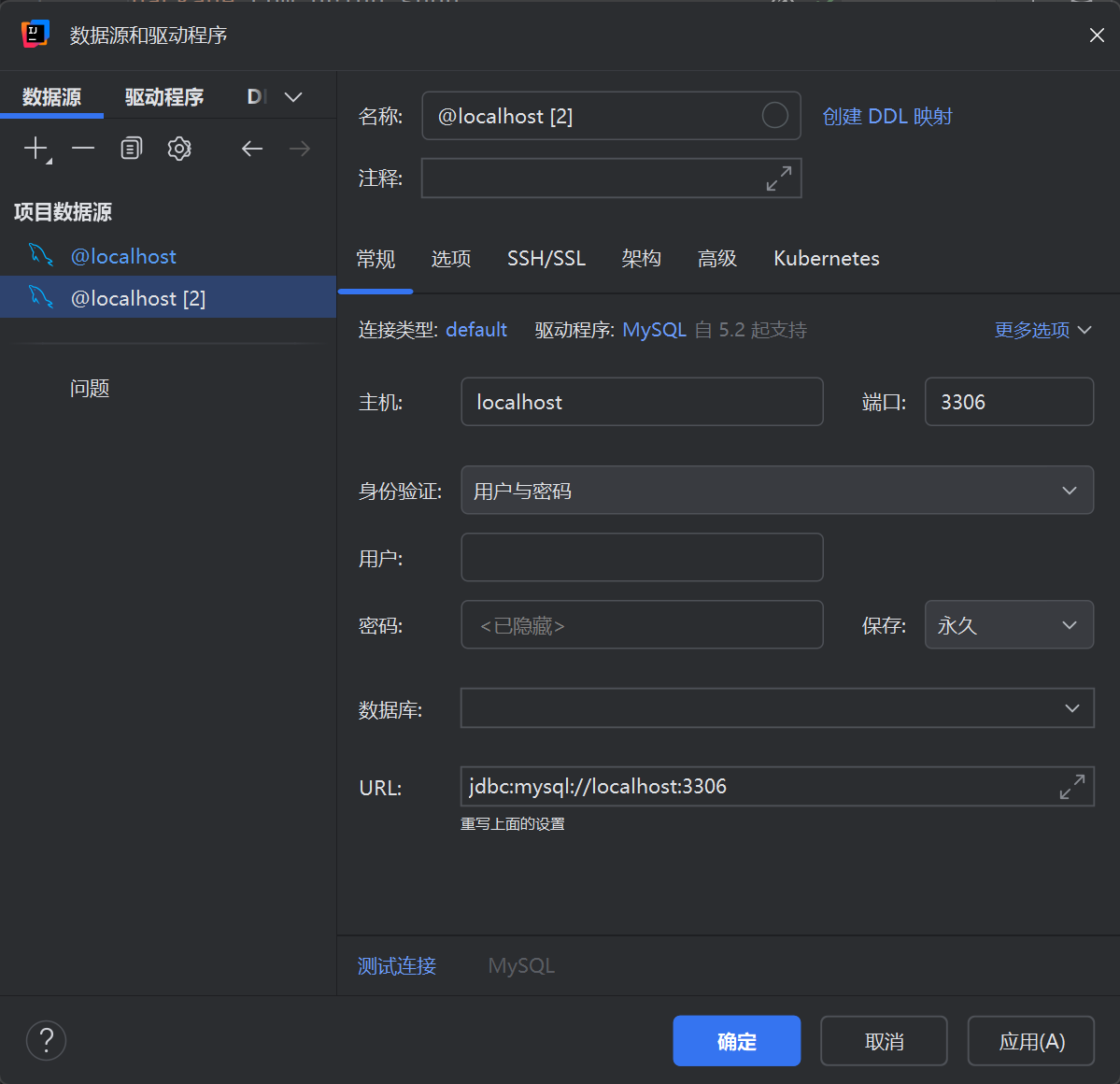
参数填写说明
| 字段 | 填写内容 | 示例 |
|---|---|---|
| Name | 连接名称(自定义) | MySQL - test@localhost |
| Host | 数据库地址 | localhost(本地)或 192.168.x.x(远程) |
| Port | 端口号 | 3306(默认) |
| User | 用户名 | root |
| Password | 密码 | 你的密码 |
| Database | 默认数据库(可选) | test 或留空 |
💡 Database 字段:可以先不填,连接成功后再选择。如果填了不存在的库名,可能会报错。
🔧 第五步:配置 JDBC 驱动(避坑重点!)
很多人连不上,问题就出在这里!
5.1 检查驱动版本
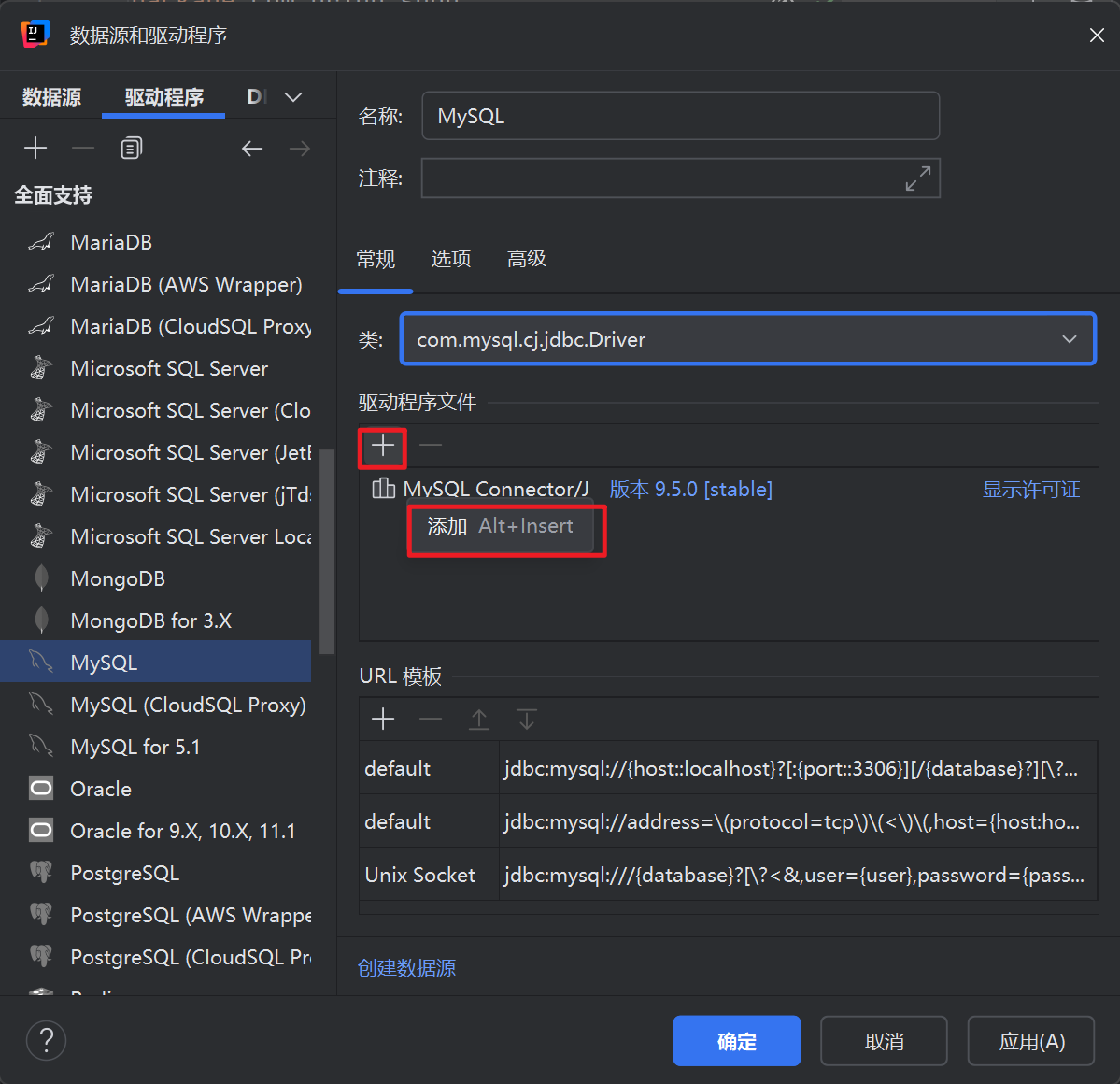
在连接配置窗口左侧,点击 Drivers → 找到 MySQL:
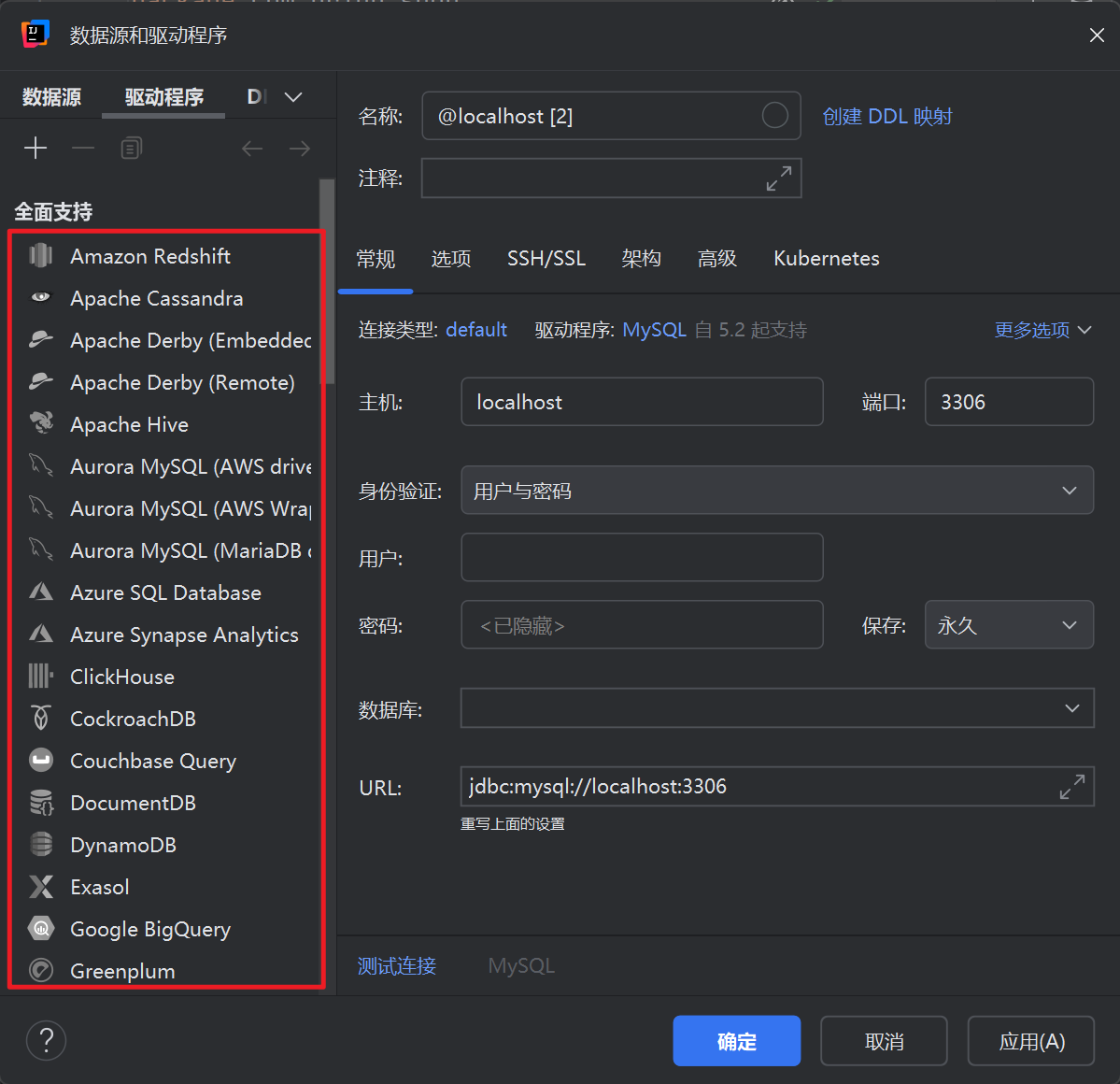
你会看到 Driver files 区域显示的驱动版本:
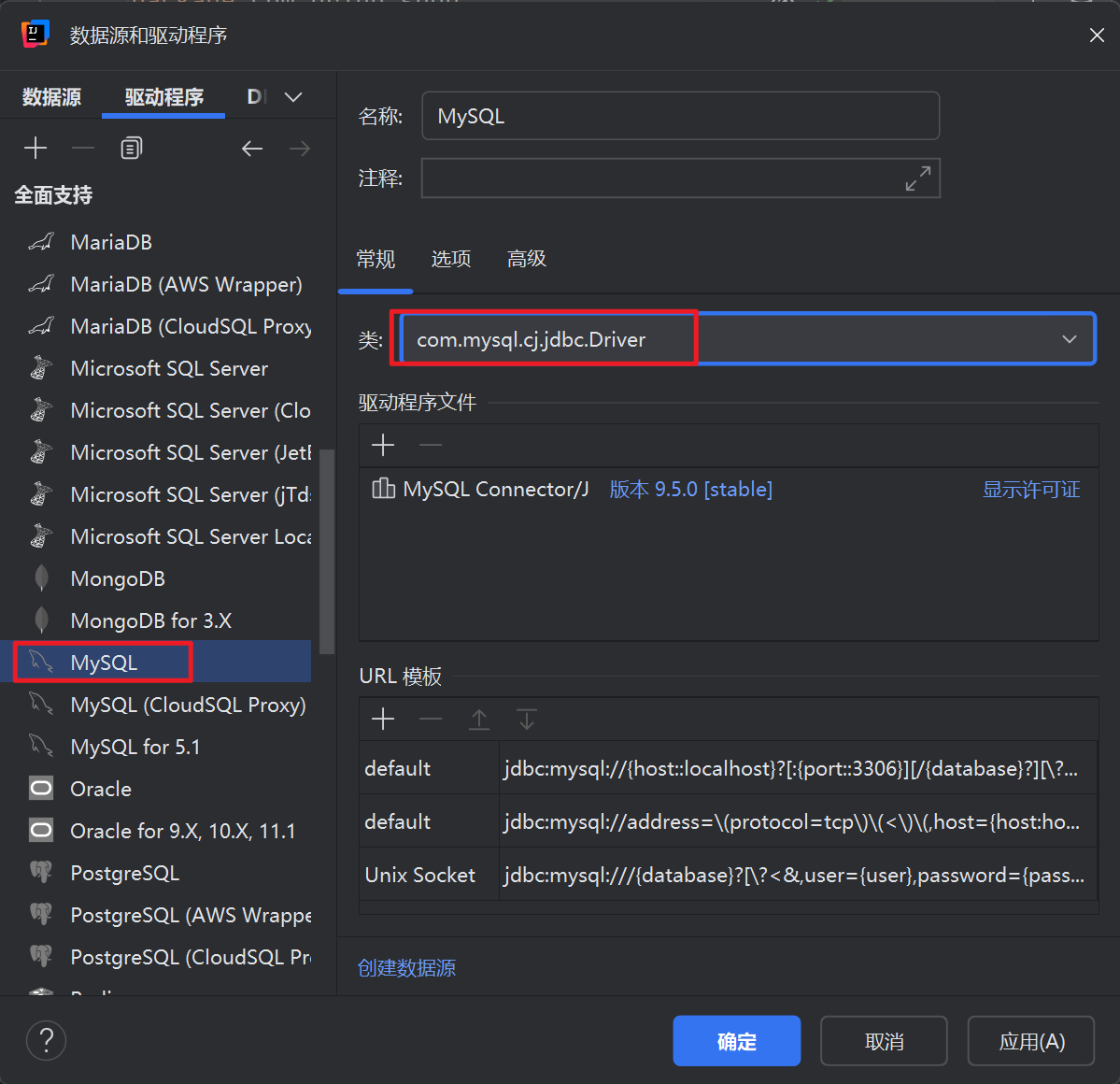
5.2 驱动版本匹配规则
| MySQL 服务器版本 | 推荐驱动版本 | 说明 |
|---|---|---|
| MySQL 5.7 | com.mysql.jdbc.Driver | 稳定兼容 |
| MySQL 8.0 | com.mysql.cj.jdbc.Driver | 必须 8.0+ |
⚠️ 大坑预警:如果你用的是 MySQL 8.0,但 IDEA 默认加载了 5.1 的驱动,连接时会报认证错误!
5.3 如何更换驱动版本
-
在 Driver files 区域,点击驱动版本号(如
MySQL Connector/J 5.1.47) -
选择 Download 下载对应版本
-
或者点击 + 手动添加本地 jar 包
✅ 第六步:测试连接
参数填好后,点击下方的 Test Connection 按钮:
情况一:连接成功 🎉
看到绿色对勾 ✓,显示类似以下信息:
DBMS: MySQL (ver. 8.0.29)
Case sensitivity: plain=lower, delimited=lower
Driver: MySQL Connector/J (ver. mysql-connector-java-8.0.21)
Ping: 22 ms
SSL: yes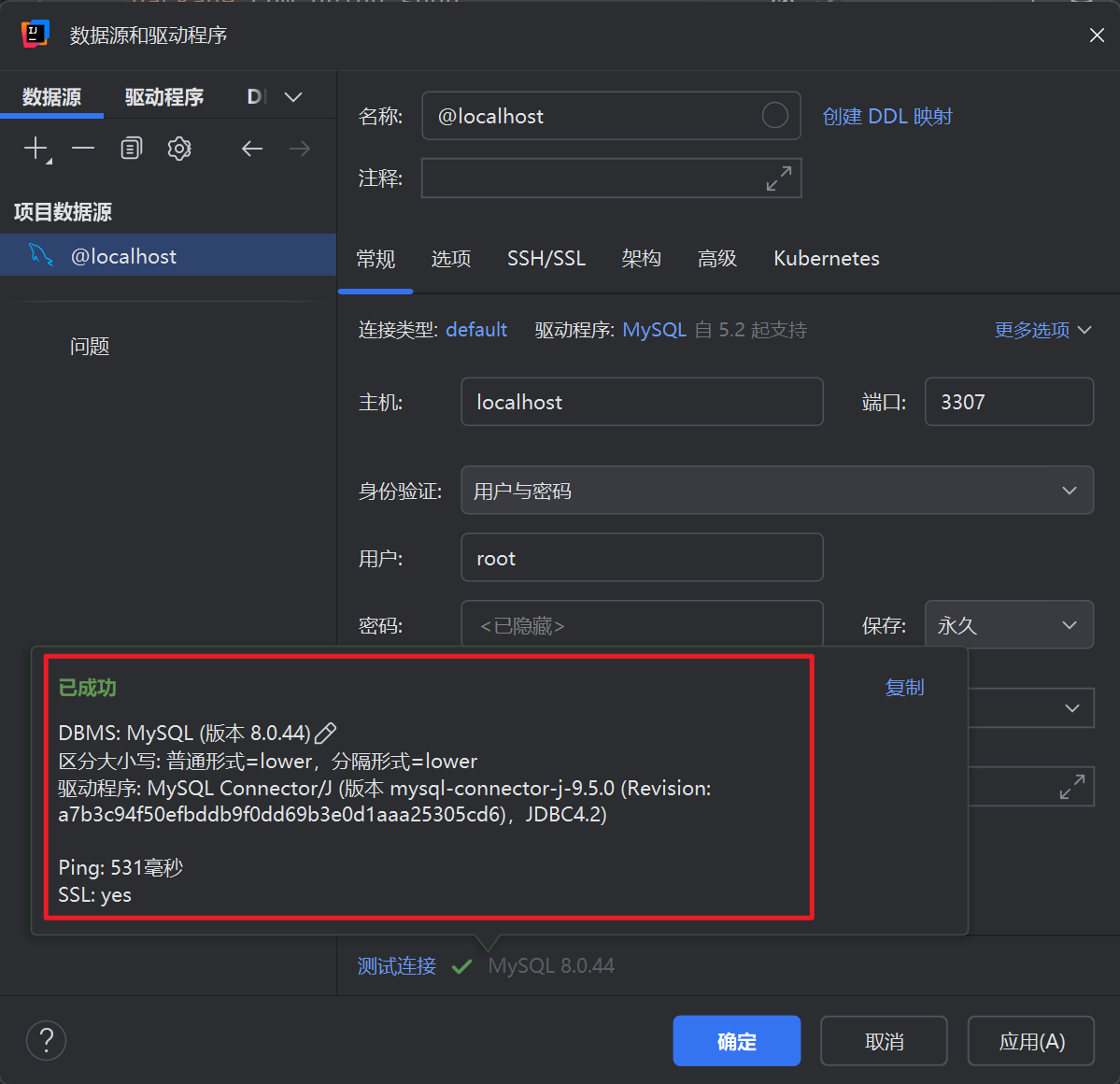
🎊 太棒了! 点击 OK 保存连接,你已经成功了一大半!
🐛 第七步:常见问题排查(必看!)
❌ 问题 1:Server returns invalid timezone
报错信息:
Server returns invalid timezone. Go to 'Advanced' tab and set 'serverTimezone' property manually.原因 :MySQL 时区设置是 SYSTEM,而系统时区 IDEA 识别不了。
解决方法(二选一):
方案 A:在 IDEA 中设置(推荐)
-
在连接配置窗口,切换到 Advanced 标签页
-
找到
serverTimezone项 -
值填写
Asia/Shanghai
方案 B:在 MySQL 中永久修改
sql
-- 查看当前时区
SHOW VARIABLES LIKE '%time_zone%';
-- 修改时区为东八区
SET GLOBAL time_zone = '+8:00';
SET time_zone = '+8:00';
-- 永久生效(修改 my.cnf / my.ini)
[mysqld]
default-time-zone = '+8:00'❌ 问题 2:Access denied for user 'root'@'localhost'
原因:用户名或密码错误。
解决:
-
检查密码是否正确(注意大小写)
-
确认用户是否有权限:
SELECT user, host FROM mysql.user;
❌ 问题 3:Communications link failure
原因:
-
MySQL 服务没启动
-
端口被占用或防火墙拦截
-
远程服务器未开放 3306 端口
解决:
bash
# Windows 检查服务
net start | findstr MySQL

# 检查端口
netstat -ano | findstr 3306

# Linux 检查服务
sudo systemctl status mysql
❌ 问题 4:Public Key Retrieval is not allowed
原因:MySQL 8.0 的认证插件问题。
解决 : 在 Advanced 标签页,添加属性:
allowPublicKeyRetrieval = true❌ 问题 5:SSL connection error
解决 : 在 Advanced 标签页,添加属性:
useSSL = false或在 General 标签页点击 Advanced 展开,取消勾选 Use SSL。
🎨 第八步:连接成功后的高级玩法
8.1 查看数据库结构
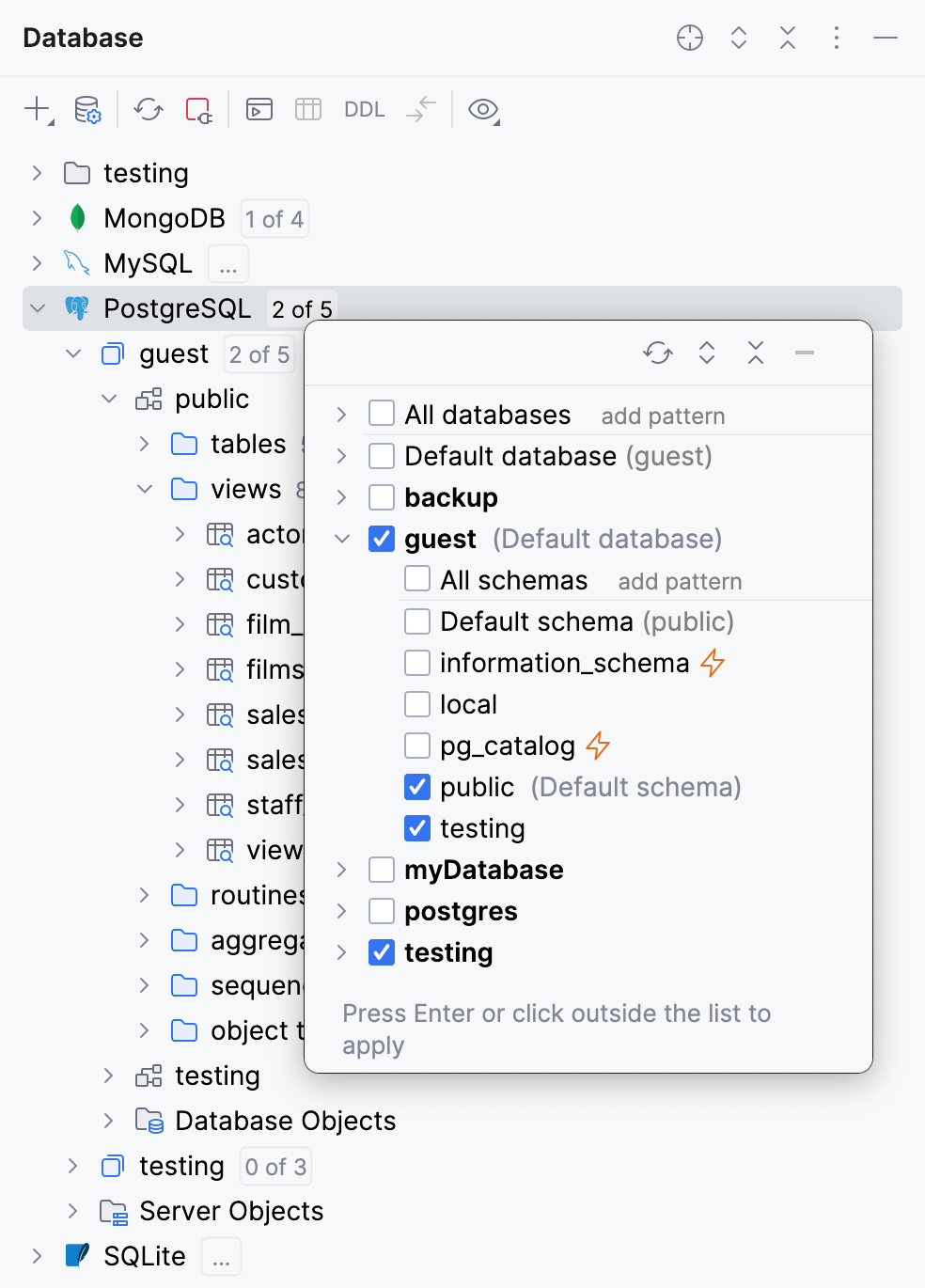
连接成功后,Database 面板会展示所有数据库和表:
-
双击表名 → 查看表数据
-
右键表名 → Modify Table → 修改表结构
-
右键表名 → Diagrams → 查看 ER 图
8.2 打开 SQL 控制台
右键数据库 → New → Query Console或者直接点击工具栏的 Console 按钮:
8.3 执行 SQL 并查看结果
在 Console 中输入 SQL,按 Ctrl + Enter 执行:
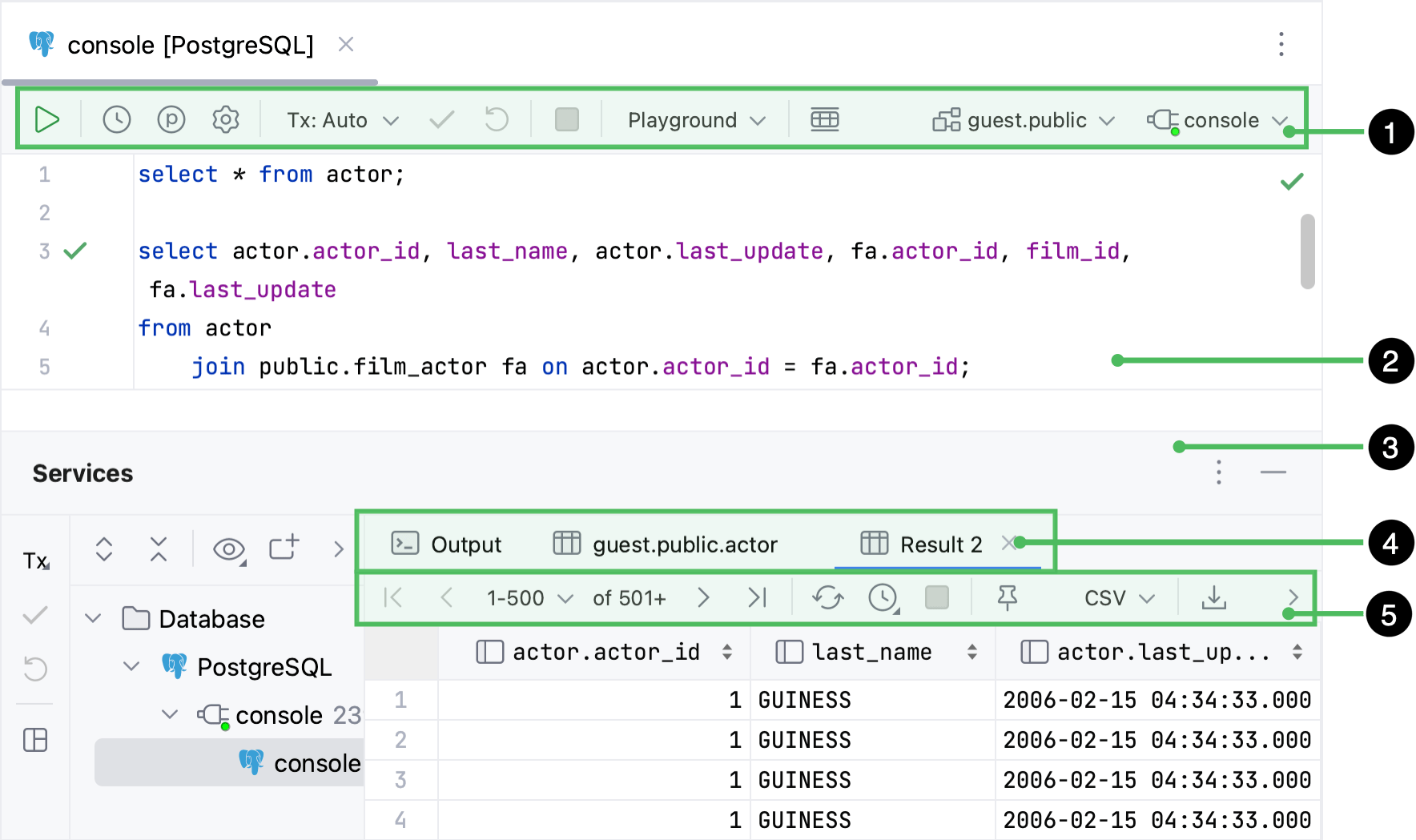
🚀 强大功能:
自动补全(表名、字段名)
语法高亮和错误提示
结果集支持筛选、排序、导出 CSV
多结果集分页展示
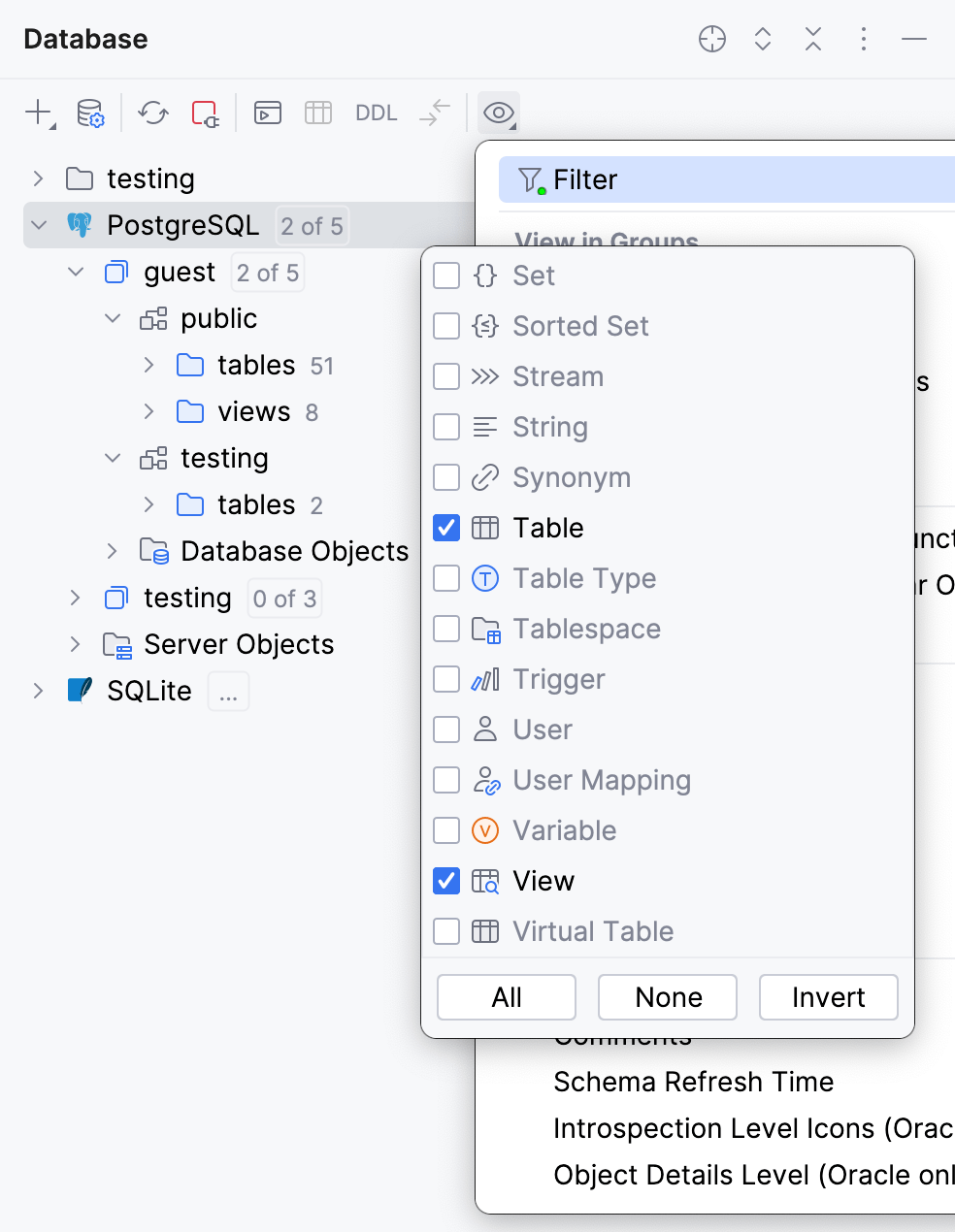
8.4 选择要显示的数据库(Schema)
如果连接了多个数据库,可以切换当前 Schema:
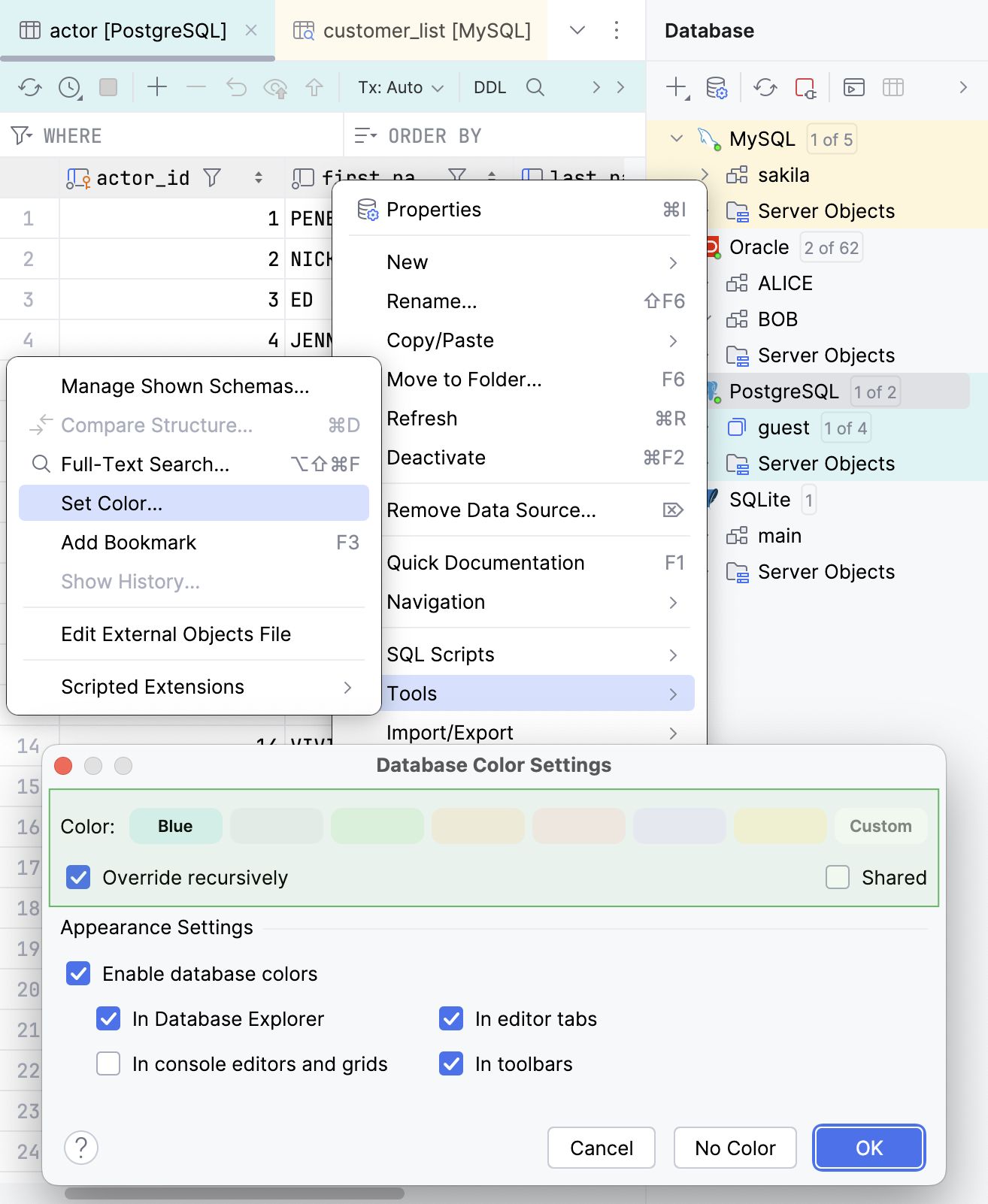
8.5 给数据源设置颜色标签
右键数据源 → Set Color,给不同环境(开发/测试/生产)设置不同颜色,避免误操作:
💎 第九步:IDEA 数据库工具的隐藏神技
🎯 神技 1:代码中直接写 SQL
在 Java 代码的字符串中写 SQL,IDEA 会自动识别并给出语法提示:
String sql = "SELECT * FROM user WHERE id = ?"; // 有 SQL 高亮和补全!🎯 神技 2:一键生成实体类
右键表名 → Scripted Extensions → Generate POJOs,自动生成 Java 实体类!
🎯 神技 3:数据对比
选中两个表 → 右键 → Compare,可视化对比表结构和数据差异。
🎯 神技 4:导入/导出数据
右键表名 → Import Data / Export Data,支持 CSV、JSON、SQL 等多种格式。
📌 完整配置速查表
| 场景 | 配置位置 | 值 |
|---|---|---|
| 时区错误 | Advanced → serverTimezone | Asia/Shanghai |
| SSL 错误 | Advanced → useSSL | false |
| 公钥问题 | Advanced → allowPublicKeyRetrieval | true |
| 字符集 | Advanced → characterEncoding | UTF-8 |
| 自动重连 | Advanced → autoReconnect | true |
| 连接超时 | Advanced → connectTimeout | 30000 |
🎓 总结
通过本文,你已经学会了:
-
✅ 确认 MySQL 服务状态
-
✅ 在 IDEA 中打开 Database 工具窗口
-
✅ 添加 MySQL 数据源并填写参数
-
✅ 配置正确的 JDBC 驱动版本
-
✅ 解决 5 大常见连接错误
-
✅ 使用 SQL 控制台执行查询
-
✅ IDEA 数据库工具的隐藏神技
💬 最后的话:IDEA 的数据库工具真的被低估了。它不仅能替代 Navicat/DBeaver 的大部分功能,还能和代码无缝集成。学会用它,你的开发效率至少提升 30%!
如有疑问,欢迎在评论区留言交流!
⭐ 如果本文对你有帮助,请点赞 + 收藏 + 关注,你的支持是我持续输出的动力!