一、下载前的准备工作
系统要求
在开始安装之前,先确认你的电脑满足以下最低配置:
| 项目 | 最低要求 | 推荐配置 |
|---|---|---|
| 内存(RAM) | 2 GB | 8 GB 以上 |
| 磁盘空间 | 安装 300 MB + 缓存 1 GB | SSD,剩余 5 GB 以上 |
| 屏幕分辨率 | 1024×768 | 1920×1080 或更高 |
| 操作系统 | Windows 10/8/7,64 位 | Windows 10/11 64 位 |
| JDK | JDK 1.8 或更高 | JDK 17 或 21 |
注意:IDEA 本身自带 JRE 运行环境,但你要用它写 Java 代码,电脑上需要提前装好 JDK。 没装 JDK 的话,可以先去 Oracle 官网 或 Adoptium下载安装。
🔍 更多开发工具安装教程,欢迎访问我的工具箱:https://www.kxwtool.cloud/jetbra ------ 每篇教程均配有详细图文解析。
二、下载 IntelliJ IDEA
第一步:打开官网下载页面
浏览器访问 JetBrains 官方下载地址: https://www.jetbrains.com/idea/download/
idea-2025.3.3已放至网盘,可直接下载。网盘链接: IDEA夸克云盘链接(康小旺) 提取码:zhfu
页面会自动识别你的操作系统,默认显示对应系统的下载选项。

第二步:选择版本并下载

三、安装步骤(Windows)
第一步:双击运行安装程序
找到下载好的 .exe 文件,双击运行。如果弹出用户账户控制提示,点击"是"。
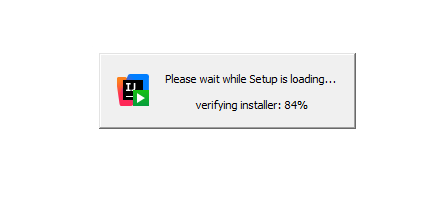
点击下一步继续:

第二步:选择安装路径
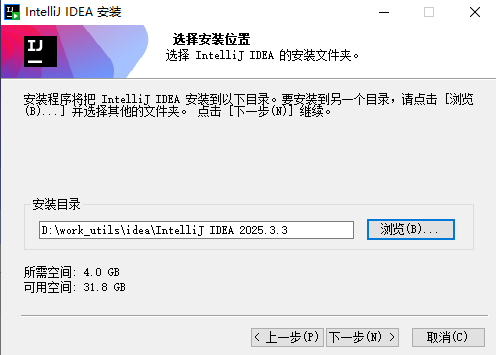
默认路径是 C:\Program Files\JetBrains\IntelliJ IDEA Community Edition xxx\
建议改成你常用的软件安装目录,或者也可以保留默认路径。点击 下一步 继续。
第三步:安装选项配置
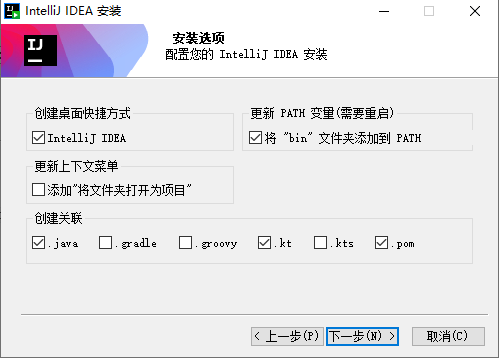
这一步需要勾选几个选项:
创建关联 ------ 建议勾选 .java 和 .kt,这样 Java/Kotlin 文件默认用 IDEA 打开。
更新 PATH 变量 ------ 勾选,把 IDEA 加入环境变量,以后可以在命令行直接敲 idea . 打开项目。
创建桌面快捷方式 ------ 建议勾选,方便启动。
第四步:开始安装
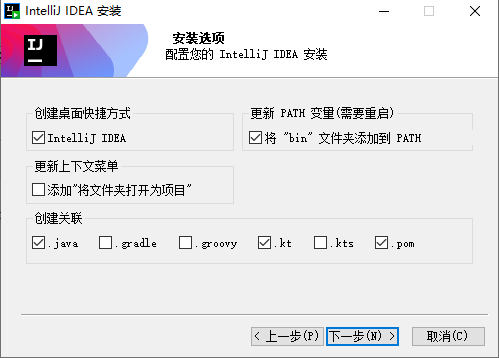
这一步保持默认即可。
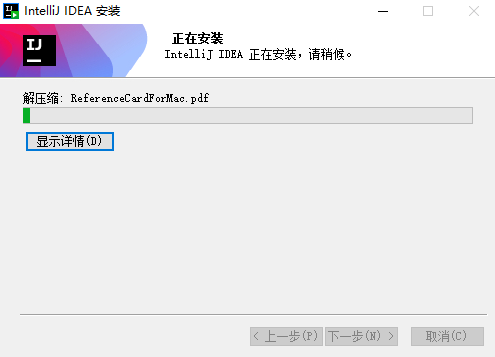
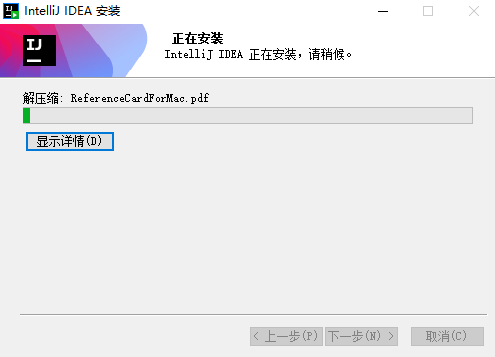
点击 安装 按钮,等待安装进度条跑完,一般几分钟就好。
第五步:完成安装
安装完成后,取消勾选 运行 IntelliJ IDEA ,点击 完成 即可。
至此IDEA安装完成。
🔍 更多开发工具安装教程,欢迎访问我的工具箱:https://www.kxwtool.cloud/jetbra ------ 每篇教程均配有详细图文解析。