会议音视频速读是会中信息补全的辅助工具,指对会议音视频内容(实时流或历史片段)进行快速转写、内容提炼、多模态整合,帮助参会者在短时间内获取关键信息,适用于"晚到补进度""回看争议片段""整合视频中的 PPT/白板内容"等场景。
(1)在千问主窗口功能区中单击"发现"工具,或直接输入千问发现网址(https://www.qianwen.com/discover),进入千问发现界面,如图7-6所示。
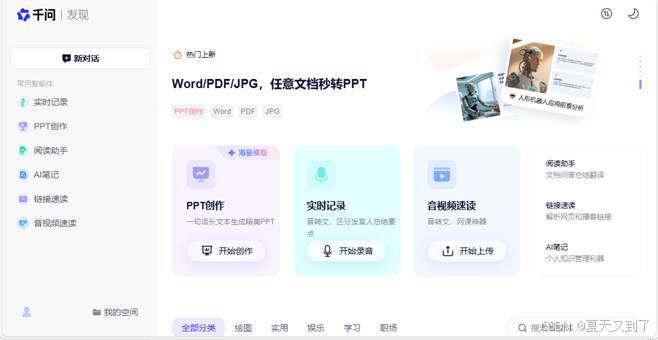
图7-6 千问发现界面
(2)在千问发现界面中单击"音视频速读"智能体,进入千问音视频速读界面,如图7-7所示。
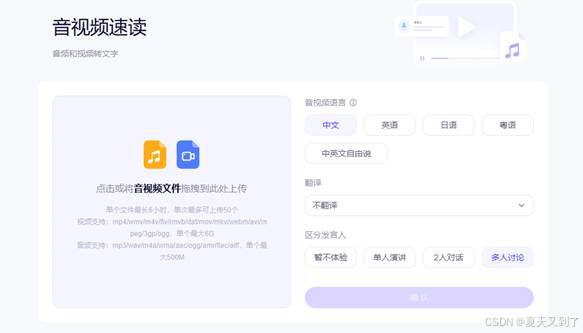
图7-7 千问音视频速读界面
(3)单击"点击或将音视频文件拖拽到此处上传"区域,打开"打开"对话框,选择要上传的音视频文件,或直接将音视频拖拽到此处上传,这里选择"营销策略会议录音.mp3"文件。可以单击"继续添加"按钮,继续添加音频和视频文件。
(4)设置音视频语言为中文,翻译为不翻译,区分发言人为多人讨论,如图7-8所示,单击"确认"按钮,音频文件会上传到我的记录中进行转写。
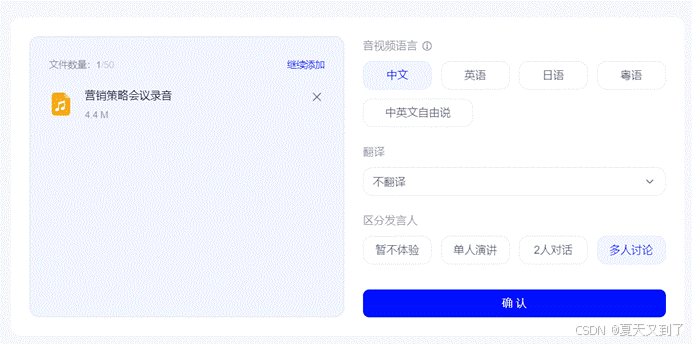
图7-8 设置速读参数
(5)转写完成后,yx1 会显示转写完成提示,直接单击"立即查看"字样,查看转写后的文件;还可以单击 按钮,打开"上传记录"列表,在列表中单击"营销策略会议录音.mp3"文件的"立即查看"字样。
(6)进入千问实时记录|音视频速读界面,显示录音转文字内容,在"导读"面板中提炼出关键词、全文概要、发言总结以及要点回顾等内容,如图7-9所示。
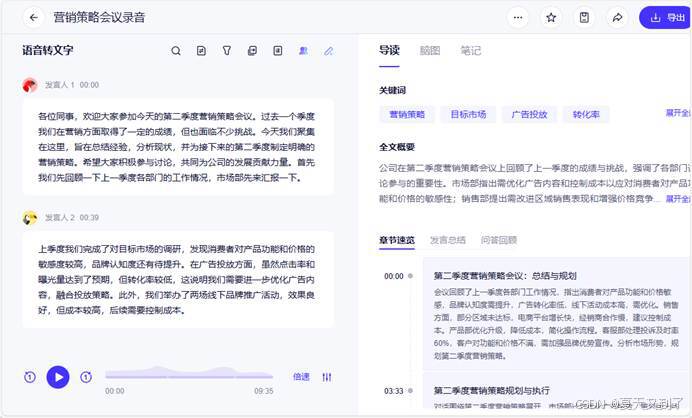
图7-9 录音转文字
(7)千问还可以根据会议录音内容,生成脑图。切换到"脑图"选项卡,查看脑图,如图7-10所示。
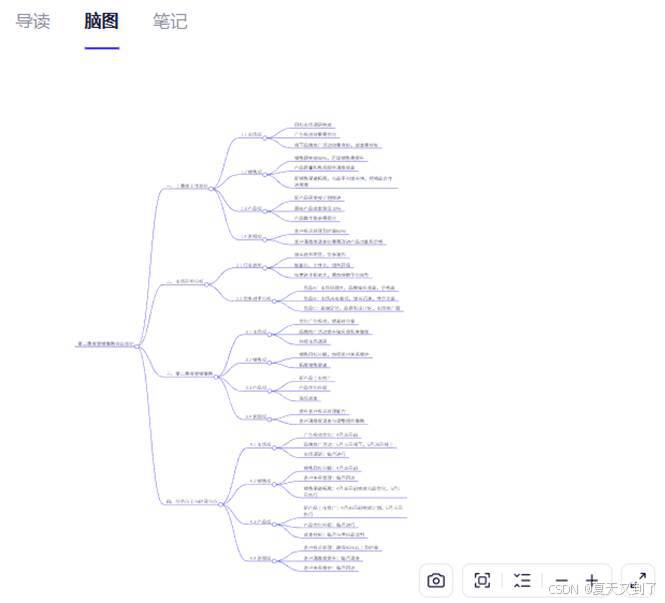
图7-10 脑图
(8)单击"导出"按钮,打开"导出"对话框,勾选"原文"和"脑图"复选框,设置原文的导出的文档格式为.docx,显示信息为发言人;脑图的文档格式为.xmind,单击"导出"按钮,如图7-11所示。
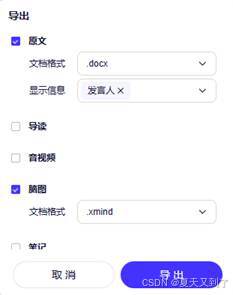
图7-11 "导出"对话框
(9)打开导出的会议记录文档,对文档进行编辑,更改发言人的名称,方便后面使用。