这不是SAP相关内容,这是电路设计,以后打算玩玩机器人,所以先学点相关知识。
目录
[2,学习Arduino 需要什么知识?](#2,学习Arduino 需要什么知识?)
[3,Install Arduino IDE](#3,Install Arduino IDE)
下面是详细内容。
1,什么是Arduino?
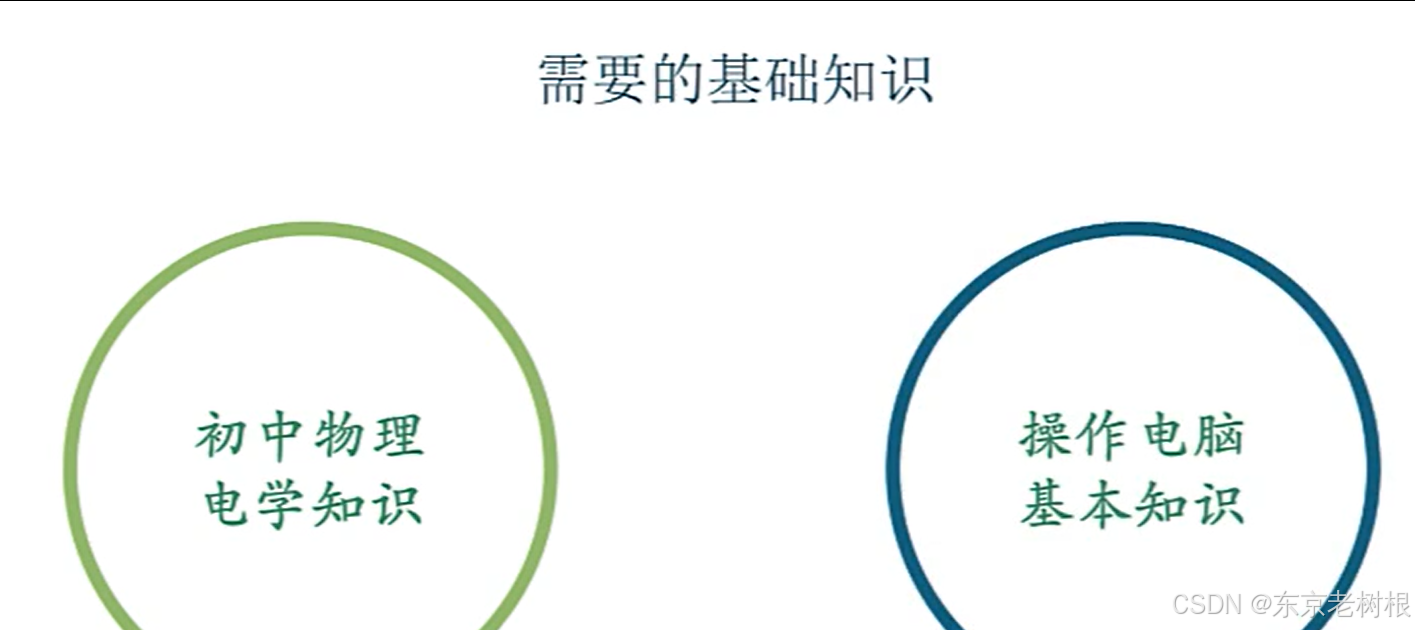
2,学习Arduino 需要什么知识?
3,Install Arduino IDE
https://www.arduino.cc/en/software/
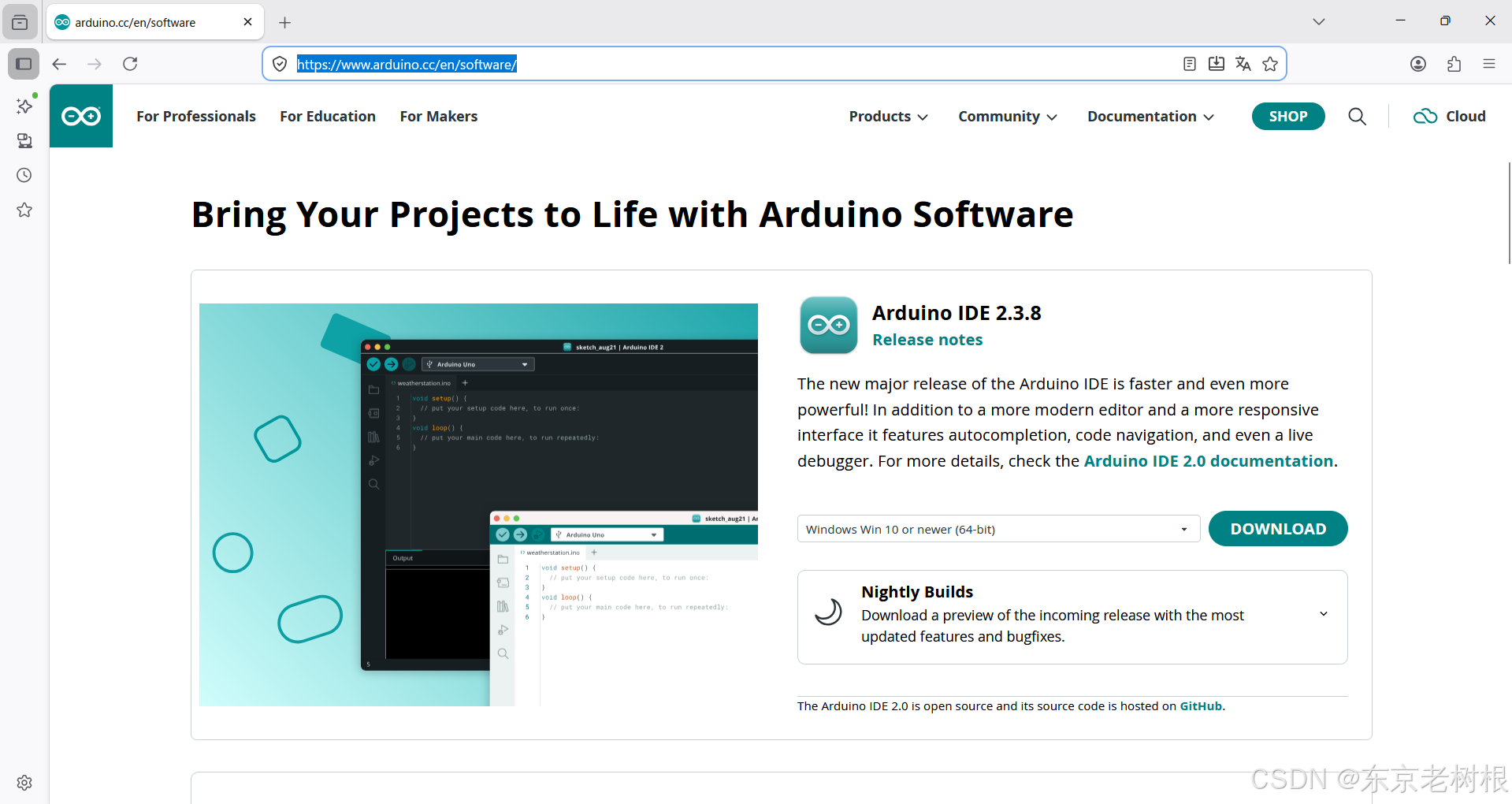
安装的时候都是默认选项,都安装就可以了
4,Arduino的使用
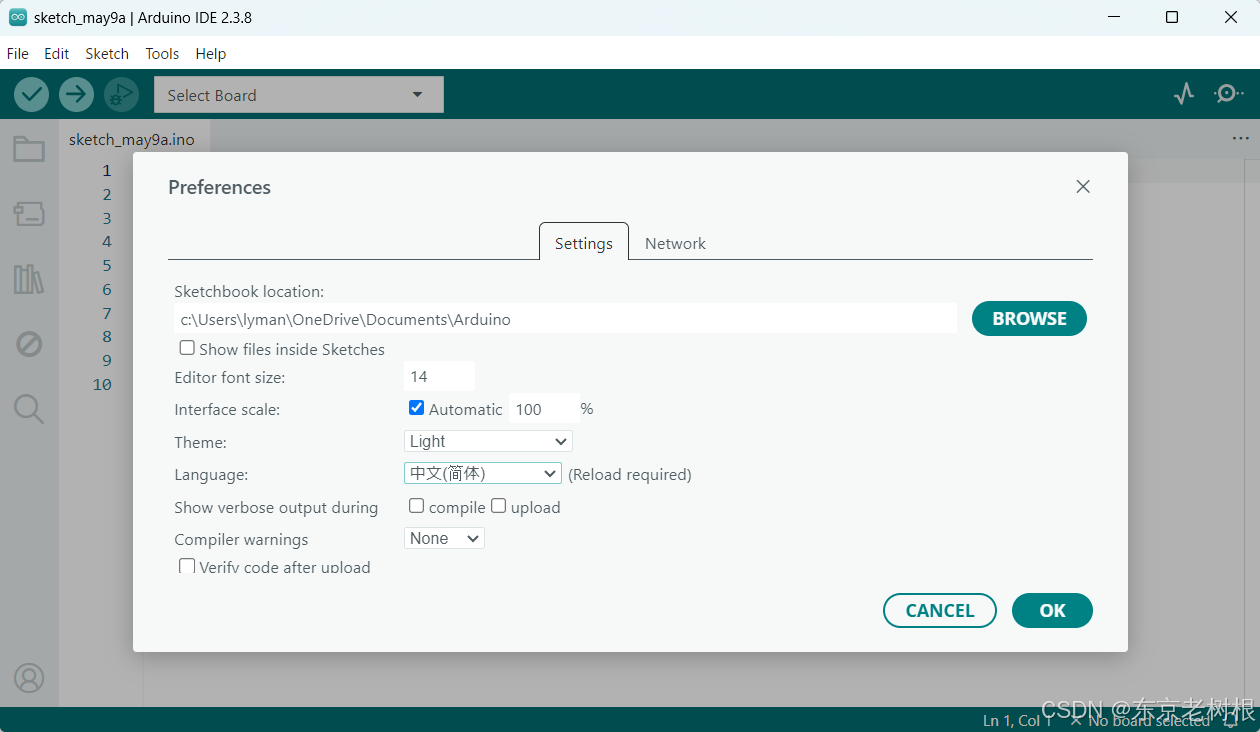
4-1,设置界面语言
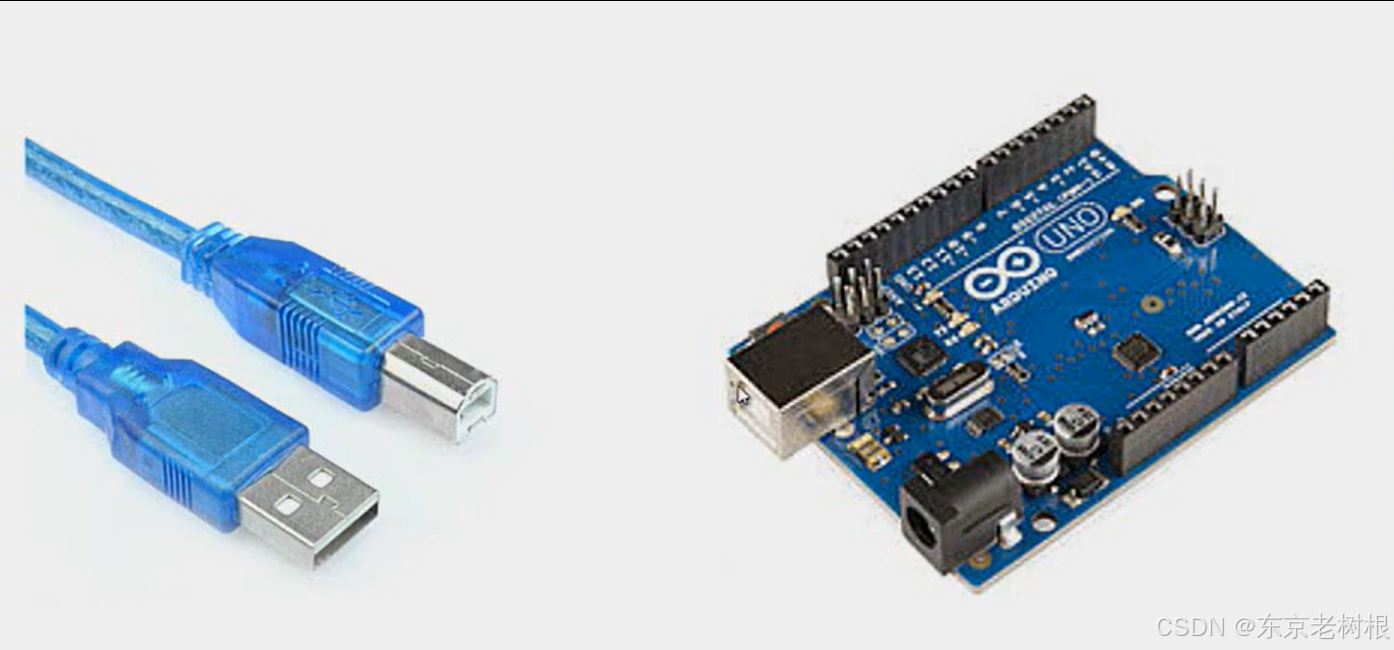
4-2,连接开发板到PC
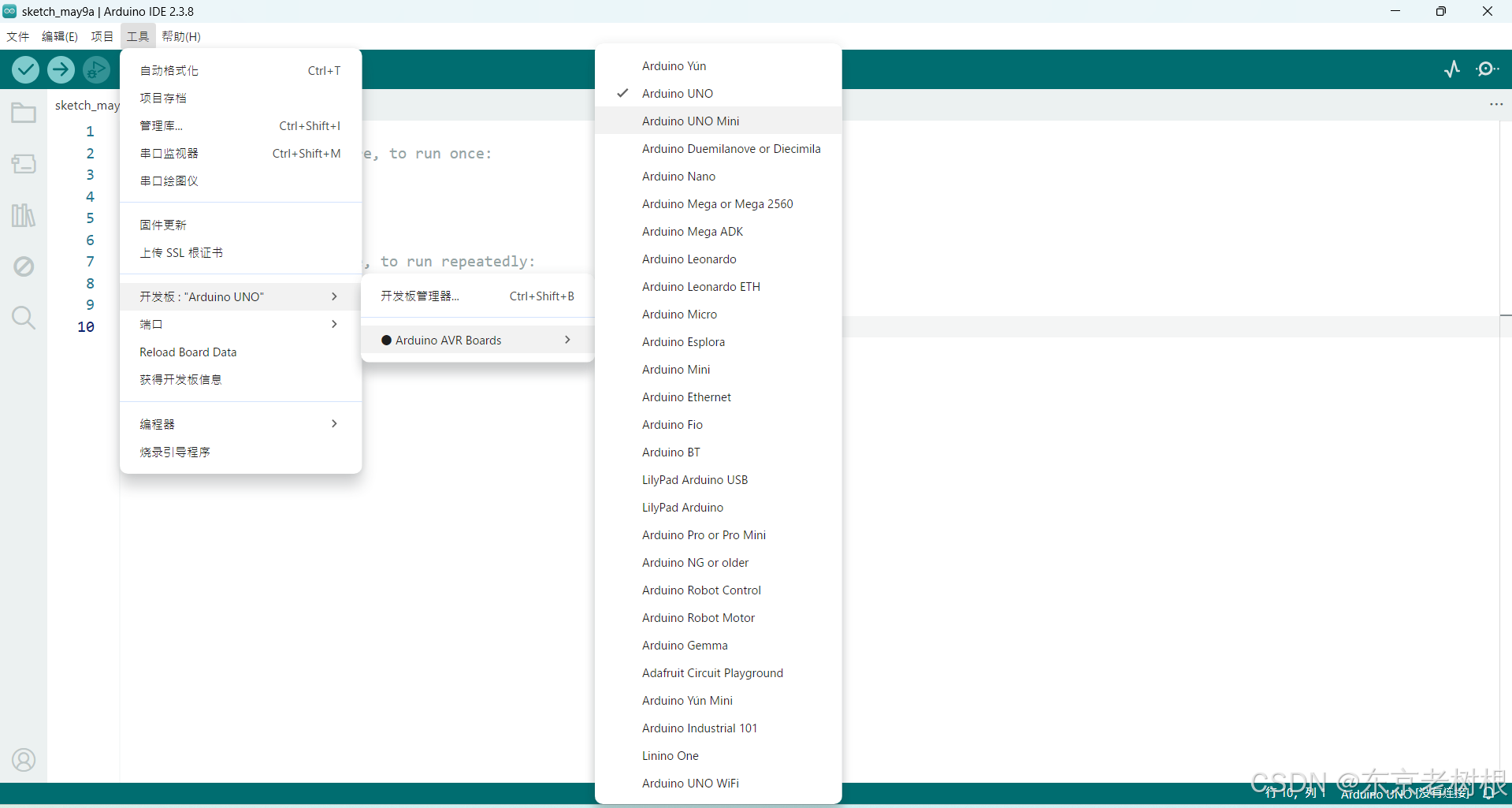
4-3,选择开发板
工具 > 开发板
然后选择任意一款开发板,比如这里选择最基础的UNO
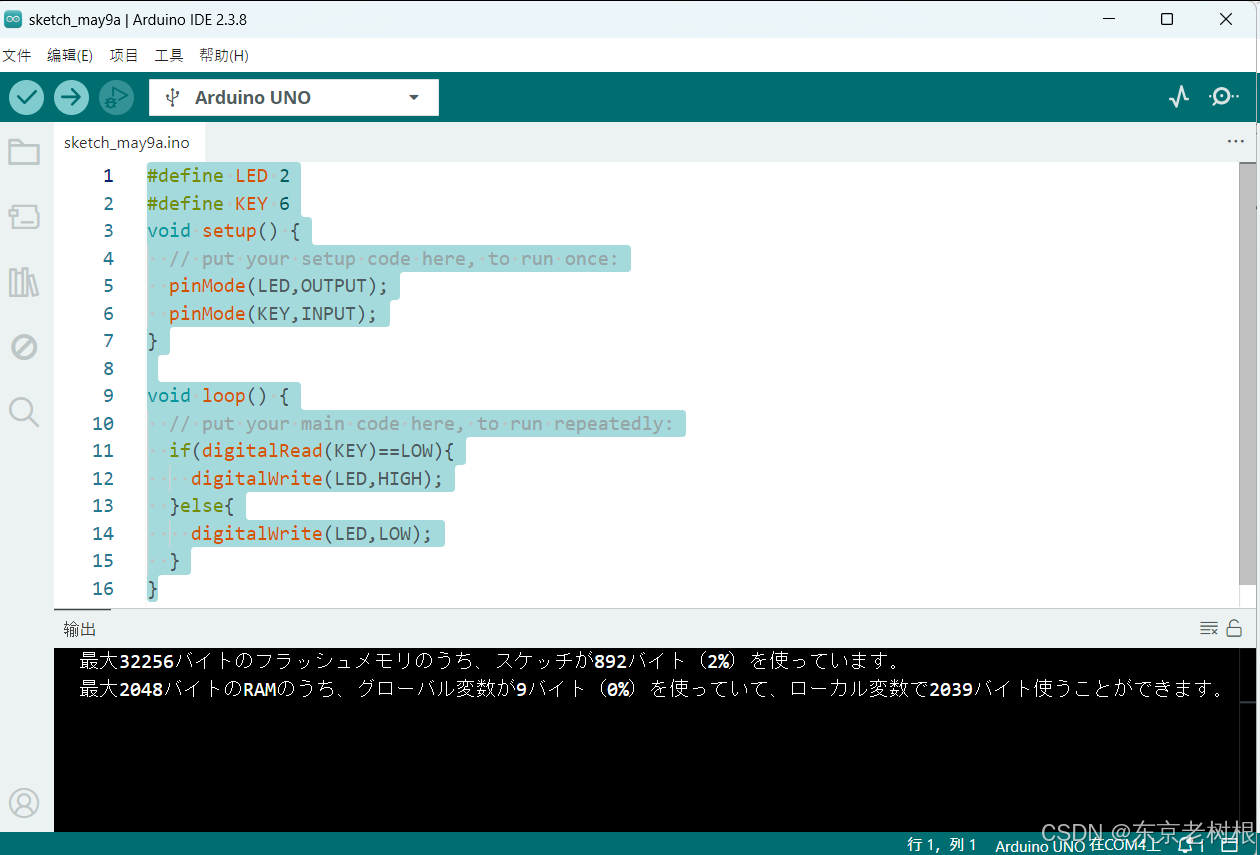
4-4,写代码
#define LED 2
#define KEY 6
void setup() {
  // put your setup code here, to run once:
  pinMode(LED,OUTPUT);
  pinMode(KEY,INPUT);
}

void loop() {
  // put your main code here, to run repeatedly:
  if(digitalRead(KEY)==LOW){
    digitalWrite(LED,HIGH);
  }else{
    digitalWrite(LED,LOW);
  }
}
4-5,验证
写完代码之后,可以点工具栏对号图标验证一下,其实就是编译一下,看有没有错误
比如我这里也没啥错误,直接就编译成功了
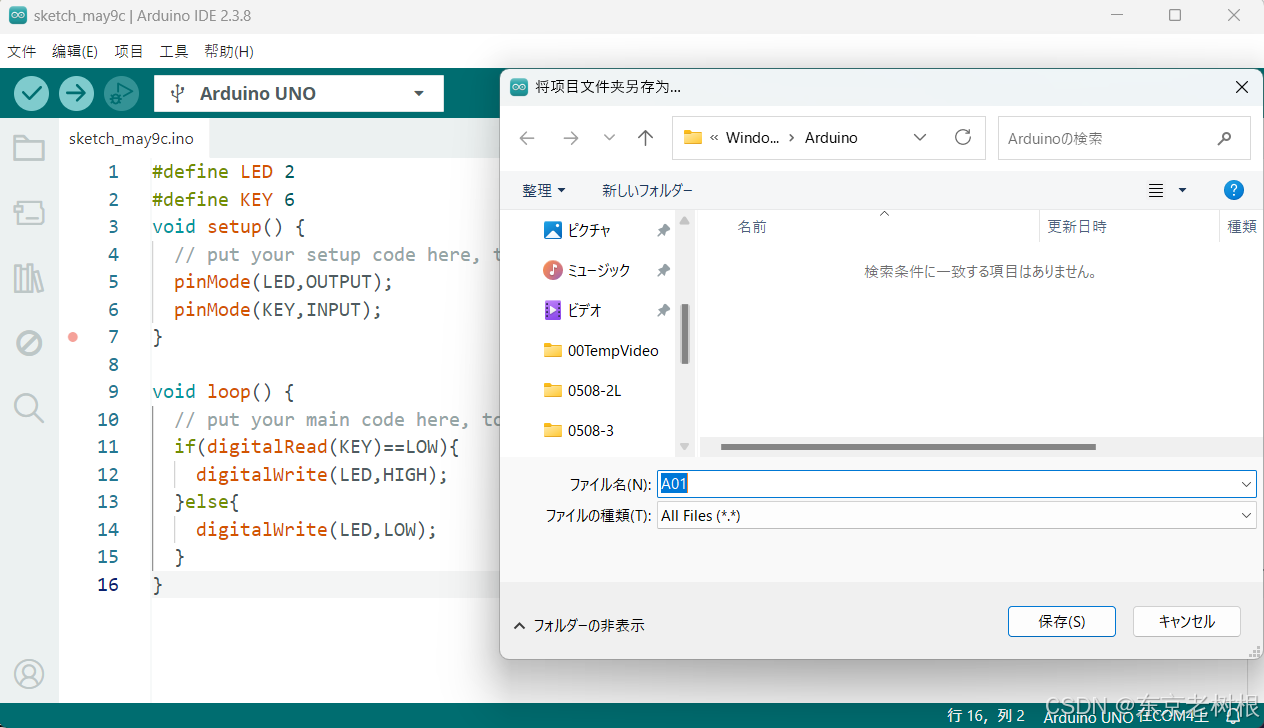
4-6,导出编译之后的二进制文件
先保存,我这里保存为A01
项目 > 导出已编译的二进制文件
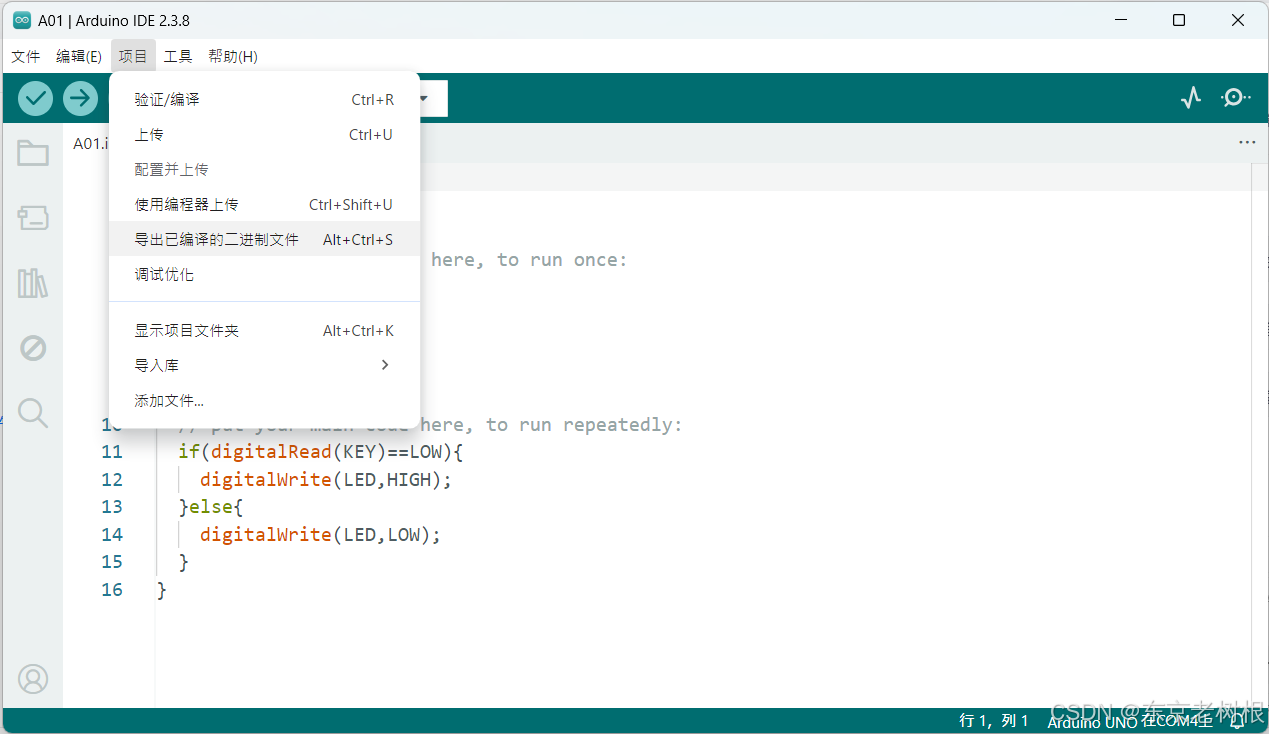
导出之后,编译为16进制 hex文件
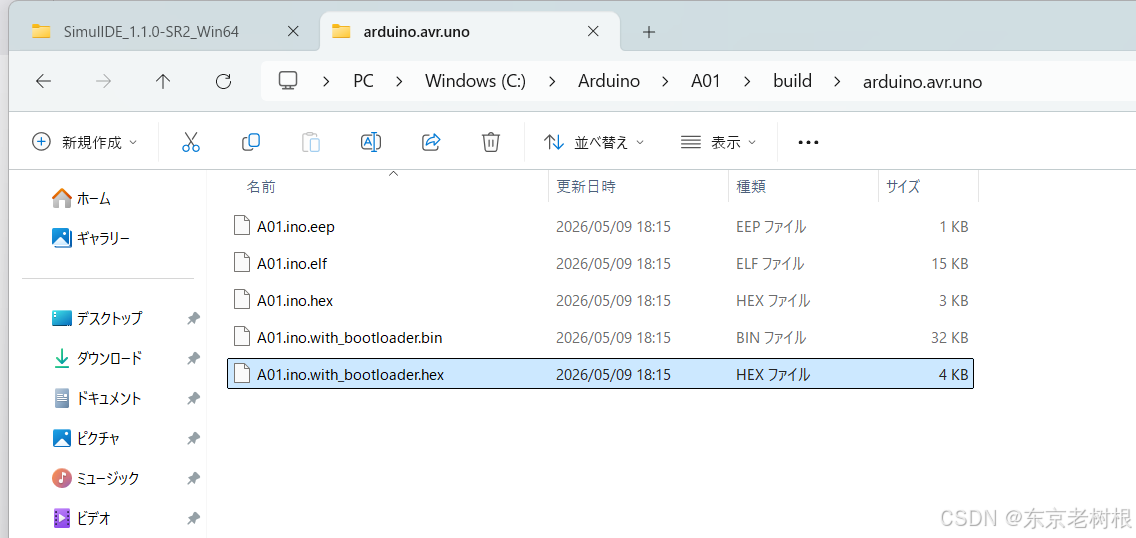
5,SimulIDE(模拟器)中执行
正常的执行是把开发板插好,然后把运行写到开发板,在开发板上运行程序
但是手头没有开发板,或者比较其他一些原因,比如防止设计不足烧板等,可以先模拟仿真运行
5-1,新建电路
打开SimulIDE,然后点 Save Circuit
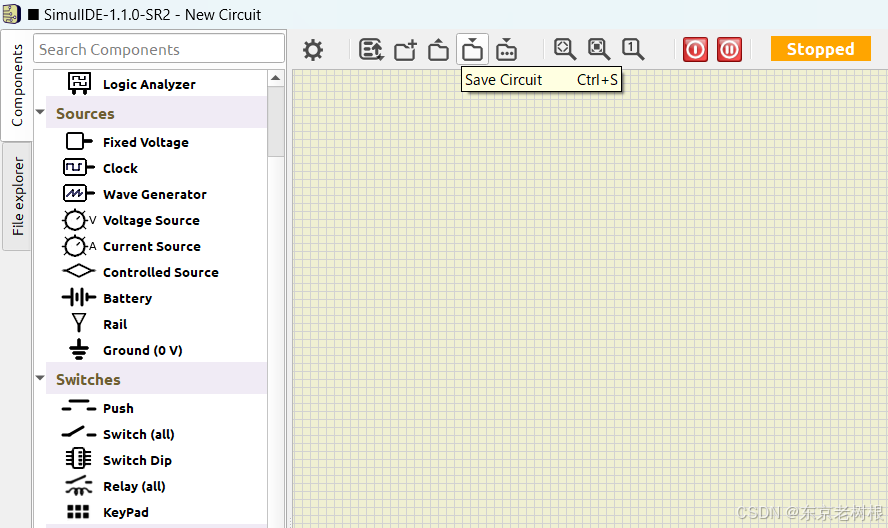
这里和Arduino保存在一起
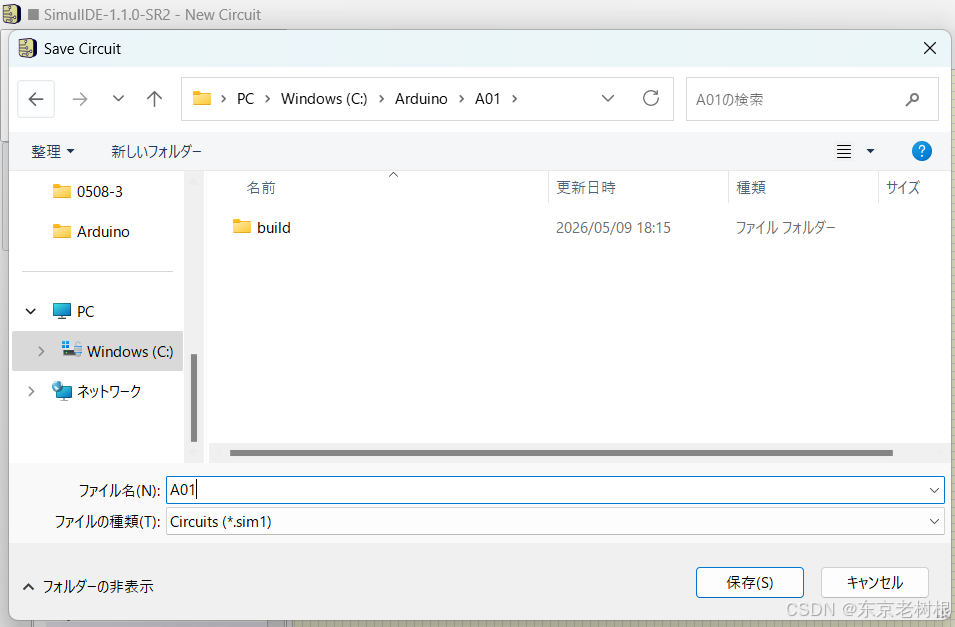
5-2,设计电路
选Nano单片机
Micro > Andruino > Nano
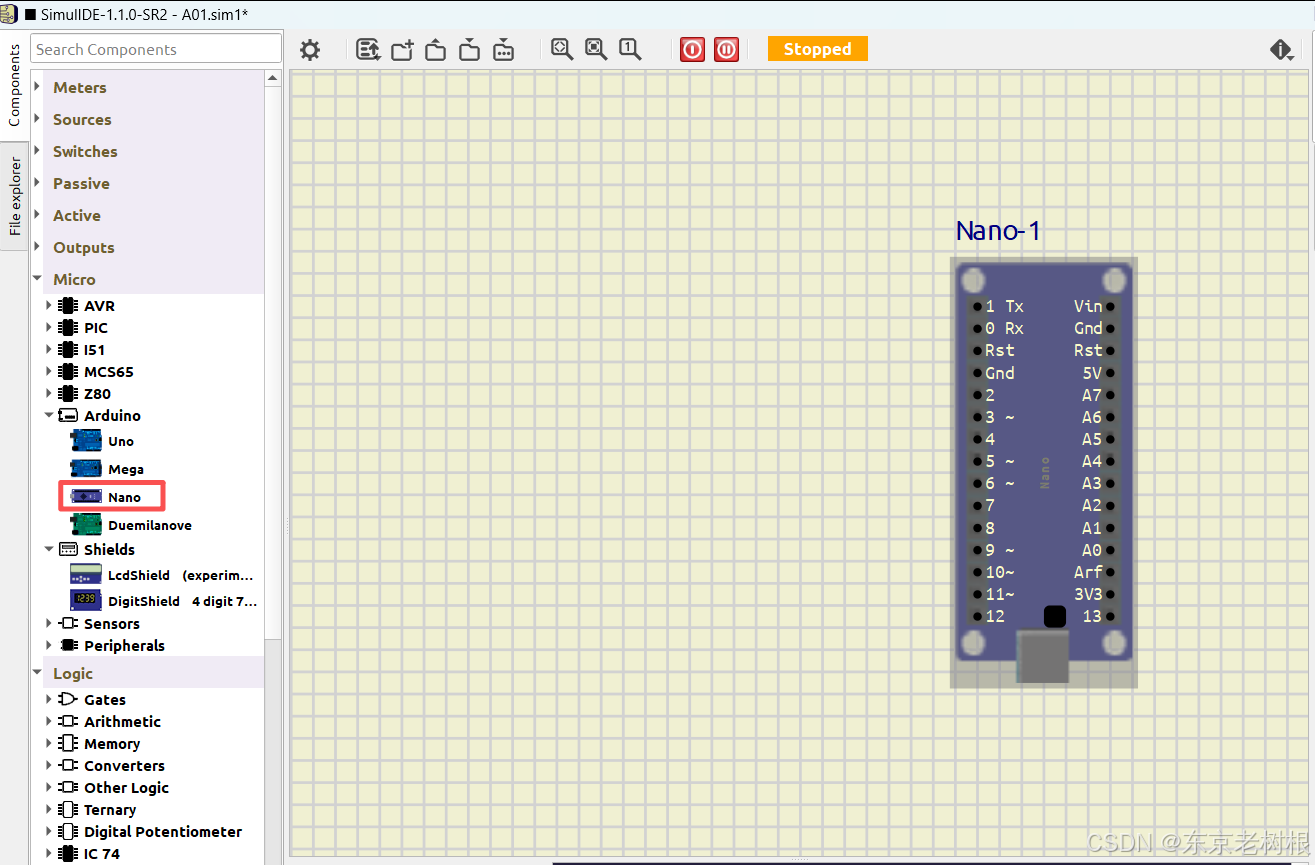
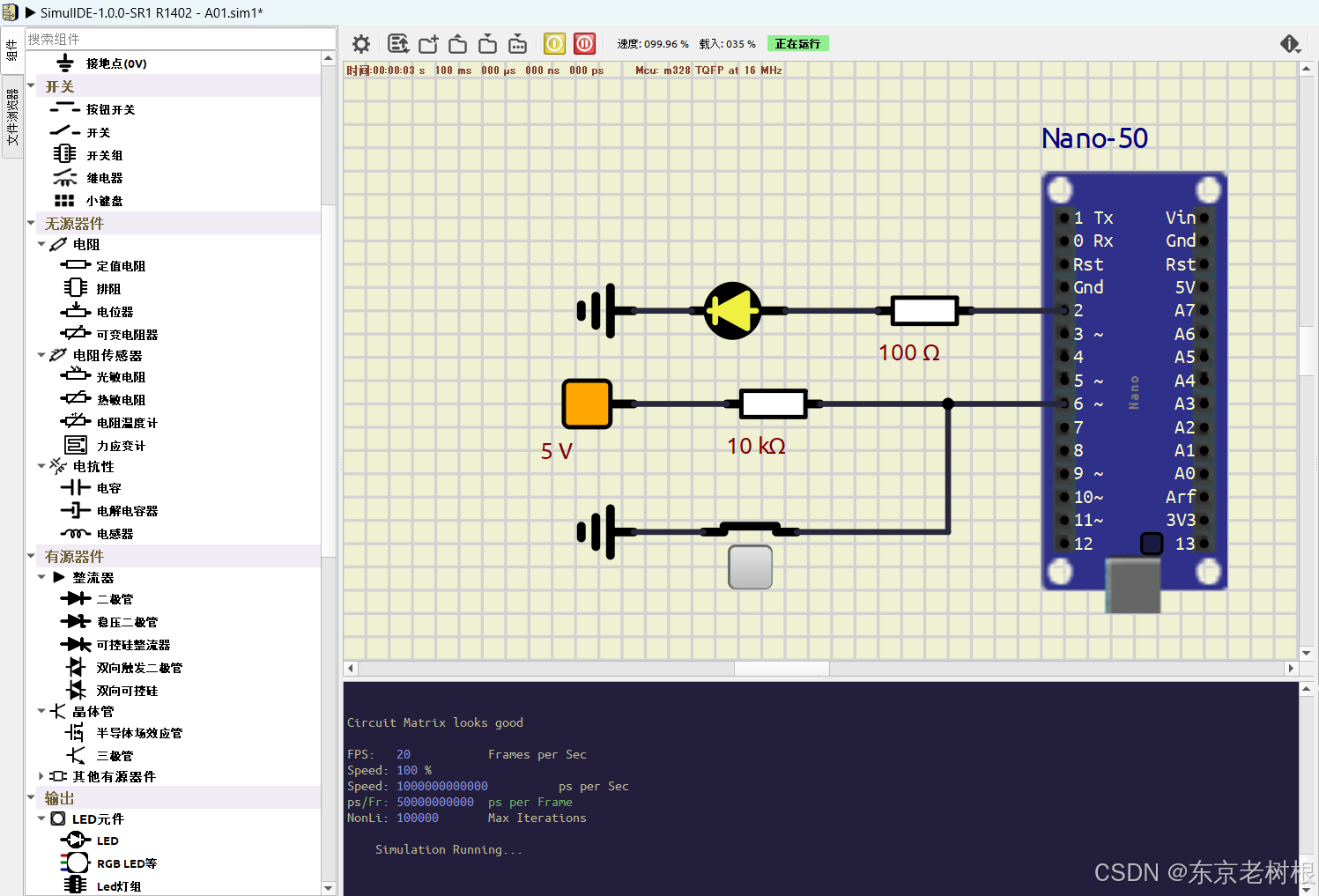
然后加LED,稳压电源,开关等,并连接到单片机上
好,先保存
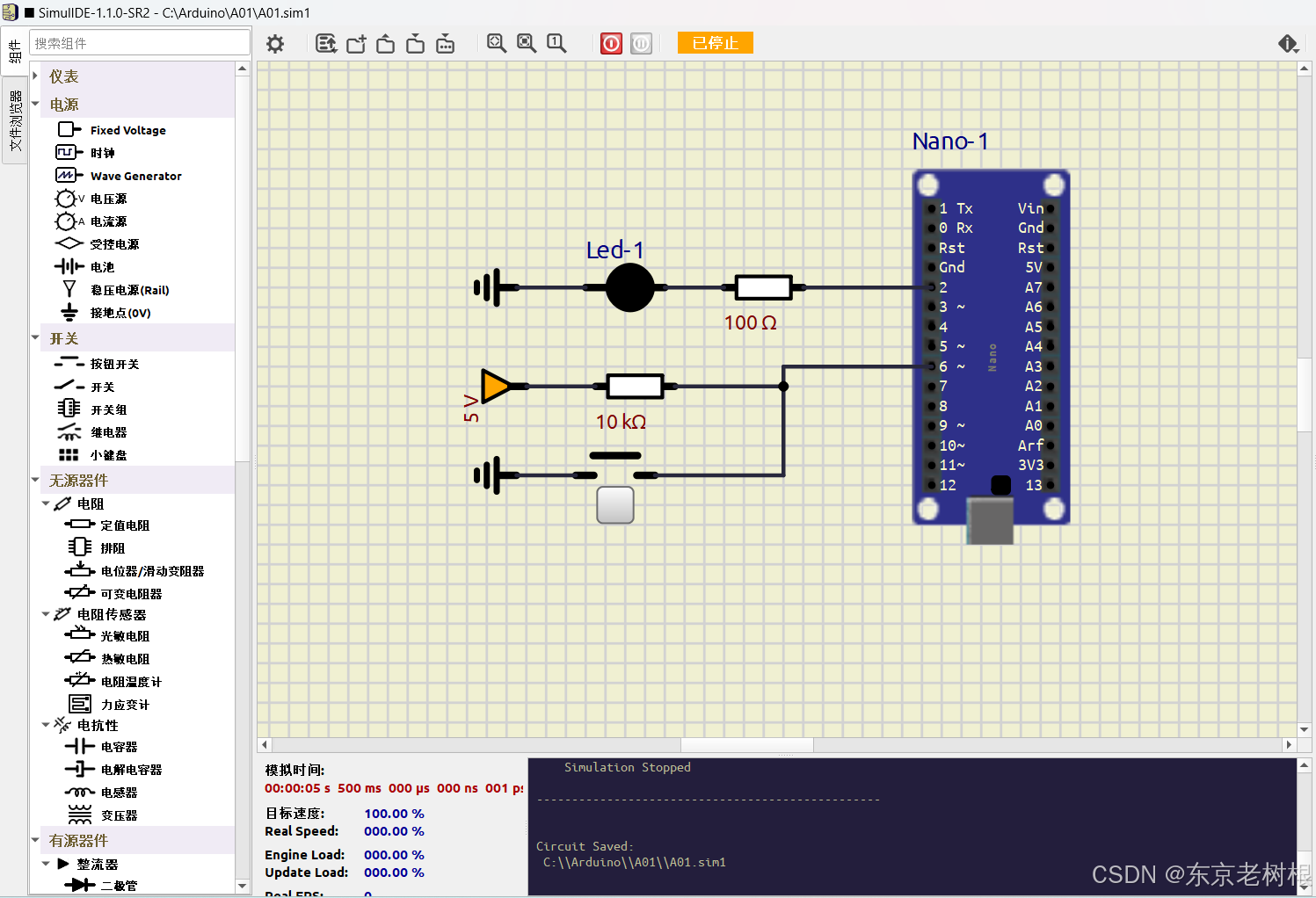
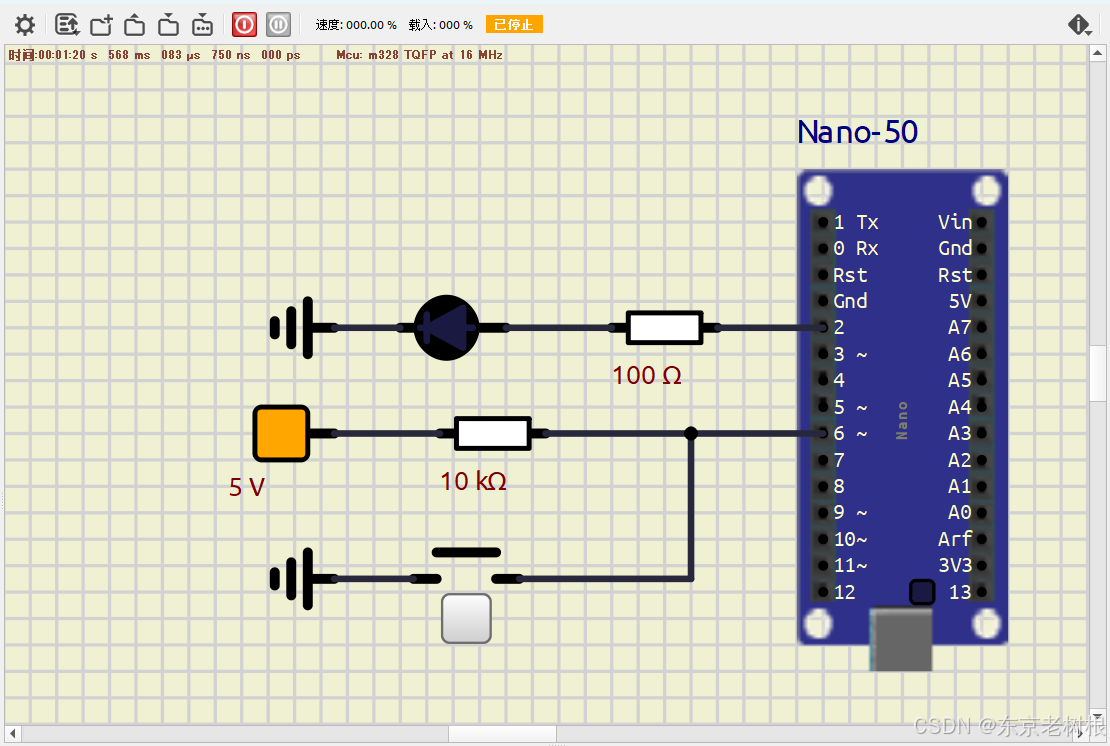
我发现最新版 1.1.0-SR2中LED元器件中的蓝色箭头看不见了,显示全黑,估计是bug
这里改用1.0.0-SR2,是可以显示蓝色箭头的
5-3,加载固件
然后要加载咱们在Arduino中写好,并编译好的程序
右键 Arduino > m328 TQFP-269 > 载入固件(Load firmware)
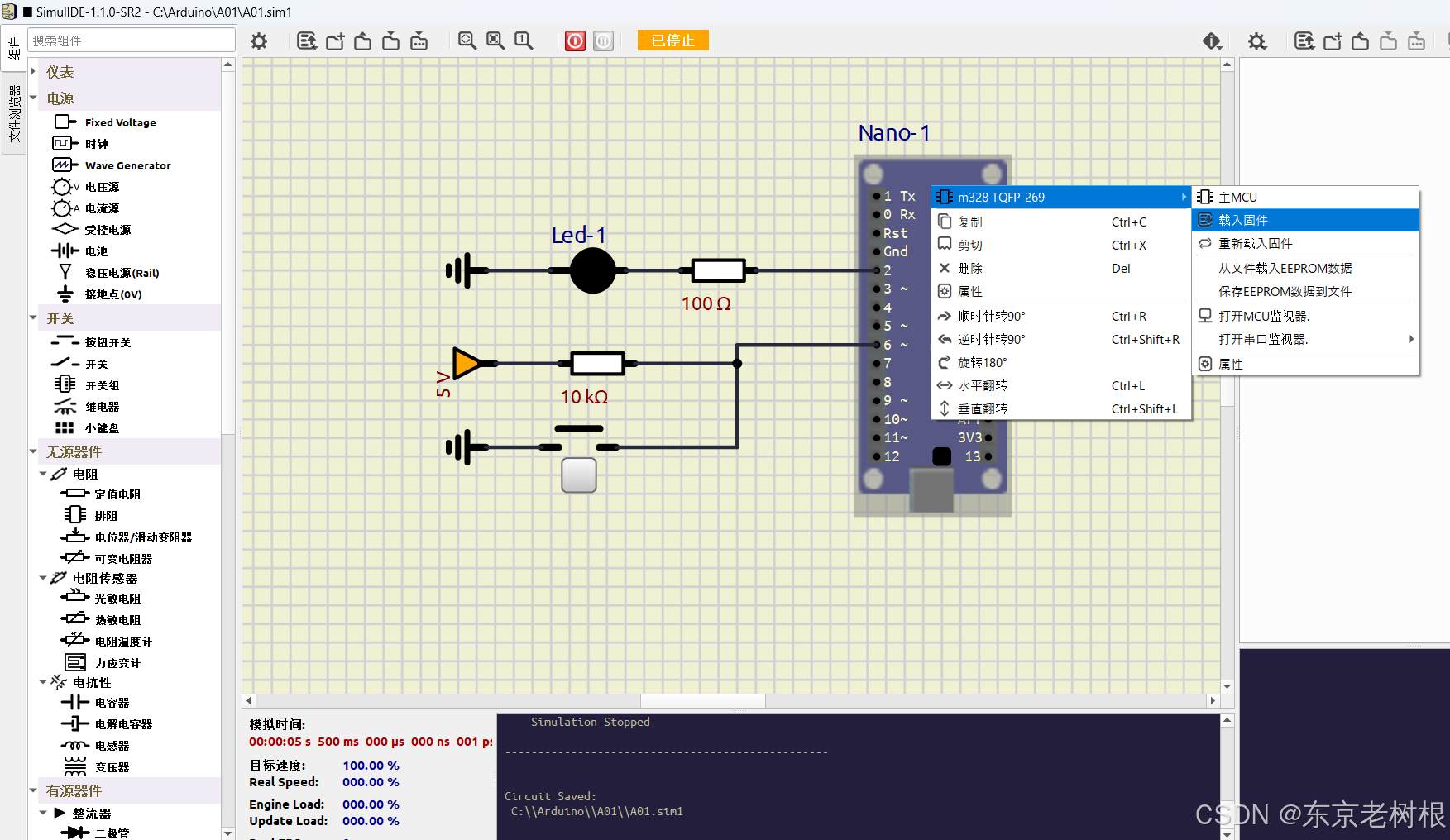
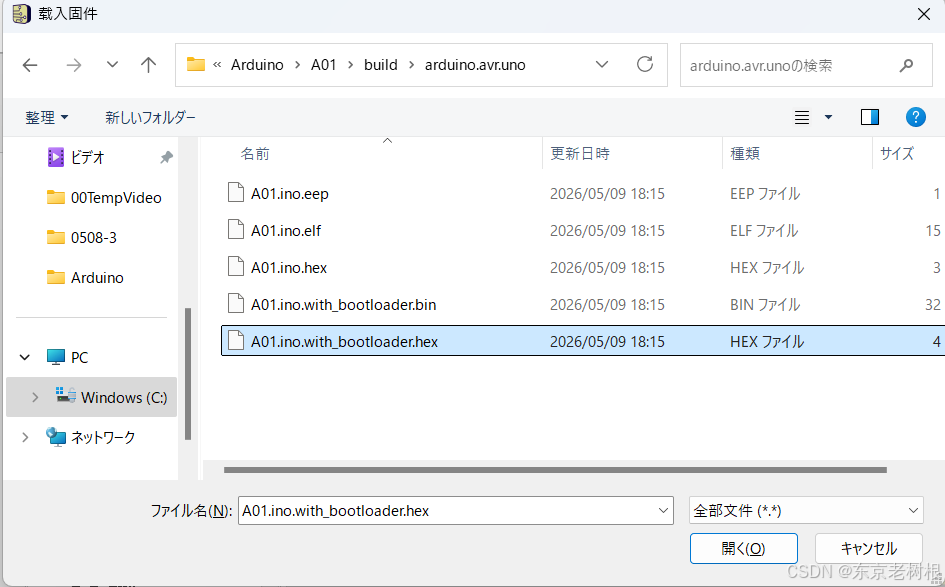
选择 hex文件,点打开
5-4,模拟运行
先保存,然后点开始模拟按钮,再按下开关,LED灯就亮啦
松开开关,LED灯就灭了
以上就是本篇的全部内容。
如果大家觉得还行,希望大家多点赞,收藏,转发,感谢!
更多业务知识请点击下面目录链接或东京老树根的博客主页