记录Dify 安装与使用过程
本文总结Dify的安装、启动和本地使用方式,适合首次运行Dify或者日常开发和排查启动问题时快速查阅。
运行方式选择
推荐按目标选择启动方式:
- 只是体验或自托管整套 Dify:使用 Docker Compose 全量启动。
- 需要改前端或后端代码:使用源码开发模式,Docker 只启动数据库、Redis、Weaviate 等中间件。
- 需要处理异步任务、知识库导入、工作流后台执行:源码开发模式下额外启动 worker。
环境要求
最低运行要求:
- CPU >= 2 Core
- RAM >= 4 GiB
- Docker
- Docker Compose
源码开发模式还需要:
- Node.js >= 24
- pnpm
- uv
建议通过 Corepack 管理 pnpm:
bash
npm install -g corepack
corepack enable
方式一:Docker Compose 全量启动
这是最简单的方式,会一次性启动 Web、API、worker、数据库、Redis、向量数据库、nginx 等服务。
bash
cd dify/docker
cp .env.example .env
docker-compose up -d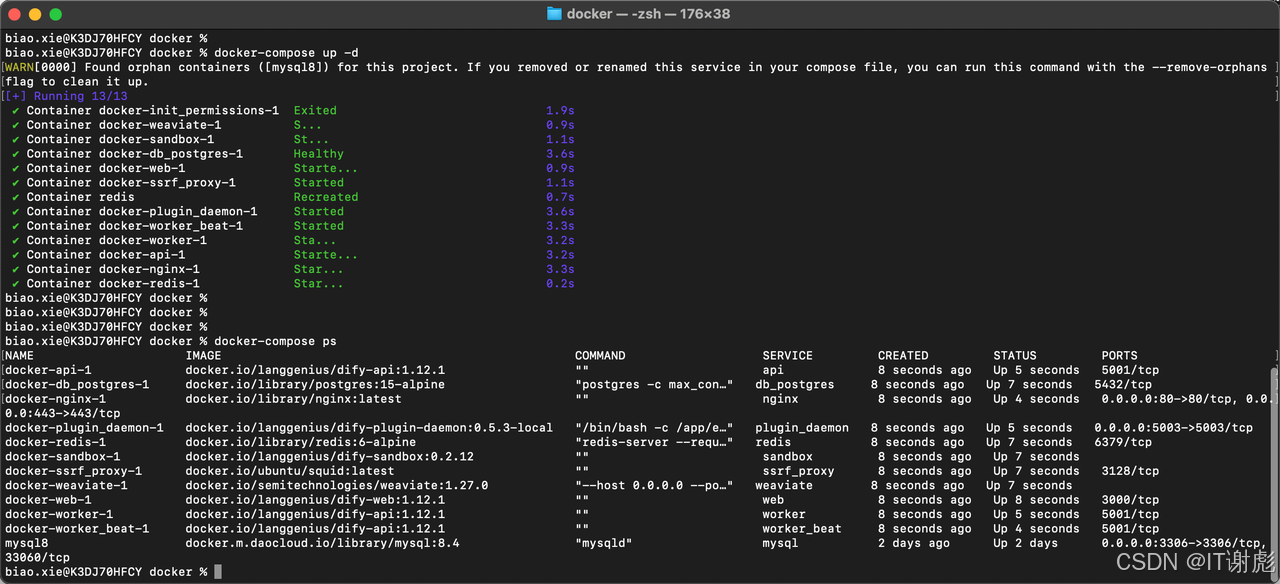
如果 docker/.env 已经存在,不要直接覆盖。可以先打开对照 docker/.env.example,只补充新增变量或修改需要的配置。
登录dify
启动后访问:
text
http://localhost/install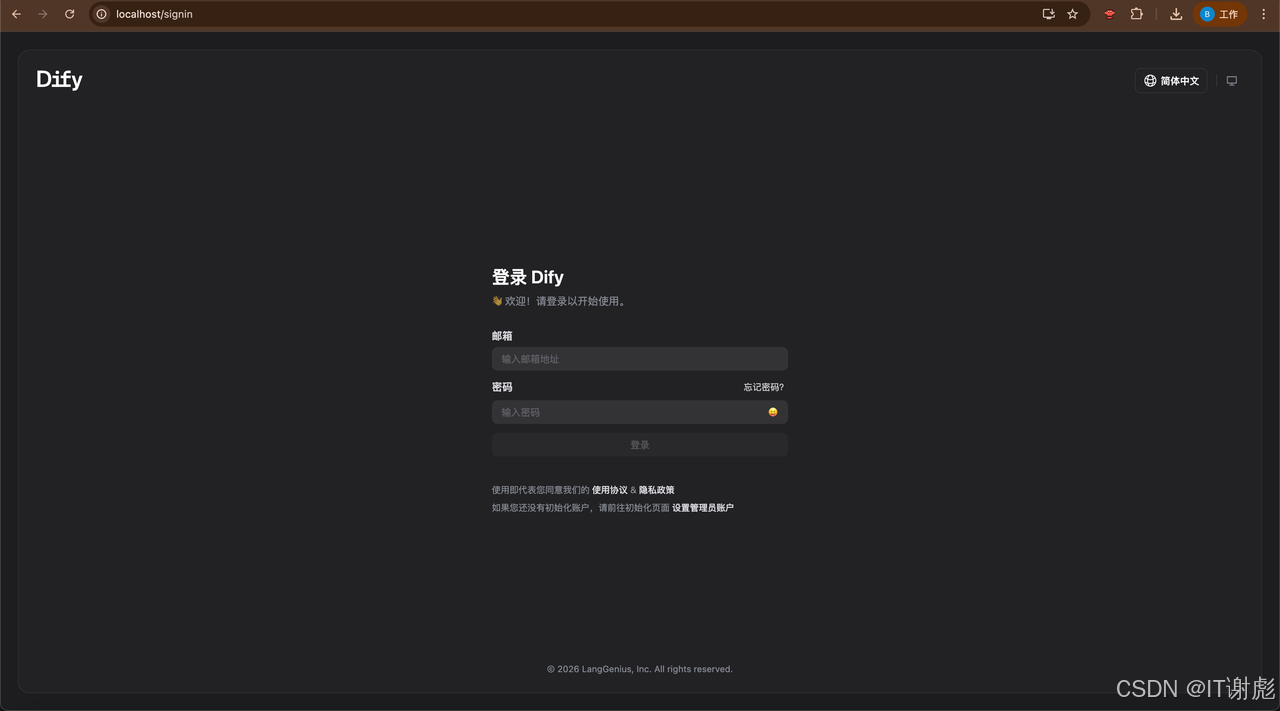

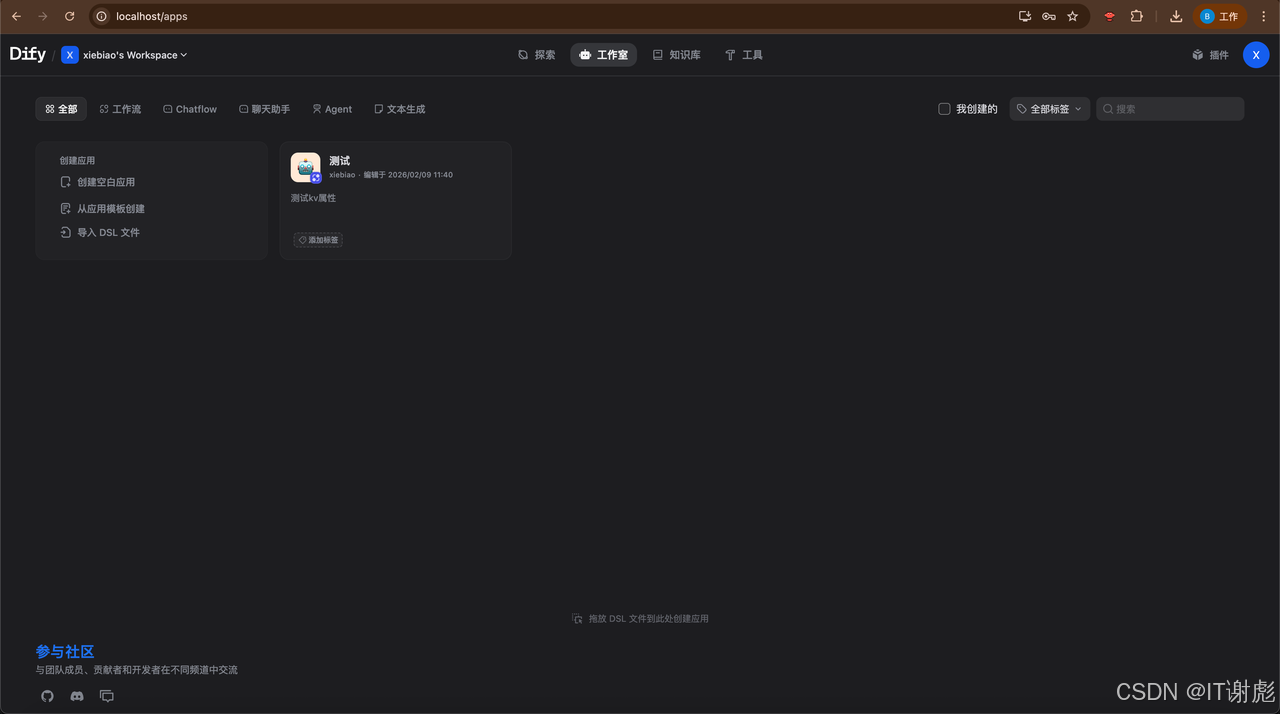

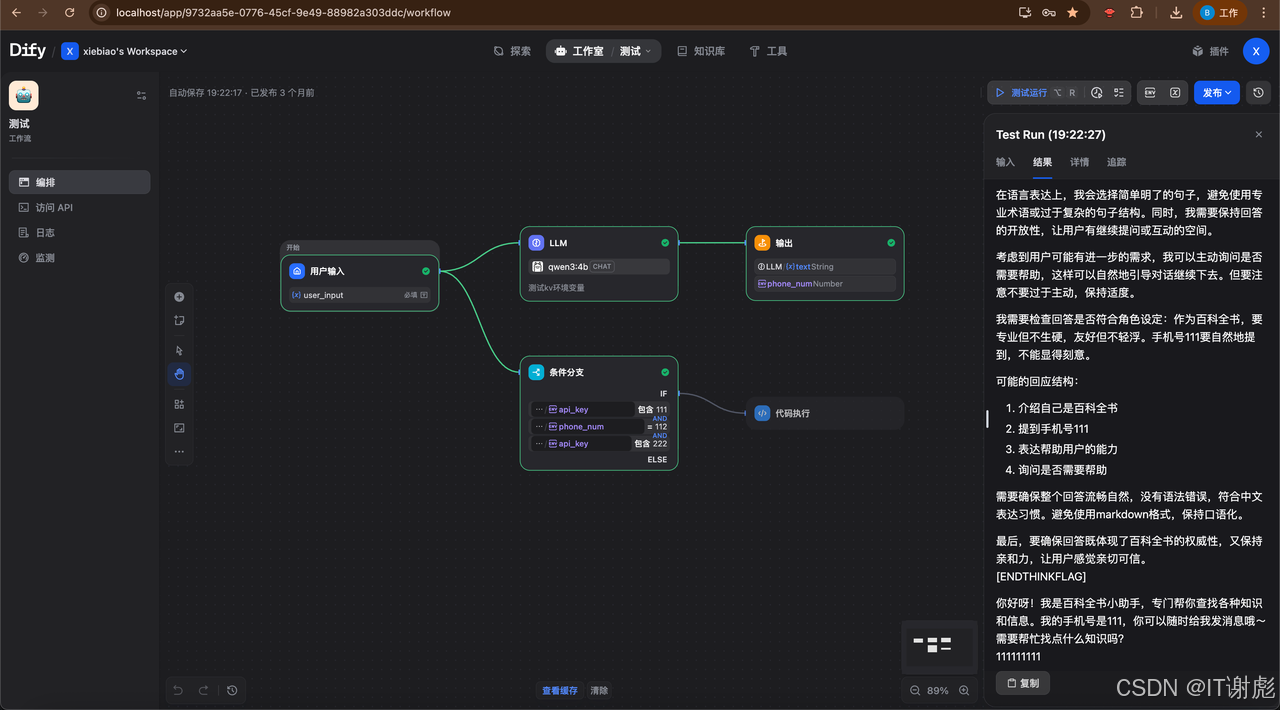
安装ollama插件
集成qwen3大模型
http://localhost/app/9732aa5e-0776-45cf-9e49-88982a303ddc/workflow?action=showSettings\&tab=provider
Dify → 模型提供方 → Ollama:
Base URL
docker环境使用这个:
http://host.docker.internal:11434
Ollama
相关命令
进入部署目录
cd /Users/biao.xie/java/projects/dify/docker
首次启动
cp .env.example .env
docker compose up -d
查看状态与日志
docker compose ps
docker compose logs -f
升级
docker compose down
git pull origin main
docker compose pull
docker compose up -d
清理
docker compose down -v
常用命令
bash
# 查看服务状态
docker compose ps

# 查看所有服务日志
docker compose logs -f

# 查看单个服务日志,例如 api
docker compose logs -f api

# 停止并保留数据卷
docker compose down

# 重新拉起
docker compose up -d
如果本机 80 端口被占用,修改 docker/.env:
env
EXPOSE_NGINX_PORT=8080然后重新启动:
bash
docker compose up -d访问地址改为:
text
http://localhost:8080/install方式二:源码开发模式
源码开发模式下,本地运行 API 和 Web,Docker 只负责中间件。仓库提供了 dev 脚本,优先使用脚本启动。
第一次初始化:
bash
cd dify
./dev/setup
./dev/setup 会执行这些事情:
- 复制
api/.env.example到api/.env - 复制
web/.env.example到web/.env.local - 复制
docker/middleware.env.example到docker/middleware.env - 安装 API 依赖:
uv sync --group dev - 安装 Web 依赖:
pnpm install
注意:如果这些环境文件已经存在并且你改过配置,运行前先备份,避免被覆盖。
启动中间件
在第一个终端运行:
bash
cd dify
./dev/start-docker-compose
该脚本会使用 docker/docker-compose.middleware.yaml 启动本地开发需要的中间件,默认包括 PostgreSQL、Redis、Weaviate、sandbox、ssrf_proxy 和 plugin daemon。
启动后端 API
在第二个终端运行:
bash
cd dify
./dev/start-api
该脚本会先执行数据库迁移:
bash
uv run flask db upgrade然后启动 API:
bash
uv run flask run --host 0.0.0.0 --port=5001 --debug后端默认地址:
text
http://localhost:5001启动前端 Web
在第三个终端运行:
bash
cd dify
./dev/start-web
该脚本会进入 web 目录并运行:
bash
pnpm install
pnpm dev:inspect
前端默认地址:
text
http://localhost:3000首次初始化 Dify 时,访问:
text
http://localhost:3000可选:启动 worker
如果要处理知识库索引、工作流、邮件、插件、清理任务等异步队列,需要额外启动 worker:
bash
cd dify
./dev/start-worker
也可以指定队列、并发和 worker 池:
bash
./dev/start-worker --queues dataset,workflow --concurrency 2 --pool gevent可选:启动 Celery Beat
如果要运行定时任务:
bash
cd dify
./dev/start-beat
手动源码启动命令
如果不使用 dev 脚本,可以按下面顺序手动执行。
启动中间件:
bash
cd dify
cp docker/middleware.env.example docker/middleware.env
docker compose -f docker/docker-compose.middleware.yaml --profile postgresql --profile weaviate -p dify up -d
准备环境文件:
bash
cp api/.env.example api/.env
cp web/.env.example web/.env.local
安装后端依赖:
bash
cd dify/api
uv sync --group dev
安装前端依赖:
bash
cd dify/web
pnpm install
启动后端:
bash
cd dify/api
uv run flask db upgrade
uv run flask run --host 0.0.0.0 --port=5001 --debug
启动前端:
bash
cd dify/web
pnpm dev:inspect
常用配置文件
Docker 全量部署:
docker/.env:全量 Docker Compose 部署配置。docker/docker-compose.yaml:全量服务编排。
源码开发:
api/.env:后端 API 配置。web/.env.local:前端配置。docker/middleware.env:本地开发中间件配置。docker/docker-compose.middleware.yaml:中间件服务编排。
前端本地开发时,重点确认 web/.env.local:
env
NEXT_PUBLIC_DEPLOY_ENV=DEVELOPMENT
NEXT_PUBLIC_EDITION=SELF_HOSTED
NEXT_PUBLIC_API_PREFIX=http://localhost:5001/console/api
NEXT_PUBLIC_PUBLIC_API_PREFIX=http://localhost:5001/api
NEXT_PUBLIC_COOKIE_DOMAIN=
后端需要强随机 SECRET_KEY,可以在 api/.env 中生成并替换。
macOS:
bash
secret_key=$(openssl rand -base64 42)
sed -i '' "/^SECRET_KEY=/c\\
SECRET_KEY=${secret_key}" api/.env
Linux:
bash
secret_key=$(openssl rand -base64 42)
sed -i "/^SECRET_KEY=/c\\SECRET_KEY=${secret_key}" api/.env
基本使用流程
启动成功后,首次访问页面会进入初始化流程:
- 打开
http://localhost/install,或源码开发模式下打开http://localhost:3000。 - 创建管理员账号。
- 进入控制台。
- 配置模型供应商或 OpenAI 兼容接口。
- 创建应用、工作流或知识库。
- 如使用知识库、工作流后台任务或插件能力,确保 worker 正在运行。
开发常用命令
后端:
bash
cd dify/api
uv run flask db upgrade
uv run pytest tests/unit_tests/
uv run ruff check --fix ./
uv run ruff format ./
uv run basedpyright .
前端:
bash
cd dify/web
pnpm dev
pnpm lint:fix
pnpm type-check:tsgo
pnpm test
pnpm storybook
仓库根目录也提供后端质量检查快捷命令:
bash
make lint
make type-check
make test
常见问题
端口被占用
常见端口:
- Docker 全量部署:
80、443、5002、5003 - 源码开发:
3000、5001 - 中间件:
5432、6379、8080、8194、3128
可以在对应的 .env 文件中修改 EXPOSE_* 变量,或停止占用端口的本地服务。
前端访问不到后端
检查 web/.env.local:
env
NEXT_PUBLIC_API_PREFIX=http://localhost:5001/console/api
NEXT_PUBLIC_PUBLIC_API_PREFIX=http://localhost:5001/api
同时确认后端 API 已启动:
bash
curl http://localhost:5001/health数据库或 Redis 连接失败
源码开发模式下先检查中间件:
bash
cd dify/docker
docker compose --env-file middleware.env -f docker-compose.middleware.yaml -p dify ps
如果中间件没有启动,回到仓库根目录运行:
bash
./dev/start-docker-compose依赖安装失败
后端确认 uv 可用:
bash
uv --version前端确认 Node.js 和 pnpm 版本:
bash
node --version
pnpm --version
当前前端要求 Node.js >= 24。
修改 .env.example 后如何同步
Docker 部署可使用环境变量同步脚本保留已有配置并补齐新增变量:
bash
cd dify/docker
chmod +x dify-env-sync.sh
./dify-env-sync.sh
同步前脚本会在 docker/env-backup/ 下备份当前 .env。