最近把 Node 版本管理工具从 NVM 切到 Volta 后,发现 Volta 已经不再维护,并且官方推荐使用 mise,所以这次准备从 Volta 迁移到 mise。

如果你现在使用 Volta 一切正常,并不需要立刻迁移;但从长期维护的角度看,提前把个人环境和项目配置切过去会更稳。本文记录一次 Windows 环境下,从 Volta 迁移到 mise 的完整过程。
卸载 Volta(没有安装过 Volta 可忽略)
先使用 volta list all 查看当前安装的工具列表,并记录对应版本,后面可以通过以下命令把全局工具安装回来:
powershell
mise use -g 包名@版本卸载前,先关闭所有 Node 进程,避免进程占用导致卸载不干净。
打开 PowerShell,执行:
powershell
winget uninstall Volta.Volta然后手动删除环境变量:
text
此电脑 >> 右键 属性 >> 高级系统设置 >> 环境变量 >> 双击 Path >> 选中 Volta 的配置并删除删除前,也可以先到对应路径下把整个 Volta 文件夹删掉。
安装 mise
mise 在 Windows 上官方推荐使用 Scoop 安装,也可以使用 winget。这里继续使用 winget:
powershell
winget install jdx.mise安装完成后检查版本:
powershell
mise --version设置全局 Node 版本
指定一个 Node 版本作为全局默认版本。这里使用的是 22.22.2:
powershell
mise use -g node@22.22.2激活终端集成
安装完 Node 之后,如果在终端输入 node --version 仍然提示找不到 node 命令,是因为 mise 需要接入 shell,才能在进入不同项目目录时自动切换 Node 版本。
如果使用的是 PowerShell,执行:
powershell
# create profile if it doesn't already exist
if (-not (Test-Path $profile)) { New-Item $profile -Force }

Add-Content -Path $PROFILE -Value '(&mise activate pwsh) | Out-String | Invoke-Expression'
如果使用的是 Git Bash,把以下内容写入 .bashrc 文件(通常在 Users 目录下,如果没有就自己建一个):
bash
export PATH="$HOME/AppData/Local/mise/shims:$PATH"
eval "$(mise activate bash --shims)"
如果是 Bash,执行 mise doctor 会看到 shims_on_path 变成 yes;PowerShell 则不需要 shims。
这时候重启终端,再执行 node --version,就可以获取到当前目录下的 Node 版本了。
迁移项目里的 Volta 配置
进入项目,查看 package.json 里的 volta 配置,比如:
json
"volta": {
  "node": "14.21.3",
  "yarn": "1.22.22"
}
在项目目录下打开终端,执行:
powershell
mise use node@14.21.3
mise use yarn@1.22.22
执行后,项目下会多出一个 mise.toml 配置文件:
toml
[tools]
node = "14.21.3"
yarn = "1.22.22"
执行 mise ls 或者 mise all 查看已安装的工具列表:
powershell
mise ls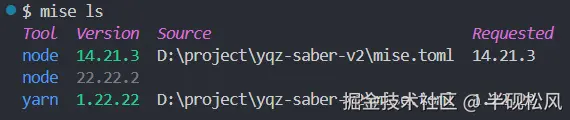
卸载某个包
从当前项目的 mise.toml 中移除某个工具版本:
powershell
mise unuse node@14.21.3只删除已安装的工具版本,但不修改 mise.toml:
powershell
mise uninstall node@14.21.3
常用命令速查
powershell
# 查看 mise 版本
mise --version

# 查看当前生效的工具版本
mise ls --current

# 查看 mise 识别到的所有工具
mise ls

# 安装并写入全局配置
mise use -g node@22

# 安装并写入当前项目配置
mise use node@20

# 按当前 mise.toml 安装缺失工具
mise install

# 从配置中移除工具
mise unuse node@20

# 删除已安装工具版本,但不改配置
mise uninstall node@20

# 检查环境问题
mise doctor