NotebookLM 完整使用教程:上传文件、生成播客、手机版全流程指南
NotebookLM 是 Google 推出的 AI 笔记与研究助手,核心特点是只基于你上传的资料作答,不联网、不编造。免费版支持最多 100 个笔记本、每个笔记本 50 个来源、每日 50 次对话查询,2026年4月30日正式上线手机版,并与 Gemini Notebooks 实现双向同步。无论是整理研究资料、消化 PDF 长文,还是生成播客摘要,一个 Google 账号即可直接使用。
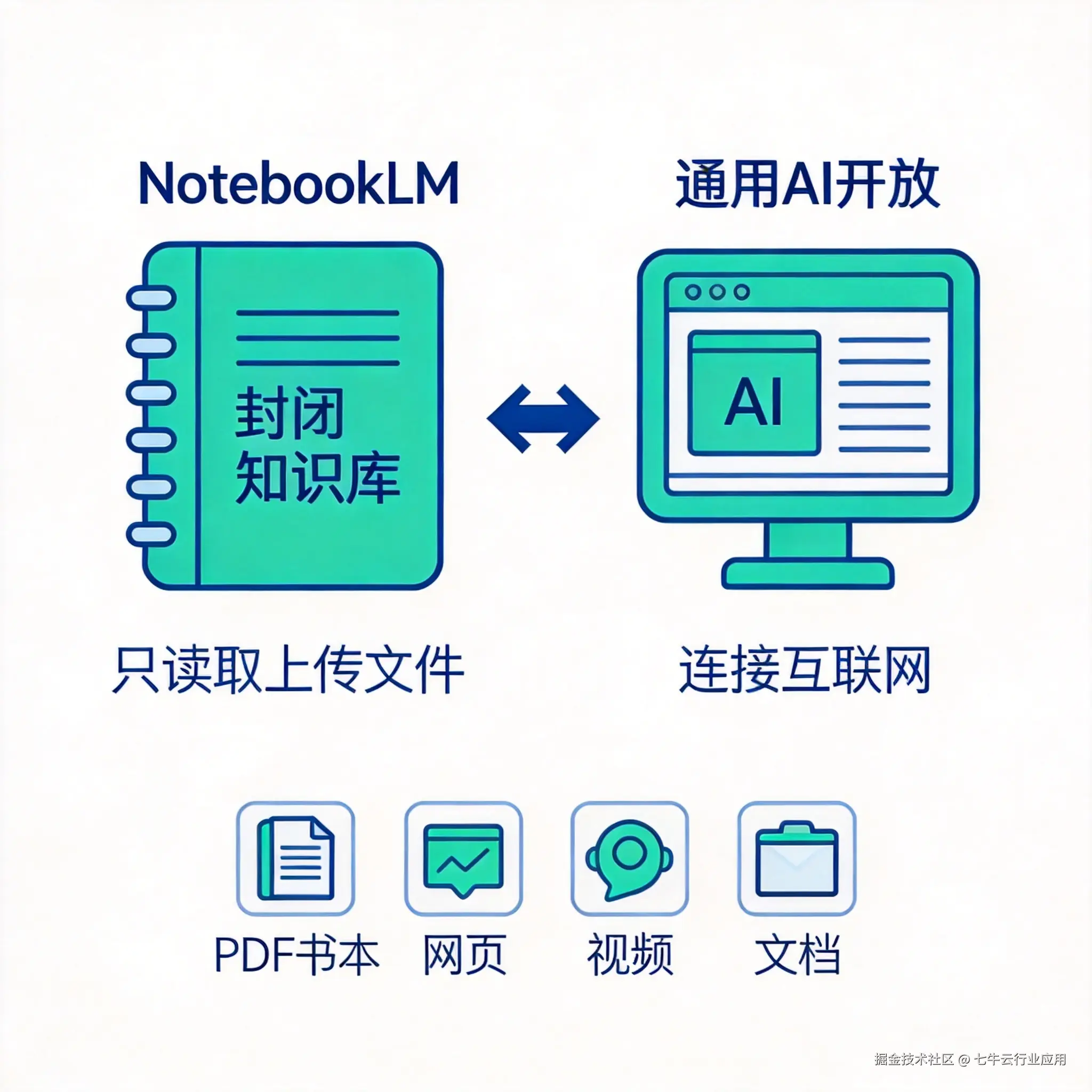
NotebookLM 和普通 AI 的本质区别
NotebookLM 的回答范围严格限定在你上传的来源内,这是它与 Gemini、ChatGPT 最核心的区别。
| 维度 | NotebookLM | 通用 AI(Gemini/ChatGPT) |
|---|---|---|
| 回答来源 | 仅限上传的文件 | 互联网 + 训练数据 |
| 幻觉风险 | 极低(有引用标注) | 较高 |
| 适合场景 | 消化特定资料、做笔记 | 开放问答、创作 |
| 数据隐私 | 不用于模型训练 | 依平台政策 |
2026年4月起,NotebookLM 与 Gemini Notebooks 实现双向同步:在 Gemini 里建立的对话可以一键「Add to Notebook」,同一份知识库在两个界面都能访问。
第一步:打开 NotebookLM 并创建笔记本
网页版(推荐首次使用):
arduino
https://notebooklm.google.com用 Google 账号登录后,点击「New notebook」创建笔记本,给它起一个能识别的名字(如"2026Q2 竞品研究")。
手机版(2026年4月30日上线):
- iOS:App Store 搜索「NotebookLM」
- Android:Google Play 搜索「NotebookLM」
- 登录同一个 Google 账号,数据与网页版实时同步
手机版支持拍照上传手写笔记------对着白板或纸质文档拍照,NotebookLM 会自动提取文字内容。
第二步:上传来源文件
NotebookLM 支持以下来源类型:
✅ PDF 文件(最大 200MB,最多 500,000 字/文件)
✅ Google Docs / Google Slides / Google Sheets
✅ 网页 URL(粘贴链接即可)
✅ YouTube 视频链接(自动提取字幕)
✅ 纯文本 / Markdown 文件
✅ 手机拍照(手写笔记)上传步骤:
markdown
1. 打开笔记本 → 点击左侧「Sources」面板的「+」
2. 选择来源类型(Upload / Google Drive / 粘贴 URL)
3. 等待处理完成(PDF 通常 10-30 秒)
4. 来源出现在列表后即可开始提问
免费版每个笔记本最多添加 50 个来源 ,Ultra 版提升至 300 个。单个笔记本的总字数上限约为 2500 万字。
第三步:提问与引用查证
来源上传完成后,右侧对话框即可开始提问。NotebookLM 的每条回答都会附带来源引用编号,点击可以跳转到原文对应段落。
常用提问方式:
bash
# 提炼重点
"总结这份报告的核心论点,用三条列出"

# 交叉对比
"这两篇文章对 XX 观点有哪些不同看法?"

# 提取行动项
"从这份会议记录里列出所有待办事项"

# 准备问题
"如果要向高管汇报这份研究,他们最可能问什么问题?"
第四步:生成 Audio Overview(播客摘要)
Audio Overview 是 NotebookLM 最受欢迎的功能------两个 AI 主持人用对话形式把你的资料讲成一段播客。
生成步骤:
markdown
1. 打开笔记本 → 点击右上角「Studio」面板
2. 选择「Audio Overview」→ 点击「Generate」
3. 等待 2-5 分钟生成完成
4. 点击播放,或下载 MP3 文件
免费版每天可生成 3 个 Audio Overview,时长通常 8-15 分钟。Ultra 版提升至每天 20 个。
自定义播客方向(可选):
bash
# 在生成前点击「Customize」,输入引导词,例如:
"重点讲技术实现细节,面向有编程背景的听众"
"用通俗语言解释,适合非专业人士"
第五步:其他 Studio 输出功能
除 Audio Overview 外,Studio 面板还提供:
| 功能 | 说明 | 免费版限制 |
|---|---|---|
| Mind Map | 自动生成思维导图 | 可用 |
| Study Guide | 生成复习提纲 + 练习题 | 可用 |
| Briefing Doc | 生成结构化简报文档 | 可用 |
| Video Overview | 标准版视频摘要 | 可用 |
| Cinematic Video | 电影级视觉叙述视频 | 仅 Ultra,英文限定 |
生成 Mind Map:
javascript
Studio 面板 → 「Mind Map」→「Generate」
→ 可缩放浏览,支持导出为图片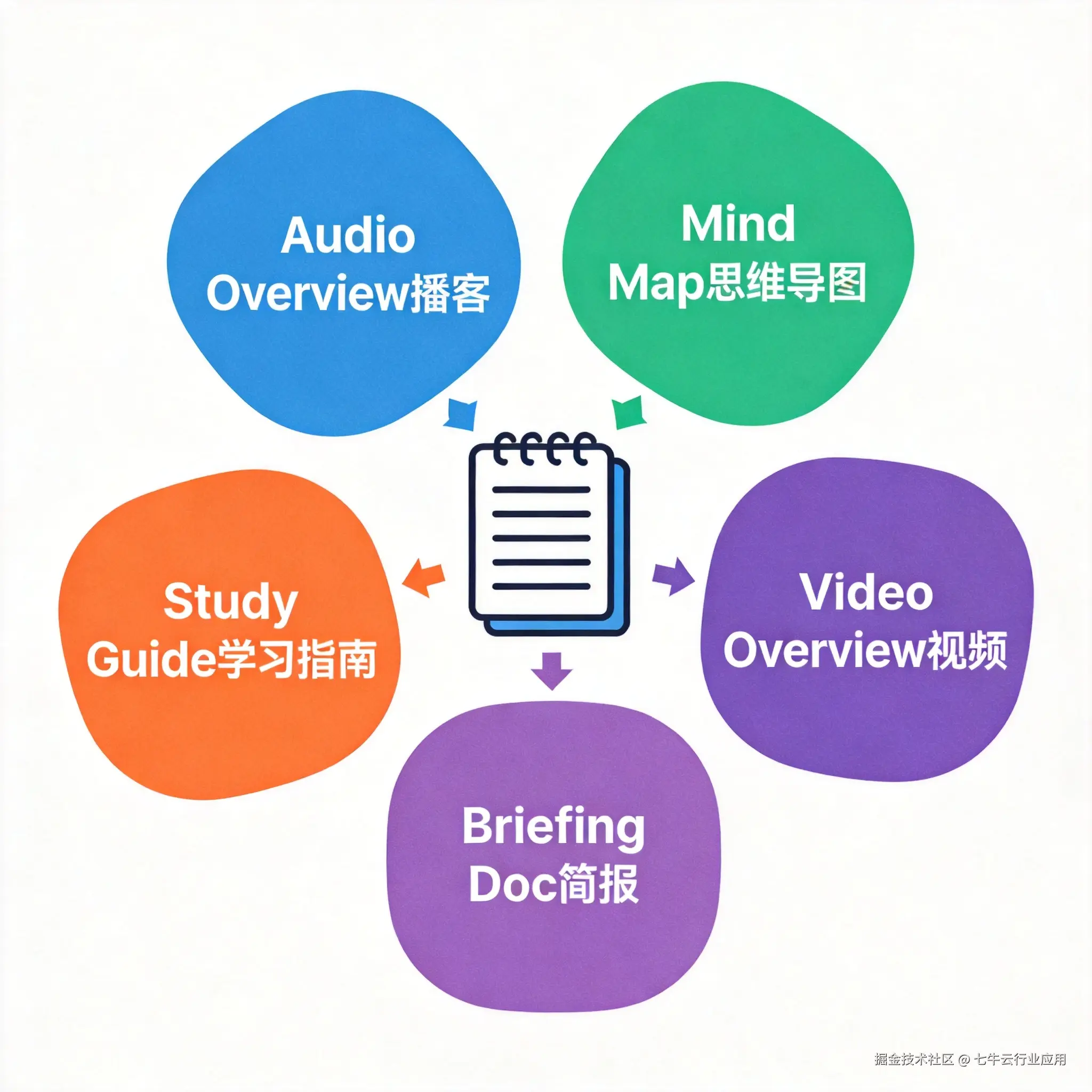
把 Gemini 对话同步进 Notebook
2026年4月更新后,Gemini 对话可以直接并入 NotebookLM 的知识库:
markdown
1. 打开 Gemini 任意对话
2. 点击对话右上角三点菜单「⋮」
3. 选择「Add to Notebook」
4. 选择目标笔记本 → 确认
同步后该对话作为一个独立来源出现在 NotebookLM 的 Sources 列表,可以被后续提问引用。反向同步同样有效:在 Gemini 里搜索时可以选择「在我的笔记本中搜索」,把 NotebookLM 的内容作为 Gemini 的上下文。
国内开发者如果需要在 NotebookLM 之外对 Gemini 模型做对比测试,可以通过七牛云 AI 大模型广场同屏对比 Gemini、DeepSeek、GPT 等主流模型的回答差异,无需分别切换账号。
免费版够用吗?各版本限制对比
| 限制项 | 免费版 | Plus 版 | Ultra 版 |
|---|---|---|---|
| 笔记本数量 | 100 | 500 | 500 |
| 每本来源数 | 50 | 300 | 300 |
| 每日对话次数 | 50 | 500 | 500 |
| Audio Overview/天 | 3 | 20 | 20 |
| Cinematic Video | ❌ | ❌ | ✅(英文限定) |
| 价格 | 免费 | Google AI Plus 套餐内 | 249.99 美元/月 |
对于个人用户和轻度研究场景,免费版基本够用。每天 50 次对话 + 3 个播客摘要,覆盖日常文献阅读和会议记录整理绰绰有余。团队协作或需要大量 Studio 输出时再考虑升级。
FAQ
Q:上传的文件会被 Google 用来训练 AI 吗? 不会。Google 官方声明 NotebookLM 上传的个人内容不用于训练 AI 模型。Workspace Enterprise 和教育版还有额外的数据隔离保护。
Q:NotebookLM 支持中文吗? 支持。中文 PDF 上传、提问、回答均正常。Audio Overview 目前仍以英文输出为主,中文播客功能处于持续优化中。Cinematic Video 目前仅限英文内容。
Q:50 个来源不够用怎么办? 可以拆分笔记本,按主题分类管理(如"竞品研究""技术文档""会议记录"各一个本)。也可以将多份 PDF 合并成一个文件后上传,绕过来源数量限制。
Q:手机版和网页版数据是同步的吗? 是的,同一 Google 账号登录后所有笔记本和来源实时同步,手机上传的文件可以在网页版立即访问。
Q:YouTube 视频没有字幕能上传吗? NotebookLM 依赖 YouTube 的自动生成字幕。没有字幕的视频无法提取内容,建议改用下载字幕文件后以文本形式上传。
下一步建议先建一个测试笔记本,上传 2-3 份你最常用的工作文档,跑一次 Audio Overview 感受下效果------这比读说明文档更快建立直觉。熟悉基本流程后,再把 Gemini 对话同步功能加进日常工作流。
延伸资源
- 国内多模型对比体验(支持 Gemini 与其他主流模型同屏对比):七牛云 AI 大模型广场
- 免费获取 Gemini API 调用额度:七牛云 AI 推理服务 API Key
- NotebookLM 官方使用指南:NotebookLM Help Center
- Google Workspace NotebookLM 教育版快速入门:Google Workspace 文档