目录
[为什么要将 PDF 转换为 HTML?](#为什么要将 PDF 转换为 HTML?)
[使用 Python 将 PDF 转换为 HTML](#使用 Python 将 PDF 转换为 HTML)
[提取 PDF 中的特定页面并导出为 HTML](#提取 PDF 中的特定页面并导出为 HTML)
[导出 PDF 中的特定页面区域为 HTML](#导出 PDF 中的特定页面区域为 HTML)
[仅将 PDF 中的表格转换为 HTML](#仅将 PDF 中的表格转换为 HTML)
在许多场景中,我们可能需要将 PDF 文档转换为 HTML 文件。这在报表生成、网页发布以及自动化处理等场景中非常常见。尤其当 PDF 中包含结构化内容、文字、图片或表格时,将其转换为 HTML 可以更好地展示内容、增强交互性,或方便集成到网站和 Web 应用中。
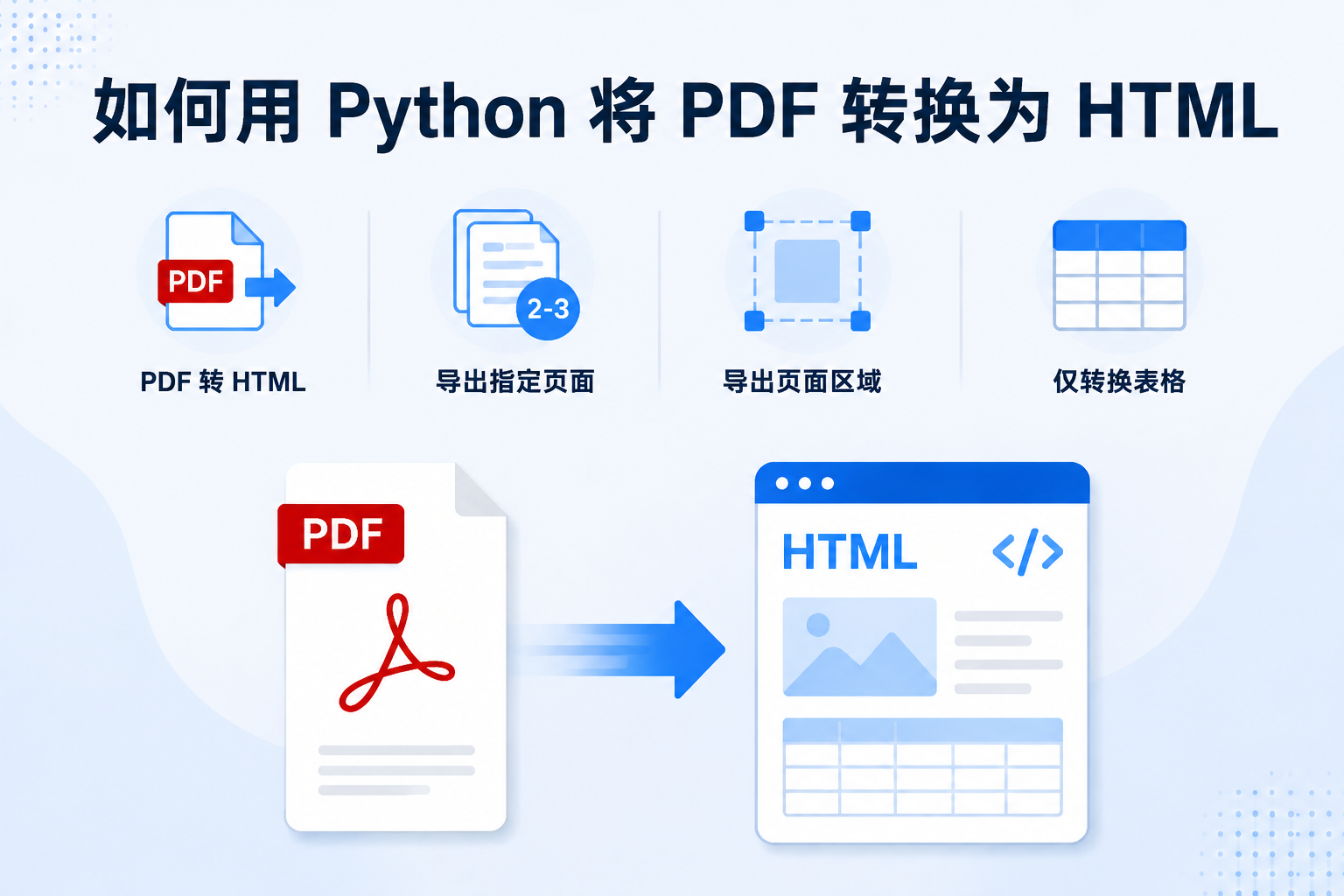
与 PDF 相比,HTML 提供了更灵活的内容展示环境。一旦转换完成,内容可以通过 CSS 进行样式美化,嵌入网页中,并通过 JavaScript 实现交互操作。在本文中,我们将详细介绍如何使用 Python 将 PDF 转换为 HTML,并提供实用示例。主要内容包括:
-
使用 Python 将整个 PDF 转换为 HTML
-
提取 PDF 中的特定页面并导出为 HTML
-
导出 PDF 中的特定页面区域为 HTML
-
仅将 PDF 中的表格转换为 HTML
为什么要将 PDF 转换为 HTML?
将 PDF 转换为 HTML 并非只是格式变化,它能够为内容展示和后续处理带来许多优势。以下是开发者和内容创作者选择 PDF 转 HTML 的几个主要原因:
-
Web 友好:HTML 文件在浏览器中加载速度更快,且能够适应不同屏幕尺寸,无论是桌面端还是移动端都能良好显示。
-
交互性增强:PDF 中的链接、表格和图片可以变为动态 Web 内容,实现用户交互和数据展示。
-
数据提取与处理:将 PDF 转为 HTML 后,开发者可以更方便地操作数据,进行分析或二次处理。
-
分享更便捷:HTML 文件通常比 PDF 更小,可直接嵌入网站,无需下载即可查看。
准备工作
要在 Python 中将 PDF 转换为 HTML,需要借助 PDF 处理库。本文示例中使用 Spire.PDF for Python,它可以在无需 Adobe Acrobat 或其他外部 PDF 软件的情况下,将 PDF 文档或部分内容导出为 HTML。
在开始之前,请先通过 PyPI 安装库:
pip install Spire.Pdf注意:请确保你的 Python 版本为 3.7 或更高。
使用 Python 将 PDF 转换为 HTML
有时我们需要将整个 PDF 文档展示在网页中。转换整个 PDF 可以确保所有文字、图片和格式都得到保留。
步骤:
-
使用
PdfDocument.LoadFromFile()加载 PDF。 -
使用
SaveToFile()保存为 HTML。 -
关闭 PDF,释放资源。
示例:
python
from spire.pdf import *

# 创建 PdfDocument 实例
pdf = PdfDocument()

# 加载 PDF 文件
pdf.LoadFromFile("sample.pdf")  # 替换为你的 PDF 路径

# 将 PDF 转换为 HTML
pdf.SaveToFile("output.html", FileFormat.HTML)

# 关闭 PDF 文档释放资源
pdf.Close()

print("整个 PDF 已成功转换为 HTML。")
提取 PDF 中的特定页面并导出为 HTML
有时,我们只需要 PDF 中部分页面的内容。转换整个 PDF 不仅不必要,还可能生成较大的 HTML 文件。此时可以选择提取特定页面进行转换。
步骤:
-
使用
PdfDocument.LoadFromFile()加载原始 PDF。 -
创建新的
PdfDocument用于保存所需页面。 -
将目标页面添加到新 PDF。
-
保存新 PDF 为 HTML 文件。
示例(只转换第 2、3 页):
python
from spire.pdf import *

# 加载原始 PDF
pdf = PdfDocument()
pdf.LoadFromFile("sample.pdf")

# 创建新 PDF,用于保存所选页面
selectedPdf = PdfDocument()

# 添加第 2 和第 3 页(索引从 0 开始)
selectedPdf.InsertPage(pdf, 1)
selectedPdf.InsertPage(pdf, 2)

# 将选定页面转换为 HTML
selectedPdf.SaveToFile("selected_pages.html", FileFormat.HTML)

# 关闭 PDF
pdf.Close()
selectedPdf.Close()

print("已成功将选定页面转换为 HTML。")
导出 PDF 中的特定页面区域为 HTML
有时只需要页面的一部分内容,比如图表、图片或特定文字区域。可以在导出前先裁剪页面。
步骤:
-
打开原始 PDF。
-
获取目标页面,并使用
CropBox定义矩形区域。 -
创建新的 PDF,并插入裁剪后的页面。
-
使用
SaveToFile()导出 HTML。 -
关闭 PDF,释放资源。
示例:
python
from spire.pdf import *
from spire.pdf.graphics import PointF, RectangleF, SizeF

# Step 1: 加载 PDF
pdf = PdfDocument()
pdf.LoadFromFile("sample.pdf")

# Step 2: 裁剪第一页到指定区域
page = pdf.Pages[0]
page.CropBox = RectangleF(PointF(30.0, 280.0), SizeF(552.0, 220.0))

# Step 3: 创建新 PDF 保存裁剪后的页面
new_pdf = PdfDocument()
new_pdf.InsertPage(pdf, 0, 0)

# Step 4: 保存裁剪后的页面为 HTML
new_pdf.SaveToFile("page_area.html", FileFormat.HTML)

# Step 5: 关闭 PDF
new_pdf.Close()
pdf.Close()

print("指定页面区域已成功导出为 HTML。")
仅将 PDF 中的表格转换为 HTML
PDF 中经常包含结构化表格,有时我们只需要表格内容。可以提取表格,并手动生成 HTML <table> 元素。
步骤:
-
加载 PDF。
-
遍历页面并使用
ExtractTables()提取表格。 -
手动构建 HTML
<table>。 -
保存 HTML 文件。
示例:
python
from spire.pdf import PdfDocument, PdfTableExtractor

# 加载 PDF 文档
pdf = PdfDocument()
pdf.LoadFromFile("sample.pdf")  # 注意这里换成你的 PDF 文件名

# 初始化 HTML 内容
html_content = "<html><body>"

# 创建 PdfTableExtractor 对象
table_extractor = PdfTableExtractor(pdf)

# 遍历每一页
for i in range(pdf.Pages.Count):
    # 提取当前页的所有表格
    tables = table_extractor.ExtractTable(i)

    for table_index, table in enumerate(tables):
        html_content += "<table border='1' cellspacing='0' cellpadding='4'>"
        for row in range(table.GetRowCount()):
            html_content += "<tr>"
            for col in range(table.GetColumnCount()):
                # 获取单元格文本,去掉换行和多余空格
                cell_text = table.GetText(row, col).replace("\n", " ").strip()
                html_content += f"<td>{cell_text}</td>"
            html_content += "</tr>"
        html_content += "</table><br>"

html_content += "</body></html>"

# 保存 HTML 文件
with open("tables_only.html", "w", encoding="utf-8") as f:
    f.write(html_content)

# 关闭 PDF
pdf.Close()

print("PDF 表格已成功转换为 HTML。")
这样每个表格在 HTML 中都会被单独保存为
<table>元素,特别适合财务报表、发票或数据表格为主的 PDF 文件。
总结
使用 Python 将 PDF 转换为 HTML 可以使内容更加易访问、Web 友好,并方便集成到应用程序中。本文介绍了多种方法,包括:
-
将整个 PDF 转换为 HTML
-
提取特定页面并导出为 HTML
-
导出页面中指定区域
-
仅导出表格内容
通过这些方法,你可以高效地处理 PDF 文档,并根据需求定制输出内容。此外,使用同一个库,还可以完成 PDF 转图片、PDF 转 Excel 或 PDF 转 Word 等任务,实现更多自动化和数据处理场景。
常见问题解答
Q1: HTML 会保留 PDF 的布局吗?
A1: 会,Spire.PDF 可以保留大部分 PDF 的字体、图片和布局。
Q2: 可以只转换特定页面吗?
A2: 可以,你可以提取并转换选定页面。
Q3: 只提取表格可以吗?
A3: 可以,表格可以提取并保存为 HTML <table>。
Q4: 可以一次转换多个 PDF 吗?
A4: 可以,通过 Python 循环即可实现批量转换。
Q5: 需要 Adobe Acrobat 吗?
A5: 不需要,Spire.PDF 可直接编程实现所有转换功能,无需外部软件。