先说结论:大多数鼠标卡顿都不是鼠标本身的问题。不用急着下单买新的,按下面这套流程排查,基本都能解决。
作为一个常年跟电脑故障打交道的用户,鼠标卡顿这个问题前前后后帮身边人处理过上百次。今天就把最常见的几种原因和对应的解决办法一次说清楚。

情况一:驱动问题
很多人一遇到鼠标卡顿就去查网络、换鼠标垫,其实最容易忽略的是驱动。鼠标驱动负责把物理移动转化成系统能识别的信号,驱动一旦出问题------版本不匹配、文件损坏、被系统更新覆盖------鼠标就会延迟、发飘、甚至短暂失灵。
解决办法:
怎么判断是不是驱动问题?最简单的就是用"驱动人生"这类驱动管理工具。
下载打开后点"立即诊断",它会自动检测所有设备的驱动状态。

如果鼠标或USB控制器有异常,直接点"全面修复"就行,不用自己去找型号和版本。
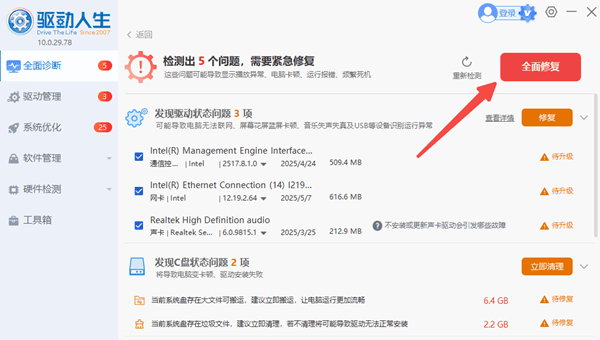
扫描到问题后,修复前后鼠标流畅度的差别非常明显。
情况二:USB接口和接收器问题
有线鼠标:看一下USB接口有没有生锈或变形,换个接口插试试。很多人习惯插在前面板,但前置USB接口通过排线连接主板,供电和信号稳定性都不如后置接口。如果换到后置接口后卡顿消失,那就是前置接口的问题。
**无线鼠标:**接收器不要直接插在机箱背面。机箱后部通常是金属材质,会严重屏蔽2.4G信号。比较好的做法是:用接收器配的延长线(如果没有就单独买一根USB延长线),把接收器拉到桌面上,离鼠标近一点。
如果电脑同时插了USB 3.0设备和无线鼠标接收器,注意不要插在相邻接口。USB 3.0工作时会产生干扰无线信号的电磁噪声,这是许多人不知道的隐藏原因。
情况三:系统资源被占满
打开任务管理器(Ctrl+Shift+Esc),看CPU、内存、磁盘的使用率。任何一个持续超过90%都算异常。
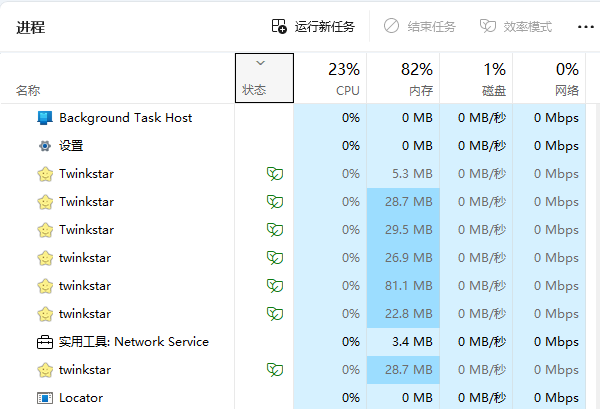
最常见的情况:
**Windows自动更新:**系统偷偷在后台下载更新包,磁盘占用飙到100%,鼠标自然卡。可以在设置里把"活动时间"调整为常用时段,让系统不要在白天更新。
**杀毒软件全盘扫描:**尤其是一些第三方安全软件,扫描时资源消耗很大。可以选择手动触发扫描。
**浏览器标签页开太多:**Chrome内核的浏览器每个标签页都是一个独立进程,十几个标签页能把8G内存直接吃满。
情况四:无线干扰(2.4GHz频段拥堵)
据我观察,这个原因在办公环境中尤其严重。无线鼠标用2.4GHz频段,而办公室里的Wi-Fi、蓝牙键盘、蓝牙耳机全都在抢这个频段。设备一多,鼠标信号就开始丢包。
解决办法:
先说简单版的:
把路由器5G频段打开,让手机和电脑优先连5G,释放2.4G频段;
鼠标和接收器之间不要放金属物品;
不要把接收器插在有金属遮挡的位置。
进阶版(如果鼠标支持):
切换到蓝牙模式。蓝牙虽然延迟略高一点,但抗干扰能力比普通2.4G接收器强;
换一个支持双频的鼠标,这类鼠标可以自动选择干扰较小的信道。
情况五:报告率设置过高
这条主要针对游戏鼠标。很多游戏鼠标默认报告率是1000Hz(每秒向电脑报告1000次位置),这对CPU确实有一定压力。
实测过不少案例,老款CPU(如i5-4460)处理1000Hz报告率的信号时,鼠标会频繁卡顿。降到500Hz后一切恢复正常。老款CPU处理高报告率信号的能力确实有限。
建议设置:
办公、日常使用:125Hz或250Hz足矣
轻度游戏:500Hz是最稳妥的选择
高端主机(i7/R7以上):可以开1000Hz
鼠标卡顿多数情况下不是硬件故障,而是设置或环境问题。按照以上步骤从最简单的干扰排查开始,通常可以在10分钟内解决问题。如果逐一排查后问题依旧,再考虑更换鼠标。