电脑蓝屏、软件崩溃、更新后出现各种问题?别急,系统还原功能能帮你快速恢复到正常状态!今天就来详细讲解各系统如何操作。
🔍 什么是系统还原?
系统还原相当于给电脑拍"快照",记录系统配置和设置状态。当系统出现问题时,可以回退到之前正常的快照点,特别适合解决:
- 安装软件/驱动后系统异常
- 系统更新后兼容性问题
- 误改系统设置无法恢复
- 轻微恶意软件感染
重要提示:系统还原不会删除个人文件,但会移除还原点之后安装的软件和驱动。
💻 Windows系统还原操作
Windows 11还原方法
方式一:正常开机操作
- 右键"此电脑"→"属性"→"系统保护"
- 选中系统盘,点击"系统还原"
- 选择问题出现前的还原点
- 扫描受影响程序,确认后开始还原
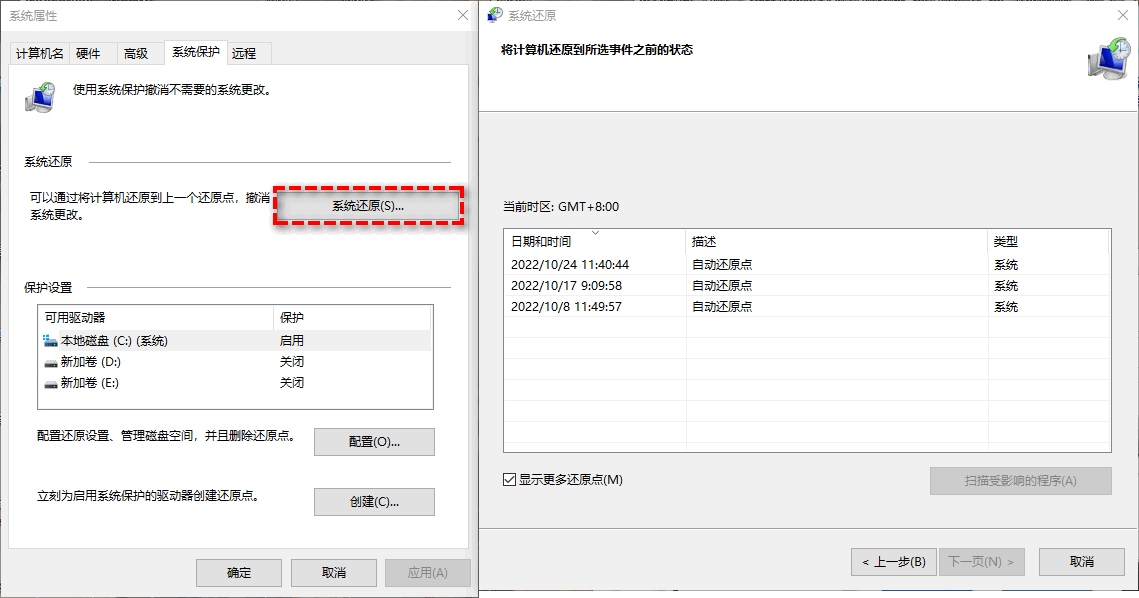
方式二:无法开机时
- 强制关机3次进入恢复环境
- 疑难解答→高级选项→系统还原
- 或命令提示符输入
rstrui.exe启动还原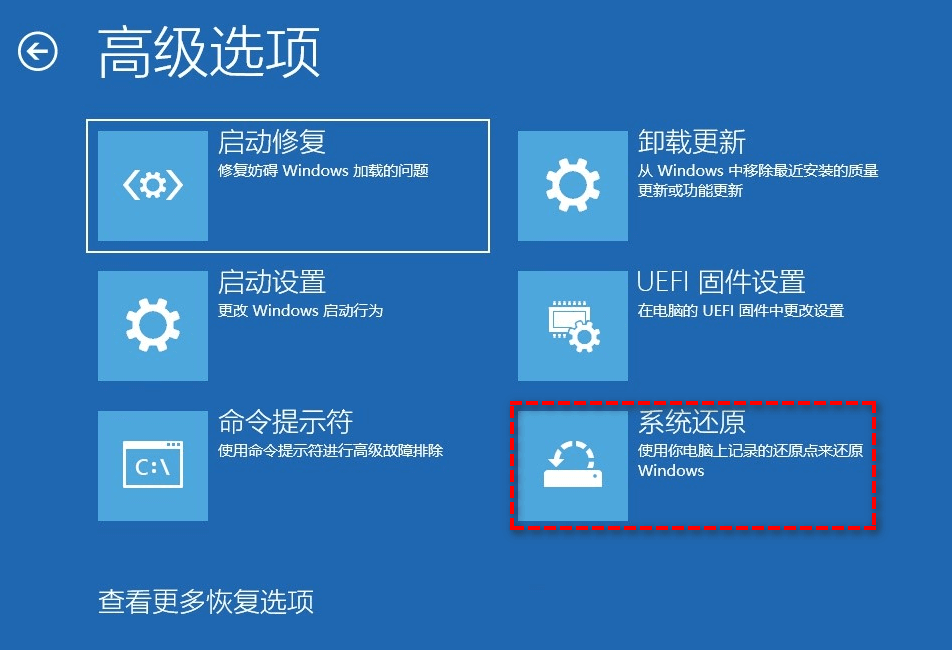
Windows 10还原方法
- 快捷键启动:
Win+R→输入rstrui.exe→回车 - 后续步骤与Win11相同
Windows 7还原方法
- 开始菜单→控制面板→系统和安全→系统
- 左侧"系统保护"→"系统还原"
- 按向导选择还原点即可
🍎 macOS系统还原操作
macOS没有系统还原功能,需使用"时间机器":
- 连接备份硬盘
- 苹果图标→系统设置→通用→时间机器
- 点击"进入时间机器",选择备份时间点
- 点击"恢复",等待完成重启
🛡️ 更强大的系统保护方案
系统还原只能修复部分问题,想要更全面的保护,推荐使用傲梅轻松备份创建系统镜像,随时还原系统,恢复正常运行:
优势:
- 完整备份系统状态
- 可随时恢复到任意时间点
- 支持制作启动盘,系统崩溃也能恢复
操作流程:
- 提前使用傲梅轻松备份创建系统备份镜像文件
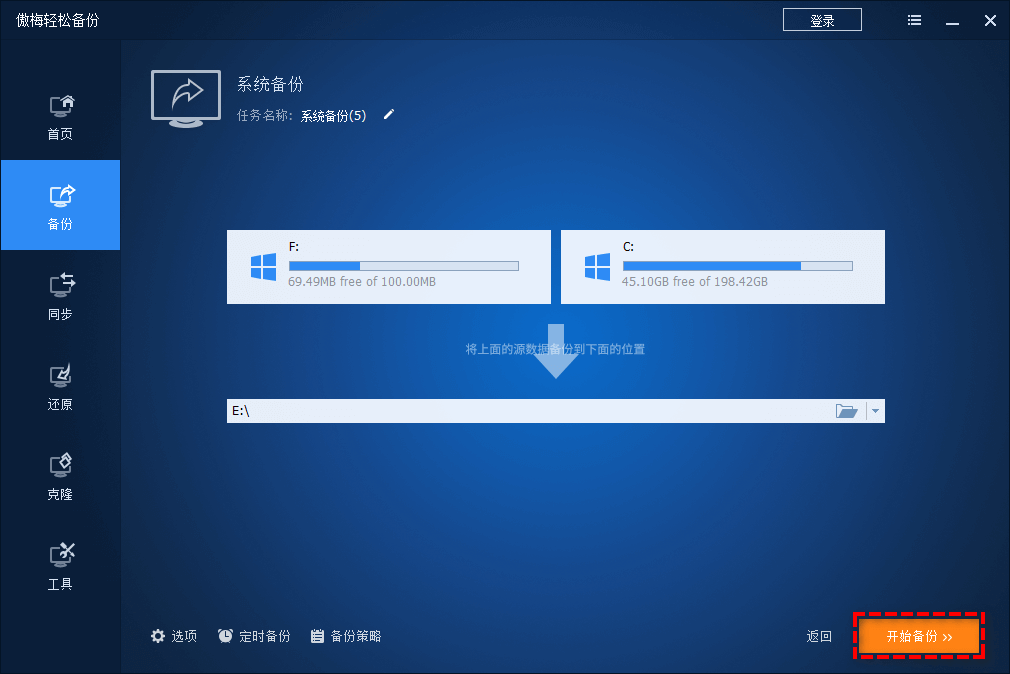
- 需要时选择还原>选择系统备份任务执行还原任务
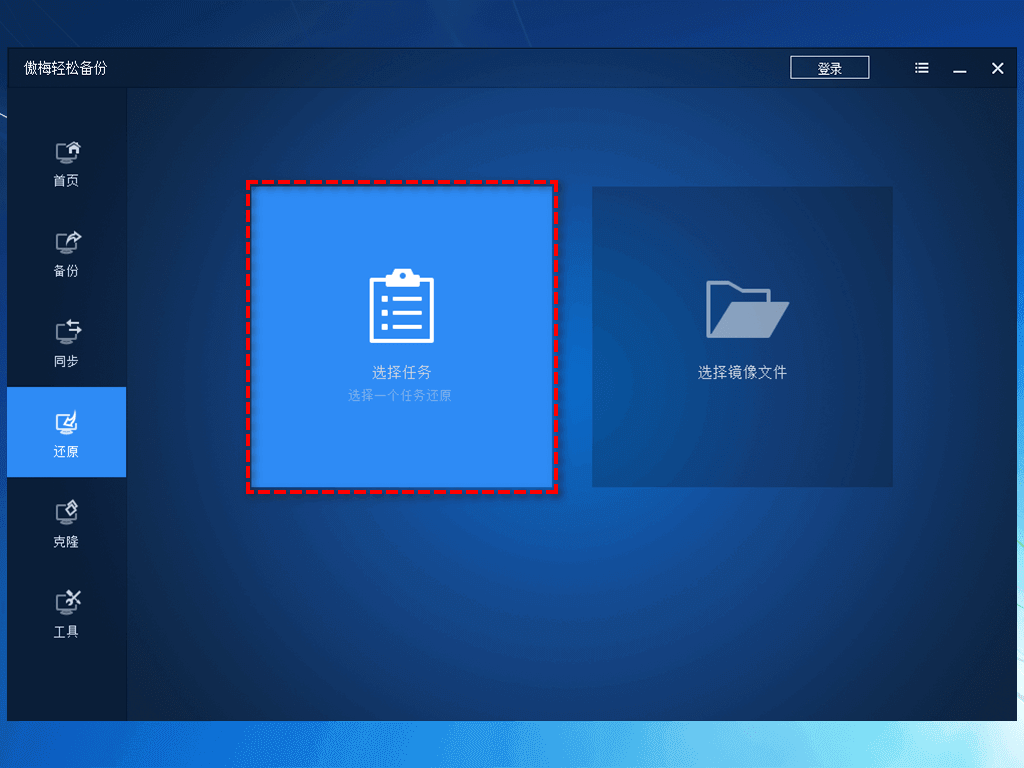
- 勾选"删除C盘前引导"避免启动问题
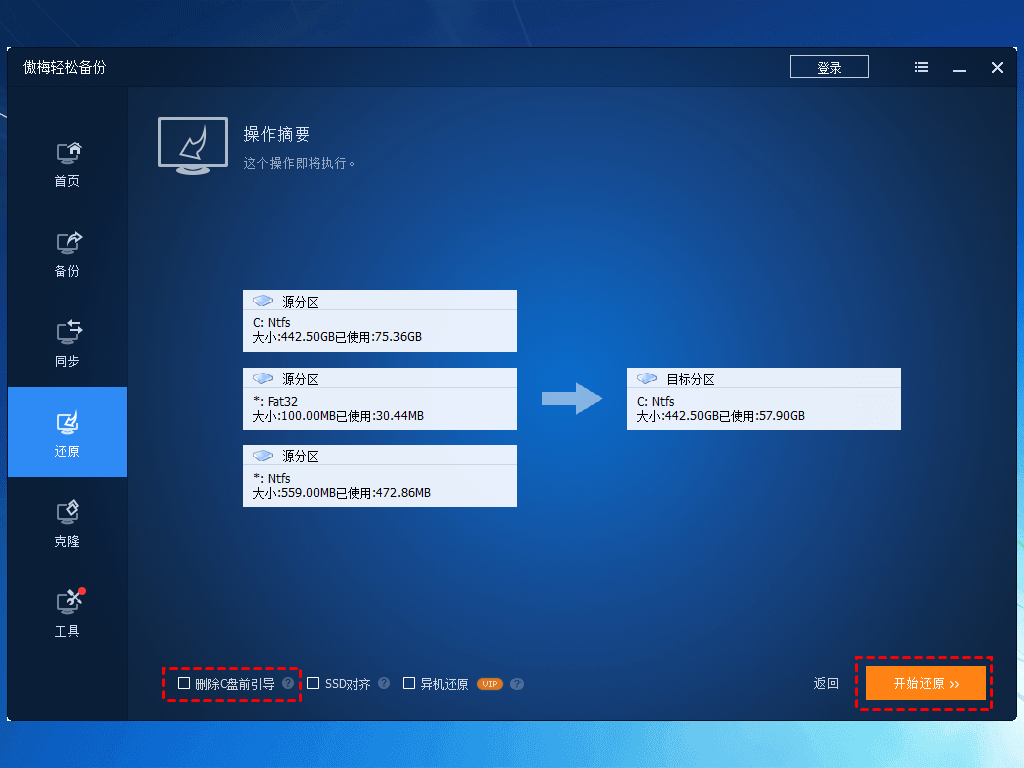
- 开始还原,等待完成
❓ 常见问题解决方案
还原点损坏:尝试选择更早的正常快照
错误代码0x80070002:
- 重启Windows Update和BITS服务
- 清理缓存文件夹
后台程序干扰:进入安全模式执行还原
系统文件损坏:命令提示符运行
sfc /scannow
DISM /Online /Cleanup-Image /RestoreHealth磁盘空间不足:清理系统盘或调整还原点存储容量
💡 核心建议
- 提前准备:安装大型软件或系统更新前,手动创建还原点
- 定期备份:使用傲梅轻松备份创建系统镜像,提供更全面保护
- 记录软件:操作前记下已安装程序,方便还原后重新安装
系统还原是解决常见系统问题的有效工具,但想要获得更好的数据安全保障,建议结合专业备份方案使用。这样无论遇到什么问题,都能快速恢复系统正常运行!