问题:
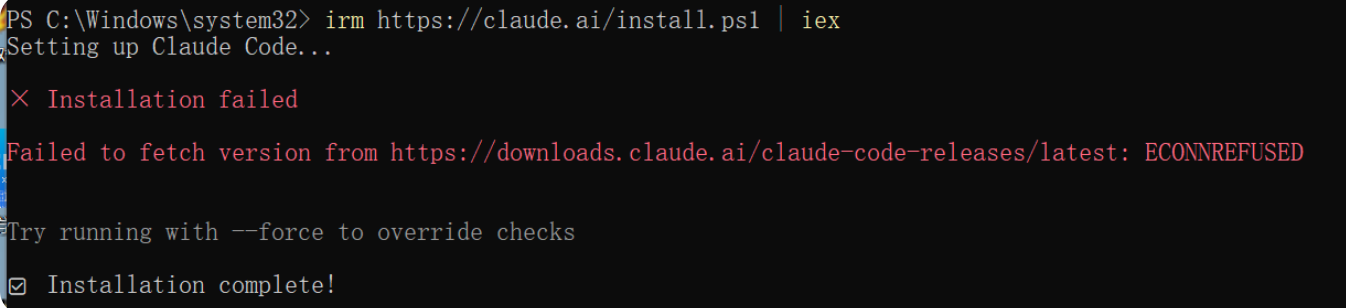
1. 优先解决网络问题(最常见原因)
ECONNREFUSED 绝大多数情况和网络环境有关,按以下步骤排查:
-
**配置代理(如果需要科学上网)**在 PowerShell 中设置代理环境变量(根据你的代理端口修改):
powershell
$env:HTTP_PROXY = "http://127.0.0.1:7890"
$env:HTTPS_PROXY = "http://127.0.0.1:7890"
设置后重新运行安装命令:
powershell
irm https://claude.ai/install.ps1 | iex -
临时关闭防火墙 / 杀毒软件Windows Defender 或第三方安全软件可能拦截安装请求,暂时关闭后重试。
-
测试目标地址连通性在 PowerShell 中直接访问目标地址,看是否能正常连接:
powershell
Invoke-WebRequest -Uri https://downloads.claude.ai/claude-code-releases/latest -UseBasicParsing如果仍报错,说明你的网络环境确实无法访问该域名。
2. 使用 --force 强制安装(脚本提示的方案)
安装脚本提示 Try running with --force to override checks,可以尝试强制跳过版本检查:
-
先手动下载安装脚本到本地: powershell
irm https://claude.ai/install.ps1 -OutFile install-claude.ps1 -
用
--force参数执行脚本:powershell
.\install-claude.ps1 --force
3. 验证安装是否真的完成
虽然报错了,但脚本最后显示 Installation complete!,可以检查命令是否可用:
-
关闭当前 PowerShell,以管理员身份重新打开一个新窗口
-
执行命令: powershell
claude --version-
如果能输出版本号,说明安装实际已经完成,版本检查失败不影响使用
-
如果提示
claude 不是内部或外部命令,说明 PATH 没配置好,执行以下命令修复:powershell
$claudePath = "$env:USERPROFILE\.local\bin"
[Environment]::SetEnvironmentVariable("Path", [Environment]::GetEnvironmentVariable("Path", "User") + ";$claudePath", "User")
重启 PowerShell 后再试。
-
4. 备用安装方案(如果以上方法都无效)
如果网络环境无法直接访问 Claude 官方服务器,可以尝试:
-
使用
npm安装(需要 Node.js 环境):powershell
npm install -g @anthropic-ai/claude-code
