全文见:wsl2安装与配置 - 知乎
(因为某些内容限制,所以只能写部分内容)
步骤 1 - 开启 Windows 相关功能
启用适用于 Linux 的 Windows 子系统
方法一:
必须先启用"适用于 Linux 的 Windows 子系统"可选功能,然后才能在 Windows 上安装任何 Linux 分发版。
以管理员身份打开 PowerShell(三种方法:1. 按 win+R,输入 powershell,同时按下Ctrl+Shift,再回车即可进入;2.按下 win 进入开始菜单,搜索 powershell,点击 "以管理员身份运行"
并输入以下命令:
dism.exe /online /enable-feature /featurename:Microsoft-Windows-Subsystem-Linux /all /norestart启用虚拟机功能
安装 WSL 2 之前,必须启用 虚拟机平台 可选功能。 计算机将需要 虚拟化功能 才能使用此功能。
以管理员身份打开 PowerShell 并运行:
dism.exe /online /enable-feature /featurename:VirtualMachinePlatform /all /norestart重启 计算机以完成 WSL 安装和更新到 WSL 2。
方法二:
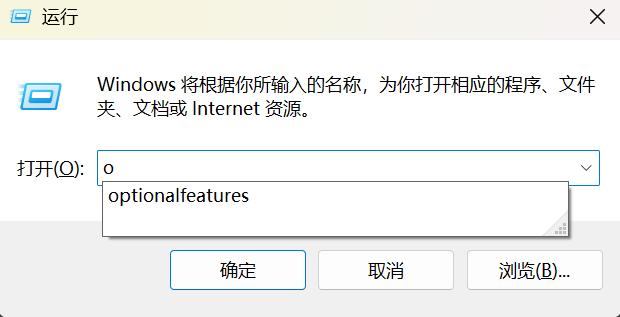
按 win+R,输入optionalfeatures,按回车进入
勾选 Winodws 虚拟机监控程序平台、适用于 Linux 的 Windows 子系统、虚拟机平台 这三个选项
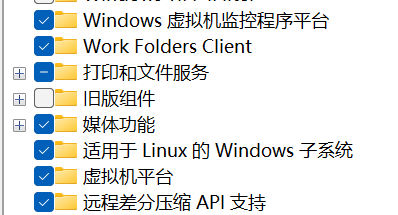
无论采用方法一还是方法二,执行完之后都要重启电脑
步骤 2 - 将 WSL 2 设置为默认版本
打开 PowerShell 并运行以下命令,在安装新的 Linux 分发版时将 WSL 2 设置为默认版本:
wsl --set-default-version 2步骤 3 - 安装所选 Linux 分发版
打开 Microsoft Store 并选择你喜欢的 Linux 分发版。
这里我们选择 Ubuntu,安装完之后在 PowerShell 中运行以下命令,以进行验证:
wsl --list --verbose看到的结果应该是这样:

VERSION 列结果为 2 表示 WSL 2 安装成功
步骤 4 - 运行
按 win+R ,输入wsl即可运行